WordPress
 Joomla
 دعم
دعم الأخبار
 تسجيل الدخول
WP Media Folder: عناصر Avada Live
1. معرض WPMF
لإضافة معرض في Avada Builder أو Avada Live، ما عليك سوى النقر على معرض WPMF في "عناصر المُنشئ ". أو يمكنك كتابة "WPMF" في حقل البحث لتصفح أسرع.
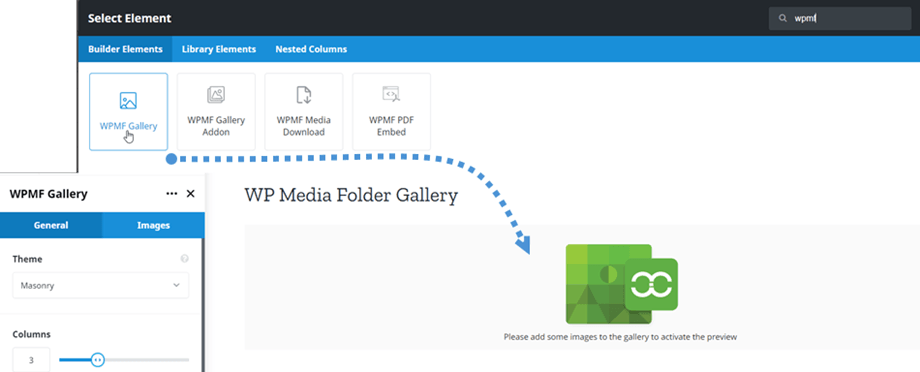
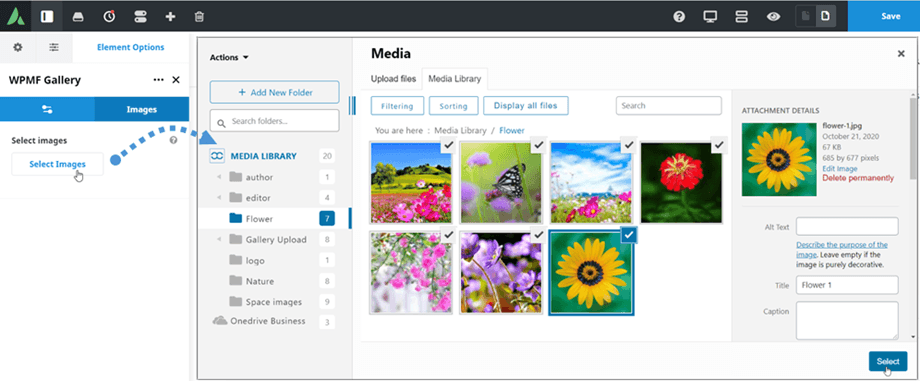
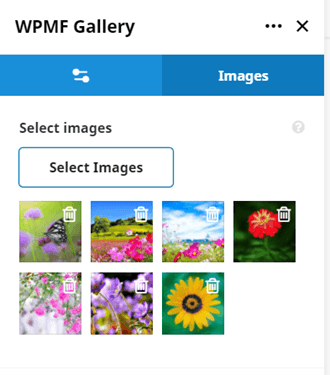
بعد ذلك، في لوحة معرض WPMF > علامة التبويب "الصور" ، انقر فوق "تحديد الصور" لتحديد الصور للمعرض، ثم اتبع الخطوات التالية لإنشاء معرض جديد من الصور المحددة.
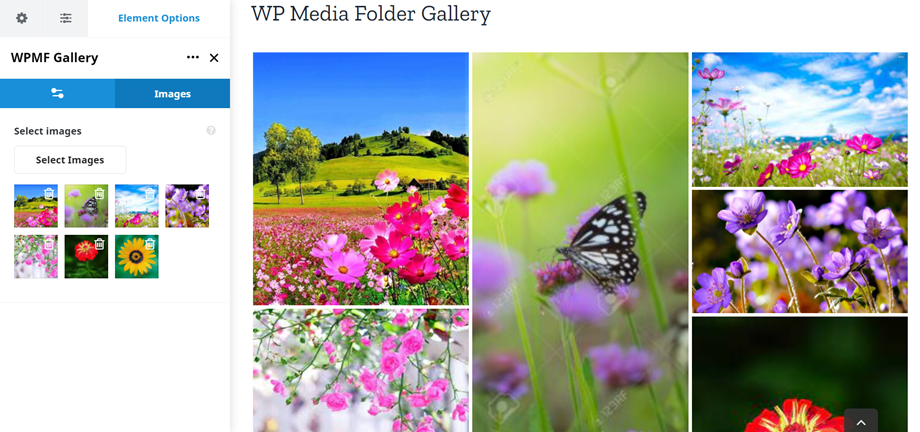
أخيرًا، ستظهر معاينة المعرض على الشاشة الرئيسية بعد اختيار السمة. من هنا، يمكنك إزالة الصور بالنقر على "إزالة" .
علاوة على ذلك، يمكنك إنشاء معرض جديد بسرعة باختيار مجلد. يُرجى الانتقال إلى أسفل "عام" ، وتفعيل "معرض من مجلد" ، ثم اختيار مجلد من قائمة المجلدات المنسدلة. ستظهر معاينة المعرض، بما في ذلك الصور الموجودة في المجلد المحدد، فورًا على الشاشة الرئيسية.
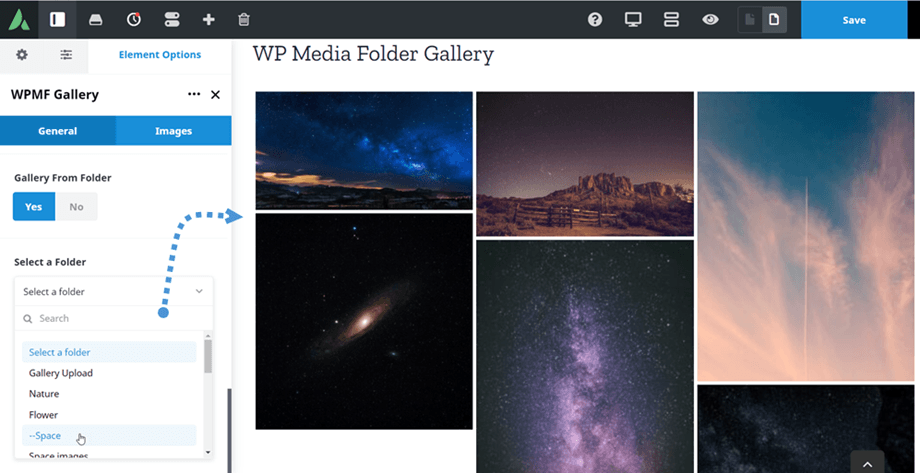
في لوحة الإعدادات، هناك أيضًا بعض الخيارات لضبط المعرض:
إعدادات المعرض
علامة التبويب العامة:
- الموضوع: افتراضي، مانسوري، المحفظة، شريط التمرير ( الإضافة: شريحة التدفق، الشبكة المربعة والمادة)
- الأعمدة: من 1 إلى 8
- مزراب: 5, 10, 15... 50
- حجم الصورة: صورة مصغرة، متوسطة، كبيرة، كاملة،... (اتبع حجم صورتك في الإعدادات >> الوسائط )
- الإجراء عند النقر : صندوق الضوء، صفحة المرفقات، لا شيء
- حجم صندوق الضوء: مصغر، متوسط، كبير، كامل
- الترتيب حسب: مخصص، عشوائي، العنوان، التاريخ
- الترتيب: تصاعدي/تنازلي
- تمكين الظل: نعم/لا
- المعرض من المجلد: نعم/لا
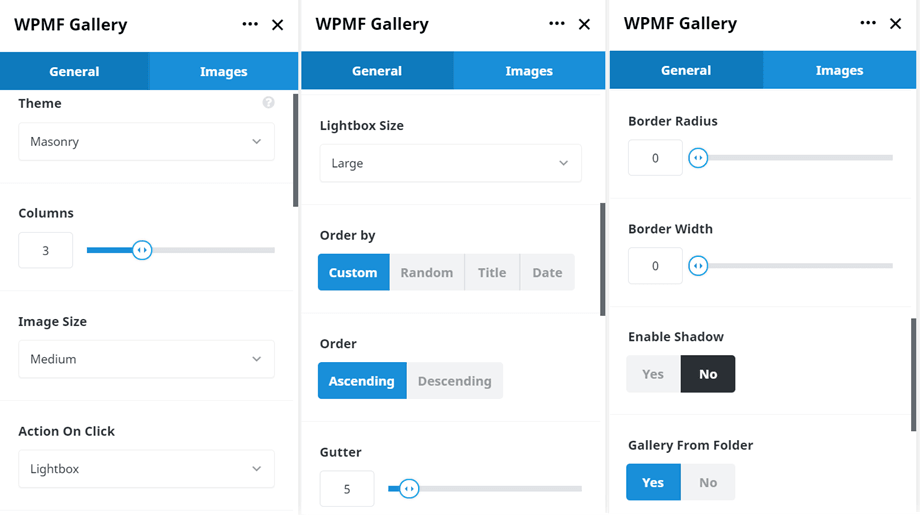
قسم الحدود:
- نصف قطر الحدود: من 0 إلى 20 بكسل
- عرض الحدود: من 0 إلى 30 بكسل
- نوع الحدود: صلبة، مزدوجة، منقط، متقطعة، أخدودية
- لون الحدود: اختر لونًا
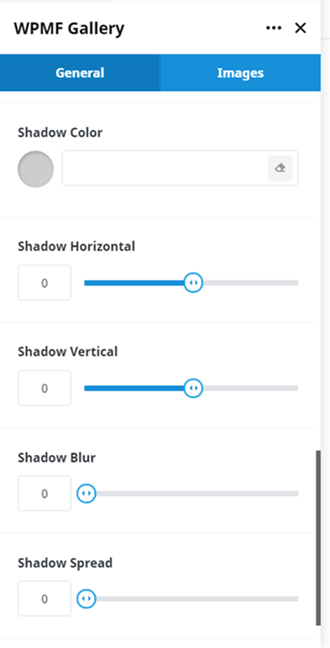
قسم الظل:
- لون الظل
- الظل الأفقي
- الظل العمودي
- طمس الظل
- انتشار الظل
علامة التبويب الصور:
- تحديد الصور: تحديد الصور للمعرض
2. إضافة معرض WPMF
كما هو الحال مع عنصر المعرض، يمكنك العثور على إضافة معرض WPMF في "عناصر المُنشئ ". أو يمكنك إدخال "WPMF" في حقل البحث لتصفح أسرع.
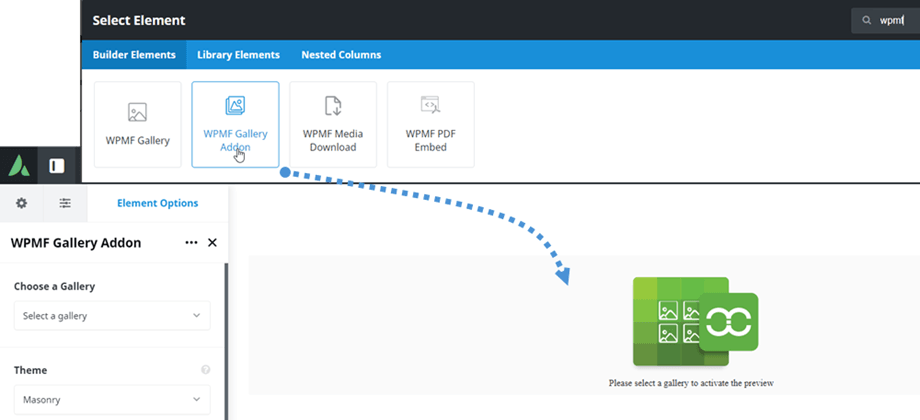
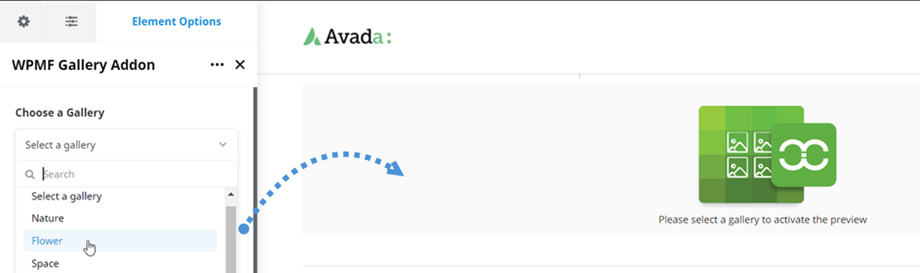
بعد ذلك، في WPMF Gallery Addon ، اختر معرضًا تم إنشاؤه من إضافة المعرض الخاصة بك.
وأخيرًا، سيتم عرض معاينة المعرض وفقًا للموضوع المحدد على الشاشة الرئيسية.
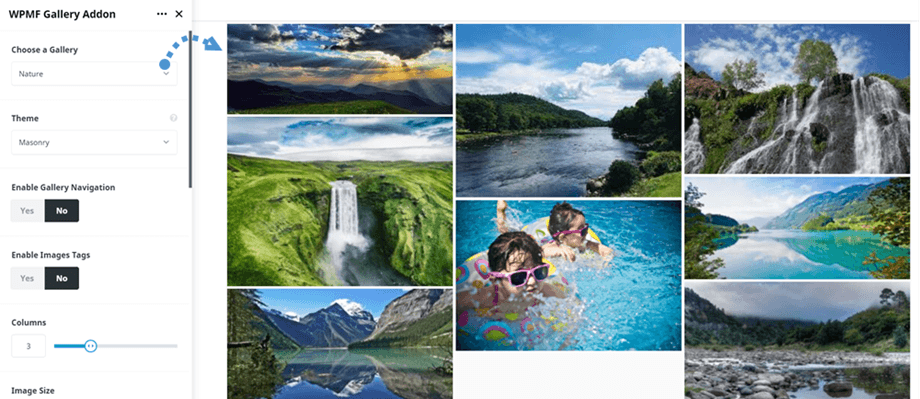
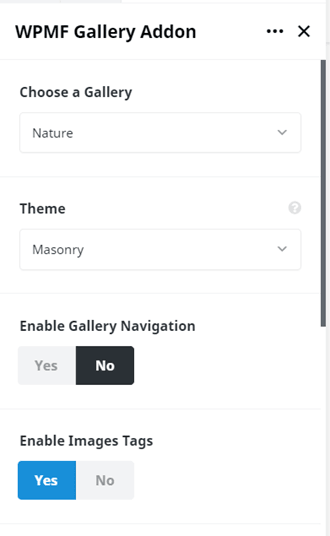
إعدادات المعرض، الهامش، الحدود، والظل، هي نفسها إعدادات معرض WPMF . يُرجى الرجوع إلى هنا للاطلاع على إعدادات المعرض، وفيما يلي خيارات إضافية لإضافة معرض WPMF:
- اختر معرضًا: يمكنك إنشاؤه في إضافة المعرض
- تمكين التنقل في المعرض: نعم/لا
- تمكين علامات الصور: نعم/لا
3. تنزيل وسائط WPMF
لاستخدام هذا العنصر، يُرجى تفعيل خيار "تنزيل وسائط فردية" الإعدادات > الوصول والتصميم > علامة تبويب تصميم الملف يُمكن العثور على عنصر تنزيل وسائط WPMF هذا عناصر المُنشئ . أو يُمكنك إدخال "WPMF" في حقل البحث لتصفح أسرع.
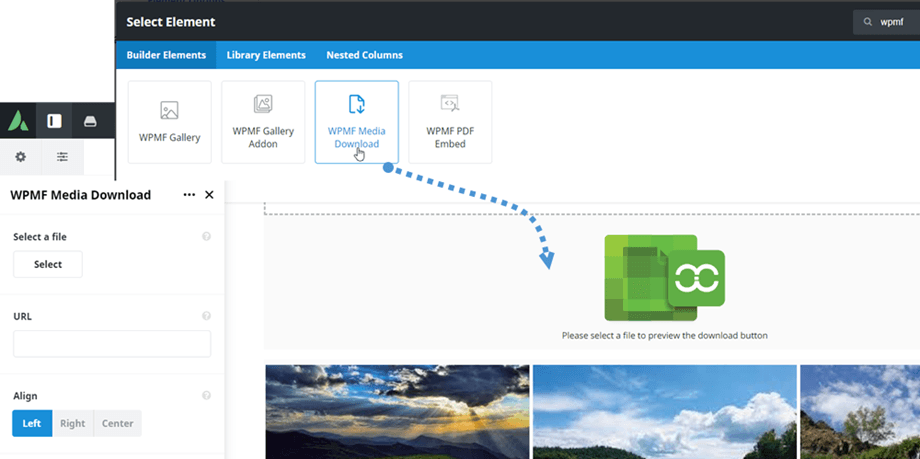
بعد ذلك، انقر فوق تحديد ملف واختر ملفًا من مكتبة الوسائط لديك.
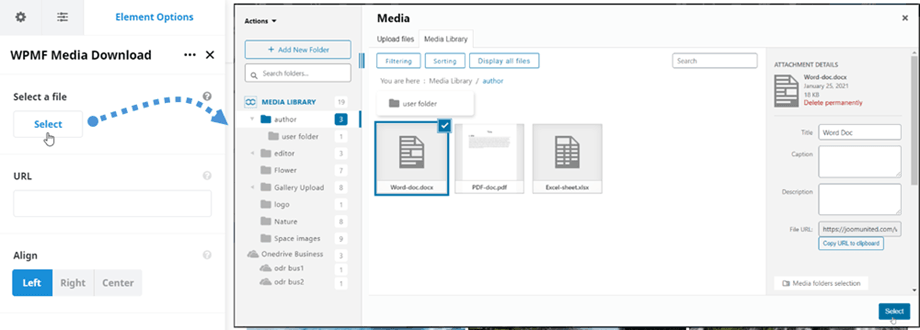
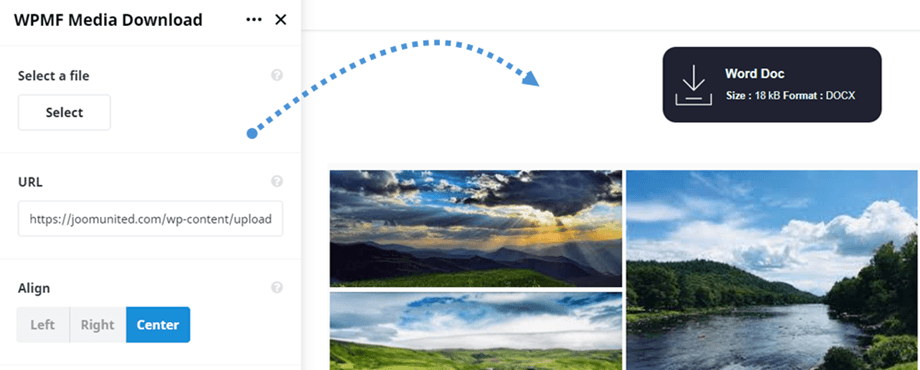
ثم ستظهر معاينة تنزيل الملف الفردي على الشاشة الرئيسية.
يرجى الانتقال إلى هنا إذا كنت تريد تعديل كتلة الملف بأسلوبك الخاص.
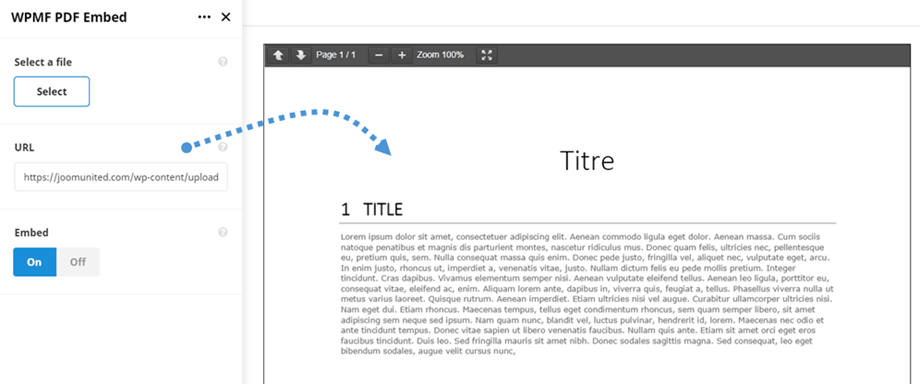
4. تضمين ملف PDF في WPMF
يمكن العثور على عنصر تضمين PDF WPMF هذا "عناصر المُنشئ ". أو يمكنك إدخال "WPMF" في حقل البحث لتصفح أسرع.
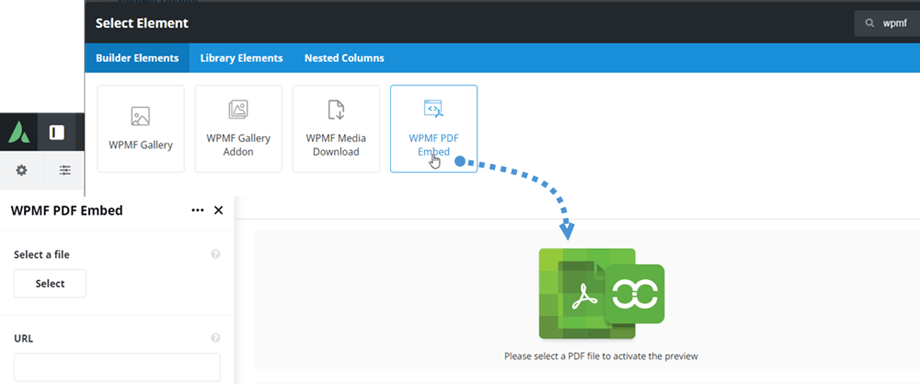
بعد ذلك، انقر فوق تحديد PDF واختر ملف pdf من مكتبة الوسائط الخاصة بك.
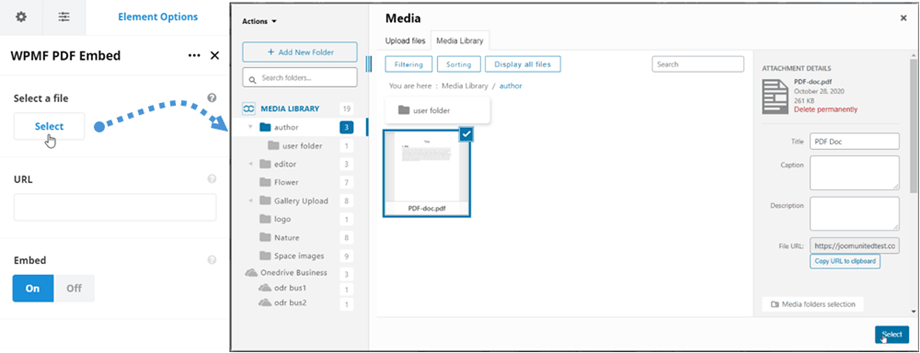
سيتم بعد ذلك عرض معاينة محتوى ملف pdf على الشاشة الرئيسية، ويمكنك تحديد الهدف لملف pdf إذا كانت حالة التضمين متوقفة.