WordPress
 Joomla
 دعم
دعم الأخبار
 تسجيل الدخول
WP Media Folder: عناصر واجهة المستخدم Elementor
1. إضافة معرض WP Media Folder
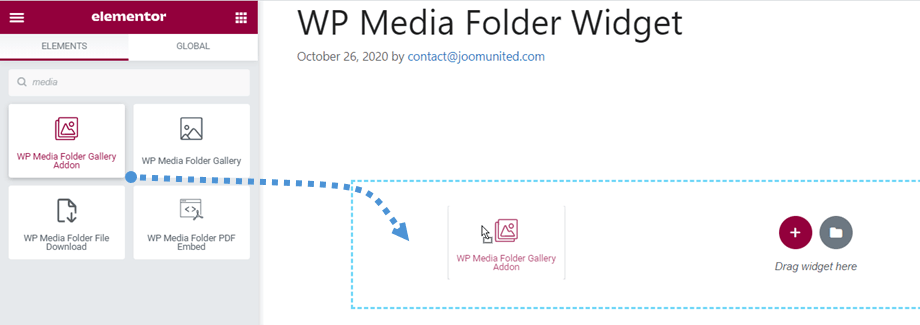
يمكنك العثور على WP Media Folder Gallery Addon في قسم "عام" أو البحث عنها في مُنشئ Elementor. ثم اسحب الأداة إلى الصفحة.
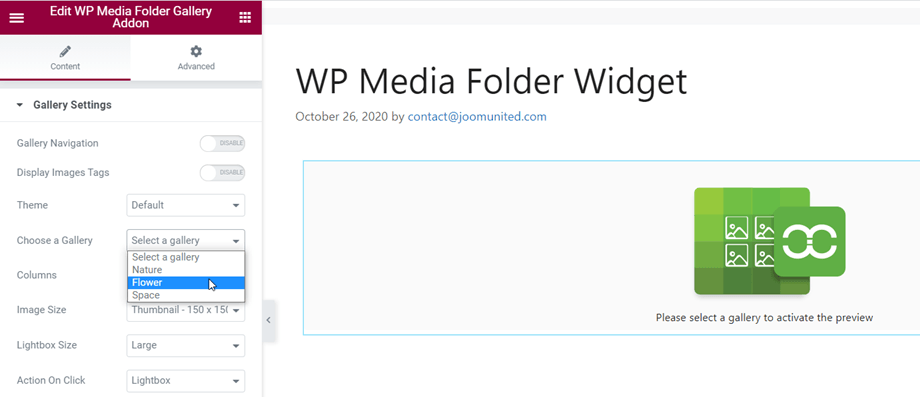
بعد ذلك، يمكنك اختيار معرض من خلال "اختيار معرض" في اللوحة اليسرى.
ثم ستظهر معاينة المعرض وفقًا للموضوع المحدد على الشاشة الرئيسية.
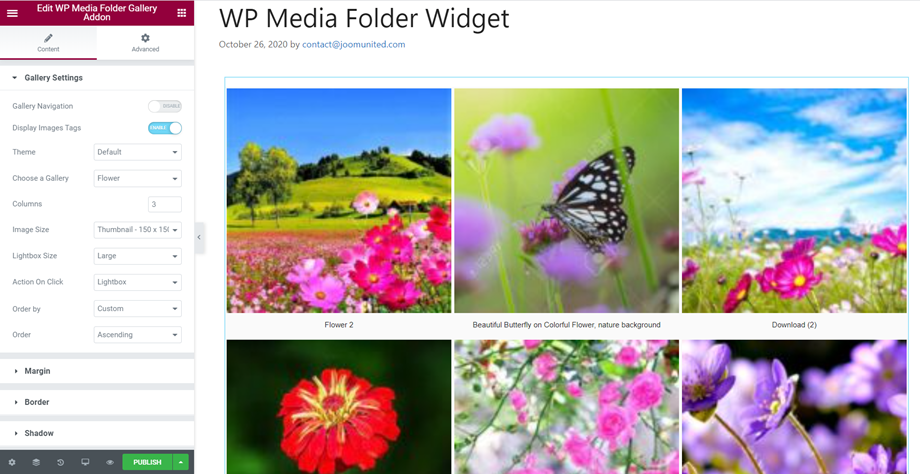
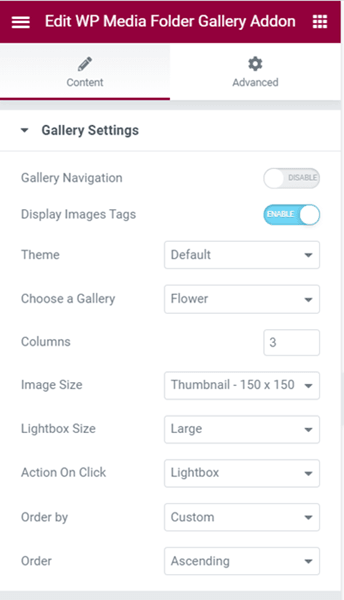
يوجد في اللوحة اليسرى أيضاً بعض الخيارات لتعديل المعرض:
إعدادات المعرض
- التنقل في المعرض: تشغيل/إيقاف
- عرض الصور - الوسوم: تشغيل/إيقاف
- السمة: مانسوري، محفظة، شريط تمرير، شريط تمرير انسيابي، شبكة مربعة، ومواد
- اختر معرضًا: يمكنك إنشاؤه في إضافة المعرض
- الأعمدة: من 1 إلى 8
- حجم الصورة: صورة مصغرة، متوسطة، كبيرة، كاملة،... (وفقًا لحجم الصورة في الإعدادات >> الوسائط )
- حجم صندوق الإضاءة: مصغر، متوسط، كبير، كامل
- الإجراء عند النقر: نافذة منبثقة، صفحة المرفقات، لا شيء
- الترتيب حسب: مخصص، عشوائي، العنوان، التاريخ
- الترتيب: تصاعدي/تنازلي
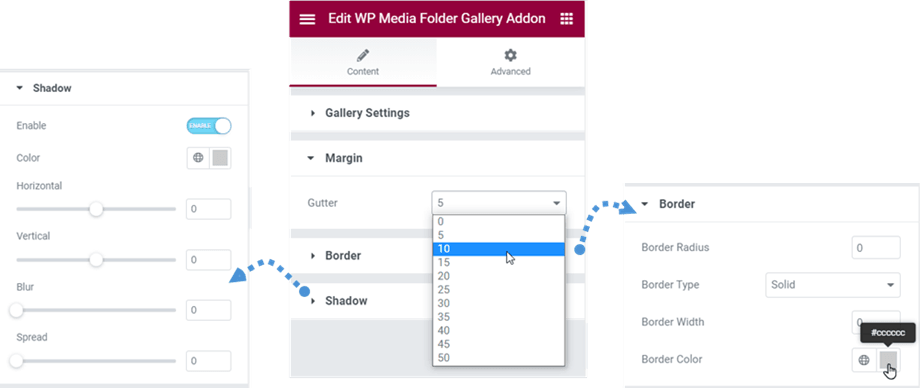
هامِش
- مزراب: 5, 10, 15... 50
حدود
- نصف قطر الحدود: من 0 إلى 20 بكسل
- نوع الحدود: صلبة، مزدوجة، منقط، متقطعة، أخدودية
- عرض الحدود: من 0 إلى 30 بكسل
- لون الإطار: اختر لونًا
ظل
- يُمكَِن
- لون
- أفقي
- رَأسِيّ
- طمس
- الانتشار
2. معرض WP Media Folder
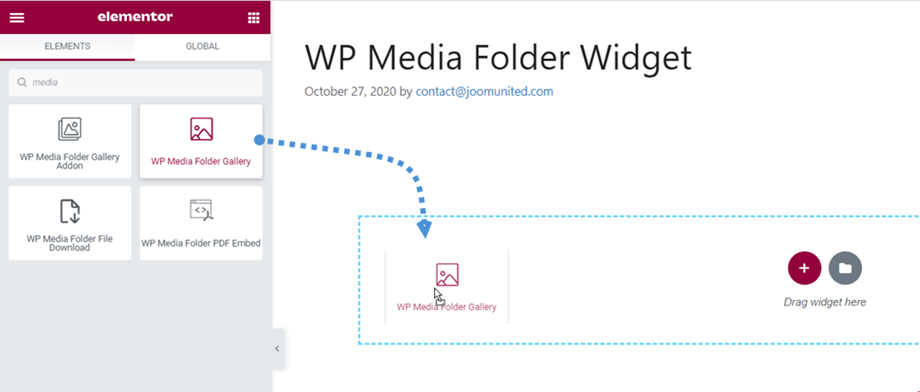
على غرار أداة الملف الواحد، يمكنك العثور على معرض WP Media Folder في WP Media Folder ابحث في قسم "القسم" أو "البحث" في أداة إنشاء العناصر Elementor. ثم اسحب الأداة إلى الصفحة.
بعد ذلك، تقوم بتحديد الصور لزر المعرض (+) ، ثم تتبع الخطوات التالية لإنشاء معرض من الصور المحددة.
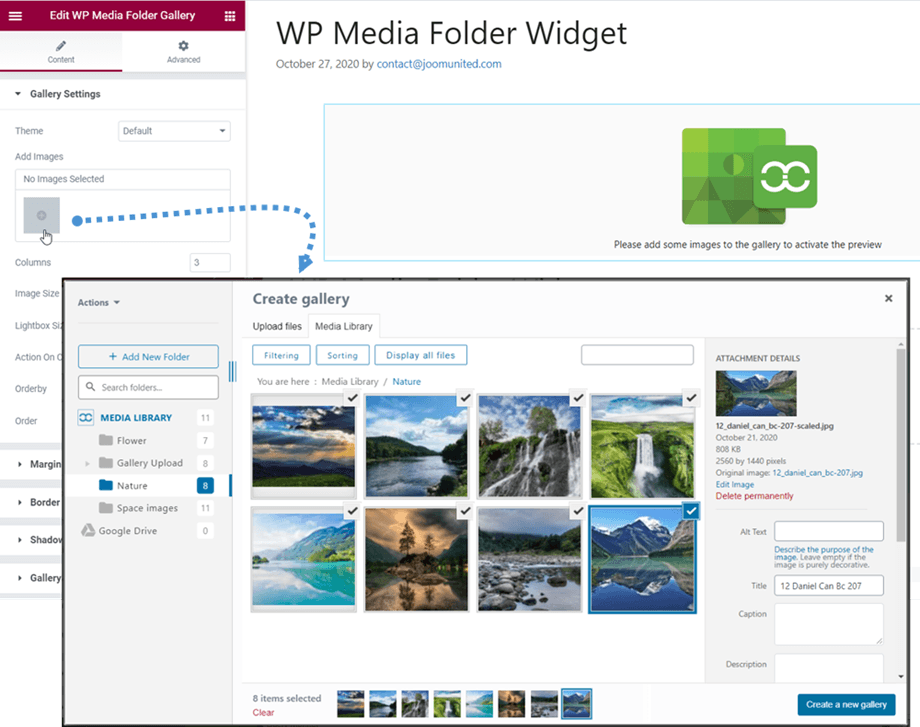
ثم ستظهر معاينة المعرض التي تتبع النمط المحدد على الشاشة الرئيسية.
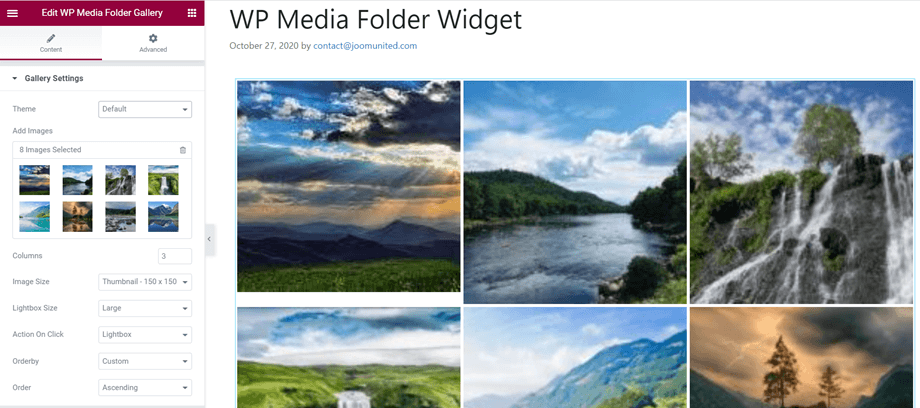
بالإضافة إلى ذلك، يمكنك إنشاء معرض صور جديد بسرعة عن طريق تحديد مجلد. انتقل إلى قسم "معرض من مجلد" "معرض من مجلد" ، ثم اختر مجلدًا. ستظهر معاينة المعرض فورًا على الشاشة الرئيسية.
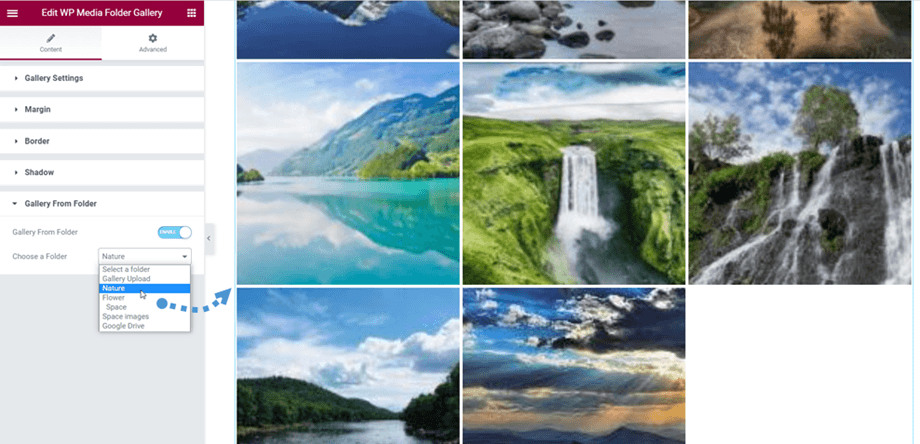
إعدادات المعرض، من حيث الهوامش والحدود والظلال، هي نفسها الموجودة في WP Media Folder للاطلاع على الإعدادات، يرجى زيارة هذا
3. تنزيل ملف WP Media Folder
يمكنك العثور على أداة تنزيل ملفات WP Media Folder في مجلد الوسائط أو البحث عنها في أداة إنشاء الصفحات Elementor. ثم اسحب الأداة إلى الصفحة.
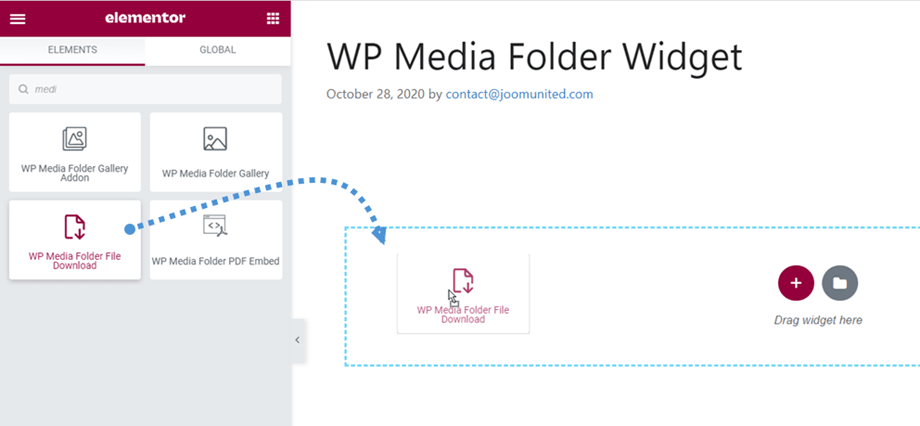
بعد ذلك، يمكنك تحديد ملف من مكتبة الوسائط الخاصة بك.
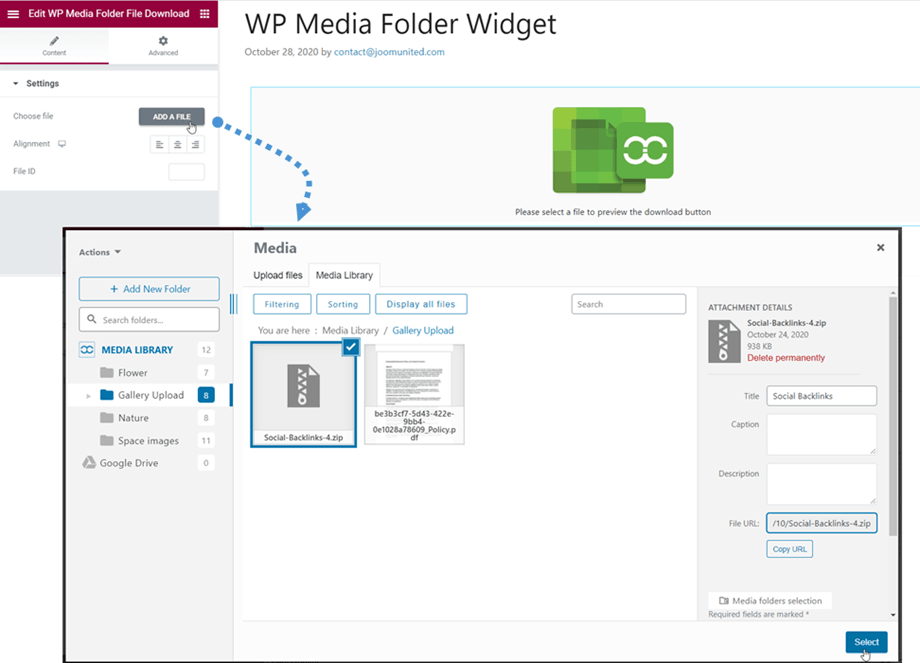
بعد ذلك، ستظهر معاينة الملف على الشاشة الرئيسية، ويمكنك اختيار محاذاته (المحاذاة إلى اليسار افتراضيًا). كما يمكنك إدخال مُعرّف الملف إذا كنت تعرفه.
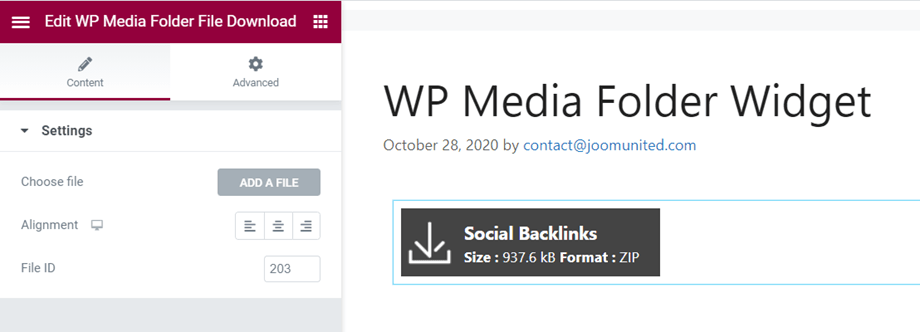
يرجى التوجه إلى هنا إذا كنت ترغب في تعديل كتلة الملف الواحد بأسلوبك الخاص.
4. تضمين ملف PDF WP Media Folder
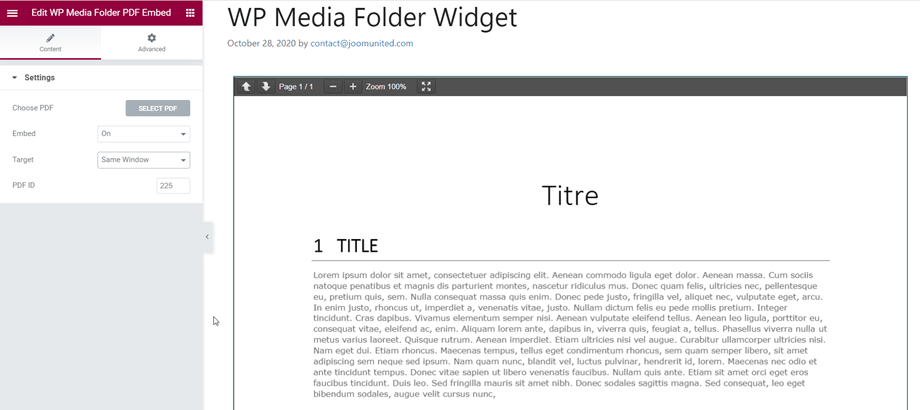
يمكنك العثور على أداة تضمين ملفات PDF WP Media Folder في مجلد الوسائط أو البحث عنها في أداة إنشاء الصفحات Elementor. ثم اسحب الأداة إلى الصفحة.
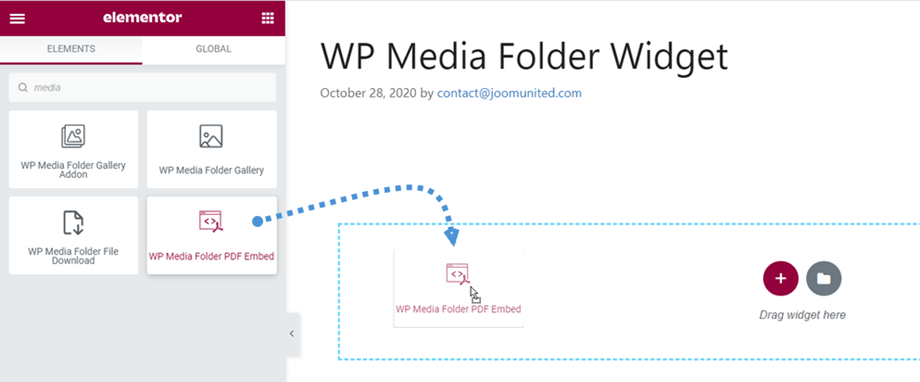
بعد ذلك، يمكنك تحديد ملف من مكتبة الوسائط الخاصة بك.
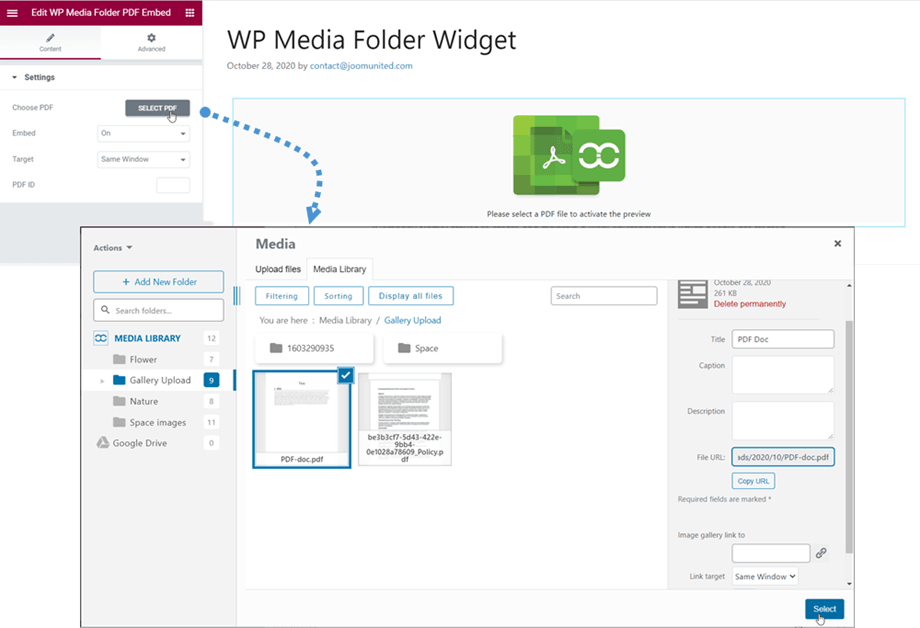
بعد ذلك، ستظهر معاينة محتوى ملف PDF على الشاشة الرئيسية، ويمكنك تحديد وجهة ملف PDF إذا كانت حالة التضمين مُعطّلة. بالإضافة إلى ذلك، يمكنك أيضًا إدخال مُعرّف الملف إذا كنت تعرفه.