 منتجات ووردبريس
 منتجات جوملا
 الدعم
الدعم الأخبار
 تسجيل الدخول
إضافة WP Media Folder : تكامل الأعمال OneDrive
1. قم بتسجيل الدخول إلى OneDrive Business من WP Media Folder
لربط OneDrive Business في WP Media Folder، يرجى الانتقال إلى قائمة الإعدادات > WP Media Folder > Cloud & Media offload > Cloud connectors > OneDrive Business.
أولاً، يمكنك تعيين الصورة المصغرة للصور.
إنشاء صور مصغرة: سيؤدي هذا الخيار إلى إنشاء صور مصغرة وحفظها في حسابك السحابي. سيتم إنشاء الصور المصغرة وفقًا لإعدادات ووردبريس، وسيتم استخدامها عند تضمين الصور (لتحسين الأداء).
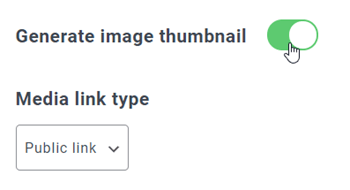
يرجى تحديد نوع رابط الوسائط:
- رابط عام: قم بإنشاء رابط عام لملفاتك وقم بتطبيق الحقوق المناسبة على الملفات السحابية (رابط مشترك)
- رابط خاص: رابط AJAX، قم بإخفاء رابط السحابة للحفاظ على حق الوصول الأصلي إلى ملفك
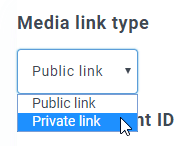
بعد ذلك يمكنك الاتصال بحساب OneDrive للأعمال باستخدام الوضع التلقائي أو الوضع اليدوي:
الوضع التلقائي
من الآن فصاعدًا، يمكنك توفير الكثير من الوقت عند الاتصال بخادم OneDrive . في قسم OneDrive Business ، انقر على زر " الاتصال OneDrive Business"
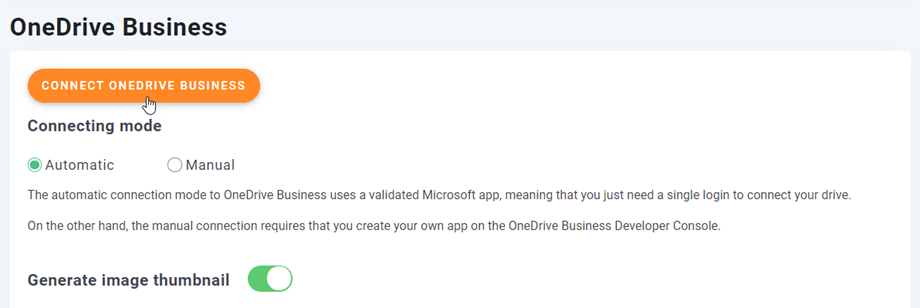
ثم اتبع الخطوات التالية لإتمام عملية الاتصال.
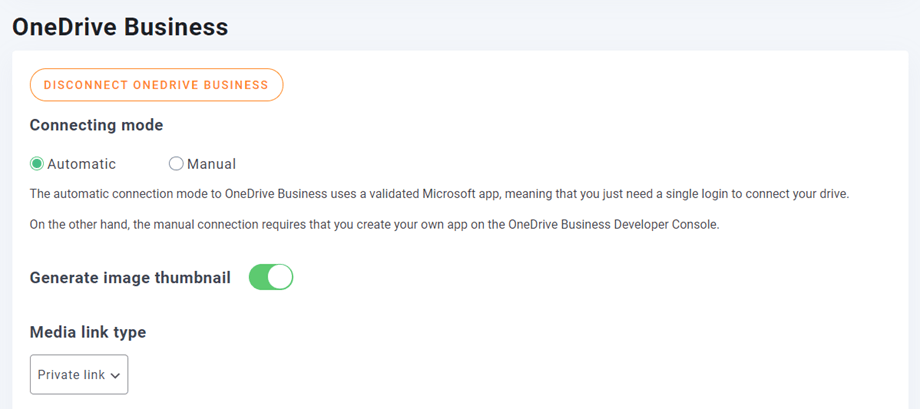
الأمر سريع جدًا، أليس كذلك؟ نعم، نحن نعلم ذلك. :)
الوضع اليدوي
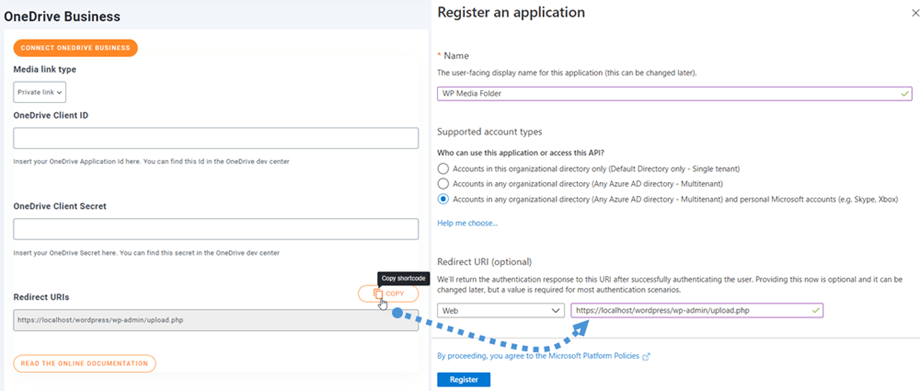
باستخدام بيانات الاعتماد التي تم الحصول عليها في الخطوة السابقة، في قسم OneDrive Business، الصق ما يلي في حقول النموذج:
- معرف العميل
- سر العميل
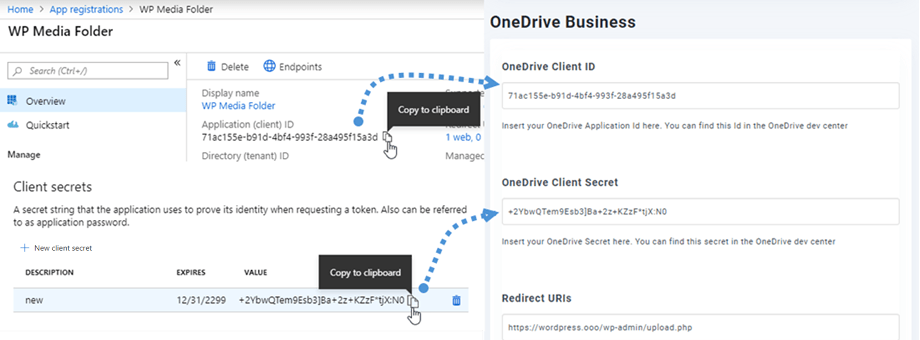
بعد ذلك، تقوم بحفظ الإعدادات وتضغط على ربط OneDrive للأعمال" .
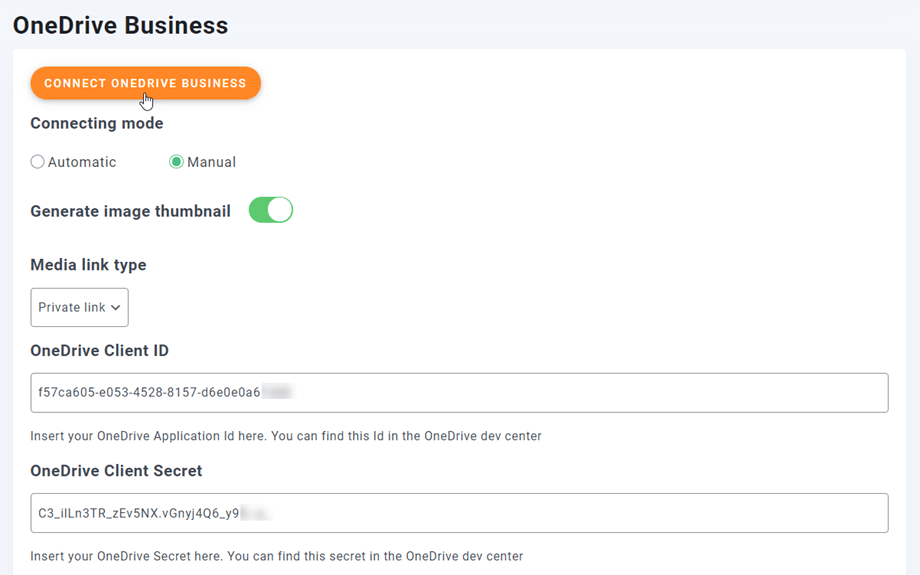
سيتعين عليك التحقق من صلاحية الوصول لمنح حق الوصول إلى ووردبريس؛ ما عليك سوى النقر فوق "نعم" في النافذة الجديدة.
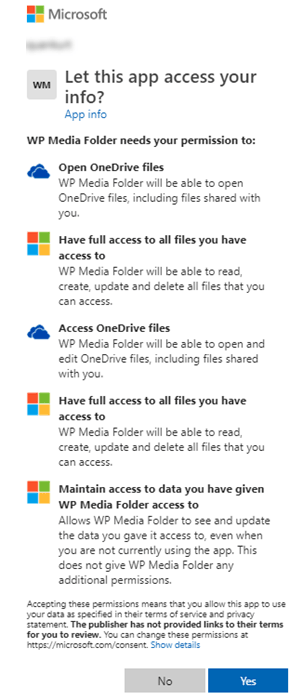
يجب أن يكون الاتصال ناجحًا ☺ إذا نجح، يمكنك إنشاء مجلدات ومجلدات فرعية في OneDrive Business وفي WP Media Folder - سيتم مزامنة كل شيء تلقائيًا!
2. كيف يعمل؟ ما الذي يمكنني فعله باستخدام OneDrive Business؟
كيف يعمل؟
WP Media Folder سيقوم مجلد رئيسي على OneDrive Business الخاص بك باسم الموقع.
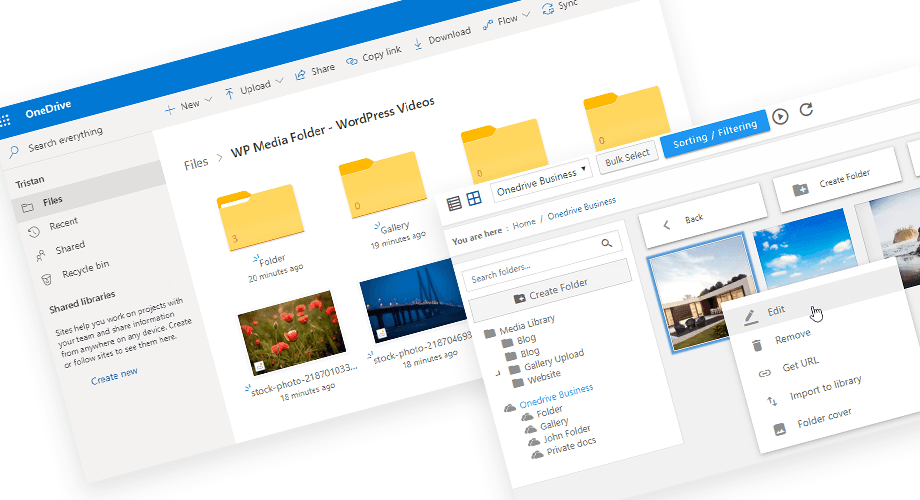
جميع المجلدات والمجلدات الفرعية المضافة في WP Media Folder OneDrive ستتم مزامنة Business ضمن هذا المجلد (WP Media Folder - {اسم الموقع}). والعكس صحيح، على OneDrive ستتم مزامنة جميع ملفات الوسائط من هذا المجلد الرئيسي Business إلى مكتبة الوسائط الخاصة بك على ووردبريس
ما هي اتجاهات المزامنة؟
يعمل هذا النظام في كلا الاتجاهين! يمكنك إضافة ملف إلى OneDrive Business وعرضه في WP Media Folder، أو إضافة ملف إلى WP Media Folder وعرضه في OneDrive Business. كما يتيح لك إدارة ملفات WP Media Folder من سطح المكتب باستخدام برنامج مزامنة OneDrive .
تتيح لك خاصية التكامل WP Media Folder Onedrive Business تنفيذ 3 أنواع من الإجراءات على الوسائط الخاصة بك:
- استيراد وسائط OneDrive Business إلى WP Media Folder (يعمل تلقائيًا بعد الاتصال)
- استورد وسائط OneDrive Business إلى مكتبة وسائط WordPress
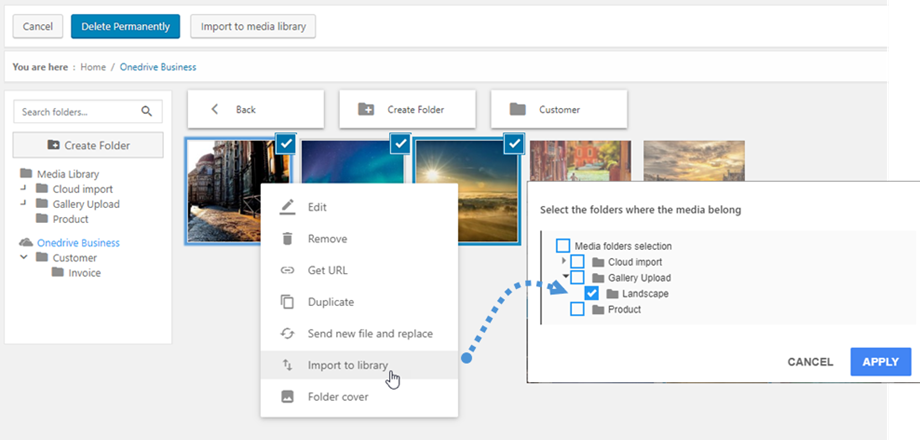
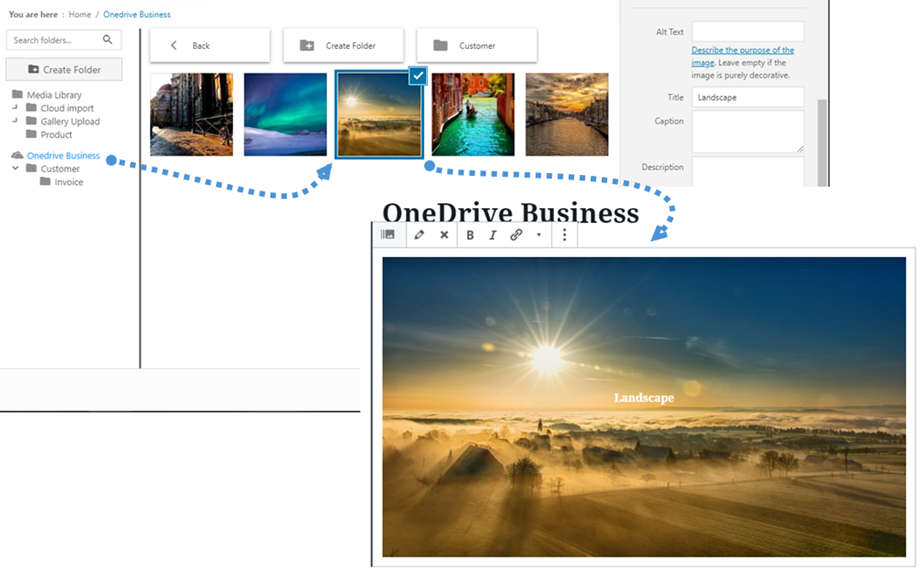
- قم بتضمين وسائط OneDrive Business مباشرةً في محتواك. في هذه الحالة، سيتم تحميل الوسائط إلى محتواك من OneDrive Business، وليس من خادمك.
3. تسجيل تطبيق مايكروسوفت OneDrive للأعمال
يتم توزيع تكامل OneDrive Business كإضافة منفصلة. يجب تثبيت هذه الإضافة (المكوّن الإضافي) بالإضافة إلى WP Media Folder. تتضمن الإضافة أيضًا تكاملًا مع Google Drive وGoogle Photo وDropbox و OneDrive Personal وAmazon S3.
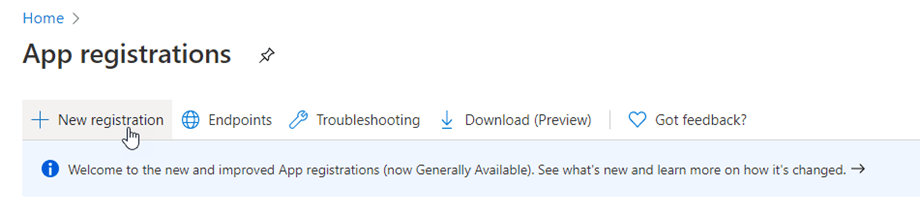
أولاً، أنت بحاجة إلى تطبيق Microsoft Azure لربط موقعك الإلكتروني بحساب OneDrive للأعمال. انتقل إلى https://portal.azure.com/، وسجّل الدخول، ثم انقر على "تسجيل جديد" .
عند تسجيل نموذج الطلب، قم بإعداد اسم التطبيق وانسخ عنوان URL لموقعك الإلكتروني في عنوان URL لإعادة التوجيه (على سبيل المثال: "https://{your-domain.com}/wp-admin/upload.php") وانقر على التسجيل .
أنت على وشك الانتهاء - لديك الآن مُعرّف التطبيق (مُعرّف العميل)، ولم يتبقَّ سوى كلمة المرور. من القائمة الجانبية، انتقل إلى "الشهادات والأسرار"، ثم انقر على سر العميل الجديد" لإنشاء واحد. بعد ذلك، املأ خانة "الوصف" وحدد تاريخ انتهاء الصلاحية .
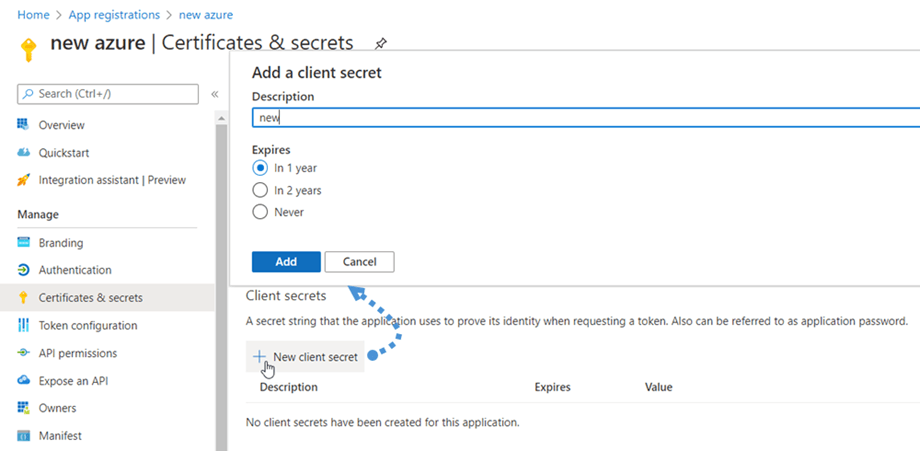
كلمة مرور (سر العميل) فور الضغط على الإضافة ؛ انسخها لأنك ستحتاجها قريبًا.


