 منتجات ووردبريس
 منتجات جوملا
 الدعم
الدعم الأخبار
 تسجيل الدخول
WP Media Folder: الإعدادات
1. الإعدادات العامة
تتوفر الإعدادات العامة من خلال قائمة الإعدادات > WP Media Folder > عام > الإعدادات الرئيسية.
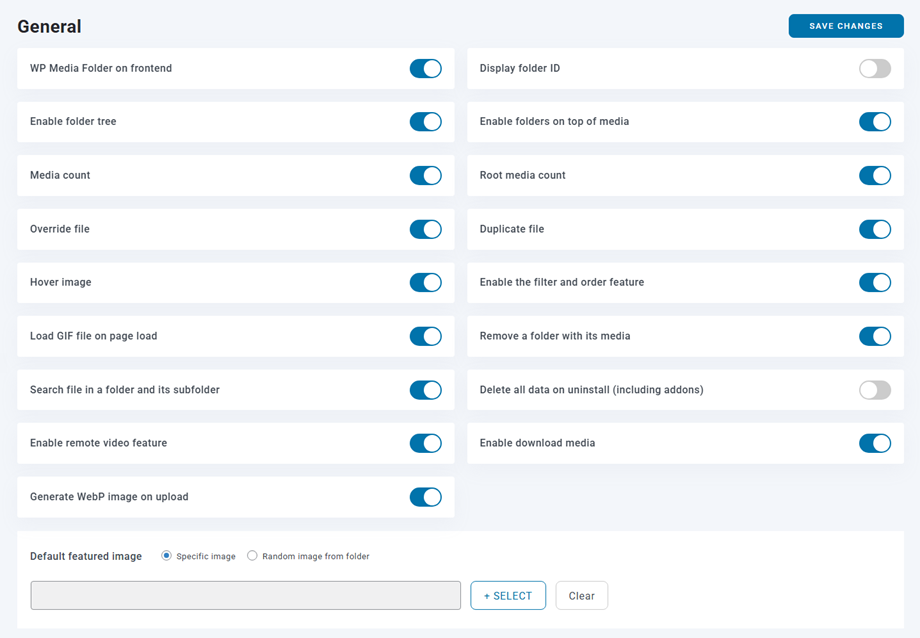
علامة التبويب الرئيسية للإعدادات
- WP Media Folder في واجهة المستخدم: إذا كنت تستخدم أداة إنشاء صفحات متوفرة في واجهة المستخدم، يمكنك تفعيل هذا الخيار لاستخدام WP Media folder. وإلا، فاتركه معطلاً - ستحصل على أداء أفضل بدونه.
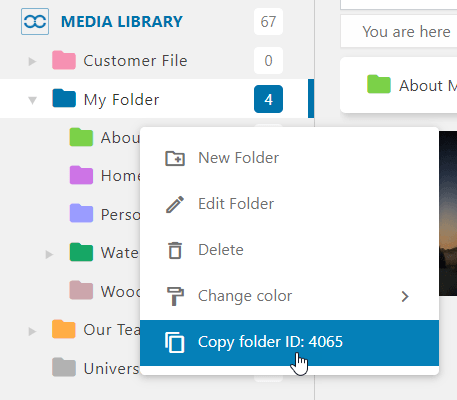
- عرض معرف المجلد: اعرض وانسخ معرف المجلد بالنقر بزر الماوس الأيمن على المجلد.
- تفعيل شجرة المجلدات: قم بتحميل شجرة مجلدات يسارية على الجزء الأيسر من مدير الوسائط لتسهيل التنقل بين المجلدات.
- تفعيل عرض المجلدات أعلى الوسائط: تفعيل أو تعطيل عرض المجلدات في العرض الرئيسي أعلى الوسائط.
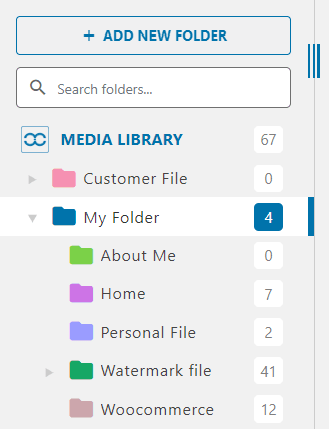
- عدد الوسائط: عرض عدد الوسائط المتاحة في كل مجلد في شجرة المجلدات.
- عدد الوسائط في المجلد الرئيسي: يعرض هذا الخيار عدد الوسائط المتوفرة في المجلد الرئيسي ضمن شجرة المجلدات. هذا الخيار متاح فقط لمدير النظام.
- استبدال الملف: استبدال ملف موجود بملف آخر دون إنشاء روابط معطلة (يُسمح بنفس التنسيق، على سبيل المثال من .jpg إلى .jpg).
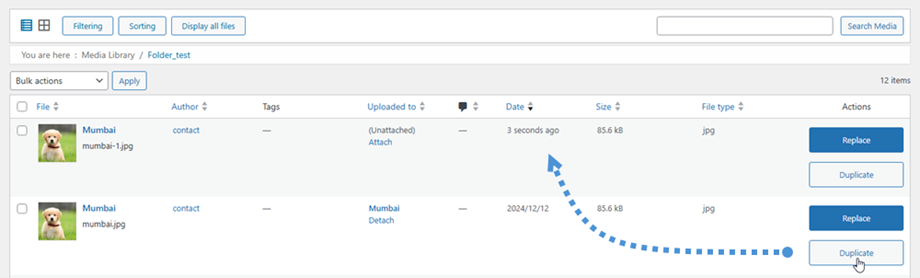
- تكرار الملف: أضف زرًا لتكرار الوسائط من مدير الوسائط.
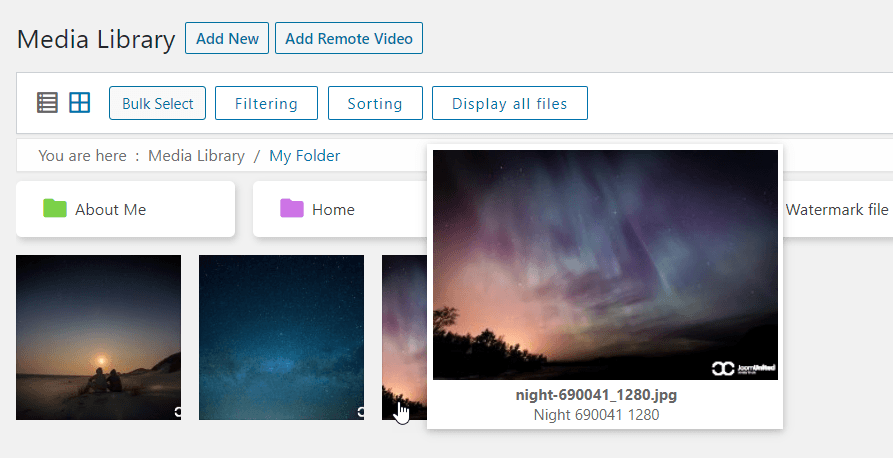
- صورة التمرير: عند تمرير مؤشر الماوس فوق صورة، يتم عرض معاينة كبيرة.
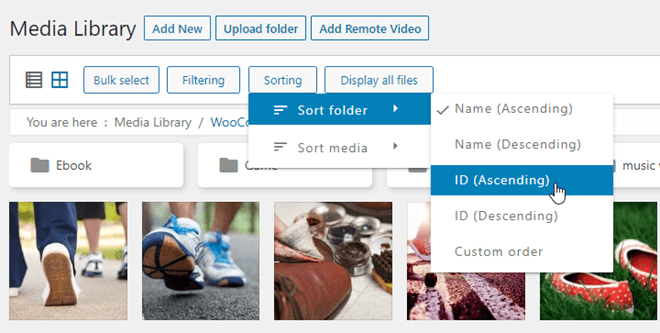
- قم بتفعيل ميزة التصفية والترتيب: ستتم إضافة فلاتر إضافية في طرق عرض الوسائط.
- تحميل ملف GIF عند تحميل الصفحة: تشغيل ملف GIF المتحرك تلقائيًا عند تحميل الصفحة. افتراضيًا، تكون صورة ثابتة في ووردبريس.
- إزالة مجلد مع ملفاته: عند إزالة مجلد، ستتم إزالة جميع الملفات الموجودة بداخله أيضًا إذا تم تفعيل هذا الخيار. استخدمه بحذر.
- البحث عن ملف في مجلد ومجلداته الفرعية: إذا تم تمكين هذه الميزة، فعند البحث عن ملف في مجلد، سيتم البحث في مجلداته الفرعية أيضًا.
- حذف جميع البيانات عند إلغاء التثبيت (بما في ذلك الإضافات): سيتم حذف جميع ملفات الوسائط الخاصة بك عند إلغاء تثبيت المكون الإضافي الخاص بنا.
- تفعيل ميزة الفيديو عن بعد: تضمين وإدارة الفيديو عن بعد من يوتيوب أو فيميو أو ديلي موشن.
- تفعيل تنزيل الوسائط: انقر بزر الماوس الأيمن على الوسائط لتنزيلها (عرض الشبكة). سيتم تنزيل الصورة بالحجم الأصلي.
- إنشاء صورة WebP عند التحميل: يتم إنشاء نسخة WebP من الصورة تلقائيًا عند التحميل.
- الصورة الرئيسية الافتراضية: اختر صورة افتراضية أو صورة عشوائية من مجلد الوسائط ليتم تحميلها تلقائيًا في أي منشور جديد. يمكنك استبدال الصورة بتعديلها داخل المنشور نفسه.
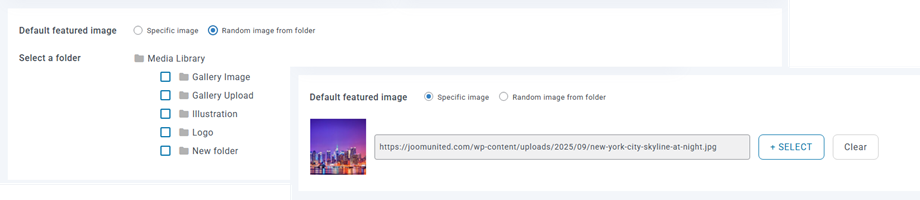
- عدد الوسائط: عرض عدد الوسائط المتاحة في كل مجلد في شجرة المجلدات
- استبدال الملف: استبدل ملفًا موجودًا بآخر دون إنشاء روابط معطوبة. انقر على "استبدال" واختر صورة من جهازك. سيتم تحديث تفاصيل الوسائط تلقائيًا لعرض تاريخ الاستبدال واسم المستخدم المسؤول.
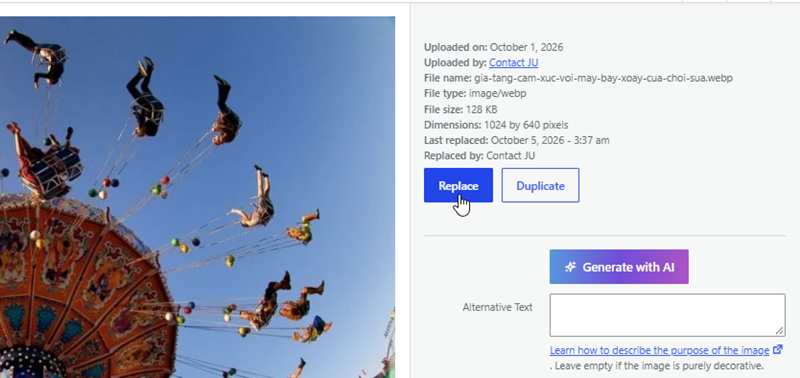
- تكرار الملف: يمكنك تكرار ملف الوسائط بالنقر على التكرار فقط.
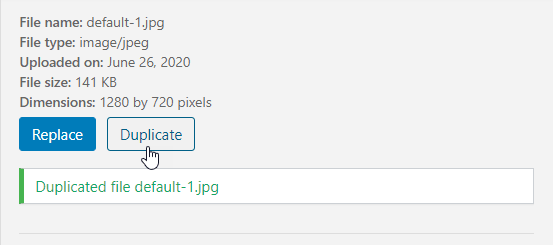
تتوفر ميزات الاستبدال والتكرار في عرض القائمة
- ، ستظهر معاينة متوسطة الحجم للصورة في نافذة منبثقة. تعرض هذه النافذة أيضًا معلومات الصورة، مثل اسم الملف وأبعاده وحجمه وبياناته الوصفية، مما يتيح لك معاينة تفاصيل الصورة والتحقق منها بسرعة دون الحاجة إلى فتح الملف كاملاً.
- ميزة التصفية والترتيب: تفعيل ترتيب وتصفية الوسائط
- عرض مُعرّف المجلد: لعرض مُعرّف المجلد ونسخه، انقر بزر الماوس الأيمن على المجلد.
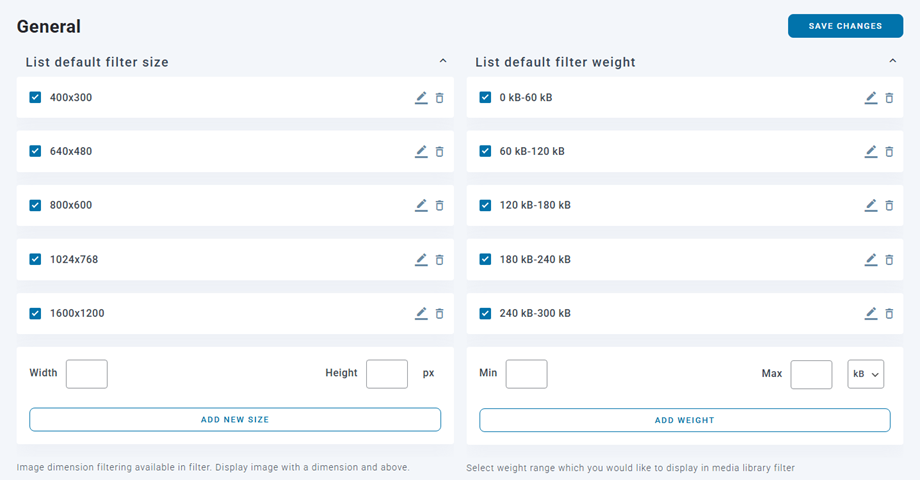
علامة تبويب تصفية الوسائط
في هذه التبويبة، يمكنك إضافة أو إزالة أو تحديد نطاق تصفية الوسائط.
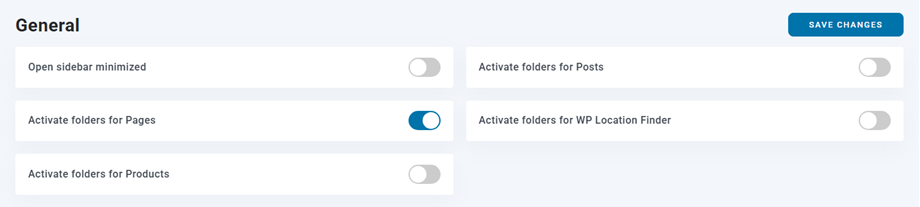
علامة تبويب إعدادات المجلد
يمكنك إنشاء مجلدات لتجميع المنشورات أو الصفحات أو المنشورات المخصصة (المنتجات، ...) عن طريق تفعيل هذه الميزات.
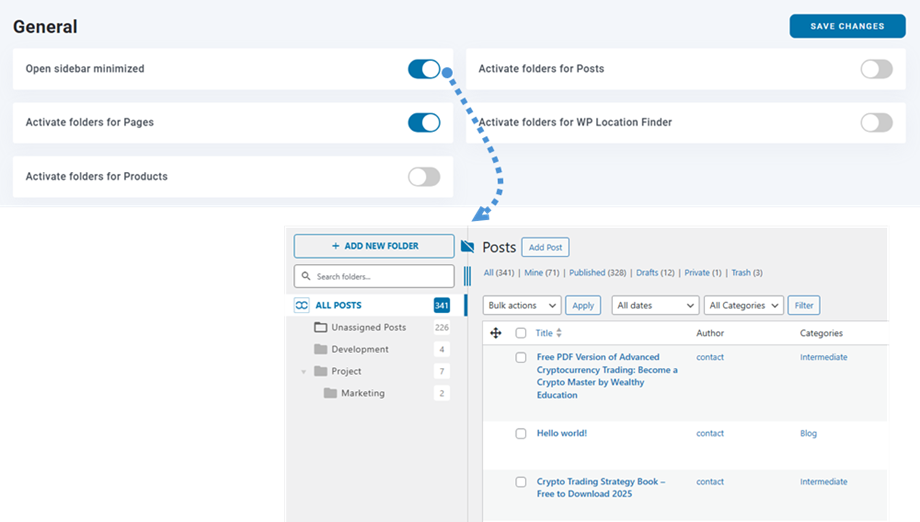
- فتح الشريط الجانبي مصغرًا: يتم تصغير الشريط الجانبي للمجلدات المفتوحة افتراضيًا في المنشورات والصفحات
- تفعيل المجلدات للمنشورات: تفعيل إدارة المجلدات لمنشورات ووردبريس (أي تصنيف المنشورات في مجلدات، مثل الفئات الافتراضية)
- تفعيل المجلدات للصفحات: تفعيل إدارة المجلدات لصفحات ووردبريس (أي تصنيف الصفحات في مجلدات، مثل الفئات الافتراضية)
- تفعيل المجلدات للمنتجات: تفعيل إدارة المجلدات لمنتجات ووردبريس (أي تصنيف المنتجات في مجلدات، مثل الفئات الافتراضية).
- تفعيل المجلدات لـ WP Location Finder: تفعيل إدارة المجلدات لـ WordPress wp location finder (أي تصنيف wp location finder في مجلدات، مثل الفئات الافتراضية)
2. إعدادات المعرض
يمكنك الانتقال إلى الإعدادات > WP Media Folder > معرض ووردبريس > علامة تبويب ميزات المعرض
- تفعيل ميزة المعرض: تفعيل أو تعطيل وظائف المعرض (إنشاء معرض حسب المجلد، سمات المعرض ...)
- نافذة منبثقة في المعارض: أضف نافذة منبثقة إلى الصور في معارض ووردبريس الافتراضية
- فعّل ميزة عرض الصور الفردية في نافذة منبثقة: أضف خيار النافذة المنبثقة لكل صورة من صور محتوى ووردبريس الخاص بك
- التعليق على نافذة العرض: استخدم تعليق الصور على نافذة العرض بدلاً من العنوان

حجم الصور وإعداداتها في المعرض: اختر أحجام الصور المتاحة في المعارض. يوفر ووردبريس أربعة أحجام افتراضية للصور مُحددة في إعدادات الوسائط. عند تثبيت إضافات جديدة، يُمكن إضافة حجم جديد. على سبيل المثال، يُضيف ووكومرس حجمًا مُخصصًا لمنتجاته. يُمكنك اختيار الحجم الذي ترغب بتحميله في معارض الصور من هنا.
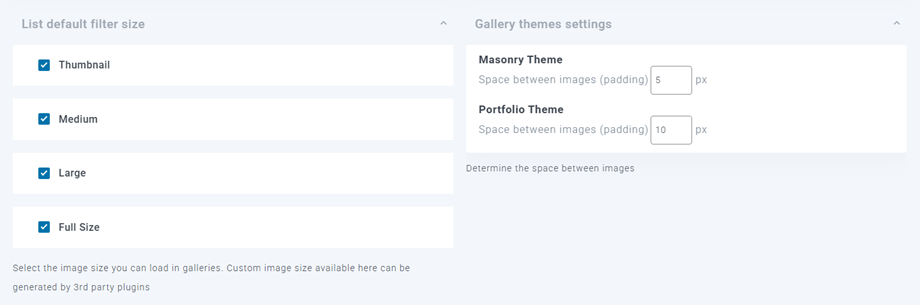
مزامنة/استيراد معارض NextGEN: لا يظهر هذا الخيار إلا في حال تثبيت الإضافة - استيراد أو إنشاء مزامنة جديدة لمعارض NextGEN المتاحة على الموقع الإلكتروني
الإعدادات الافتراضية
تتوفر أربعة قوالب افتراضية في المعرض. لتعديل خيارات هذه القوالب، انتقل إلى الإعدادات > WP Media Folder > معرض ووردبريس > علامة تبويب الإعدادات الافتراضية
أول موضوعين: الافتراضي وموضوع معرض الأعمال، على نفس الإعدادات:
- أعمدة
- حجم صورة المعرض
- حجم صندوق الإضاءة
- إجراء عند النقر
- اطلب حسب
- ترتيب
- نسبة العرض إلى الارتفاع
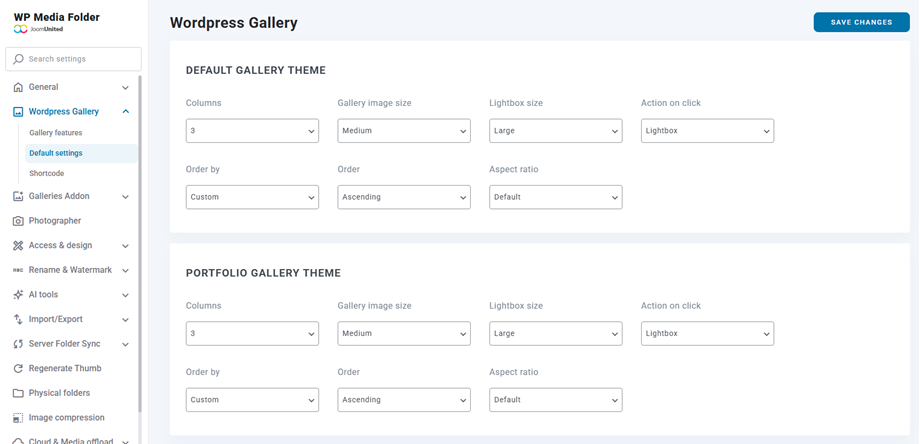
موضوع معرض Masonry :
- أعمدة
- حجم صورة المعرض
- حجم صندوق الإضاءة
- إجراء عند النقر
- اطلب حسب
- ترتيب
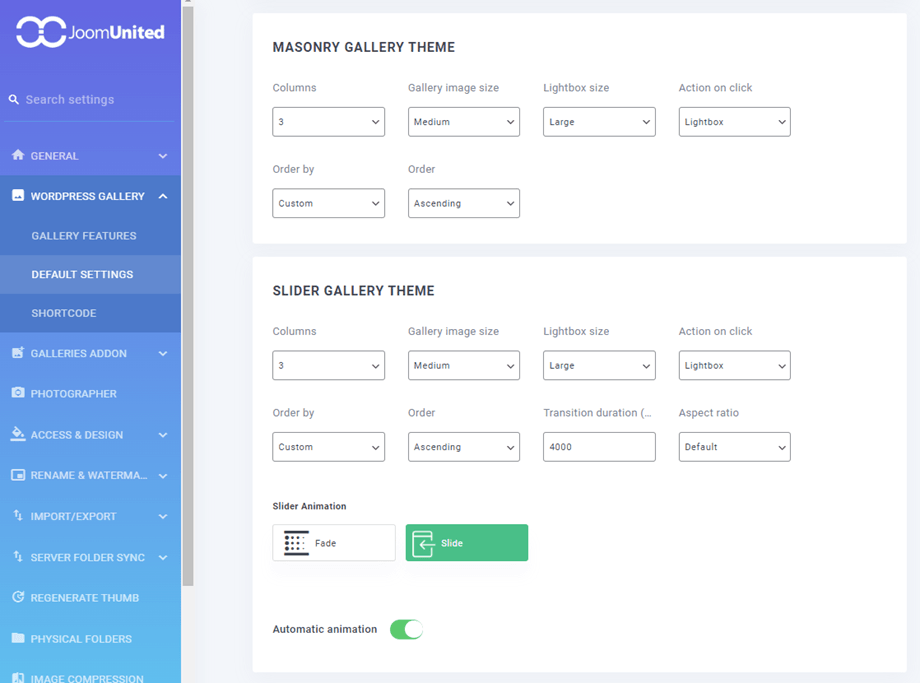
قالب معرض الصور المتحرك:
- أعمدة
- حجم صورة المعرض
- حجم صندوق الإضاءة
- إجراء عند النقر
- اطلب حسب
- ترتيب
- مدة الانتقال
- نسبة العرض إلى الارتفاع
- حركة شريط التمرير
- الرسوم المتحركة التلقائية
3. الوصول إلى وسائل الإعلام
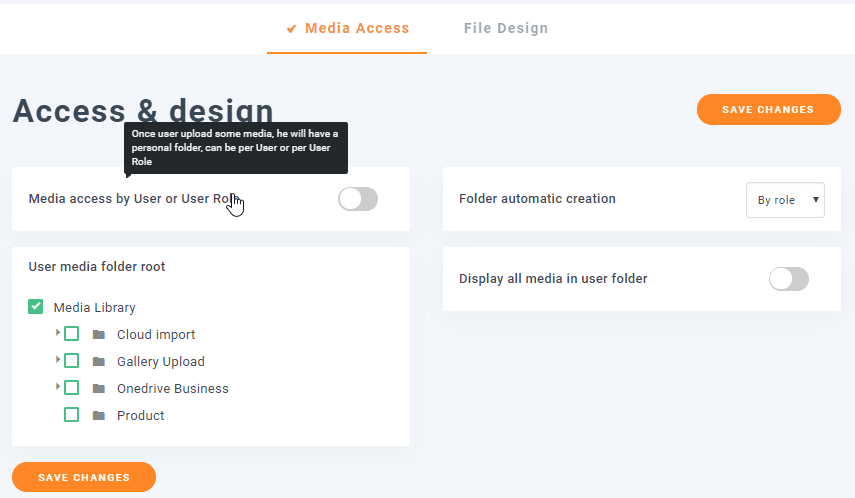
يمكنك الانتقال إلى الإعدادات > WP Media Folder > الوصول والتصميم > علامة تبويب الوصول إلى الوسائط.
يُتيح لك WP Media Folder خيارًا لتقييد عرض الوسائط وإدارتها لتقتصر على وسائط المستخدم فقط. عند إنشاء مستخدم جديد، يتم إنشاء مجلد وسائط رئيسي خاص به، يحتوي على اسمه وجميع وسائطه. يُمكنه إنشاء مجلدات فرعية داخله. بصفتك مديرًا، لديك خيار عرض أو إخفاء وسائطك الخاصة مباشرةً من داخل مدير الوسائط.
يمكنك تقييد الوصول إلى الوسائط عن طريق:
- المستخدم (مجلد لكل مستخدم)
- دور المستخدم (مجلد لكل دور مستخدم)
- حدد مجلدًا رئيسيًا حيث سيتم إنشاء جميع ملفات الوسائط/المجلدات الخاصة بالمستخدم
- عرض جميع الوسائط في مجلد المستخدم: في حال تفعيل هذا الخيار، سيتمكن المستخدم من رؤية الوسائط التي حمّلها الآخرون في مجلده (بالإضافة إلى وسائطه الخاصة). أما في حال عدم تفعيله، فسيرى وسائطه الخاصة فقط
4. الاستيراد/التصدير
استيراد/تصدير المكتبة
لإنشاء نسخة احتياطية أو استعادة قاعدة بيانات من مكتبة الوسائط، يمكنك الانتقال إلى الإعدادات > WP Media Folder > استيراد/تصدير > علامة تبويب ووردبريس.
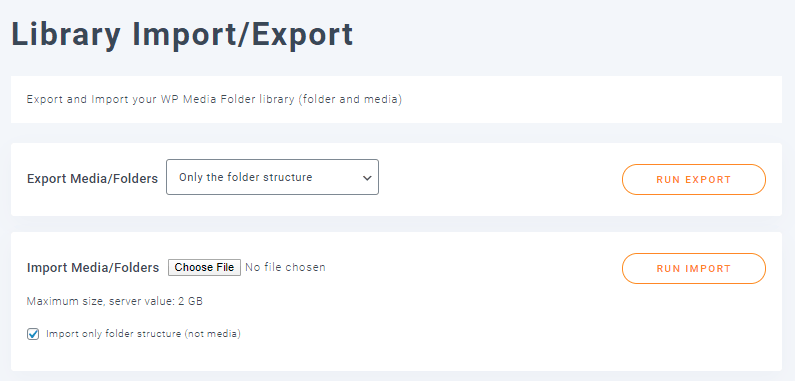
أولاً، فيما يخص ميزة تصدير الوسائط/المجلدات، هناك بعض الخيارات التي يجب اختيارها قبل تصدير البيانات:
- جميع المجلدات والوسائط
- بنية المجلد فقط
- مجموعة مختارة من المجلدات والوسائط
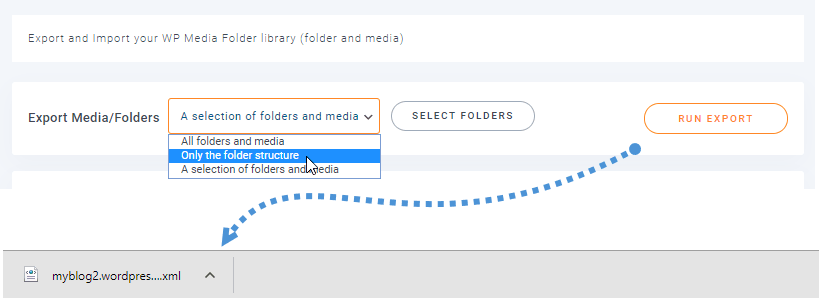
بعد اختيار الخيار الصحيح، ما عليك سوى النقر على "تشغيل التصدير" ، وفي النهاية، سيتم تنزيل ملف التصدير تلقائيًا على متصفحك.
ثانيًا، في قسم استيراد الوسائط/المجلدات، حدد ملف النسخ الاحتياطي الذي حصلت عليه من ميزة التصدير. بعد ذلك، يمكنك تحديد خيار " استيراد بنية المجلد فقط" لاستيراد بنية المجلد بدون الوسائط. ثم انقر على زر " تشغيل الاستيراد"

وأخيرًا، ستتم استعادة جميع مجلدات البيانات/البنية الخاصة بك. هذا رائع حقًا، أليس كذلك؟ :)
استيراد مجلد الخادم
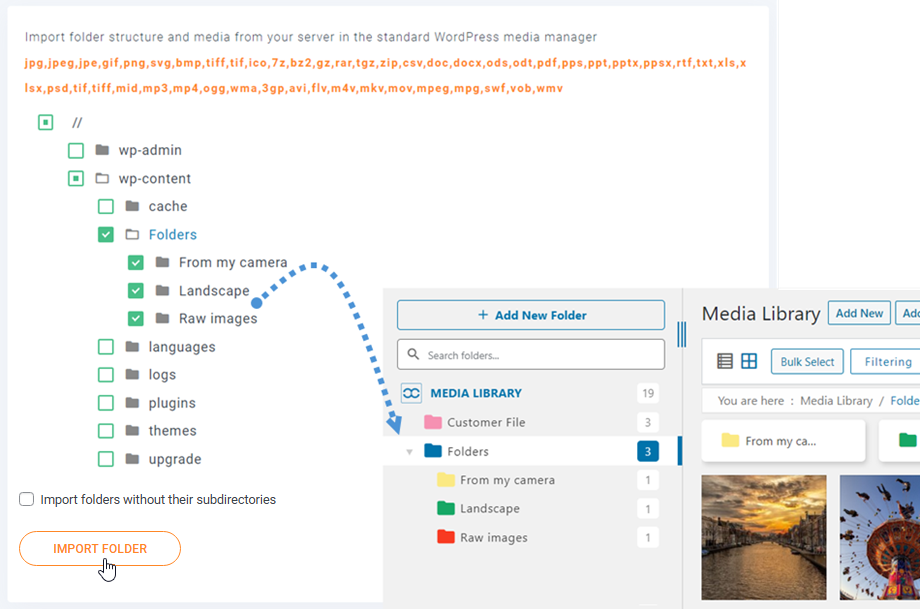
تتضمن هذه الصفحة أيضًا أداةً لاستيراد كمية كبيرة من الوسائط من مجلد على الخادم إلى مدير الوسائط الأصلي في ووردبريس من خلال الإضافة. ما عليك سوى تحديد مجلد أو مجلد فرعي، ثم النقر على "استيراد المجلد" ، وبذلك تكون العملية قد تمت! ستجد الآن جميع محتويات المجلدات والوسائط متاحة في مدير الوسائط الأصلي في ووردبريس.
يستورد البرنامج بنية المجلدات مع جميع الوسائط الموجودة بداخلها. أو يمكنك اختيار "استيراد المجلدات بدون مجلداتها الفرعية" لاستيراد المجلد الرئيسي فقط.
استخدام مسارات الوسائط الأصلية استيراد الملفات مع الحفاظ على مواقعها الأصلية بدلاً من إنشاء نسخ منها.
الاستيراد من إضافات الطرف الثالث
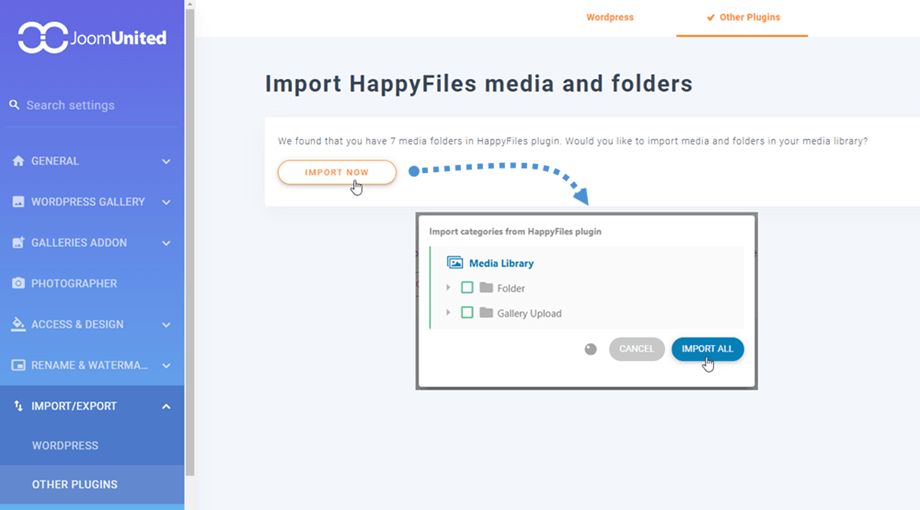
إذا سبق لك استخدام أي من الإضافات الخمس التالية: Real Media Library، FileBird، Folders، Media Library Plus، و HappyFiles، فيمكنك الآن استيرادها بسهولة إلى WP Media Folder. للقيام بذلك:
- انتقل إلى قسم إعدادات الإضافة.
- حدد "استيراد/تصدير" متبوعًا بعلامة "مكون إضافي آخر" .
- انقر على "الاستيراد الآن" .
- ستظهر نافذة منبثقة تتيح لك "استيراد الكل" أو تحديد مجلدات معينة للاستيراد.
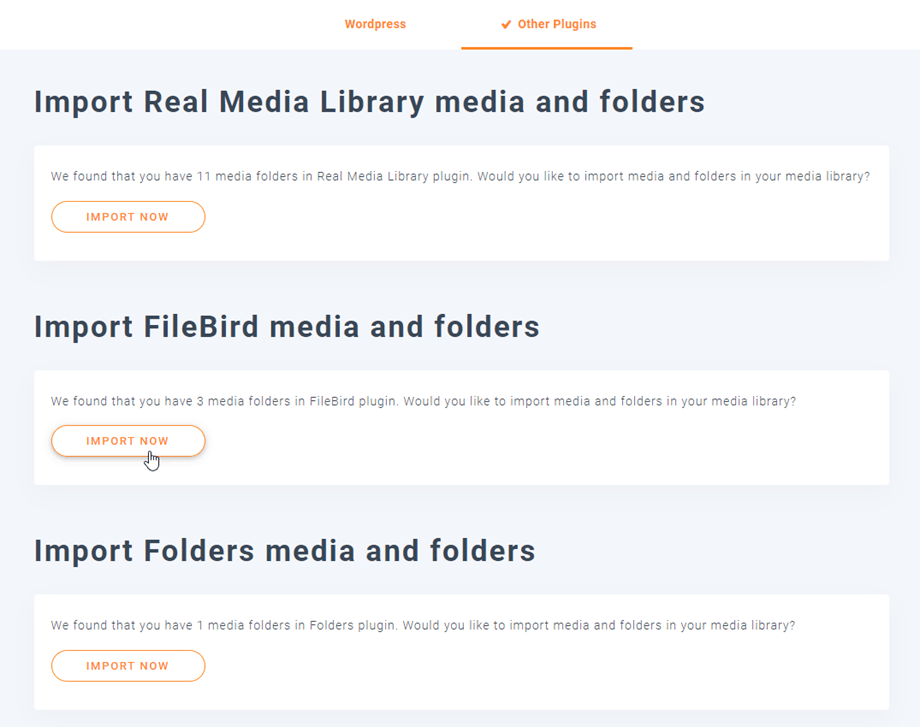
يرجى ملاحظة أن مدة الاستيراد قد تختلف بناءً على عدد الملفات والمجلدات الموجودة لديك.
نقل البيانات من ماكس جاليريا
لنقل البيانات من MaxGalleria (المعروف سابقًا باسم مجلدات مكتبة الوسائط)، انتقل إلى WP Media Folder > استيراد/تصدير > إضافات أخرى وانقر على "نقل البيانات من مجلدات مكتبة الوسائط" .
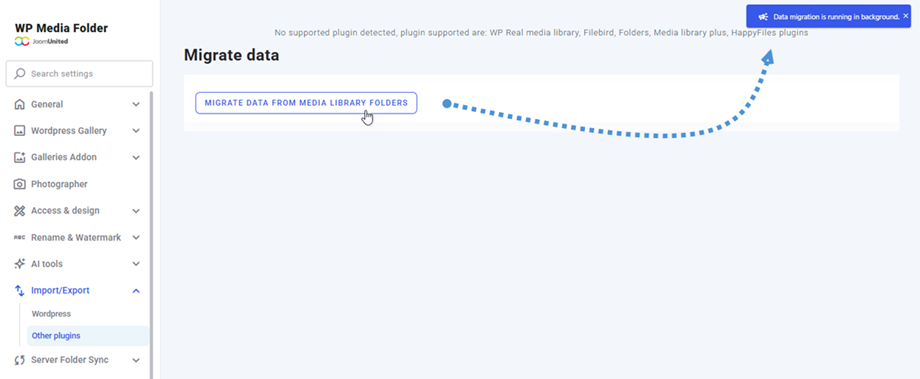
ستتم العملية في الخلفية، وسيظهر إشعار في أعلى الشاشة عند اكتمالها بنجاح.
5. مزامنة مجلدات الخادم
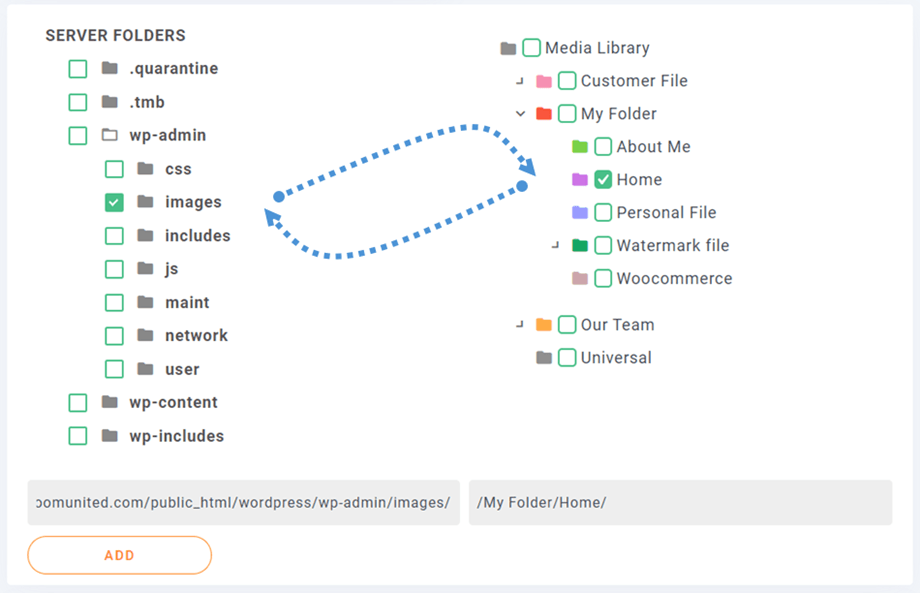
تتوفر أداة مزامنة أيضًا من خلال إعدادات الإضافة > مزامنة مجلدات الخادم > علامة تبويب مزامنة المجلدات. من هناك، يمكنك مزامنة مجلد من الخادم المُثبّت عليه موقع ووردبريس الخاص بك حاليًا مع WP Media folder. تتوفر ثلاثة إعدادات رئيسية:
- طرق المزامنة: من الخادم إلى WP Media Folder والعكس
- مصدر المجلد ووجهته: من مجلد الخادم المحلي إلى WP Media Folder دليل
- تأخير المزامنة: التأخير اللازم لتشغيل المزامنة بين تلك المجلدات
أولاً، قم بتحديد خيارات مزامنة المجلدات:
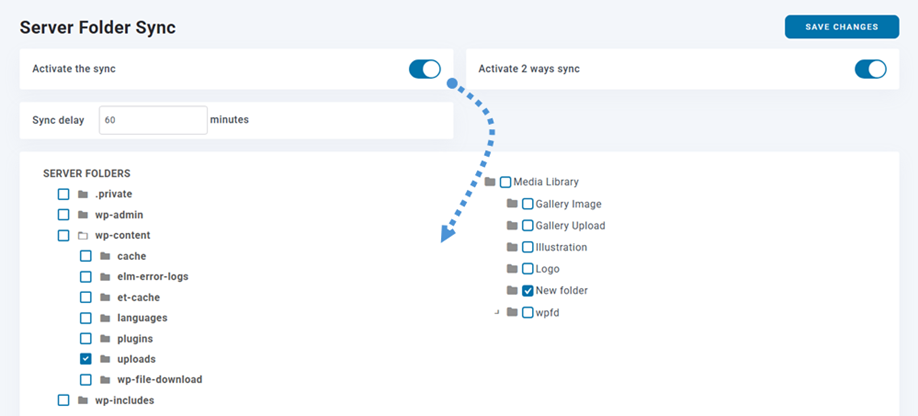
وهي مرنة للغاية، ما عليك سوى تحديد مجلد الخادم (المصدر) WP Media folder (الوجهة)، وتحديد مدة تأخير المزامنة، وبذلك تكون قد انتهيت! بالطبع، يمكنك القيام بذلك مع عدة مجلدات (قائمة المجلدات موجودة في الأسفل).
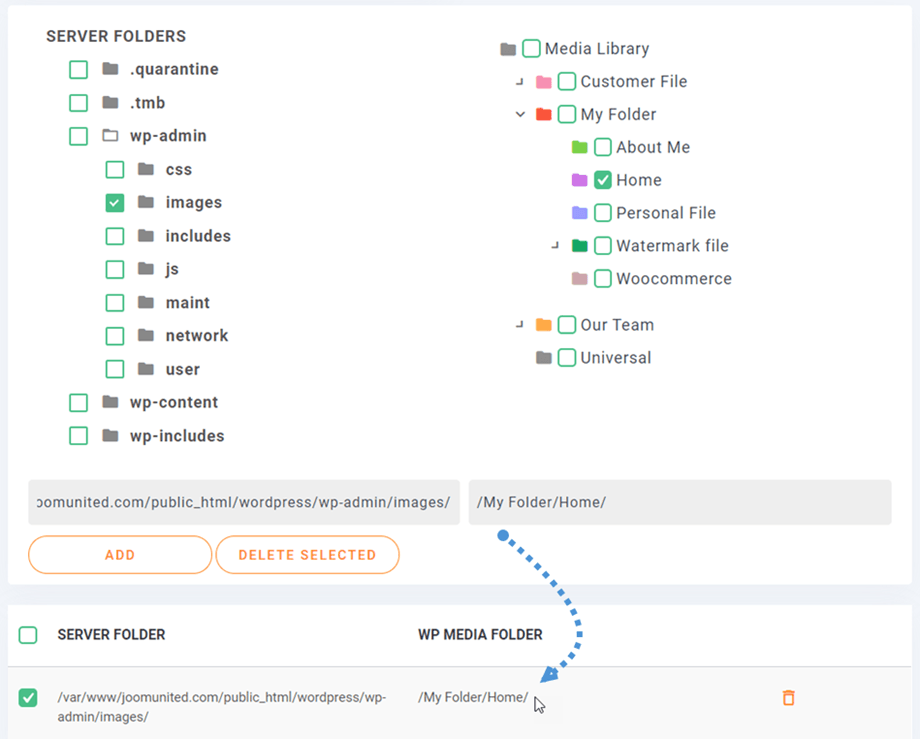
ثم انقر فوق "إضافة وحفظ التغييرات" وانتظر المزامنة التالية.
هذه مزامنة ثنائية الاتجاه: يمكن أيضًا مزامنة الوسائط في الاتجاه المعاكس، من مدير وسائط ووردبريس إلى مجلد خارجي. يُعد هذا مفيدًا جدًا لمشاركة الوسائط مع إضافة أو نظام إدارة محتوى آخر يستخدم مجلدًا خارج مجلد ووردبريس الافتراضي: "/uploads".
يمكنك العثور على بعض الخيارات لهذه الميزة في "مزامنة مجلد الخادم" > "الفلاتر" .
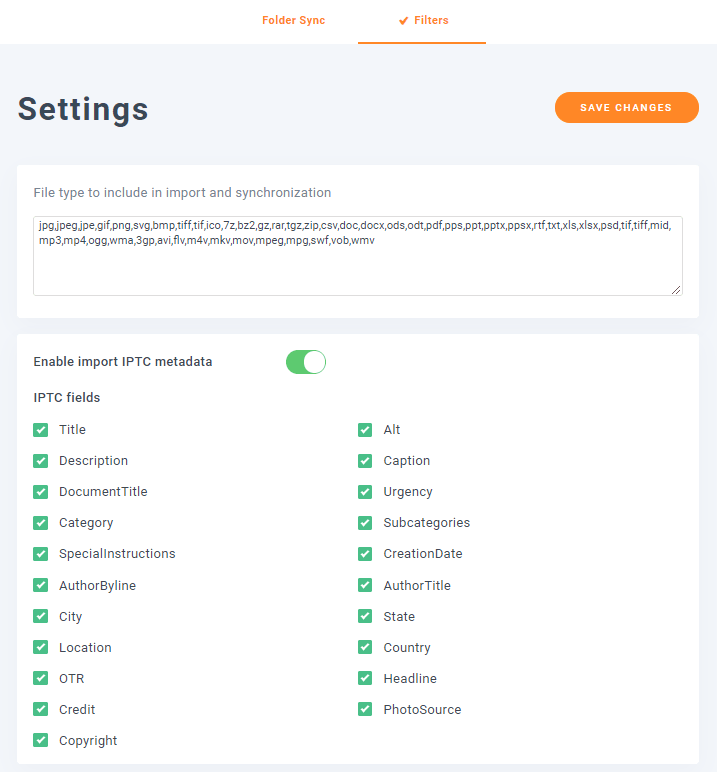
- نوع الملف المراد تضمينه في الاستيراد والمزامنة: يمكنك إضافة أو إزالة نوع الملف الذي تريد استيراده.
- تفعيل استيراد بيانات IPTC الوصفية: عند استيراد صورة أو مزامنتها أو تحميلها إلى مكتبة وسائط WordPress، احتفظ ببيانات IPTC الوصفية المرفقة بملف الصورة.
6. تصميم ملف واحد
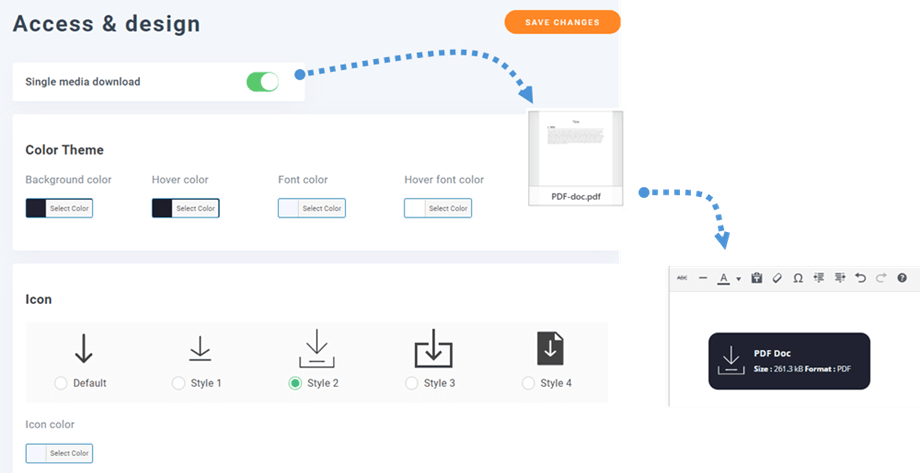
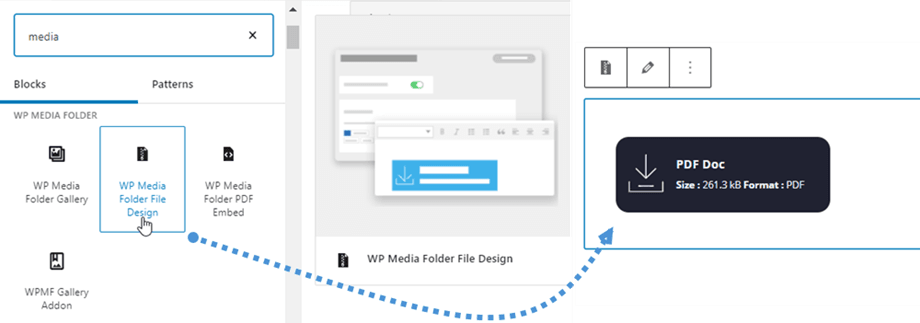
لا يقتصر مدير الوسائط في ووردبريس على الصور فحسب، بل يدعم أيضًا المستندات وأنواع الملفات الأخرى (مثل ملفات PDF وملفات ZIP). أضفنا ميزةً لإضافة تصميمك الخاص إلى الملفات. يمكنك تحديد زر وألوان الخطوط، وبدلًا من رابط عادي لملف PDF، على سبيل المثال، ستحصل على زر تنزيل حقيقي. انتقل إلى إعدادات الإضافة > الوصول والتصميم > علامة تبويب تصميم الملف. ستجد خيارات تخصيص متعددة.
- نظام الألوان: الخلفية، والتمرير، والخط، وخط التمرير.
- الأيقونة: الأسلوب واللون.
- الحدود: نصف القطر، والعرض، والنوع، واللون.
- الهوامش: أعلى، يمين، أسفل، ويسار.
- الحشو: أعلى، يمين، أسفل، ويسار.
في المحرر الكلاسيكي:
في محرر غوتنبرغ:
7. إعادة تسمية الوسائط
لديك خيار إعادة تسمية ملفات الوسائط تلقائيًا عند التحميل، وفقًا لنمط قمت بتحديده، وهو أمر مفيد لتحسين محركات البحث.
يمكنك العثور على هذا الخيار في WP Media Folder > إعادة التسمية والعلامة المائية > علامة تبويب إعادة التسمية عند التحميل.
الوسوم المتاحة: {اسم الموقع} - {اسم المجلد} - {التاريخ} - {الاسم الأصلي}
ملاحظة: سيتم استبدال # بأرقام متزايدة
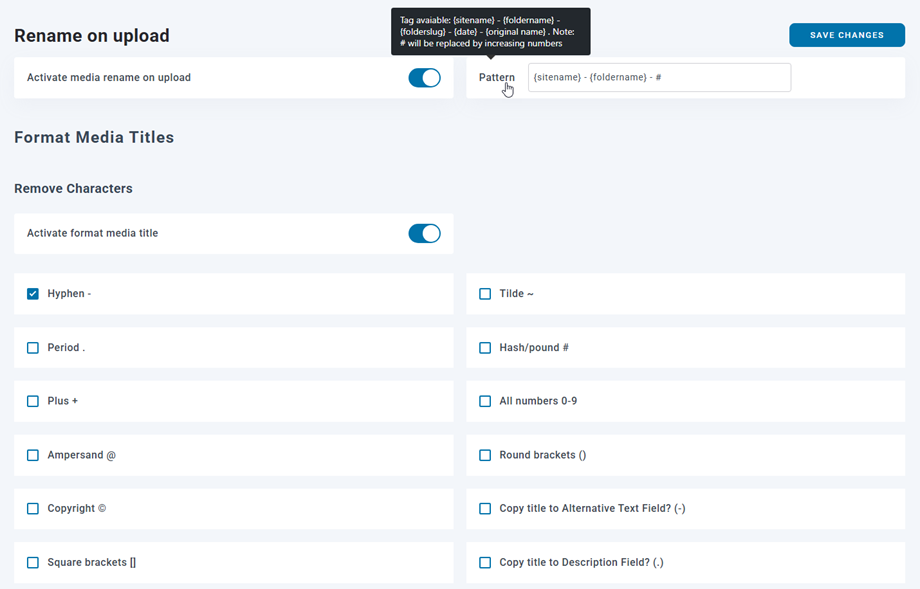
إزالة الأحرف:
- واصلة (-)
- علامة التلدة (~)
- فترة (.)
- علامة التجزئة (#)
- زائد (+)
- جميع الأرقام (0-9)
- علامة العطف (@)
- أقواس دائرية (())
- جميع الحقوق محفوظة (©)
- الأقواس المربعة ([])
- الأقواس المعقوفة ({})
- شرطة سفلية (_)
- هل تريد نسخ العنوان إلى حقل "النص البديل"؟ (-)
- هل تريد نسخ العنوان إلى حقل "الوصف"؟ (.)
- هل تريد نسخ العنوان إلى حقل "التعليق"؟ (_)
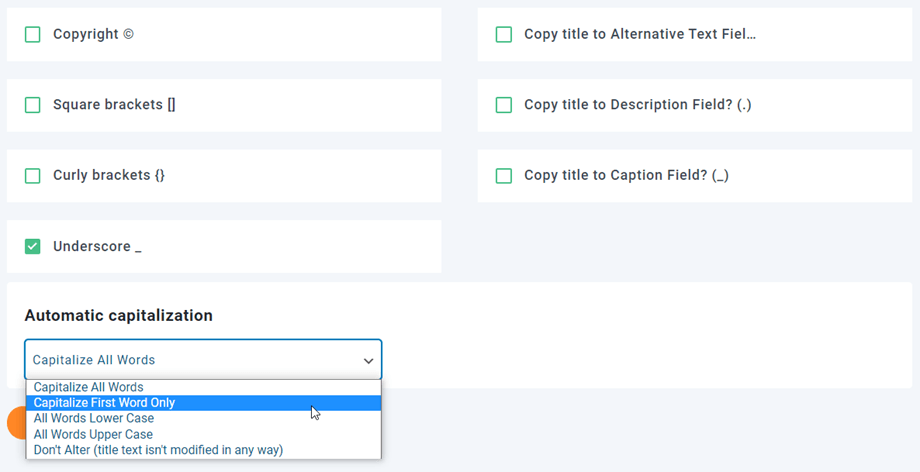
الكتابة التلقائية للأحرف الكبيرة:
- اكتب جميع الكلمات بأحرف كبيرة
- اكتب الحرف الأول فقط
- جميع الكلمات بأحرف صغيرة
- جميع الكلمات بأحرف كبيرة
- لا تقم بالتغيير (لم يتم تعديل نص العنوان بأي شكل من الأشكال)
8. العلامة المائية للصورة
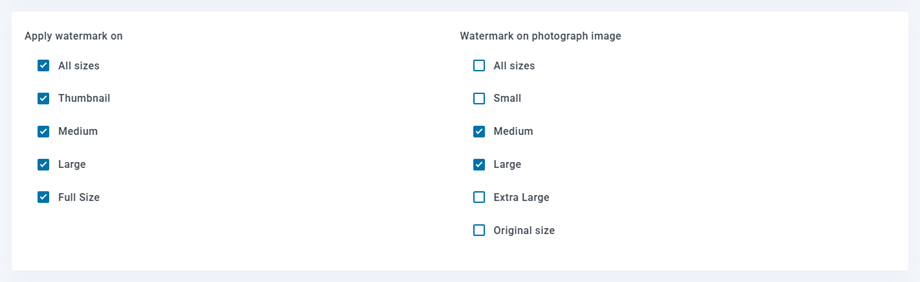
يمكنك تطبيق علامات مائية على صور الوسائط الخاصة بك - وهي علامة مائية غير قابلة للإزالة ومرئية للمستخدمين النهائيين.

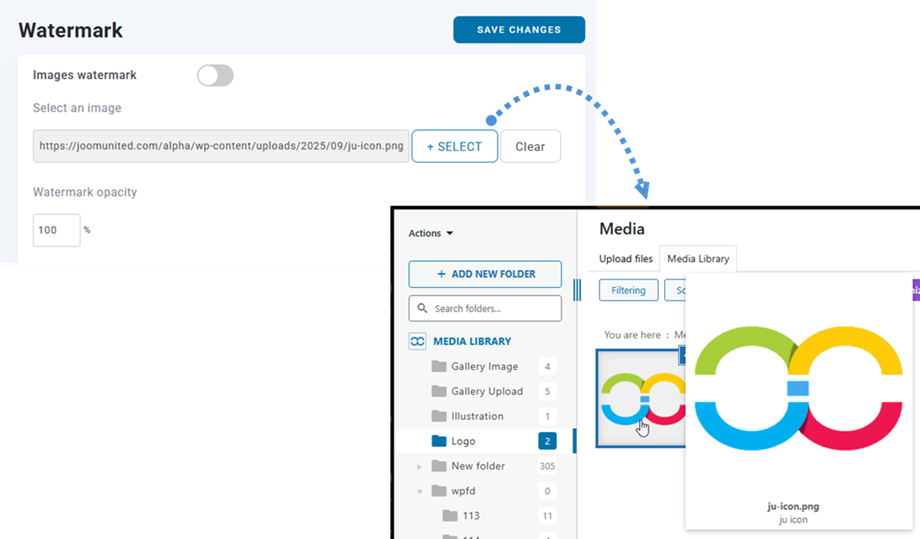
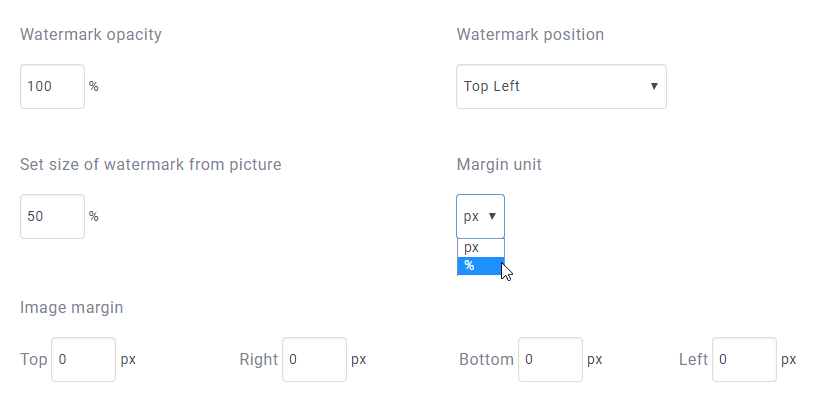
- شفافية العلامة المائية: اضبط شفافية العلامة المائية (من 0 إلى 100)
- موضع العلامة المائية: حدد موضع صورة العلامة المائية
- تحديد حجم العلامة المائية من الصورة: اجعل العلامة المائية مناسبة لحجم كل صورة، وقم بتغيير عرض العلامة المائية.
- وحدة الهامش: حدد وحدة هامش العلامة المائية (بكسل/%)
- هامش الصورة: هامش صورة العلامة المائية (أعلى، يمين، أسفل، ويسار)
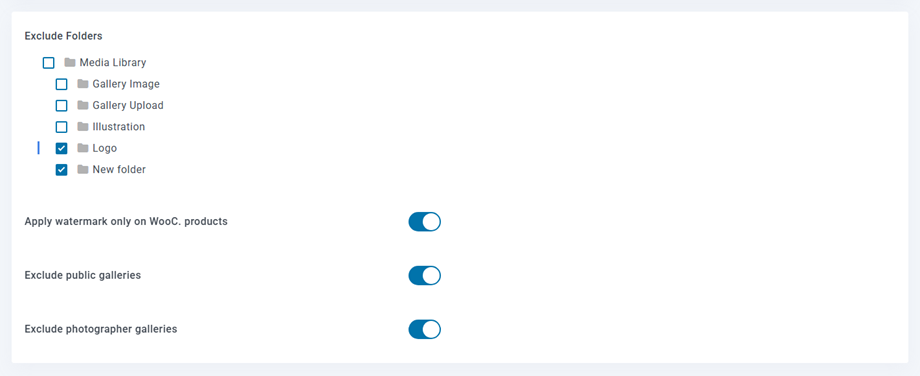
- تطبيق العلامة المائية على منتجات WooCommerce فقط: إمكانية إضافة علامة مائية إلى صور منتجات WooCommerce فقط
- استبعاد المعارض العامة
- استبعاد معارض الصور الفوتوغرافية
9. إعدادات WPML
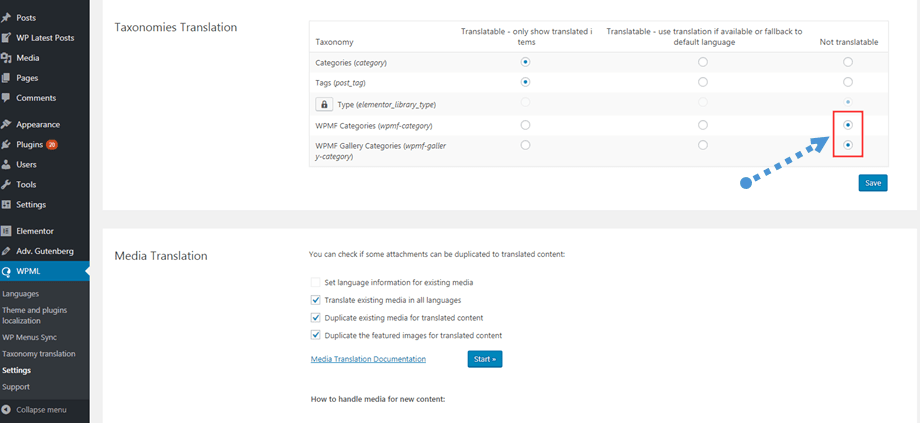
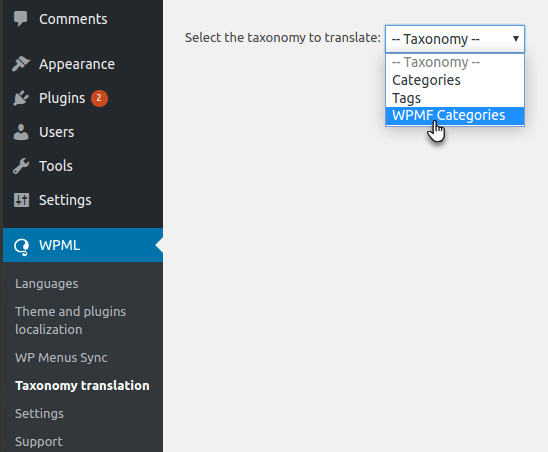
إذا كنت تستخدم WPML وتريد ترجمة جميع ملفاتك ومجلداتك إلى جميع اللغات، فيُرجى الانتقال إلى WPML > الإعدادات > ترجمة التصنيفات ، ثم تحديد الأزرار الموجودة في "غير قابل للترجمة" لكل من فئات WPMF وفئات معرض WPMF؛ أو فئات WPMF فقط إذا كنت لا تستخدم إضافة المعرض.
10. تحسين الصورة
التنسيق والتحقق
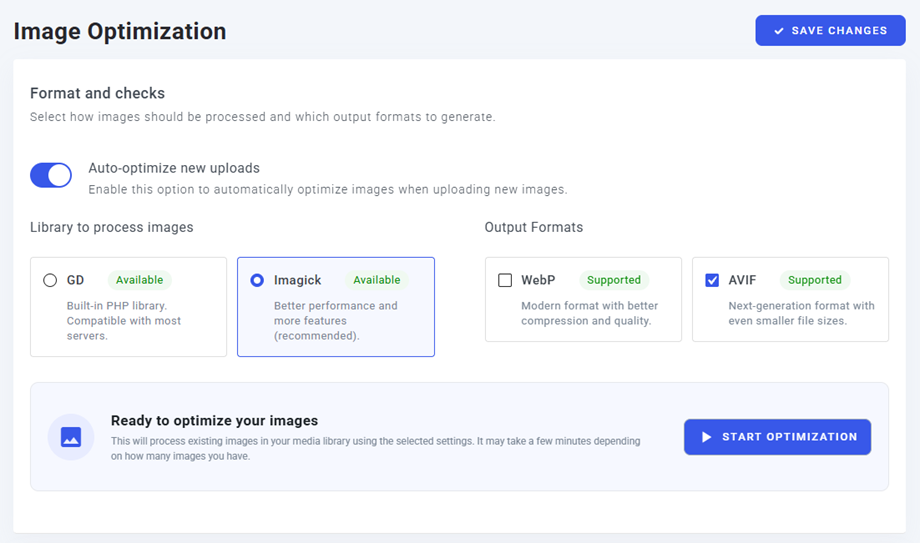
- تحسين التحميلات الجديدة تلقائيًا: قم بتشغيل هذا الخيار ليقوم موقعك تلقائيًا بضغط وتحسين كل صورة جديدة لحظة تحميلها.
- مكتبة لمعالجة الصور: اختر المعالج الأساسي. يُنصح باستخدام Imagick لأنه يوفر أداءً أفضل وميزات إضافية مقارنةً بمكتبة PHP GD القياسية.
- صيغ الإخراج: اختر تنسيقات الجيل التالي التي ترغب بها:
- WebP: تنسيق حديث مدعوم على نطاق واسع يتميز بضغط ممتاز.
- AVIF: تنسيق متطور ينتج أحجام ملفات أصغر مع الحفاظ على جودة عالية.
إذا كانت لديك صور مُحمّلة مسبقًا على موقعك قبل تفعيل خاصية التحسين، فلن تحتاج إلى إعادة تحميلها. ما عليك سوى النقر على "بدء التحسين" لمعالجة مكتبة الصور الموجودة لديك باستخدام الإعدادات التي اخترتها. قد تستغرق هذه العملية بضع دقائق، وذلك حسب عدد الصور لديك.
إعدادات WebP و AVIF والصور المصغرة
اضبط جودة الضغط بدقة وحدد أحجام الصور المصغرة.
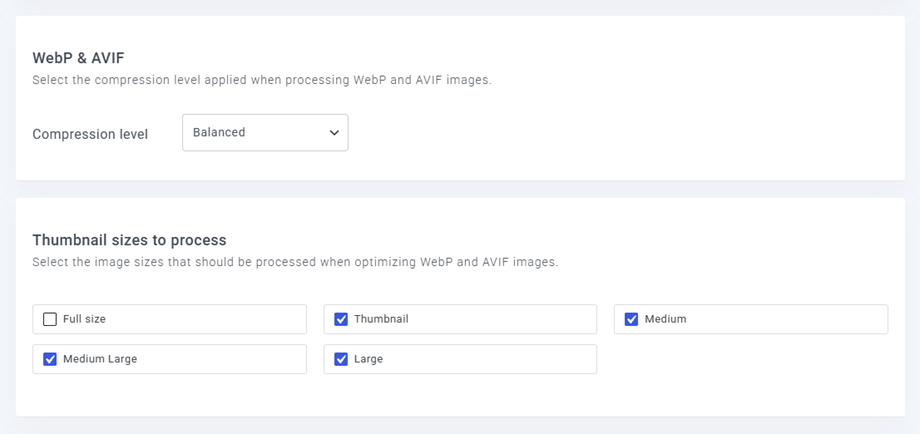
- مستوى الضغط: حدد مستوى الضغط المفضل لديك (متوازن، منخفض، أو عالي).
- أحجام الصور المصغرة المراد معالجتها: حدد أحجام الصور (الحجم الكامل، الصورة المصغرة، الحجم المتوسط، إلخ) التي تريد تضمينها في عملية التحسين.
استبعاد المجلدات
تحكم في تحديد المجلدات أو أنواع الملفات التي تريد تخطيها.
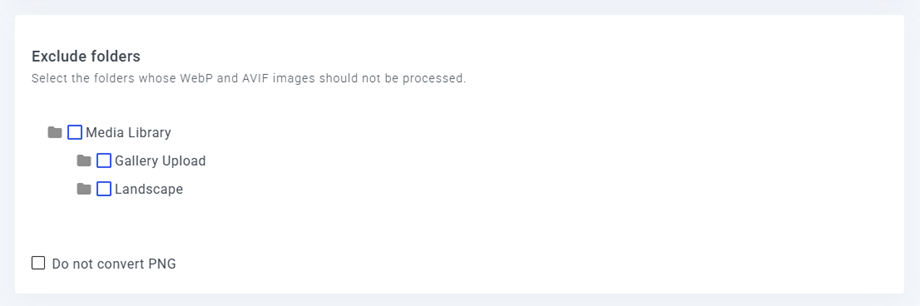
- استبعاد المجلدات: إذا كانت لديك مجلدات معينة (مثل مكتبة الوسائط، أو تحميل المعرض، أو مجلدات مخصصة مثل المناظر الطبيعية) لا تريد تحويل صورها أو ضغطها، فما عليك سوى تحديدها هنا.
- عدم تحويل صور PNG: يمكنك تحديد هذا المربع إذا كنت ترغب في الاحتفاظ بصور PNG معينة بتنسيقها الأصلي.

