WordPress
 Joomla
 دعم
دعم الأخبار
 تسجيل الدخول
WP Media Folder: معرض WordPress من المجلد
1. إنشاء معرض
يحتوي ووردبريس على ميزة معرض مدمجة. وقد اخترنا تحسين هذه الميزة بناءً على المجلدات. ستتمكن من إنشاء معارض من المجلدات أو من مجموعة مختارة من الصور. يُرجى الانتقال إلى قسم "المعرض 6" في غوتنبرغ إذا كنت تستخدم محرر غوتنبرغ.
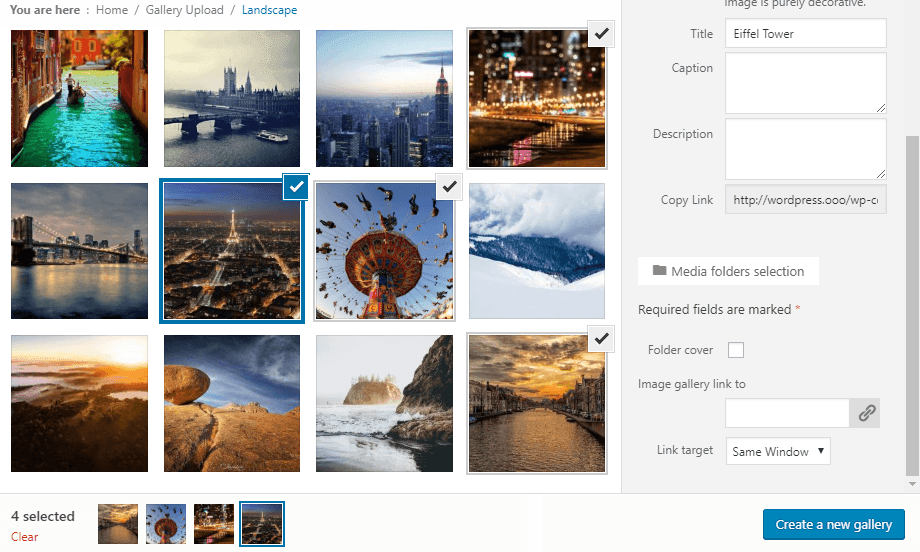
عند فتح مجلد أو تحديد صورة، سترى زرًا يُسمى " إنشاء معرض من مجلد". بعد إنشاء المعرض، ستتوفر لديك عدة خيارات جديدة، بالإضافة إلى خيارات ووردبريس الافتراضية، مثل:
- موضوع المعرض: تخطيط المعرض
- الأعمدة: عدد الأعمدة للموضوع
- حجم الصورة المصغرة للمعرض: خيار من خيارات تغيير حجم الصورة الافتراضية في WordPress
- صندوق الصور الضوئية للمعرض (كبير)
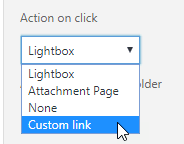
- الإجراء عند النقر على صورة: فتح صندوق ضوئي، أو تحميل صفحة منفصلة، أو عدم القيام بأي شيء أو الارتباط برابط مخصص (يمكن أيضًا اختيار رابط من خلال النقر على صورة واحدة)
- إدراج الصورة تلقائيًا: عند إضافة صورة إلى هذا المجلد، يمكن إضافتها تلقائيًا إلى المعرض
- الترتيب حسب: يمكنك ترتيب الصور حسب التاريخ أو العنوان أو حسب الطلب أو عشوائيًا
- الترتيب: تصاعدي، تنازلي
إذا واجهت صورًا ذات جودة رديئة في حالة عرض الصور المصغرة الكبيرة، على سبيل المثال معرض كبير العرض على عمودين، فنوصيك بتحميل صورة متوسطة أو كبيرة.
لاستخدام الرمز المختصر للمعرض، انتقل إلى الإعدادات > WP Media Folder > معرض ووردبريس > علامة تبويب الرمز المختصر . بعد تحديد الخيارات، يمكنك رؤية الرمز المختصر في أسفل الصفحة.
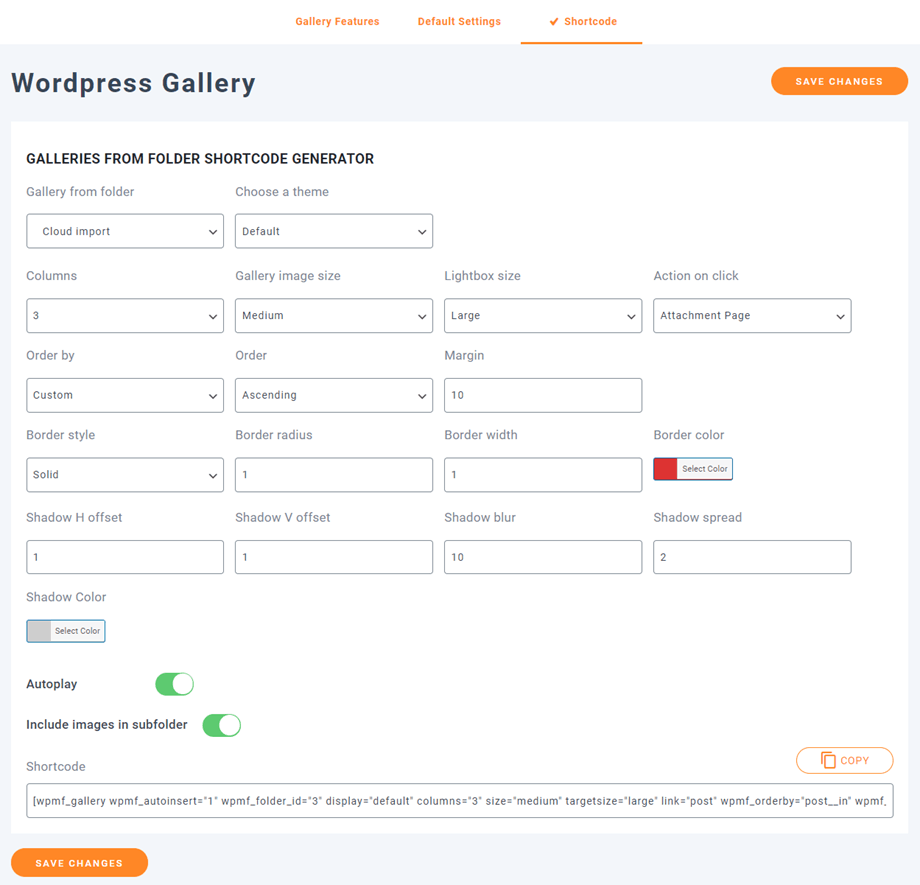
فيما يلي نموذج الرمز المختصر:
[معرض wpmf_autoinsert="1" wpmf_folder_id="8" display="default" columns="3" size="medium" targetsize="large" link="file" wpmf_orderby="post__in" wpmf_order="ASC" gutterwidth="10" border_style="solid" img_border_radius="10" border_width="1" border_color="#dd3333" img_shadow="1px 1px 10px 2px #cecece" autoplay="1"]
- صفات:
+ 'wpmf_autoinsert': 1،
+ 'wpmf_folder_id': معرف المجلد،
+ 'display': default || slider || portfolio || masonry ،
+ 'columns': 1 -> 9،
+ 'size': حجم الصورة،
+ 'targetsize': حجم صورة صندوق الضوء،
+ 'link': ملف || منشور || لا شيء || مخصص، // استخدم 'file' إذا كنت تريد إظهار صندوق الضوء عند النقر فوق الصورة
+ 'wpmf_orderby': post__in || rand || title || date،
+ 'wpmf_order': ASC || DESC،
+ 'gutterwidth': الحشو بين الصور (بكسل)،
+ 'border_style': صلب || منقط || متقطع، ....
+ img_border_radius (بكسل)، border_width (بكسل)، border_color،
+ img_shadow: الظل يشمل إزاحة H، وإزاحة V، والتشويش، والانتشار (بكسل) واللون،
+ 'التشغيل التلقائي': 1 || 0 // شريط تمرير التشغيل التلقائي،
+ 'include_children': 1 || 0 // تضمين الصور في المجلدات الفرعية
2. إضافة روابط مخصصة إلى صور المعرض
بإمكانك تحديد روابط مخصصة لكل صورة في المعرض، وهو ما قد يكون مفيدًا للغاية إذا كنت بحاجة إلى إنشاء تخطيط للصفحة الرئيسية استنادًا إلى معرض يعيد التوجيه إلى الصفحات أو المنشورات.
أثناء تحرير المعارض، انقر فوق صورة وانظر إلى خيارات العمود الأيمن.
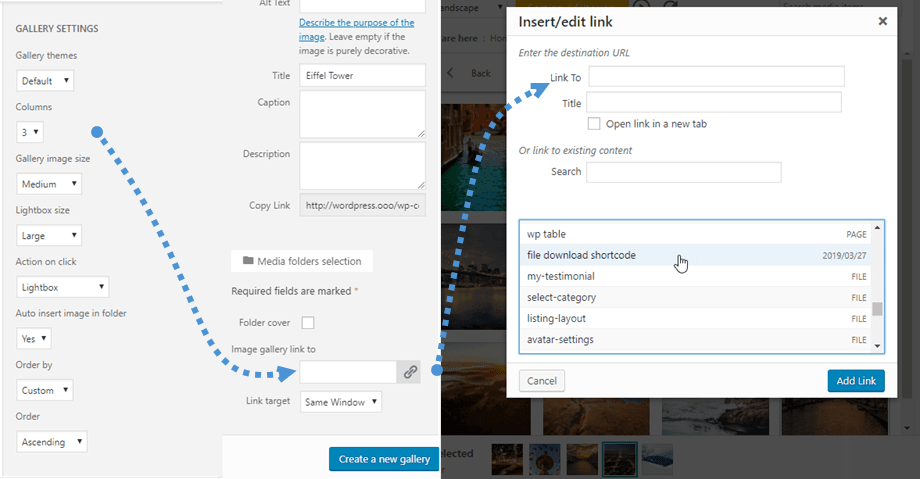
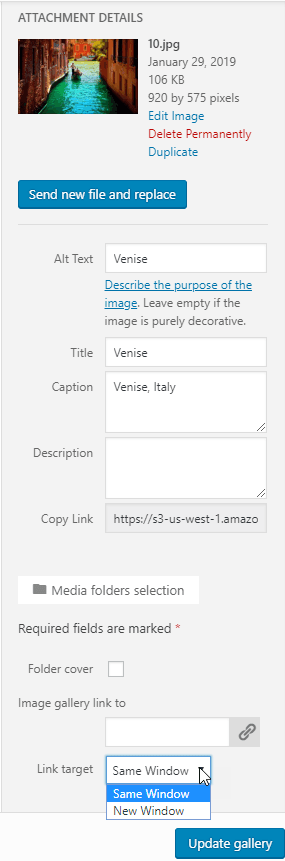
يمكنك تحديد رابط داخلي أو خارجي لهذه الصورة باستخدام مدير الروابط الافتراضي في ووردبريس. كما يمكنك تحديد مكان فتح الرابط في النافذة نفسها، أو في نافذة جديدة (علامة تبويب جديدة).
3. مواضيع المعرض
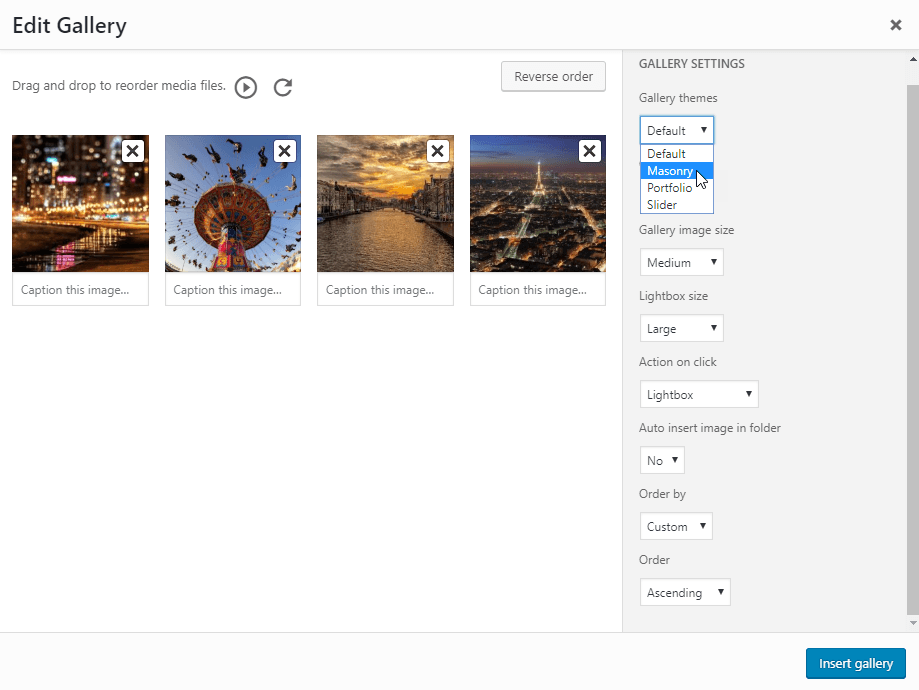
خيار المعرض الأول هو اختيار السمة. السمة الافتراضية هي تحسينٌ لقالب ووردبريس الافتراضي، حيث تُتيح لك عرض الصور بإضاءة.
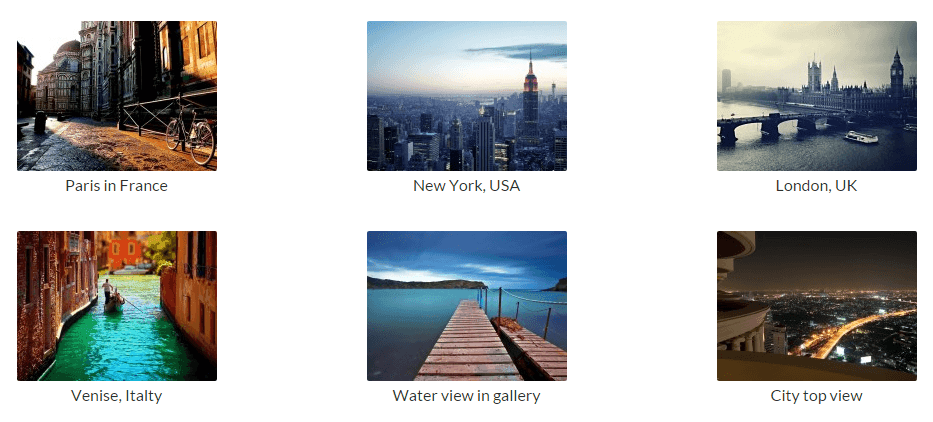
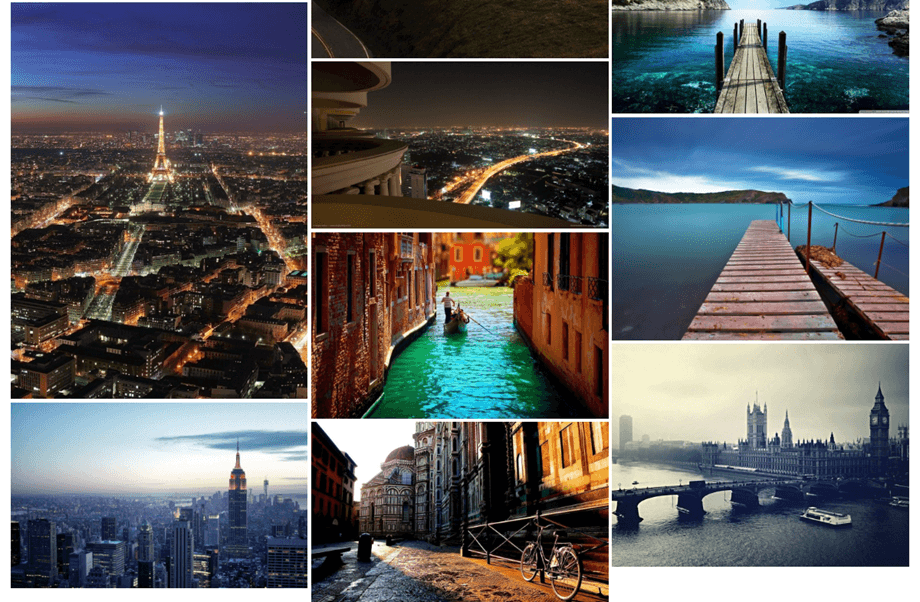
سوف يعرض Masonry جدارًا من الصور بعرض ثابت وارتفاع متدفق.
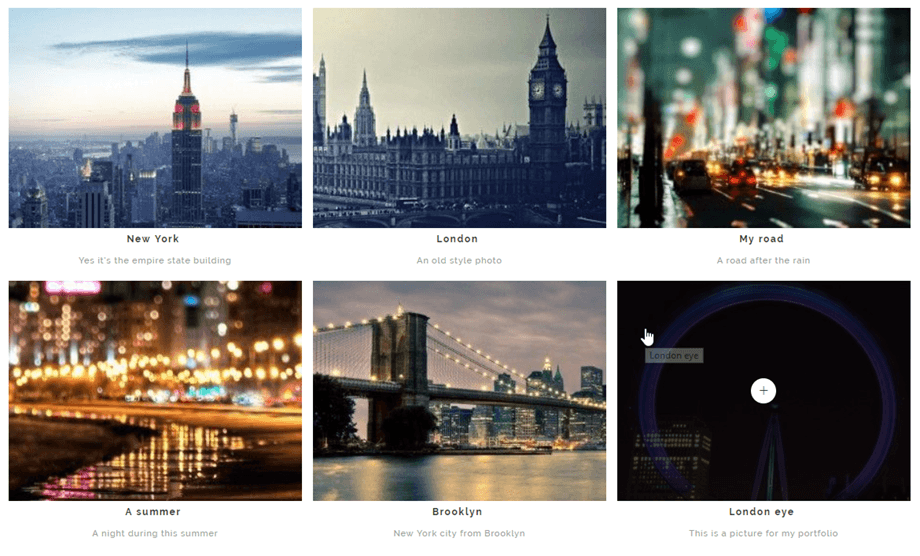
موضوع المحفظة هو معرض أنيق يحتوي على تأثيرات التحويم والعناوين والتسميات التوضيحية.
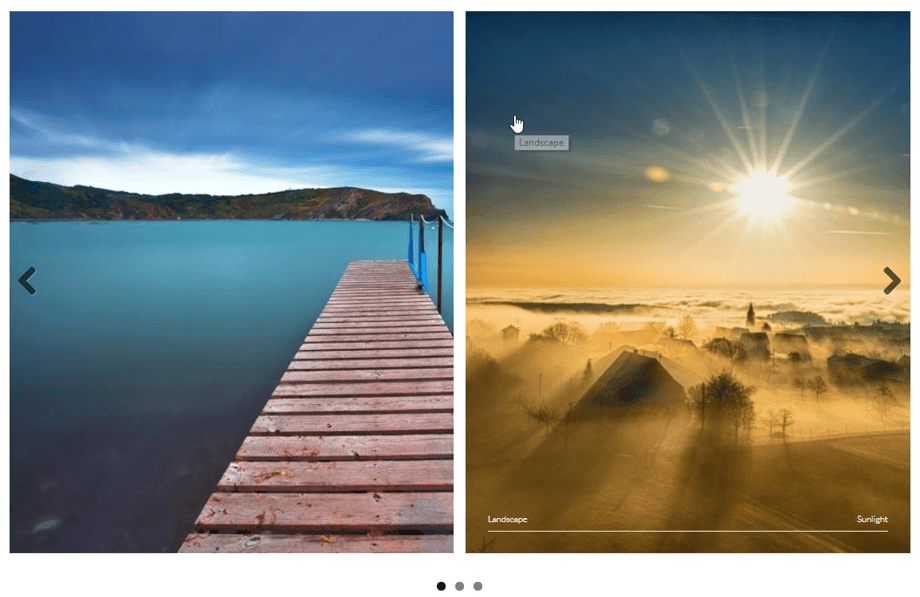
موضوع شريط التمرير هو شريط تمرير أفقي يحتوي على عنوان وتعليقات توضيحية.
4. خيارات الصورة
تحتوي كل صورة على خيارات في المعرض. انقر على الصورة لعرضها.
- يمكن عرض العنوان والتسمية التوضيحية في المعرض حسب السمة التي اخترتها
- رابط يسمح لك بإضافة، على سبيل المثال، صناديق ضوئية إلى الصور أو إضافة روابط مخصصة إلى صور فردية في معرض - سيساعدك مدير الروابط في WordPress على القيام بذلك
- يمكن لهدف الرابط تحديد ما إذا كان سيتم تحميل الرابط في نفس النافذة أم في نافذة جديدة
في كل معرض يمكنك طلب صورك عن طريق:
- طلب مخصص
- ترتيب عشوائي
- عنوان
- تاريخ
5. مستورد معرض NextGEN
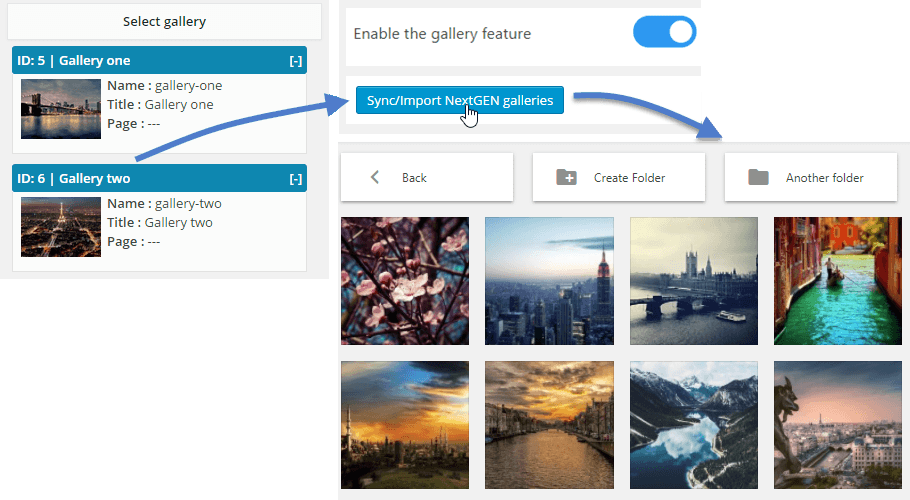
يحتوي WP Media Folder على مُستورد معرض NextGEN. بمجرد تثبيت الإضافة، سيكتشف WP Media Folder تثبيت معرض NextGEN وسيظهر لك إشعار لاستيراد المعارض.
سيتم استيراد كل معرض كمجلد واحد مع اسم المعرض كاسم المجلد.
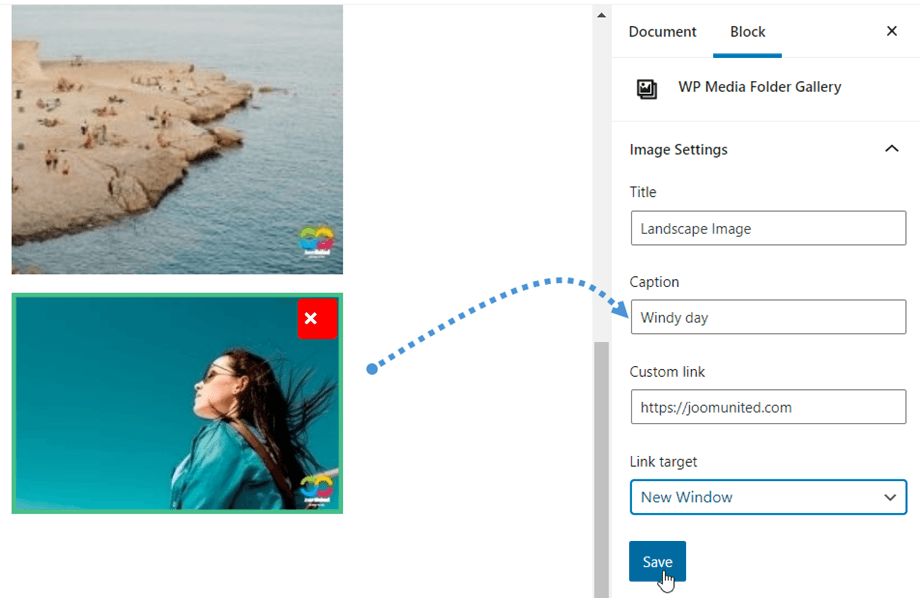
6. كتلة المعرض في جوتنبرج
بإمكانك الآن عرض معرض الصور الخاص بك في محرر جوتنبرج.
لعرض معرض في محرر غوتنبرغ، انقر على معرض WP Media Folder ضمن WP Media Folder . بعد ذلك، يمكنك تحديد المجلد من مجلد الوسائط ، ثم النقر على إنشاء معرض" . كما يمكنك إنشاء معرضك الخاص باختيار الصور من مكتبة الوسائط أو تحميلها مباشرةً من جهاز الكمبيوتر.
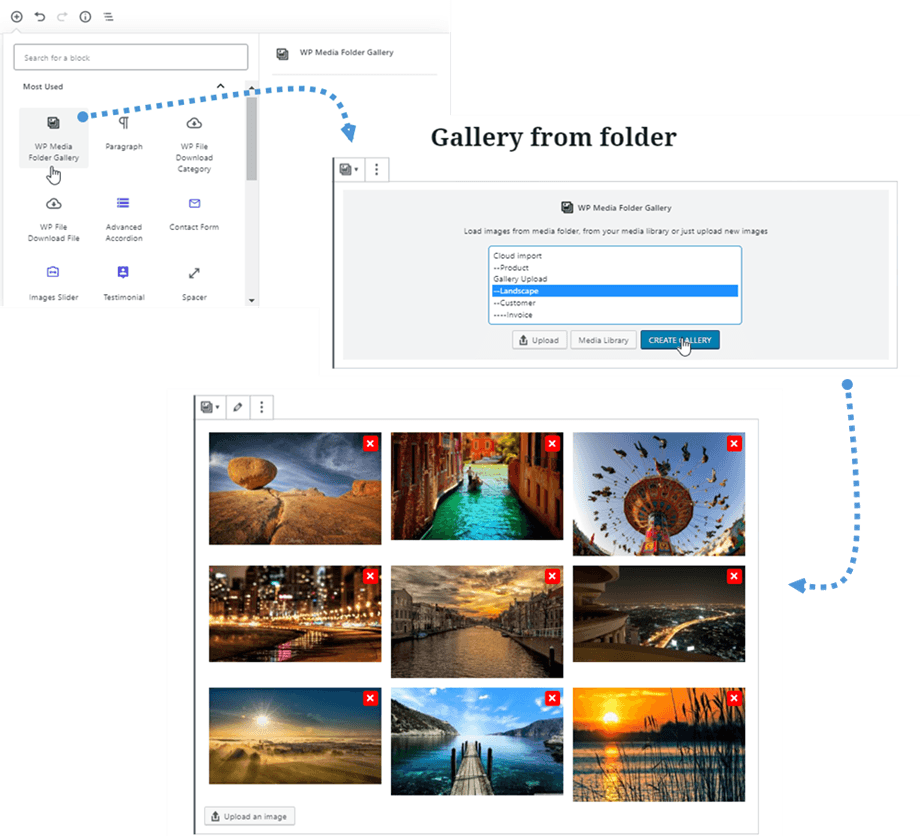
وبعد ذلك، يمكنك تحرير المعرض بالضغط على تحرير المعرض في الأعلى أو إضافة المزيد من الصور بالضغط على تحميل صورة في الأسفل.
جميع إعدادات المعرض موجودة في اللوحة اليمنى؛ على سبيل المثال: السمة، اختيار المجلد، الأعمدة، صندوق الضوء، الترتيب، تحديث محتوى المجلد...
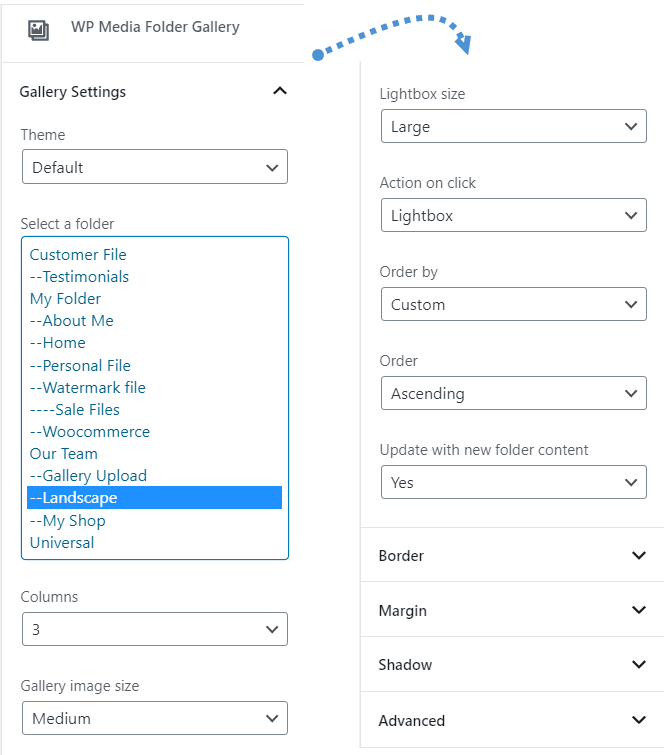
بمجرد إنشاء المعرض، يمكنك بالنقر فوق صورة تحرير عنوانها أو التسمية التوضيحية أو الرابط المخصص أو هدف الرابط بسرعة على اللوحة اليمنى.