منتجات ووردبريس
 منتجات جوملا
 الدعم
الدعم الأخبار
 تسجيل الدخول
WP Media Folder: معارض ووردبريس من المجلد
1. أنشئ معرضًا
يحتوي ووردبريس على وظيفة معرض صور مدمجة. اخترنا تقديم نسخة محسّنة من هذه الميزة تعتمد على المجلدات. ستتمكن من إنشاء معارض صور من المجلدات أو من مجموعة مختارة من الصور. يرجى الانتقال إلى القسم 6: كتلة المعرض في غوتنبرغ إذا كنت تستخدم محرر غوتنبرغ.
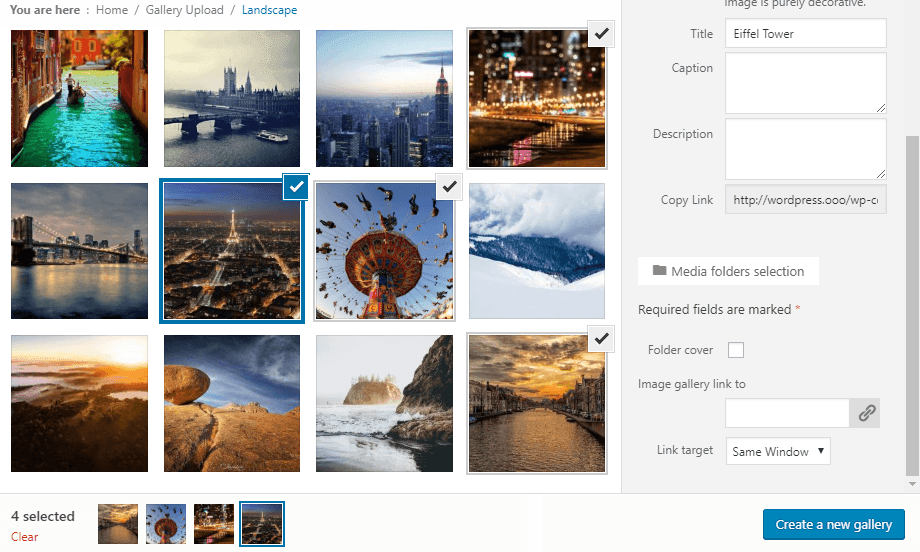
إذا فتحت مجلدًا أو حددت صورة، فسترى زرًا بعنوان " إنشاء معرض من مجلد". بمجرد إنشاء معرضك، ستتوفر لديك عدة خيارات جديدة بالإضافة إلى الخيارات الافتراضية في ووردبريس، مثل:
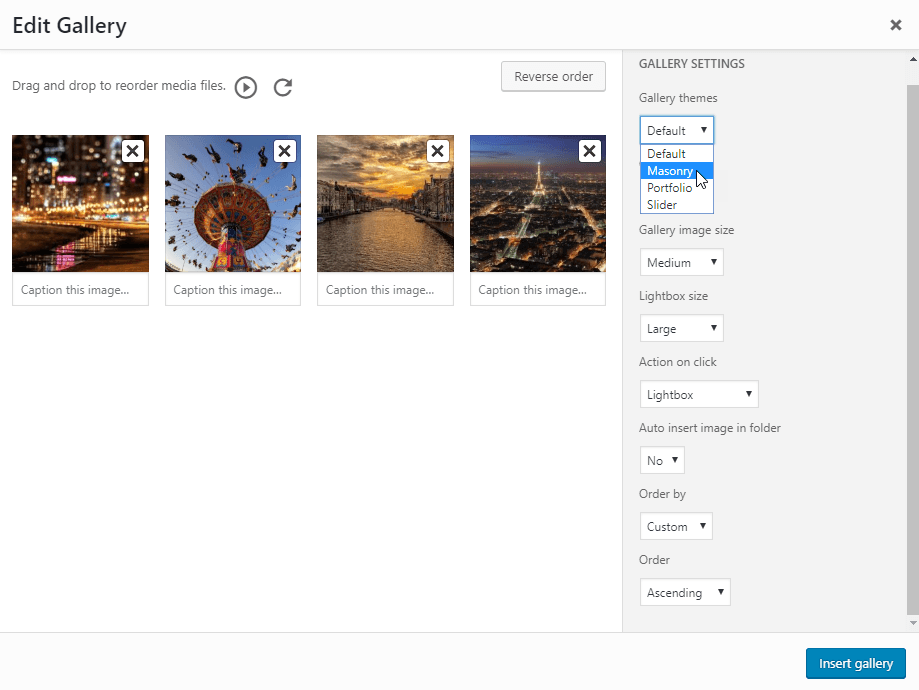
- تصميم المعرض: تخطيط المعرض
- الأعمدة: عدد من الأعمدة للموضوع
- حجم الصورة المصغرة في المعرض: خيار من خيارات تغيير حجم الصور الافتراضية في ووردبريس
- نافذة عرض الصور (كبير)
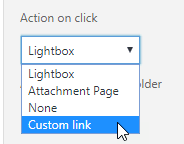
- الإجراء عند النقر على صورة: فتح نافذة منبثقة، تحميل صفحة منفصلة، عدم القيام بأي شيء أو الربط برابط مخصص (يمكن أيضًا اختيار رابط بالنقر على صورة واحدة).
- إدراج الصورة تلقائيًا: عند إضافة صورة إلى هذا المجلد، يمكن إضافتها تلقائيًا إلى المعرض.
- الترتيب حسب: يمكنك ترتيب الصور حسب التاريخ، أو العنوان، أو حسب الطلب، أو بشكل عشوائي
- الترتيب: تصاعدي، تنازلي
إذا واجهت صورًا ذات جودة رديئة في حالة عرض الصور المصغرة الكبيرة، على سبيل المثال معرض صور عريض على عمودين، فننصحك بتحميل صورة متوسطة أو كبيرة الحجم.
لاستخدام رمز المعرض المختصر، انتقل إلى الإعدادات > WP Media Folder > معرض ووردبريس > علامة تبويب الرمز المختصر. بعد تحديد الخيارات، ستجد الرمز المختصر أسفل الصفحة.
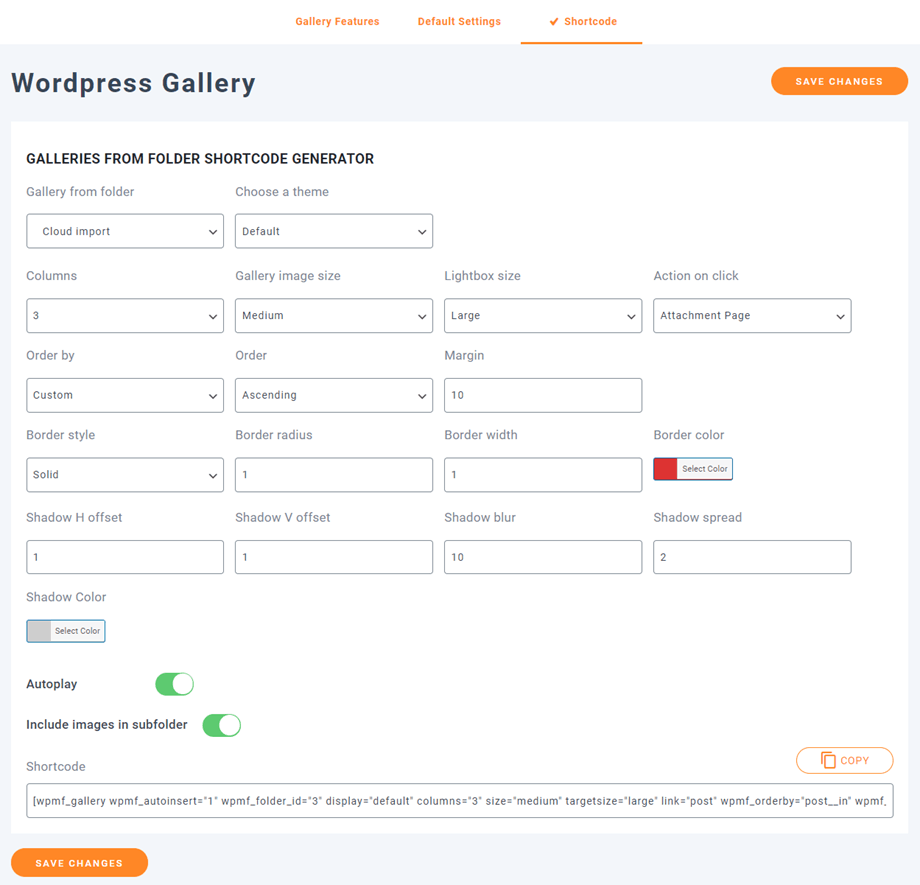
إليك نموذج الكود المختصر:
[gallery wpmf_autoinsert="1" wpmf_folder_id="8" display="default" columns="3" size="medium" targetsize="large" link="file" wpmf_orderby="post__in" wpmf_order="ASC" gutterwidth="10" border_style="solid" img_border_radius="10" border_width="1" border_color="#dd3333" img_shadow="1px 1px 10px 2px #cecece" autoplay="1"]
- صفات:
+ 'wpmf_autoinsert': 1,
+ 'wpmf_folder_id': مُعرّف المجلد,
+ 'display': default || slider || portfolio || masonry,
+ 'columns': 1 -> 9,
+ 'size': حجم الصورة,
+ 'targetsize': حجم صورة lightbox,
+ 'link': file || post || none || custom, // استخدم 'file' إذا كنت تريد عرض lightbox عند النقر على الصورة
+ 'wpmf_orderby': post__in || rand || title || date,
+ 'wpmf_order': ASC || DESC,
+ 'gutterwidth': المسافة بين الصور (بكسل),
+ 'border_style': solid || dotted || متقطع، ....
+ نصف قطر حدود الصورة (بكسل)، عرض الحدود (بكسل)، لون الحدود،
+ ظل الصورة: يشمل الظل الإزاحة الأفقية، والإزاحة الرأسية، والضبابية، والانتشار (بكسل)، واللون،
+ 'التشغيل التلقائي': 1 || 0 // تشغيل شريط التمرير تلقائيًا،
+ 'تضمين العناصر الفرعية': 1 || 0 // تضمين الصور في المجلدات الفرعية
2. أضف روابط مخصصة لصور المعرض
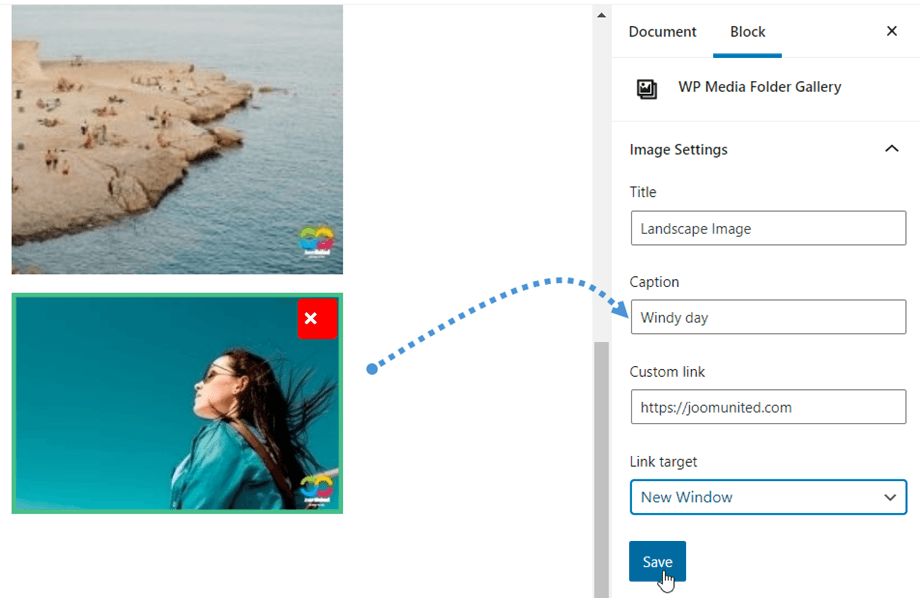
يمكنك تحديد روابط مخصصة لكل صورة في المعرض، وهو أمر مفيد للغاية إذا كنت بحاجة إلى إنشاء تخطيط للصفحة الرئيسية بناءً على معرض يعيد التوجيه إلى صفحات أو منشورات.
أثناء تحرير المعارض، انقر على صورة وانظر إلى خيارات العمود الأيمن.
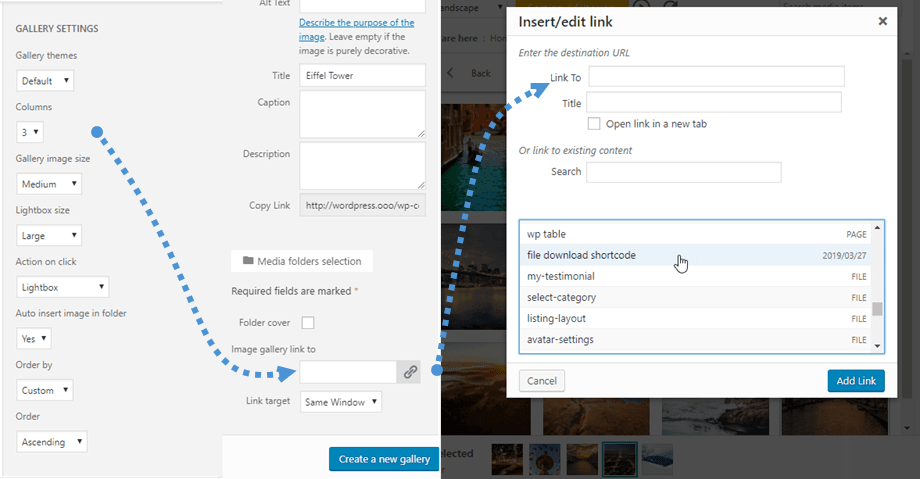
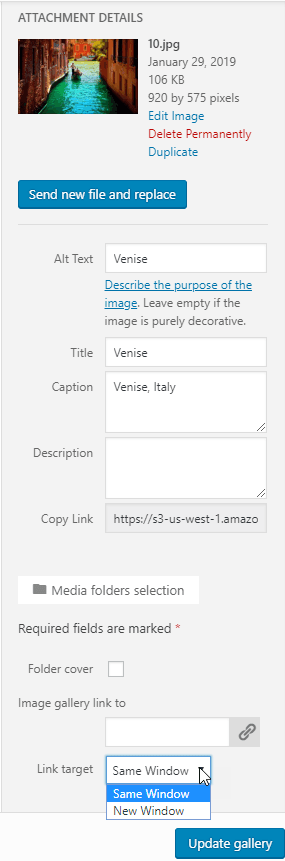
يمكنك تحديد رابط داخلي أو خارجي لهذه الصورة باستخدام مدير الروابط الافتراضي في ووردبريس. كما يمكنك تحديد الصفحة التي سيفتح فيها الرابط، سواءً كانت نفس النافذة أو نافذة جديدة (علامة تبويب جديدة).
3. سمات المعرض
الخيار الأول في المعرض هو اختيار القالب. القالب الافتراضي هو نسخة محسّنة من قالب ووردبريس الافتراضي، حيث يوفر لك مربعات عرض منبثقة للصور.
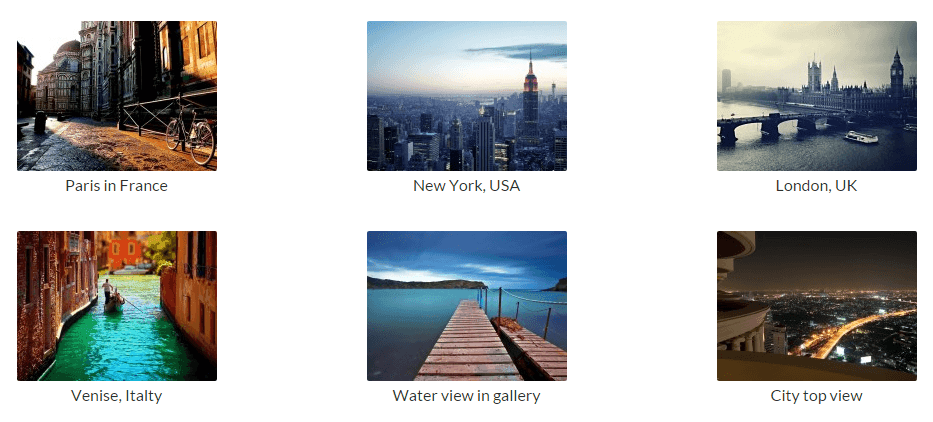
ستعرض Masonry جدارًا من الصور بعرض ثابت وارتفاع متغير.
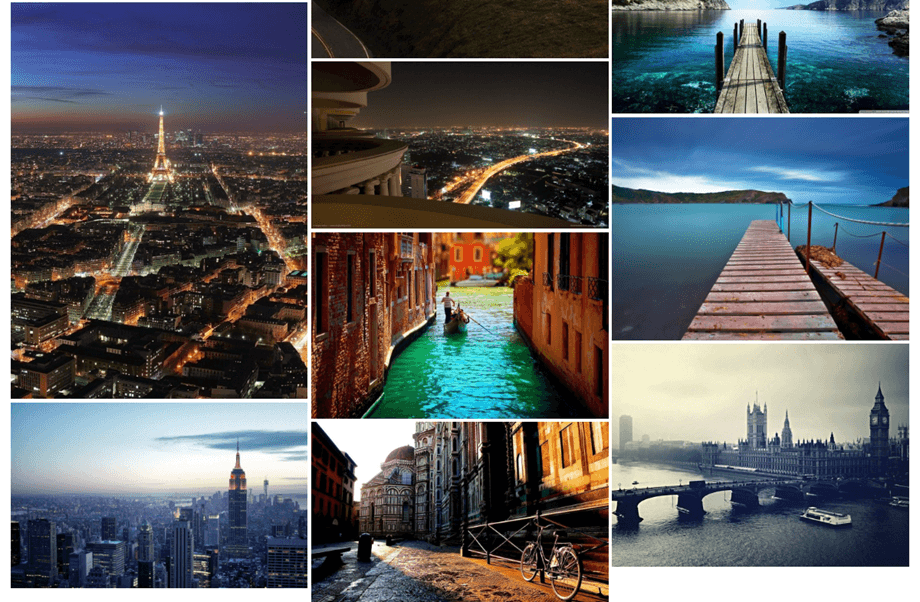
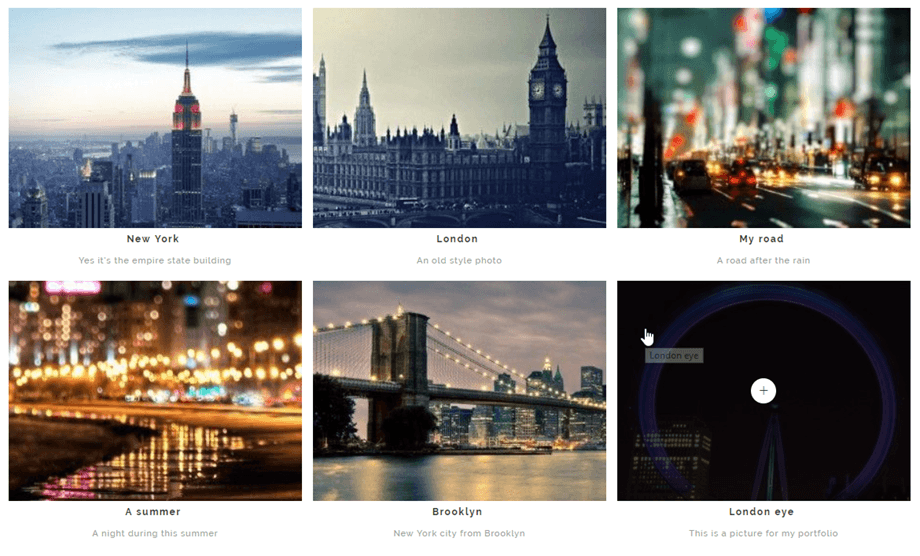
قالب "Portfolio" عبارة عن معرض أنيق مزود بتأثيرات التمرير والعناوين والتعليقات التوضيحية.
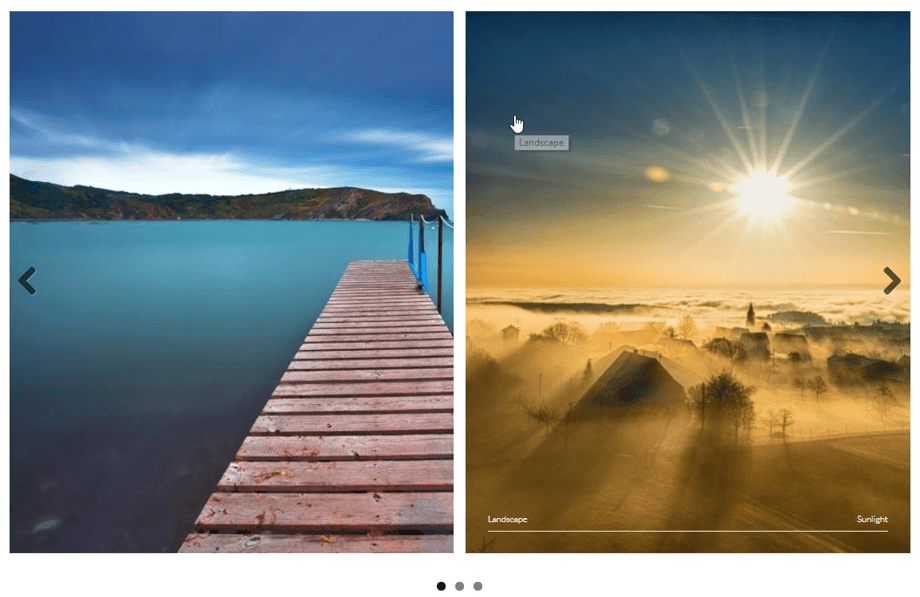
قالب شريط التمرير عبارة عن شريط تمرير أفقي مع عنوان وتعليقات توضيحية.
4. خيارات الصورة
تحتوي كل صورة على بعض الخيارات في المعرض. انقر على الصورة لعرضها.
- يمكن عرض العنوان والتعليق في المعرض حسب النمط الذي اخترته
- يتيح لك هذا الرابط إضافة عناصر مثل مربعات عرض الصور أو إضافة روابط مخصصة لصور فردية في معرض الصور - سيساعدك مدير الروابط في ووردبريس على القيام بذلك
- يمكن لخاصية "الرابط المستهدف" تحديد ما إذا كان سيتم تحميل الرابط في نفس النافذة أو في نافذة جديدة
في كل معرض يمكنك ترتيب صورك حسب:
- طلب خاص
- ترتيب عشوائي
- العنوان
- تاريخ
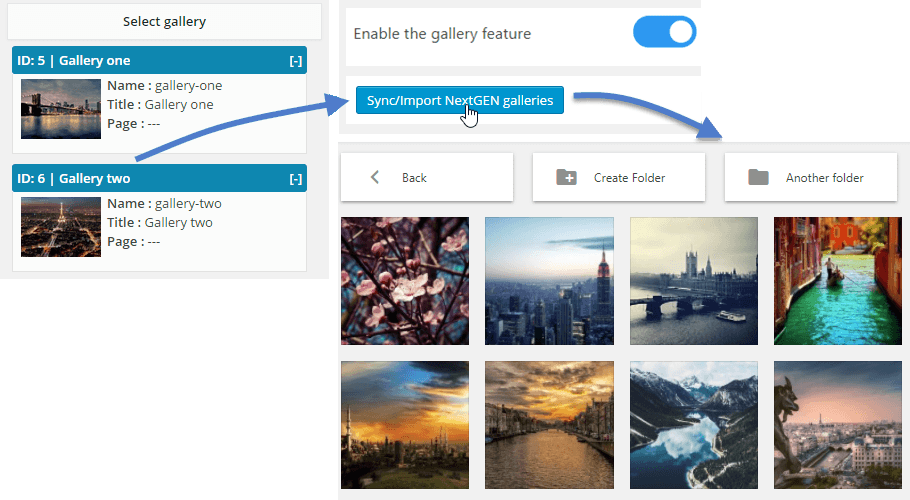
5. مستورد معرض NextGEN
يحتوي WP Media Folder على أداة استيراد معارض NextGEN. بمجرد تثبيت الإضافة، سيكتشف WP Media Folder تثبيت معرض NextGEN وستتلقى إشعارًا لاستيراد المعارض.
سيتم استيراد كل معرض كمجلد واحد باسم المعرض نفسه.
6. مبنى المعرض في غوتنبرغ
يمكنك الآن عرض معارضك في محرر غوتنبرغ.
لعرض معرض صور في محرر غوتنبرغ، انقر على WP Media Folder معرض في WP Media Folder . بعد ذلك، يمكنك اختيار المجلد من مكتبة الوسائط، ثم النقر على "إنشاء معرض" . كما يمكنك إنشاء معرضك الخاص باختيار الصور من مكتبة الوسائط أو تحميلها مباشرةً من جهاز الكمبيوتر.
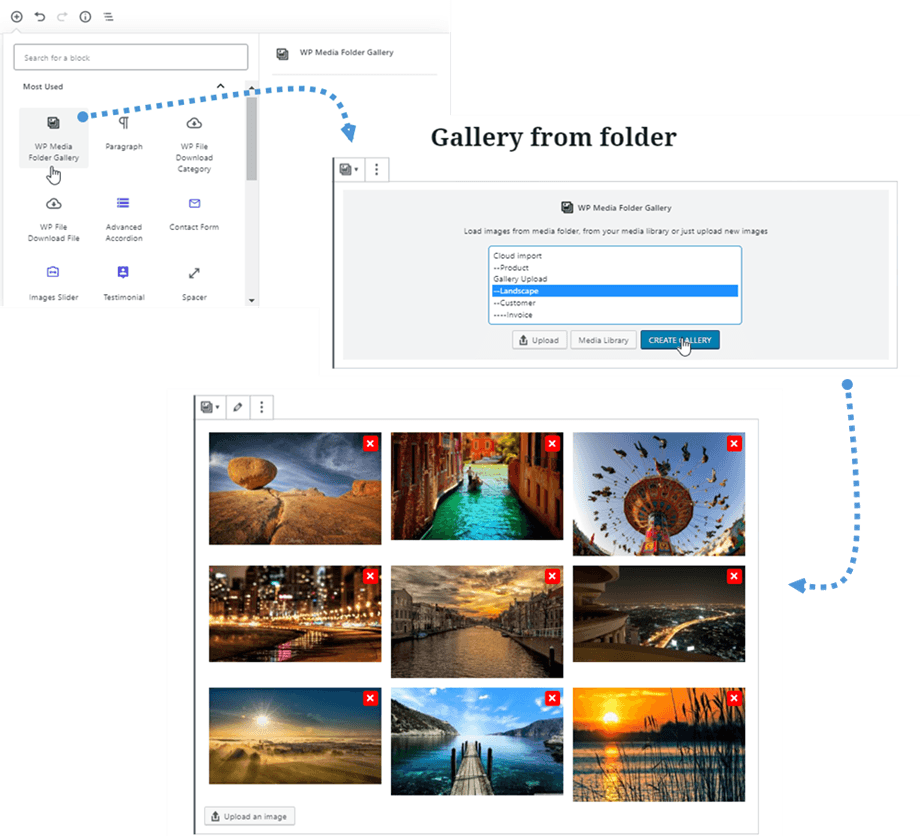
وبعد ذلك، يمكنك تعديل المعرض بالنقر على تعديل المعرض" في الأعلى أو إضافة المزيد من الصور بالنقر على "تحميل صورة" في الأسفل.
جميع إعدادات المعرض موجودة في اللوحة اليمنى؛ على سبيل المثال: المظهر، وتحديد المجلدات، والأعمدة، وعرض الصور في نافذة منبثقة، والترتيب، وتحديث محتوى المجلدات...
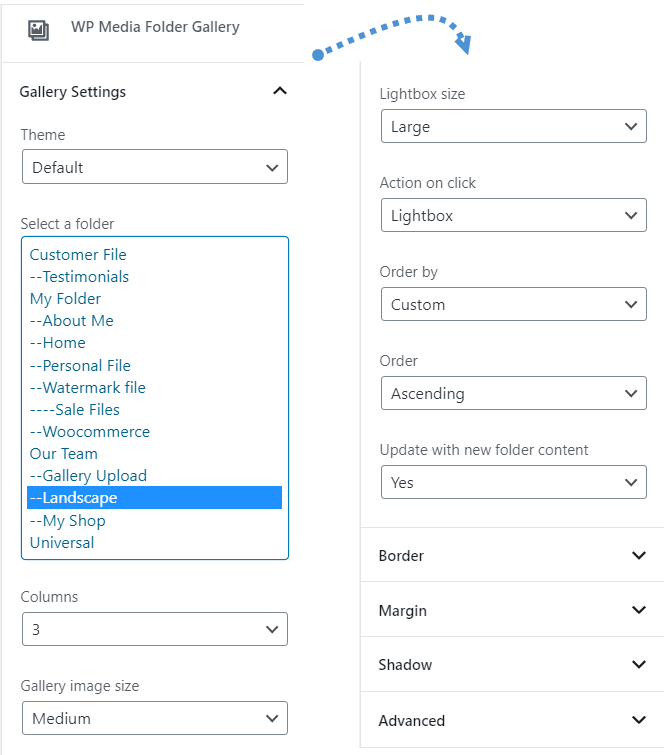
بمجرد إنشاء المعرض، يمكنك بالنقر على صورة تعديل عنوانها أو تعليقها أو رابطها المخصص أو وجهة الرابط بسرعة في اللوحة اليمنى.