 منتجات ووردبريس
 منتجات جوملا
 الدعم
الدعم الأخبار
 تسجيل الدخول
WP Media Folder: المجلدات والوسائط
تتمثل الفكرة الرئيسية لـ WP Media Folder في تصنيف الوسائط مباشرةً من مدير الوسائط. يعمل WP Media Folder على مدير الوسائط الأصلي، سواءً من جانب المستخدمين أو لوحة التحكم. على سبيل المثال، يمكنك استخدامه في المقالات والصفحات.
1. إدارة المجلدات من المنشورات أو الصفحات
في المحرر الكلاسيكي، لاستخدام WP Media Folder ما عليك سوى النقر على "إضافة وسائط" . أما في محرر غوتنبرغ، فيُرجى مراجعة القسم 7: كتلة "معرض الصور المنفردة" في غوتنبرغ لمزيد من المعلومات.
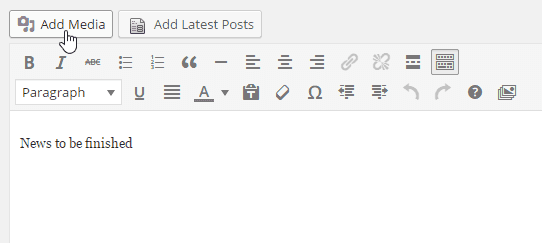
انقر عليه لفتح عرض الوسائط الرئيسي مع إدارة المجلدات.
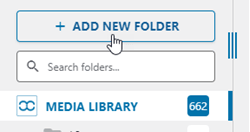
يوجد زر لإنشاء مجلد، وتظهر الدلائل أدناه. عند النقر على زر "إضافة مجلد جديد"، يجب عليك كتابة اسم وتأكيد الإنشاء.
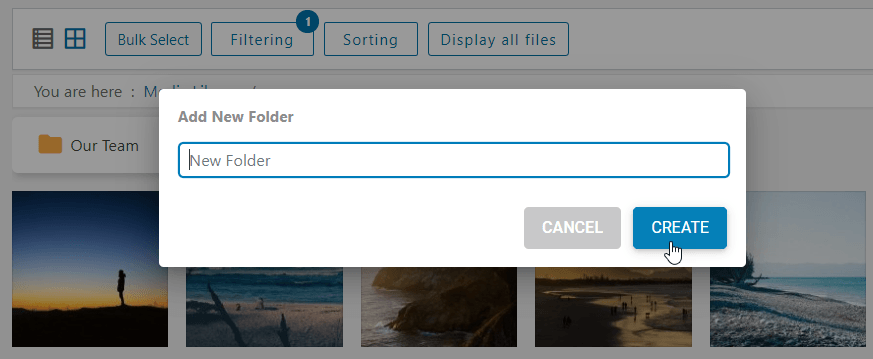
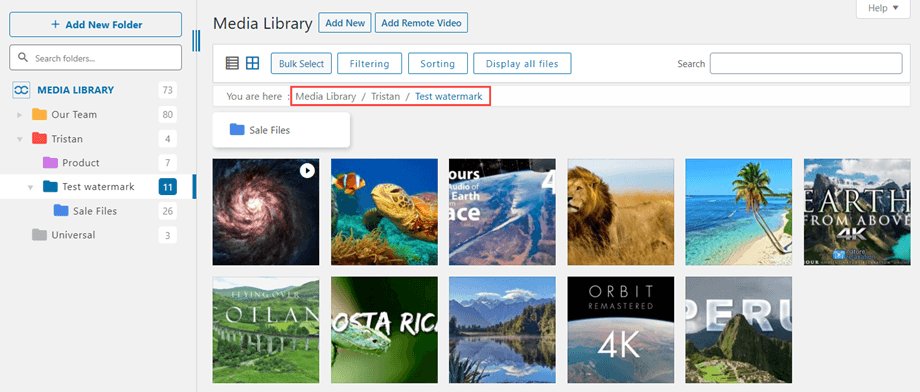
إذا أردت إنشاء مجلد فرعي، فما عليك سوى الدخول إلى المجلد وتكرار العملية. يمكنك بعد ذلك استخدام مسار التنقل أو شجرة المجلدات لتجنب التشتت بين مستويات المجلدات
تقييد الوصول إلى المجلدات
يمكن تقييد الوصول إلى المجلدات الافتراضية في مكتبة الوسائط حسب المستخدم أو الدور. تُطبّق هذه الميزة على كلٍّ من المجلدات المحلية والمجلدات السحابية (Google Drive وDropbox و OneDrive الشخصي والتجاري). يُمكن فقط للمسؤول رؤية هذه الميزة في قائمة السياق الخاصة بالمجلد. لتعيين الأدوار، فعّل "الوصول إلى الوسائط حسب المستخدم أو دور المستخدم" في إعدادات الإضافة > الوصول والتصميم > الوصول إلى الوسائط. ثم انتقل إلى مكتبة الوسائط، وانقر بزر الماوس الأيمن على المجلد، واختر "إعدادات الأذونات".
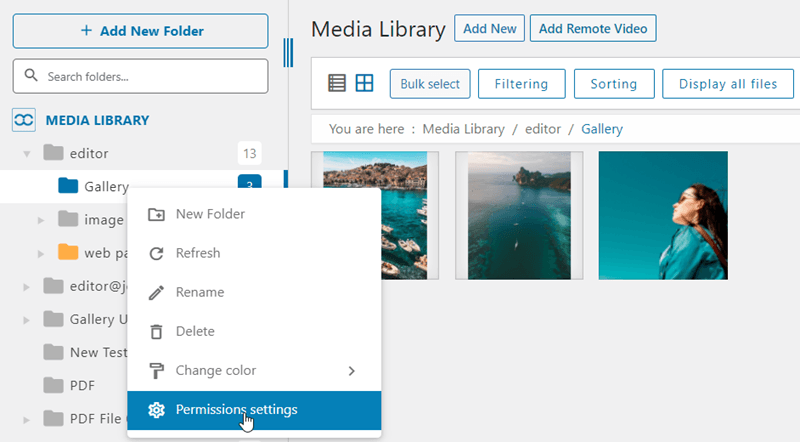
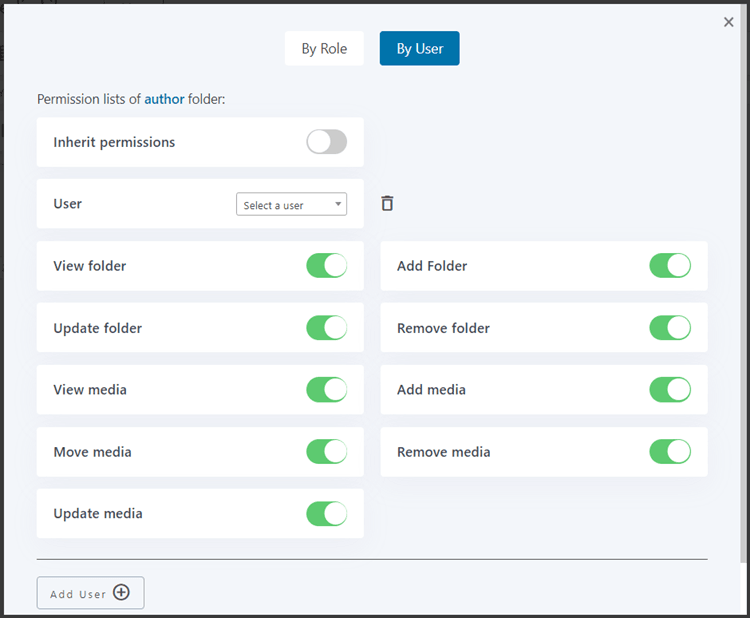
ثم في النافذة المنبثقة، يمكنك تحديد الأدوار/المستخدمين أو إضافتهم أو إزالتهم. هاتان علامتا تبويب رئيسيتان تتضمنان الخيارات التالية:
- توريث الأذونات: توريث الدور من المجلد الأصل. بمجرد تفعيل هذا الخيار، ستتم إزالة الخيارات الأخرى.
- عرض المجلد: يمكن للمستخدمين/الأدوار عرض المجلدات
- إضافة مجلد: يمكن للمستخدمين/الأدوار إضافة مجلدات جديدة
- تحديث المجلد: يمكن للمستخدمين/الأدوار إعادة تسمية المجلدات
- حذف المجلد: يمكن للمستخدمين/الأدوار حذف المجلدات
- عرض الوسائط: يمكن للمستخدمين/الأدوار عرض الوسائط التي تم تحميلها من قبل الآخرين
- إضافة وسائط: يمكن للمستخدمين/الأدوار إضافة وسائط جديدة
- نقل الوسائط: يمكن للمستخدمين/الأدوار نقل الوسائط من مجلد إلى آخر
- إزالة الوسائط: يمكن للمستخدمين/الأدوار حذف الوسائط
- تحديث الوسائط: يمكن للمستخدمين/الأدوار تحديث معلومات الصور: العنوان، النص البديل، ...
2. إدارة الوسائط
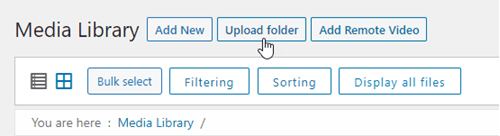
يمكنك سحب وإفلات مجلد أو مجلدات، بما في ذلك المجلدات الفرعية، في مكتبة الوسائط. أو يمكنك النقر على زر " تحميل المجلد"
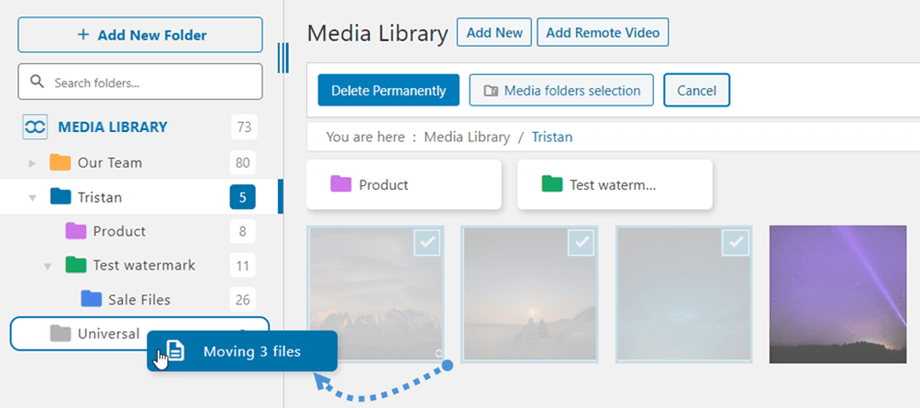
لنقل ملف وسائط واحد أو عدة ملفات وسائط في مجلد، انقر على ملف الوسائط واسحبه إلى المجلد الذي تريده.
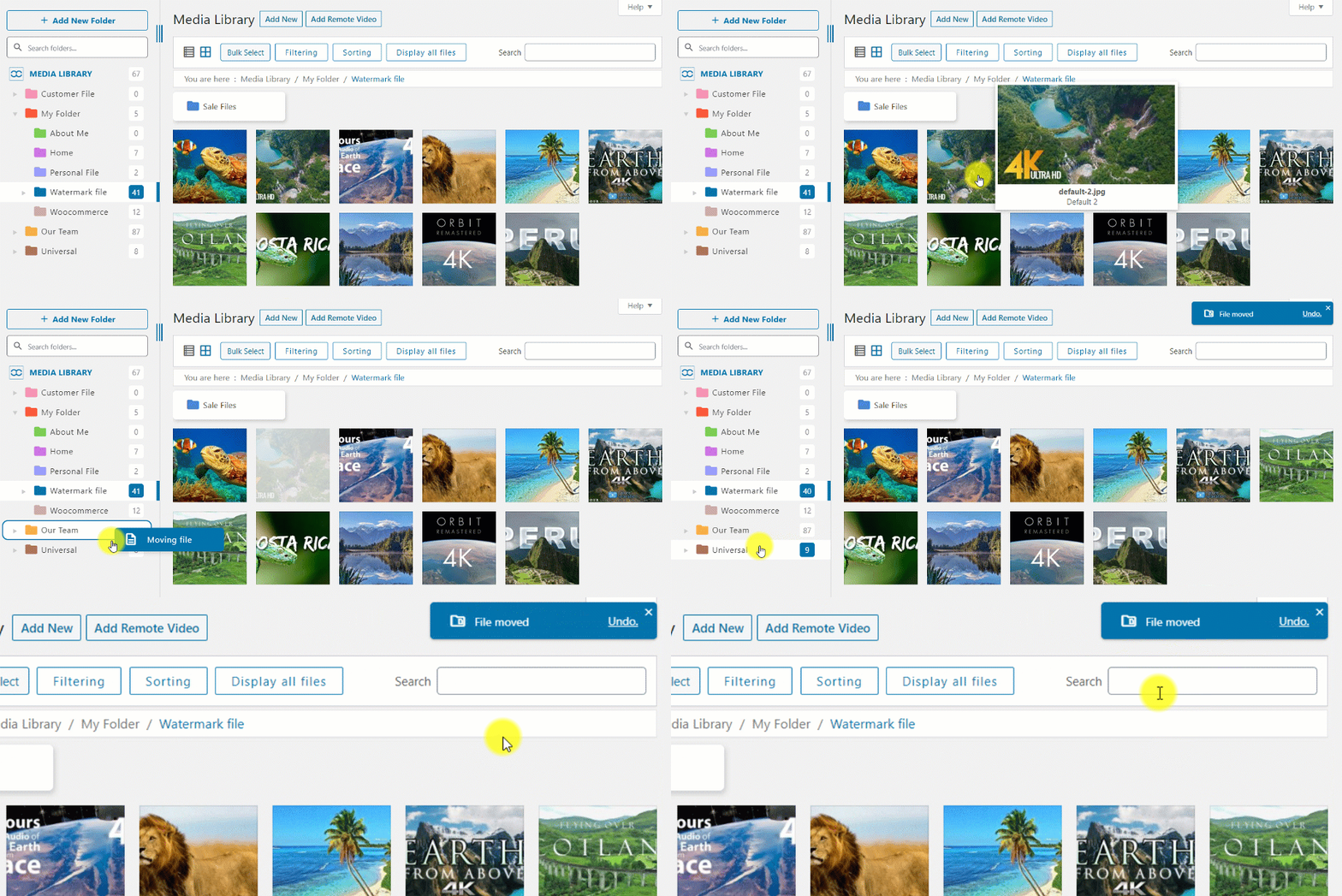
كما يمكنك سحب عدة صور إلى مجلدات أو إلى شجرة المجلدات. حدد الوسائط أولاً.
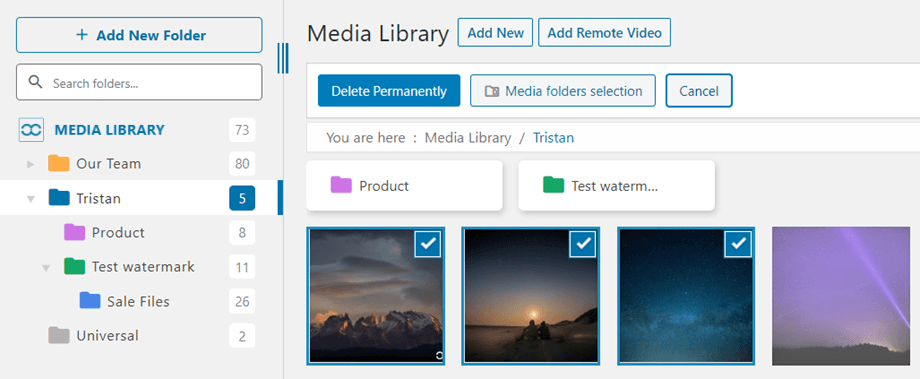
ثم اسحب الوسائط إلى المجلدات.
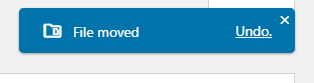
ثم سيتم عرض إشعار في الزاوية العلوية اليمنى مع إمكانية التراجع آخر خطوة قمت بها في الوسائط.
الوسائط في مجلدات متعددة
يمكن أن ينتمي ملف الوسائط الواحد إلى عدة مجلدات. عند النقر على ملف، ابحث عن تحديد مجلدات الوسائط" في العمود الأيمن وانقر عليه.
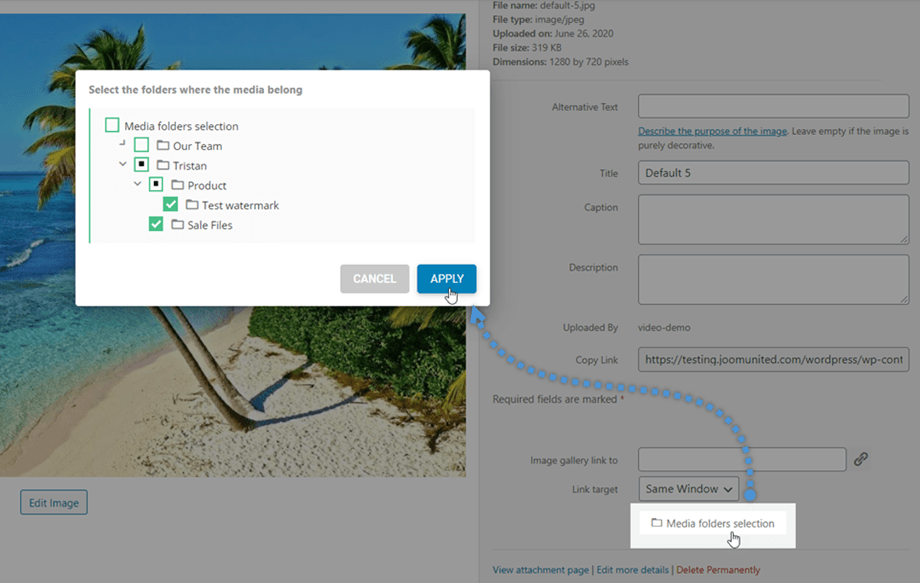
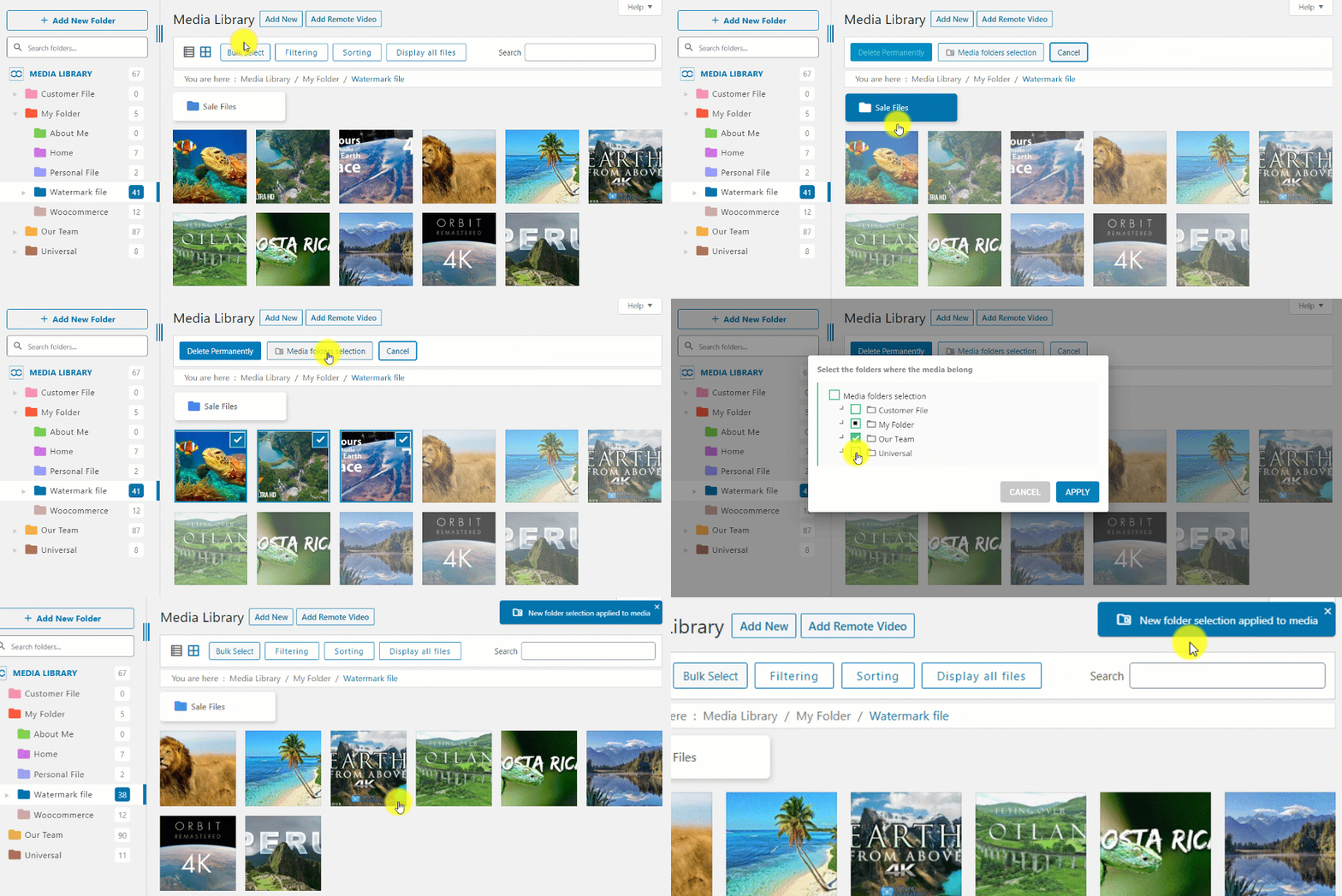
يمكنك أيضًا استخدام مدير الوسائط في ووردبريس لتطبيق عدة مجلدات على عدة وسائط دفعة واحدة. أولًا، انقر على " تحديد مجمع"، ثم اختر ملفات الوسائط، ثم اضغط على تحديد مجلدات الوسائط" .
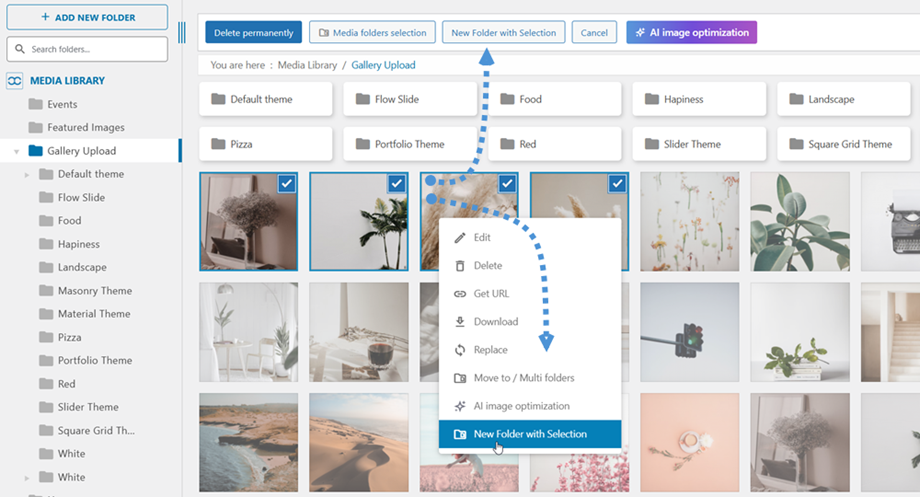
أنشئ مجلدًا من الصور المحددة
بعد تحديد عدة صور ترغب في تنظيمها في مجلد جديد، انقر على مجلد جديد مع التحديد" . أو يمكنك النقر بزر الماوس الأيمن على الصور المحددة واختيار " مجلد جديد مع التحديد" من القائمة المختصرة.
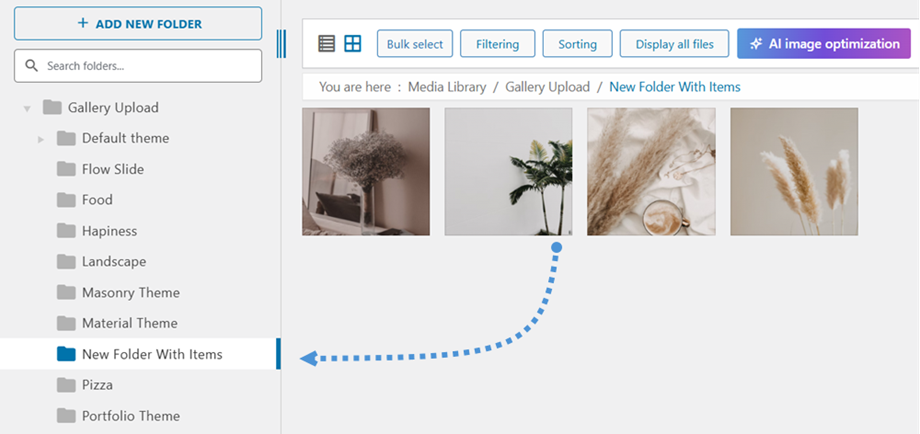
مجلد جديد بعنوان "مجلد جديد مع عناصر" تلقائيًا وسيظهر كمجلد فرعي في اللوحة اليسرى.
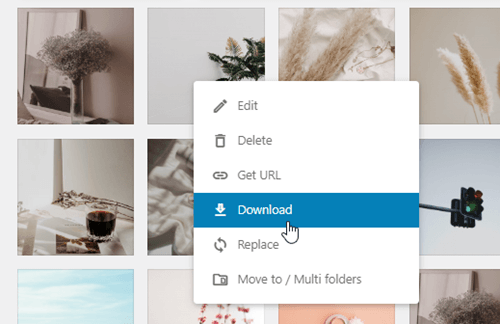
كيفية تنزيل صورة؟
أولاً، عليك تفعيل "تنزيل الوسائط" في إعدادات الملحق > عام > علامة التبويب "الإعدادات الرئيسية".
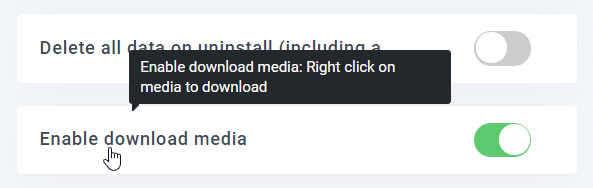
ثم في مكتبة الوسائط مع عرض الشبكة، انقر بزر الماوس الأيمن على أي صورة، وسترى التنزيل .
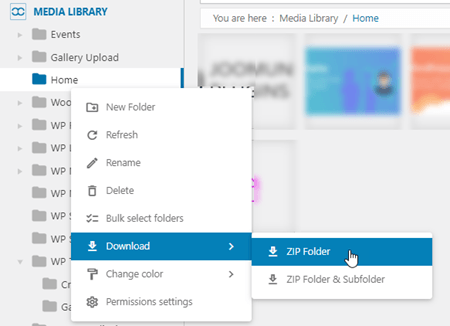
كيفية تنزيل مجلد؟
لتنزيل مجلد مع أي مجلدات فرعية مضمنة فيه، ما عليك سوى النقر بزر الماوس الأيمن على المجلد المطلوب واختيار تنزيل > مجلد ZIP / مجلد ZIP والمجلد الفرعي.
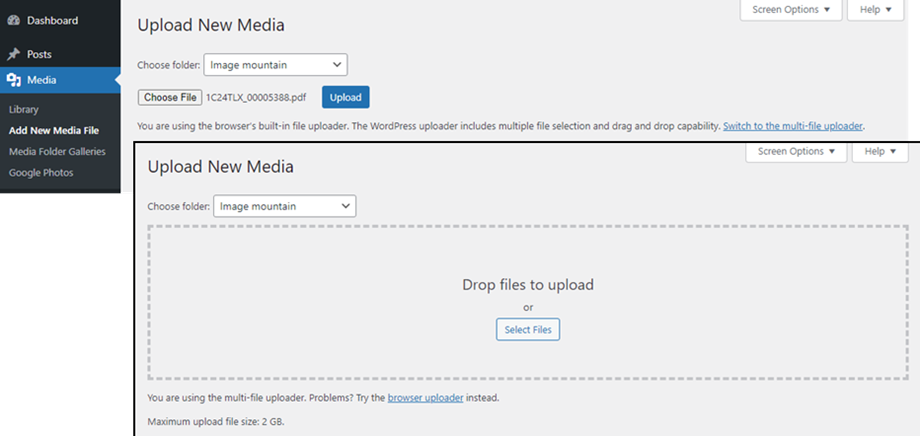
تحديد المجلد أثناء تحميل الملفات الجديدة
عند الانتقال إلى الوسائط > إضافة ملف وسائط جديد، يمكنك الآن تحديد مجلد قبل تحميل الملفات الجديدة.
تصنيف الوسائط بشكل جماعي
لإضافة وسوم إلى عدة صور في وقت واحد، ابدأ بالتبديل إلى عرض القائمة في الوسائط. ثم حدد الملفات التي تريد وسمها بشكل جماعي. بعد ذلك، اختر "إضافة وسوم" وانقر على "تطبيق" . ستظهر نافذة منبثقة تتيح لك إدخال وسم جديد أو الاختيار من بين الوسوم الموجودة.
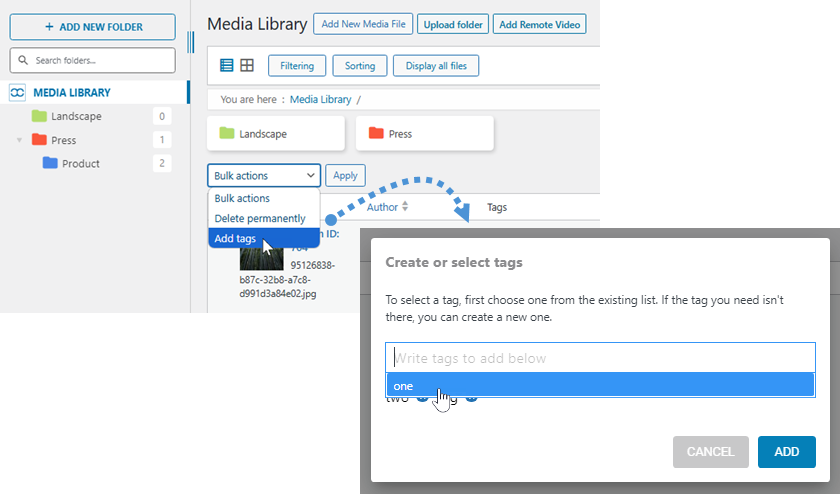
لإدارة العلامات، انتقل إلى قائمة الوسائط > علامات مجلد الوسائط. من هذا القسم، يمكنك إضافة العلامات أو تعديلها أو إزالتها حسب الحاجة.
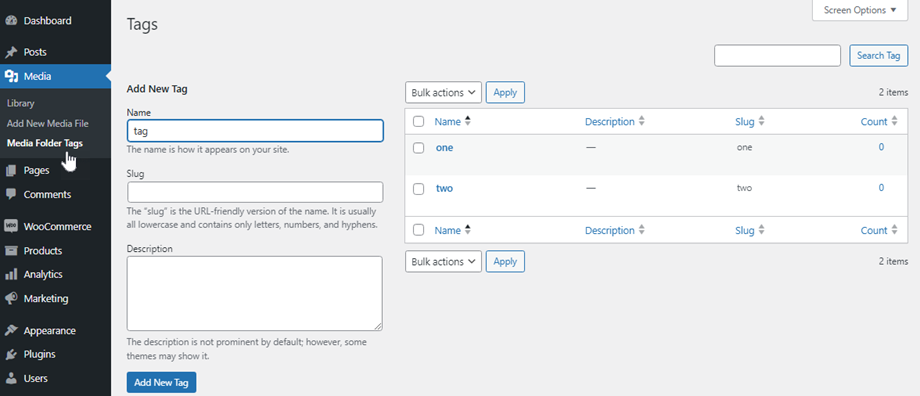
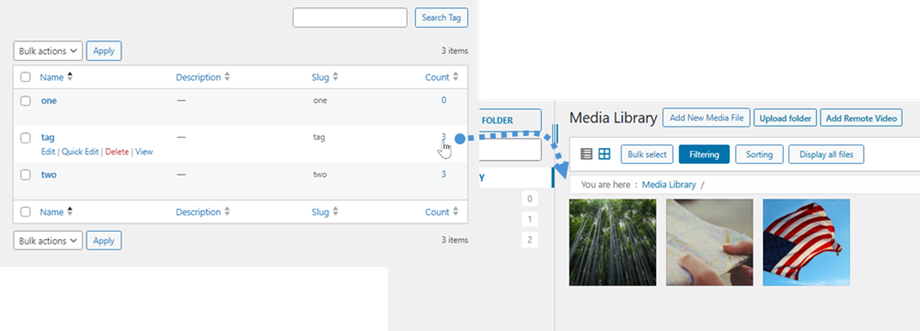
بمجرد تعيين علامة لأي صورة، يمكنك عرض جميع الملفات التي تحمل نفس العلامة بالنقر على الرقم الموجود في العدد .
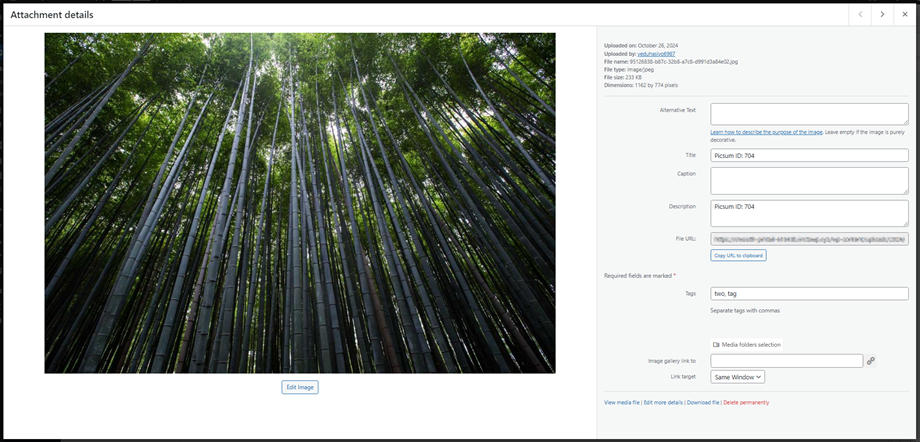
في "تفاصيل المرفقات" المنبثقة ، يمكنك أيضًا إضافة وسوم لصورة واحدة في "الوسوم" . يُرجى ملاحظة أن واجهة المستخدم تختلف قليلاً بين عرض القائمة وعرض الشبكة.
مشاركة الوسائط المتعددة في ووردبريس
يدعم WP Media Folder الآن شبكات WordPress Multisite بشكل كامل، مما يسمح لمسؤولي الشبكة ومديري المواقع بمشاركة أصول الوسائط بسلاسة عبر مواقع فرعية متعددة.
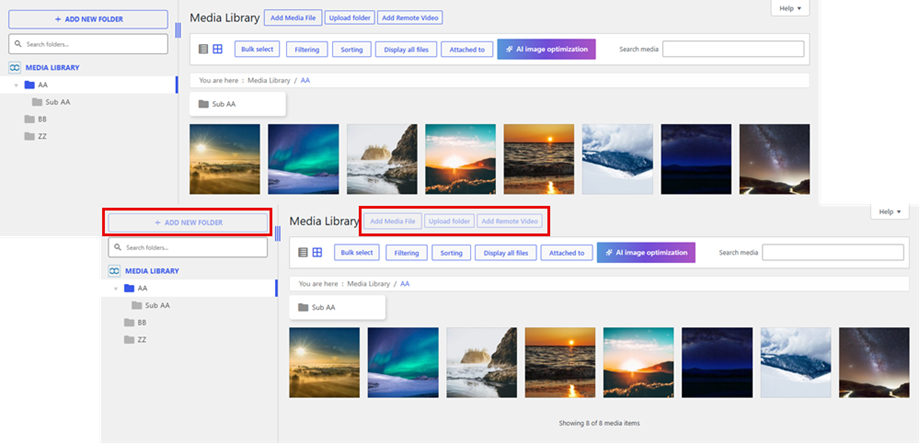
للحفاظ على بنية شبكة منظمة، يتم مركزة أذونات إدارة الوسائط بناءً على معرف الموقع:
- وحدة التحكم الرئيسية للوسائط (معرف الموقع: 2): الموقع الفرعي المحدد بمعرف الموقع 2 فقط هو الذي لديه صلاحية إنشاء مجلدات جديدة وإدارة هياكل الدليل وتحميل ملفات الوسائط الجديدة.
- المواقع الفرعية الأخرى: بالنسبة لجميع المواقع الفرعية الأخرى على الشبكة، يتم تعطيل ميزات إنشاء المجلدات وتحميل الوسائط مباشرةً تلقائيًا. يمكن للمستخدمين على هذه المواقع عرض مكتبة الوسائط المشتركة واستخدامها، ولكن لا يمكنهم تعديل بنيتها أو إضافة أصول جديدة إليها.
3. إزالة المجلدات وتعديلها
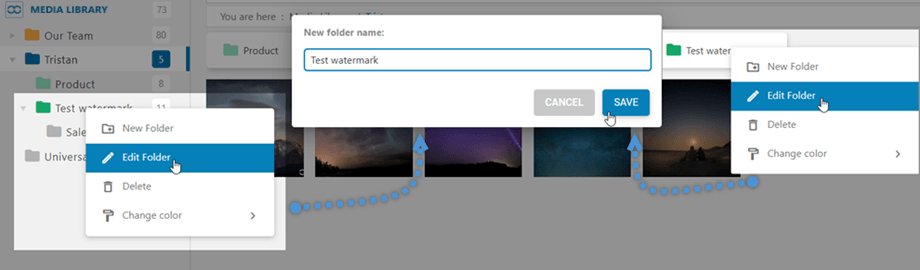
يمكن إعادة تسمية المجلد بالنقر المزدوج على المجلد في اللوحة اليسرى أو بالنقر بزر الماوس الأيمن على المجلد واختيار تحرير المجلد.
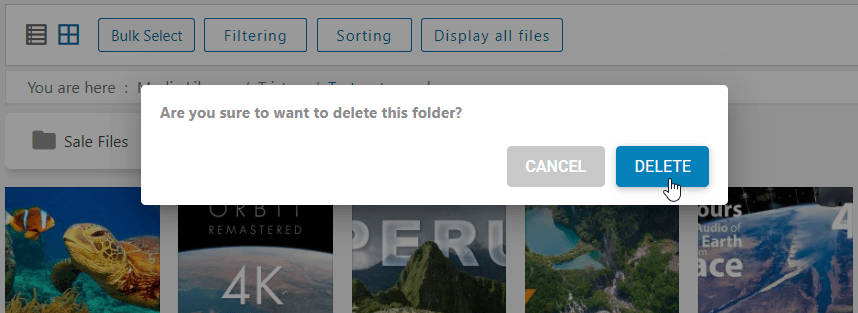
لإزالة مجلد، ما عليك سوى النقر بزر الماوس الأيمن عليه وتحديد الحذف .
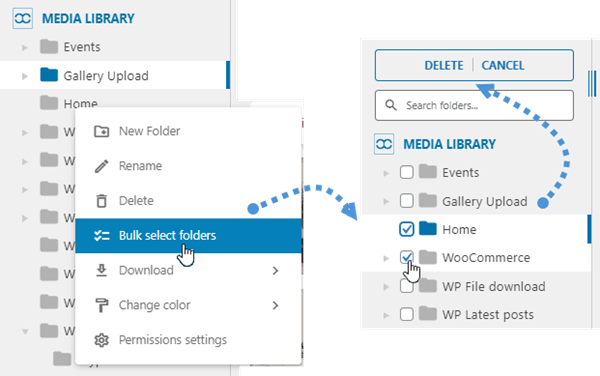
إذا كنت ترغب في حذف عدة مجلدات في وقت واحد، فانقر بزر الماوس الأيمن واختر تحديد المجلدات ". ثم حدد المربع الموجود أمام كل مجلد تريد إزالته، وانقر على "حذف" الموجود أعلى شجرة المجلدات.
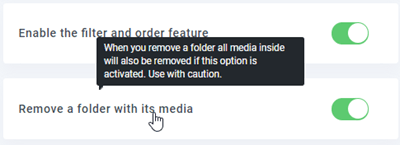
إذا قمت بإزالة مجلد يحتوي على وسائط، فسيتم افتراضياً إعادة جميع الوسائط الموجودة بداخله إلى جذر مدير الوسائط.
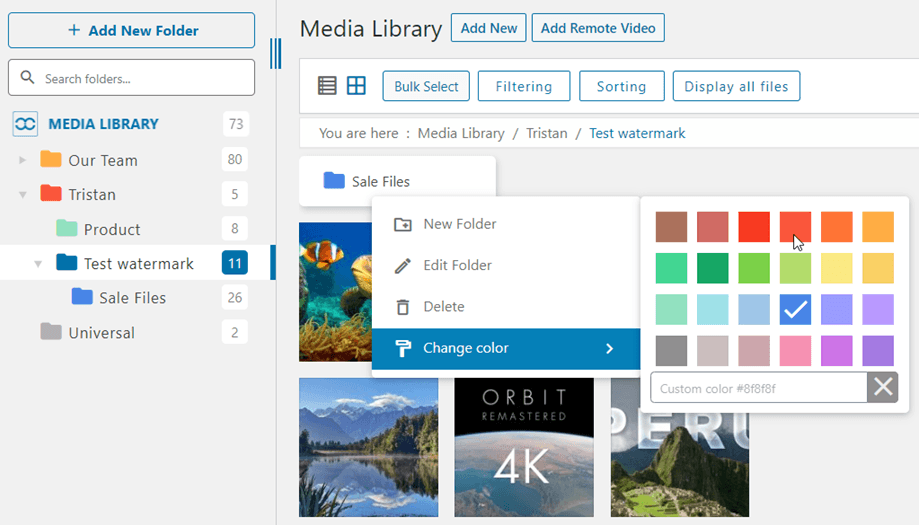
يمكنك أيضًا تغيير لون المجلد من تغيير اللون .
4. عرض الوسائط
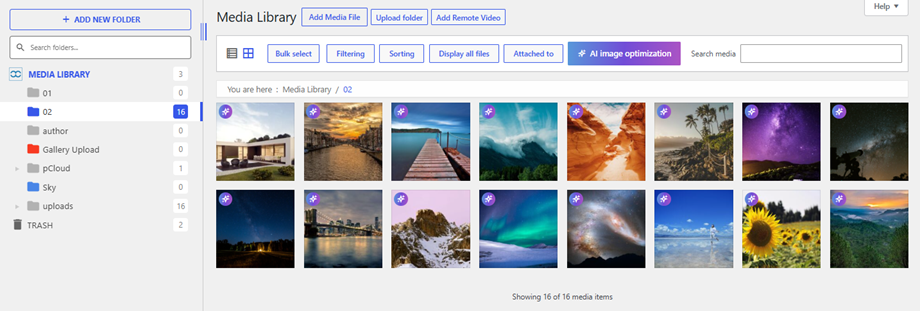
يمكنك أيضًا إدارة الوسائط والمجلدات من خلال عرض مدير الوسائط في ووردبريس. كما يمكنك تعديل عرض اللوحة اليسرى التي تحتوي على شجرة المجلدات.
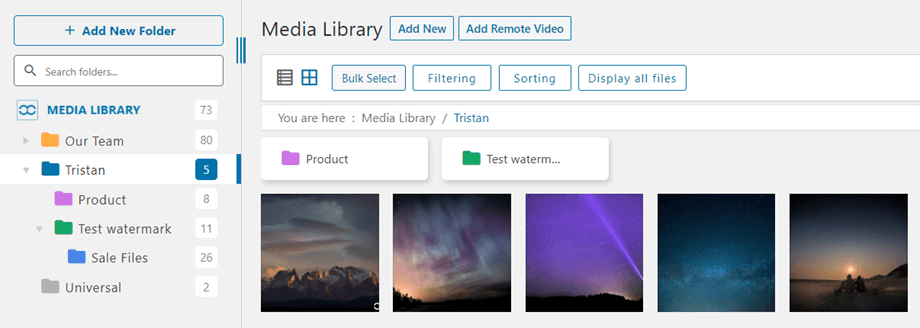
ستظهر لك أيضًا المجلدات الموجودة في عرض الوسائط. لاحظ أن تصنيفات المقالات تُضاف تلقائيًا كمجلدات.
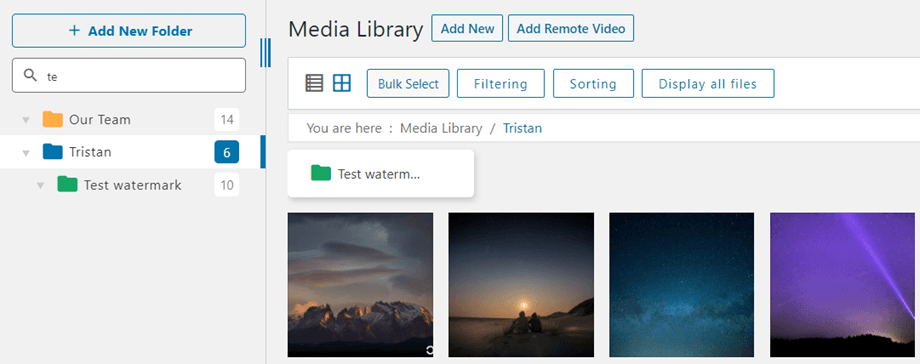
لتحميل الوسائط في مجلدات محددة، حدد مجلدًا أو ابحث عنه في اللوحة اليسرى. ثم انقر على زر "إضافة جديد" أو اسحب الوسائط وأفلتها. من خلال شجرة المجلدات، يمكنك التأكد من أنك في المجلد الصحيح.
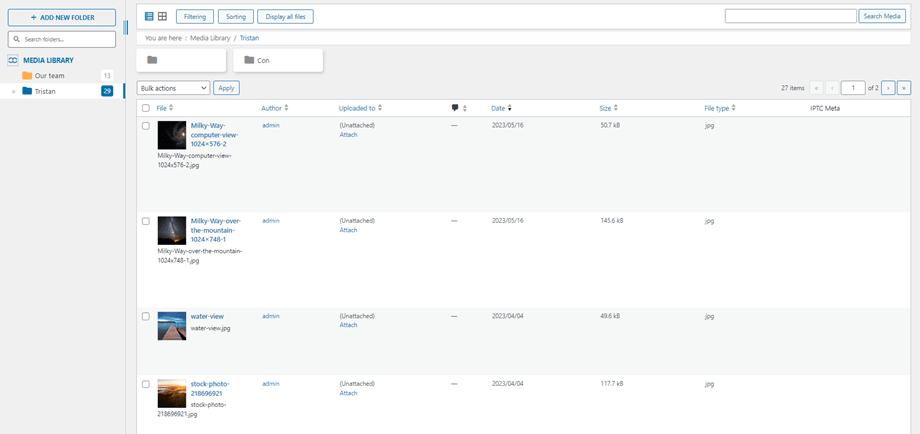
يمكنك عرض الوسائط في وضع القائمة.
بمجرد تفعيل سلة المهملات ضمن الإعدادات العامة > الإعدادات الرئيسية، سيظهر مجلد سلة المهملات في أسفل الشريط الجانبي الأيسر في عرض مكتبة الوسائط.
5. البحث عن الوسائط وتصفيتها في ووردبريس
WP Media Folder بعض الميزات الجديدة إلى مُدير الوسائط الافتراضي. ستجد جميع الإعدادات في تكوين الإضافة > عام > تصفية الوسائط. يُمكنك استخدام الفلاتر الافتراضية، أو إزالة بعض الفلاتر، أو إضافة فلاتر خاصة بك.
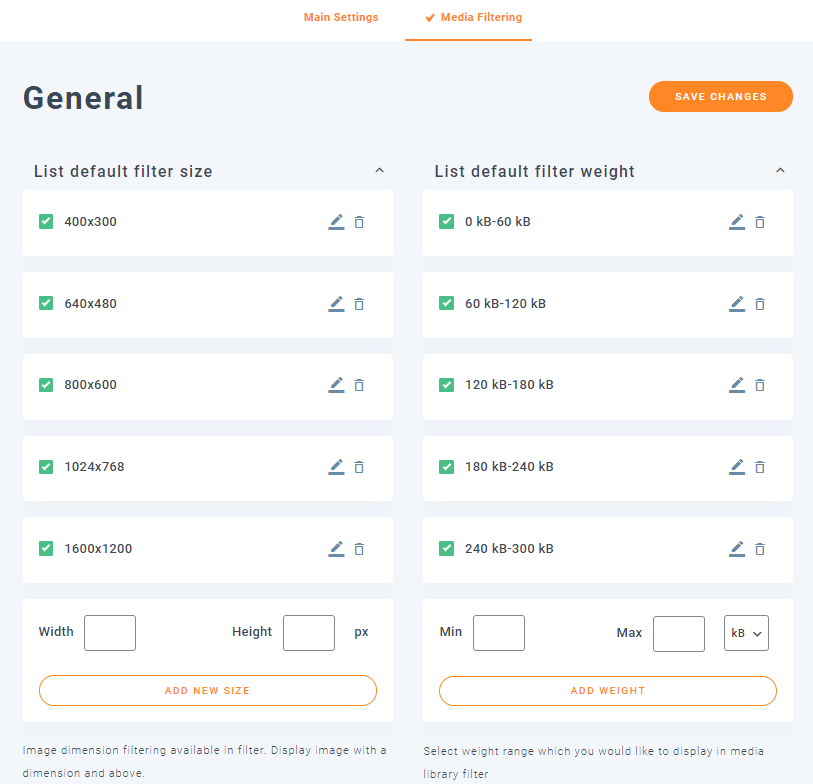
يمكنك من خلال الإعدادات ضبط نطاقات تصفية الوزن والحجم.
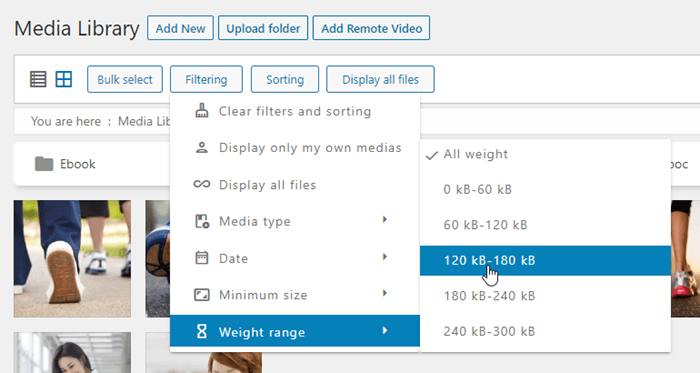
تتيح قوائم الفرز المنسدلة تصفية وفرز الصور والمجلدات بناءً على:
تصفية
- مسح الفلاتر والفرز
- عرض الوسائط الخاصة بي فقط
- عرض جميع الملفات
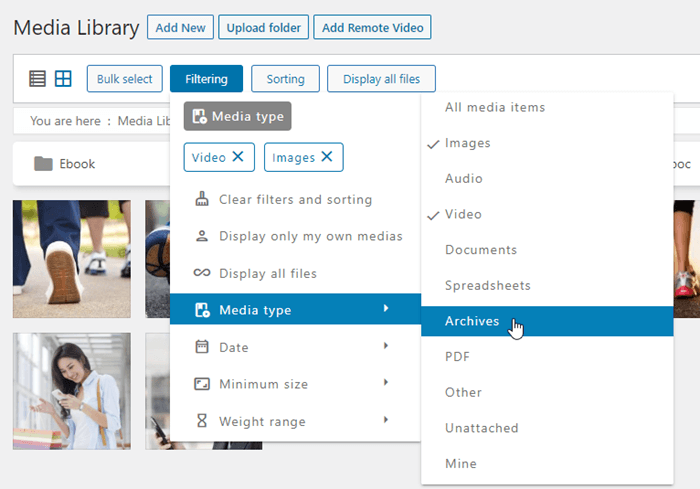
- نوع الوسائط (صورة، ملف مضغوط، ملف PDF، غير مرفق، خاصتي،...)
- تاريخ
- الحد الأدنى للحجم (بالبكسل)
- نطاق الوزن
يمكنك تحديد خيارات متعددة للتصفية في مكتبة الوسائط.
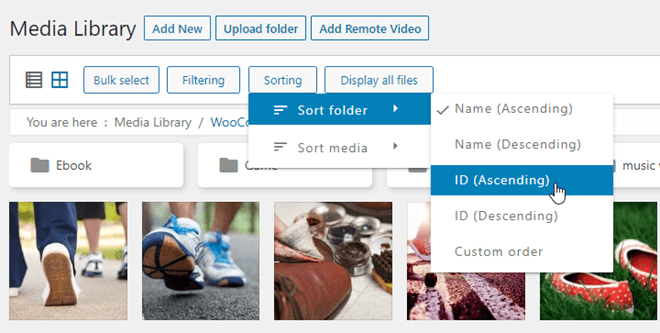
فرز
- فرز المجلد (المعرف، الاسم، ترتيب مخصص)
- فرز الوسائط (التاريخ، العنوان، الحجم، نوع الملف، ترتيب مخصص)
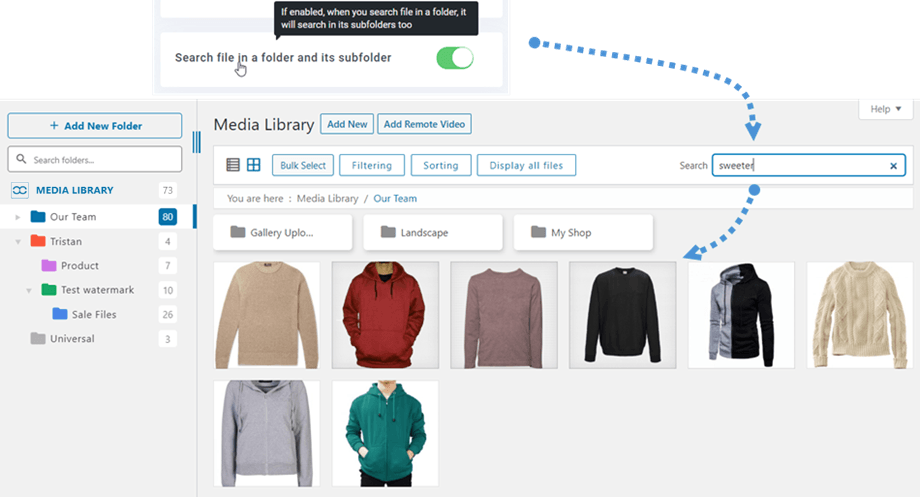
بمجرد تفعيل خيار "البحث عن ملف في مجلد ومجلداته الفرعية" ، يمكنك البحث عن اسم الملف ليس فقط في ذلك المجلد ولكن أيضًا في مجلداته الفرعية.
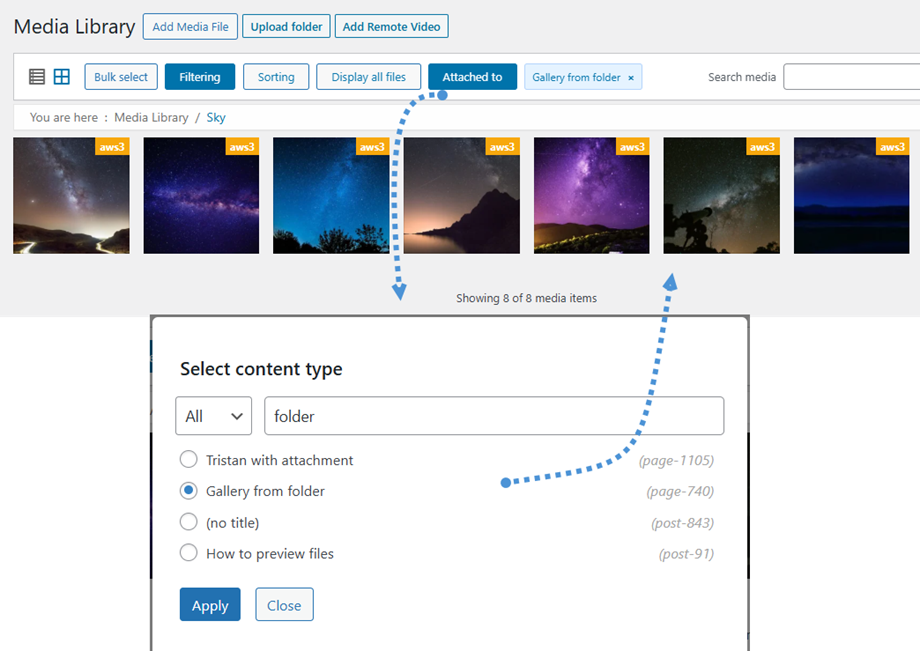
وسائط الترشيح المرفقة
للعثور على الصور المُدرجة في منشور أو صفحة مُحددة، استخدم "مرفق بـ" الموجود في الشريط العلوي لمكتبة الوسائط. عند النقر على هذا الزر، ستظهر نافذة منبثقة تُقدم لك خيارات تصفية متعددة. ضمن هذه النافذة، يمكنك الاختيار بين " الكل" أو "المنشورات" أو "الصفحات"، وذلك حسب نوع المحتوى الذي تبحث عنه. بعد اختيارك، أدخل نص البحث في حقل البحث المُخصص لتضييق نطاق النتائج. بعد تحديد المنشور أو الصفحة المطلوبة، حددها من القائمة وانقر على "تطبيق" . سيتم تحديث مكتبة الوسائط لعرض ملفات الوسائط المُرفقة بالمنشور أو الصفحة المُحددة فقط.
6. إضافة فيديو عن بعد
أولاً، إذا لم يظهر "إضافة فيديو عن بعد" في مكتبة الوسائط، فيجب عليك تمكين تمكين ميزة الفيديو عن بعد" في علامة التبويب "عام" > "الإعدادات الرئيسية".
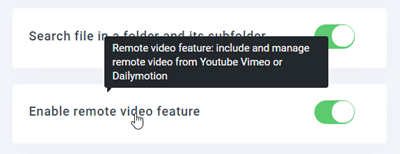
بعد ذلك سترى زر "إضافة فيديو عن بعد" في أعلى الصفحة أو انقر على زر "إضافة جديد" >> " إضافة فيديو أو إزالته"
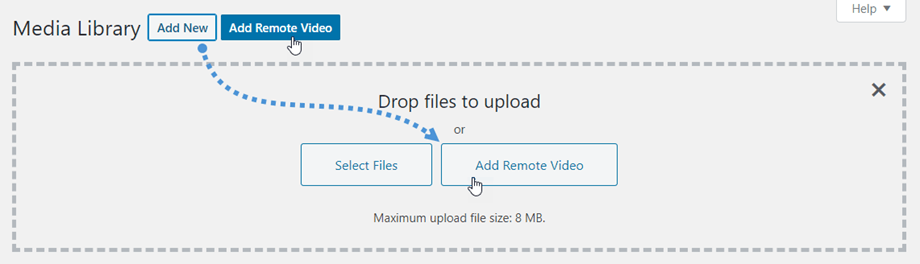
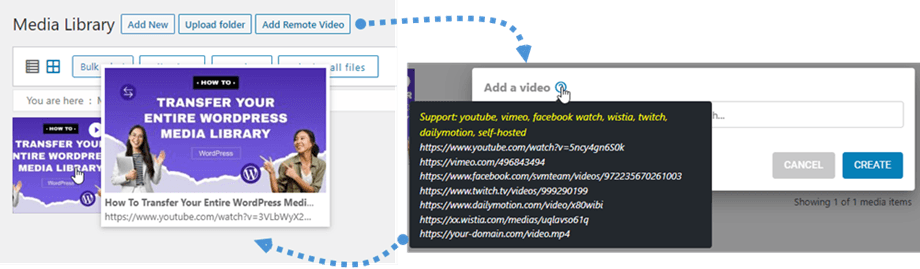
بعد ذلك، سيظهر مربع نص على الشاشة حيث يمكنك لصق رابط يوتيوب. ثم سترى ملف يوتيوب ضمن ملفات الوسائط الخاصة بك.
7. كتلة عرض الصور الفردية في غوتنبرغ
على غرار المحرر الكلاسيكي، يمكنك إدراج صورة واحدة في منشوراتك/صفحاتك. انتقل إلى WP Media Folder قسم WP Media Folder الصور في مجلد ، ثم انقر على "إضافة صورة" لاختيار الصورة التي تريد إضافتها إلى المحتوى.
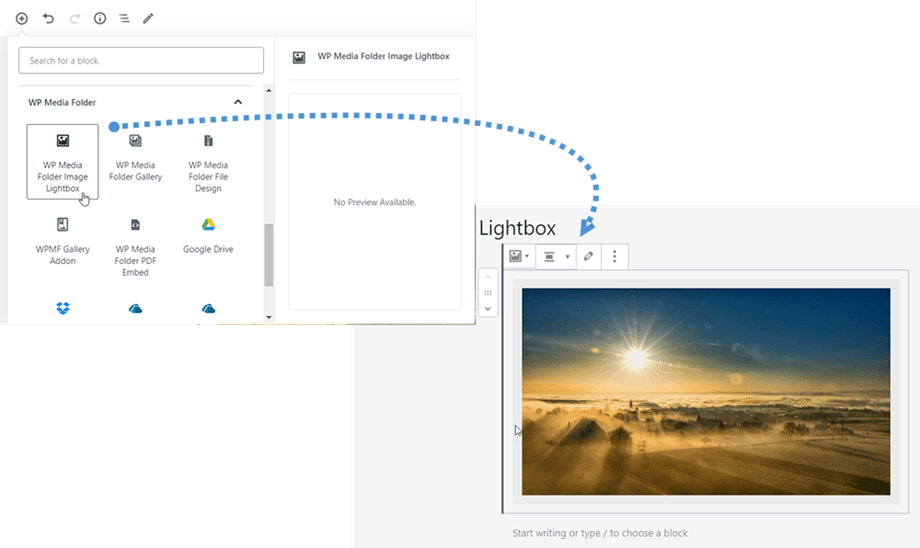
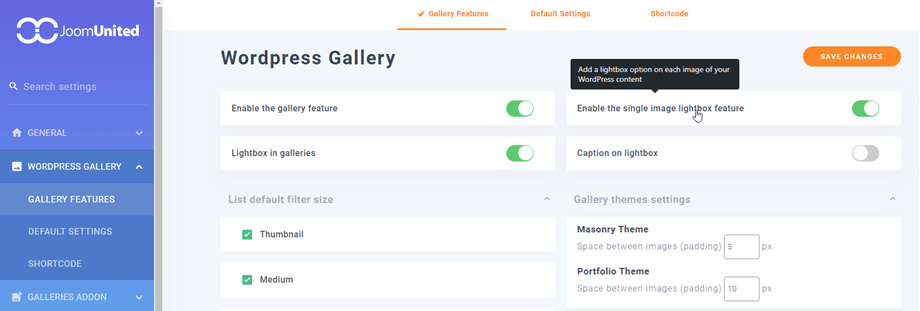
لرؤية المربع، تأكد من تمكين ميزة عرض الصورة الفردية" في "التكوين" > "معرض ووردبريس" > "ميزات المعرض".
8. تضمين ملف PDF في غوتنبرغ
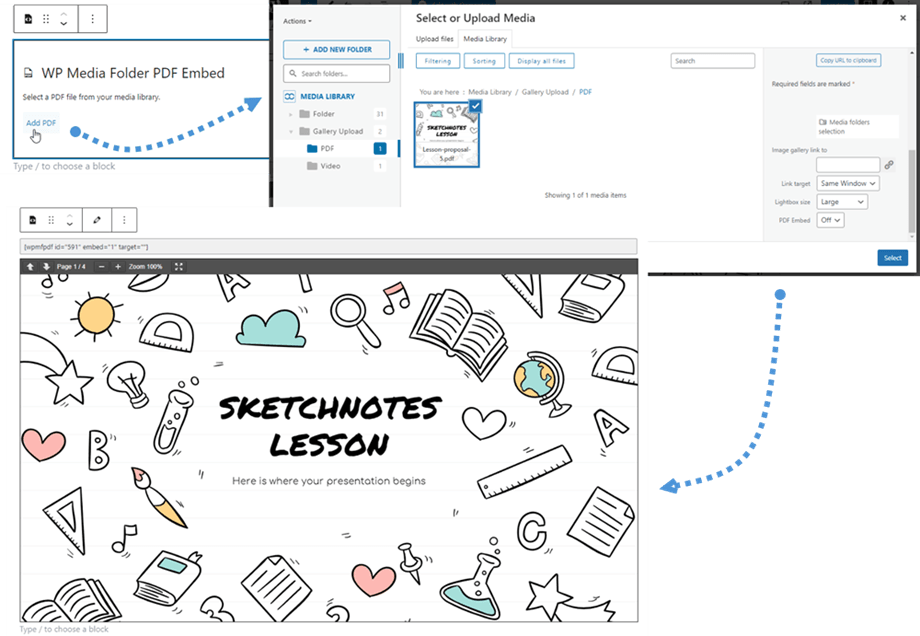
تتوفر الآن إمكانية تضمين ملف PDF عند إدراجه في المحرر الكلاسيكي. كما أصبح بالإمكان القيام بذلك في محرر غوتنبرغ أيضاً.
أولاً، انقر على "WP Media Folder تضمين ملف PDF ضمن WP Media Folder . ثم اضغط على "إضافة ملف PDF" واختر ملف PDF الذي تريده، ثم انقر على "تحديد" . بعد هذه الخطوات، ستتمكن من معاينة ملف PDF بالكامل مباشرةً في المحرر.
9. أدوات الذكاء الاصطناعي
تتيح لك هذه الميزة تحسين الصور في جميع أنحاء موقعك الإلكتروني لتحسين الأداء وتقليل وقت التحميل. للوصول إلى هذه الميزة، ستحتاج إلى ترقية اشتراكك من خلال إعدادات أدوات الذكاء الاصطناعي. انتقل إلى WP Media Folder > أدوات الذكاء الاصطناعي > علامة تبويب الإعدادات، حيث ستجد خيارات ترقية الاشتراك. انقر على "الترقية الآن" لعرض الباقات المتاحة واختيار الخطة الأنسب لاحتياجات موقعك الإلكتروني.
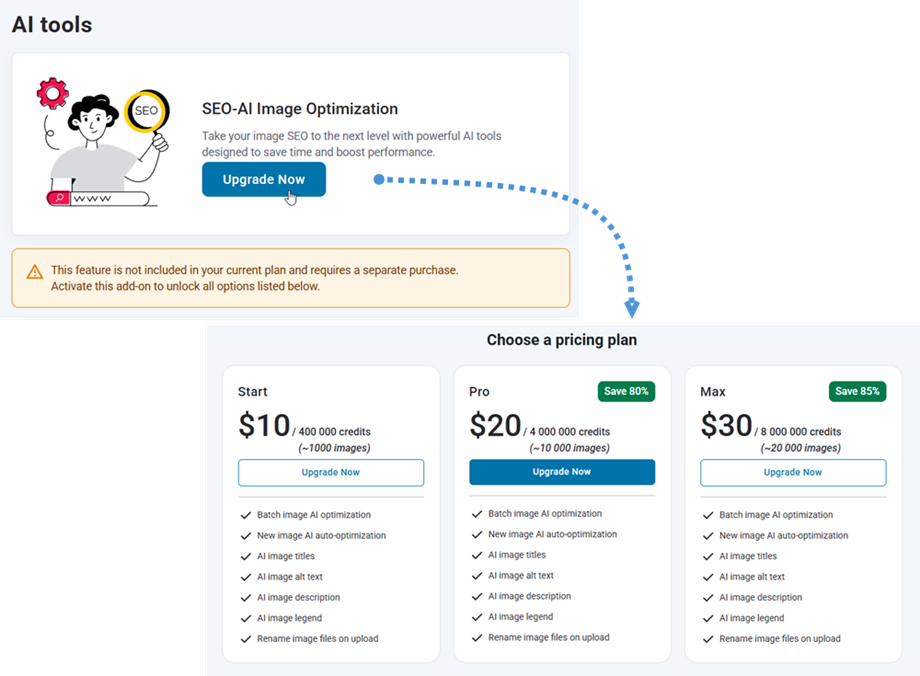
بعد إتمام عملية الدفع بنجاح، ارجع إلى "الإعدادات" في أدوات الذكاء الاصطناعي لبدء تكوين إعدادات تحسين الصور.
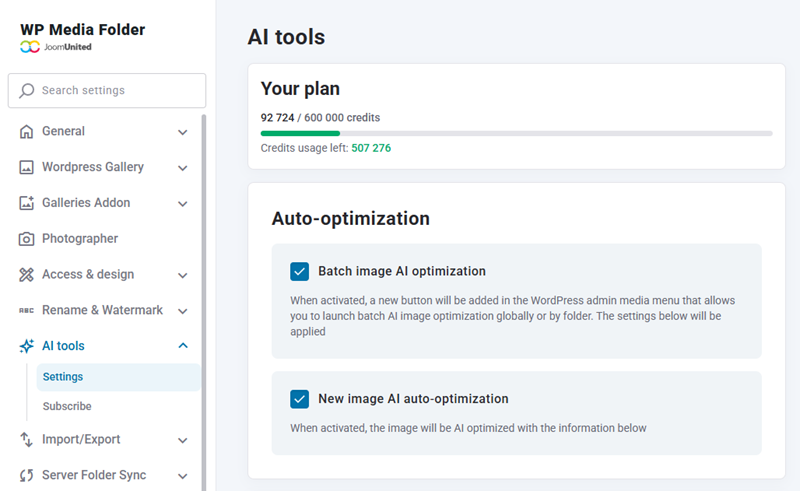
التحسين التلقائي
- تحسين الصور بالذكاء الاصطناعي دفعةً واحدة: عند التفعيل، سيُضاف زر جديد إلى قائمة الوسائط في لوحة تحكم ووردبريس، مما يسمح لك بتشغيل تحسين الصور بالذكاء الاصطناعي دفعةً واحدة على مستوى النظام أو حسب المجلد. سيتم تطبيق الإعدادات الموضحة أدناه.
- تحسين تلقائي جديد للصور بتقنية الذكاء الاصطناعي: عند التفعيل، سيتم تحسين الصورة بتقنية الذكاء الاصطناعي باستخدام المعلومات التالية
معلومات تحسين محركات البحث
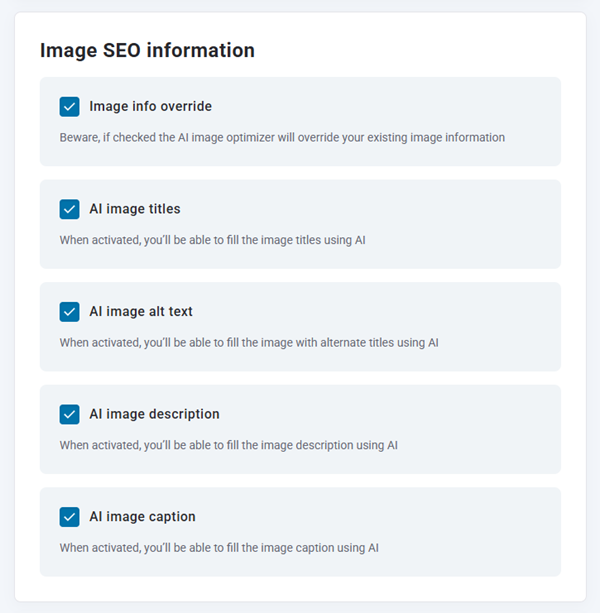
- تجاوز معلومات الصورة: تنبيه، في حال تفعيل هذا الخيار، سيقوم مُحسِّن الصور بالذكاء الاصطناعي بتجاوز معلومات الصورة الموجودة لديك.
- عناوين الصور بالذكاء الاصطناعي: عند التفعيل، ستتمكن من ملء عناوين الصور باستخدام الذكاء الاصطناعي
- نص بديل للصورة بتقنية الذكاء الاصطناعي: عند التفعيل، ستتمكن من إضافة عناوين بديلة للصورة باستخدام الذكاء الاصطناعي.
- وصف الصورة بالذكاء الاصطناعي: عند التفعيل، ستتمكن من ملء وصف الصورة باستخدام الذكاء الاصطناعي
- إضافة تعليق على الصورة باستخدام الذكاء الاصطناعي: عند التفعيل، ستتمكن من إضافة تعليق على الصورة باستخدام الذكاء الاصطناعي
أسماء الصور
- إعادة تسمية ملفات الصور عند التحميل: عند التفعيل، ستتمكن من ملء عناوين ملفات الصور باستخدام الذكاء الاصطناعي أثناء تحميل الصور الجديدة.
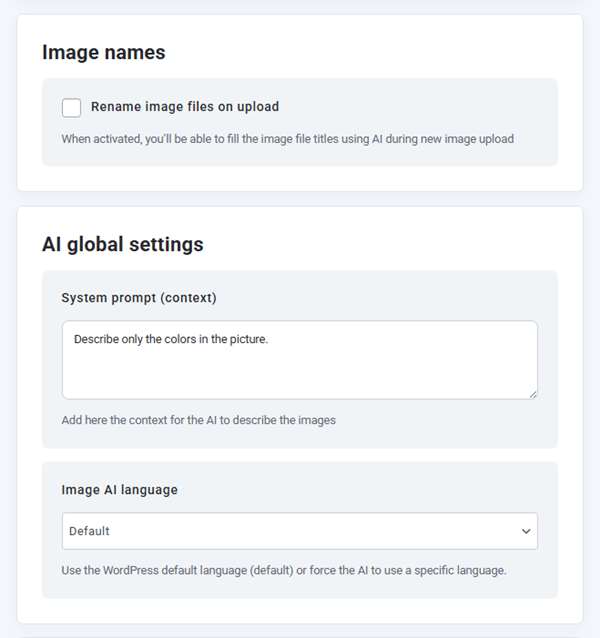
الإعدادات العالمية للذكاء الاصطناعي
- موجه النظام (السياق): أضف هنا السياق الذي سيستخدمه الذكاء الاصطناعي لوصف الصور
- لغة الذكاء الاصطناعي للصور: استخدم لغة ووردبريس الافتراضية (افتراضي) أو اجبر الذكاء الاصطناعي على استخدام لغة معينة.
طريقة التحميل الاحتياطية
- إرسال ملف الصورة إلى الذكاء الاصطناعي: هذه طريقة بديلة لإرسال الصور إلى الذكاء الاصطناعي. قم بتحميل ملف الصورة إلى خدمة الذكاء الاصطناعي بدلاً من رابط الصورة. هذه الطريقة أبطأ، ويجب استخدامها فقط كحل أخير عندما يتعذر على مُحسِّن الذكاء الاصطناعي الوصول إلى الصورة أو معالجتها عبر الرابط.
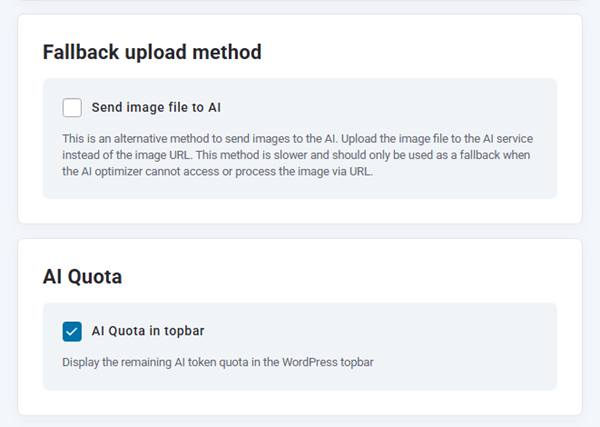
حصة الذكاء الاصطناعي
- عرض حصة الذكاء الاصطناعي في الشريط العلوي: عرض حصة رموز الذكاء الاصطناعي المتبقية في الشريط العلوي لـ WordPress
يمكنك تحسين الصور بشكل فردي أو جماعي من خلال مكتبة الوسائط. لتحسين صورة واحدة، حددها ثم انقر على تحسين الصور بالذكاء الاصطناعي" . أما لتحسين عدة صور، فاستخدم ميزة التحديد الجماعي لاختيار عدة صور دفعة واحدة، ثم انقر على تحسين الصور بالذكاء الاصطناعي" لمعالجتها في آن واحد.
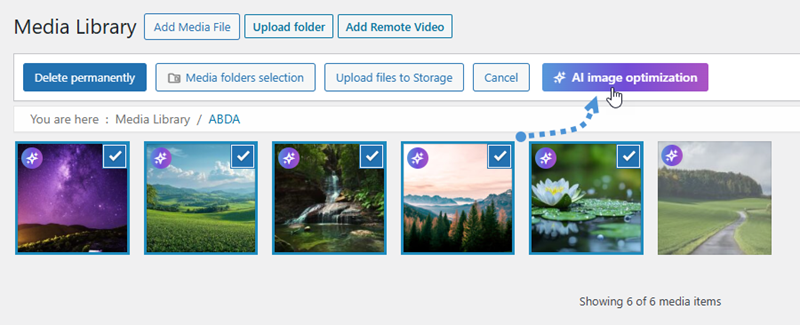
يتيح لك هذا النهج المبسط تحسين مجموعة الصور بأكملها بكفاءة وفقًا لتفضيلات سير العمل الخاصة بك.

