 منتجات ووردبريس
 منتجات جوملا
 الدعم
الدعم الأخبار
 تسجيل الدخول
WP Latest Posts: المحررات والويدجت
1. إضافة محرر
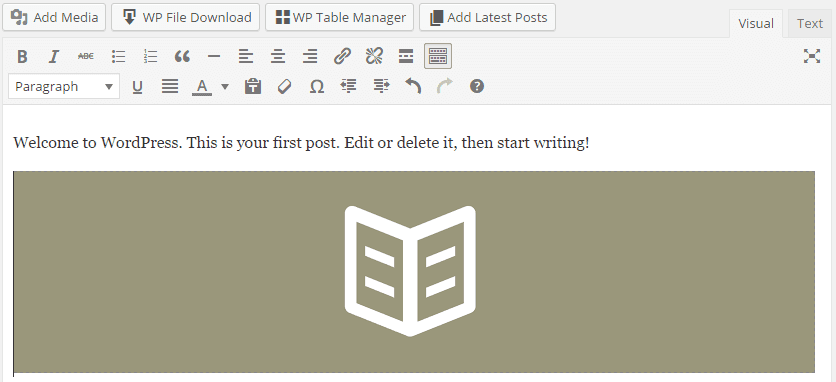
لإضافة نسخة قمتَ بتكوينها مسبقًا، افتح منشورًا أو صفحة في أي محرر. سيظهر لك زر جديد مخصص WP Latest Posts.

عند النقر، سيعرض الزر جميع نسخ WP Latest Posts التي لديك، ويتيح لك اختيار واحدة لتضمينها في المحتوى الخاص بك.
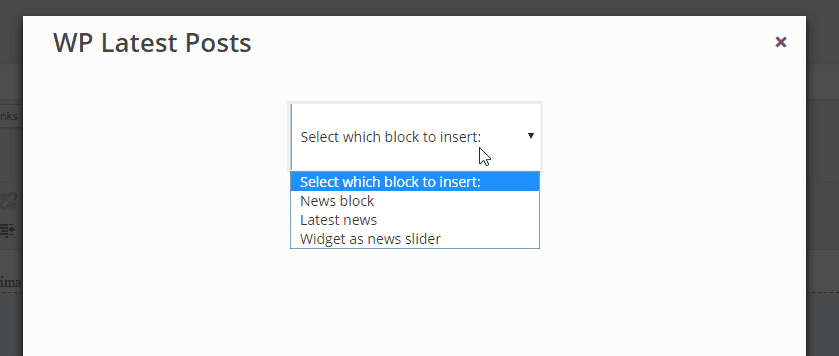
عند إضافة نسخة جديدة، فإنها تظهر ككتلة في المحتوى الخاص بك.
2. إضافة أداة
يمكنك أيضًا عرض WP Latest Posts كأداة. ستجد في مدير الأدوات أداة باسم "أداة WP Latest Posts . استخدمها!
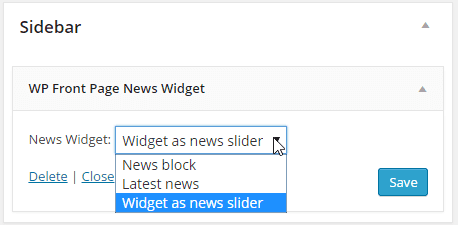
استخدام الأداة بسيط للغاية، ما عليك سوى تحديد العنصر المراد تحميله.
3. الإضافة في محرر غوتنبرغ
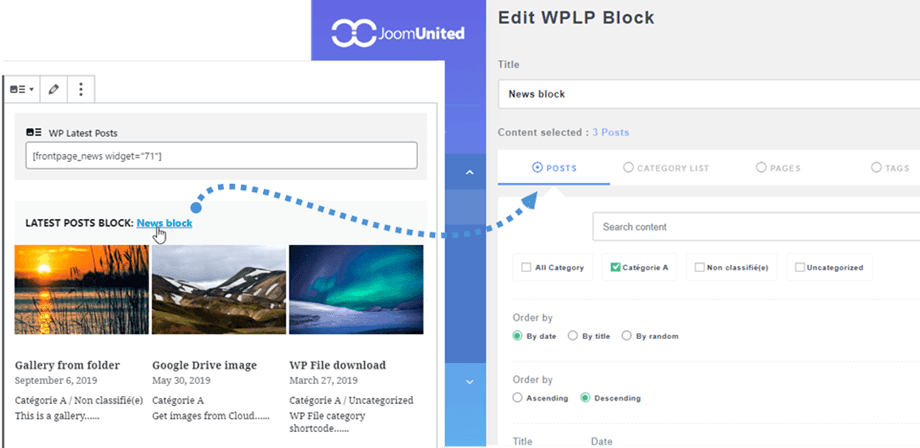
يمكنك أيضًا عرض أحدث منشوراتك في محرر غوتنبرغ. أولًا، انقر على WP Latest Posts في قسم "الكتل الشائعة". ثم اختر الكتلة التي تريد عرضها في صفحتك/منشورك.
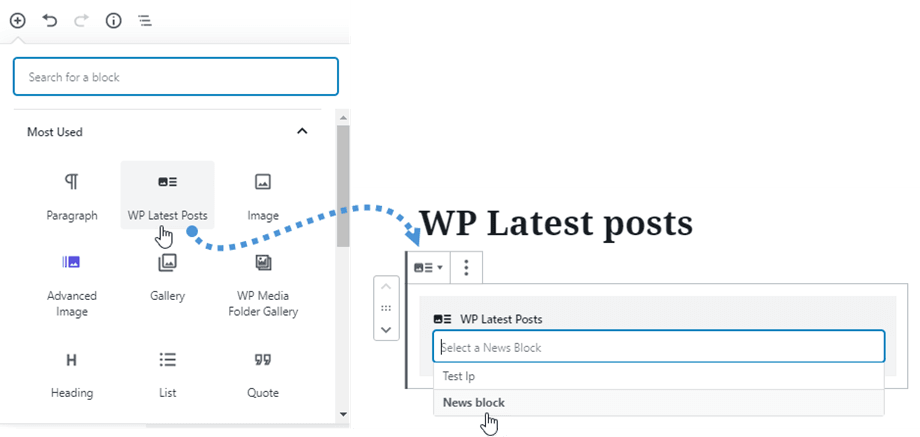
من هنا ستشاهد معاينة للكتيب الخاص بك. وبعد ذلك، يمكنك تعديل محتوى الكتيب بسرعة بالنقر على اسم الكتيب.
4. الإضافة في أداة إنشاء العناصر Elementor
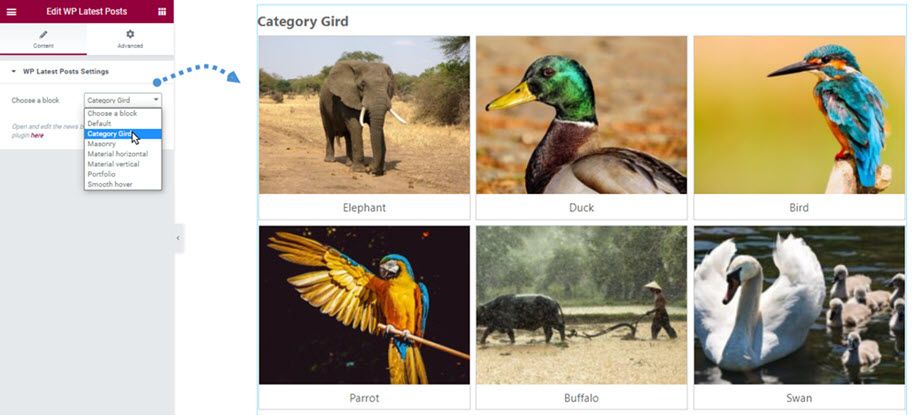
يمكنك أيضًا عرض قسم أحدث منشوراتك في مُنشئ Elementor. أولًا، ابحث عن WP Latest Posts ، أو انتقل إلى قسم "عام". ثم اختر قسمًا واحدًا، وستتمكن من رؤية معاينة القسم المُختار في اللوحة اليمنى.
5. الإضافة في مُنشئ DIVI
يمكنك أيضًا عرض قسم أحدث منشوراتك في مُنشئ DIVI. أولًا، ابحث عن WP Latest Posts ، أو انتقل إلى قسم "وحدة جديدة". ثم اختر قسمًا واحدًا، وستتمكن من رؤية معاينة القسم المُختار في اللوحة اليمنى.

6. الإضافة في برنامج Avada builder
يمكنك أيضًا عرض قسم أحدث منشوراتك في أداة إنشاء Avada. أولًا، ابحث عن عنصر WP Latest Posts وانقر عليه في تبويب " عناصر التصميم"
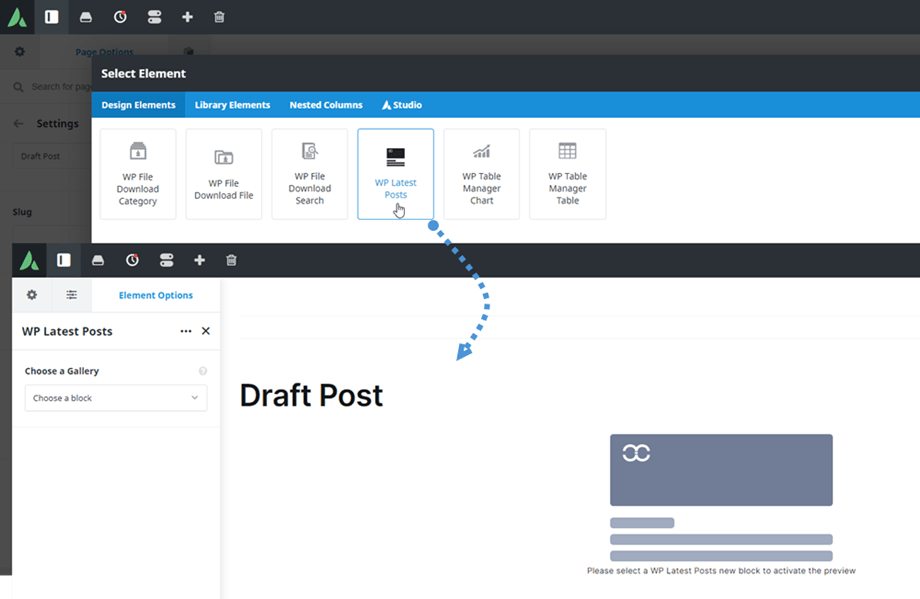
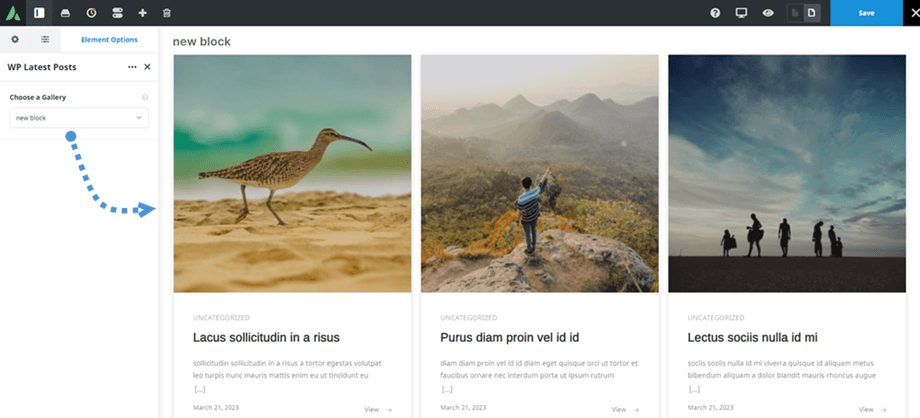
ثم اختر أحد الكتل، ويمكنك رؤية معاينة الكتلة المحددة في اللوحة اليمنى.
7. إضافة أداة إنشاء WPBakery
يمكنك أيضًا عرض قسم أحدث منشوراتك في أداة إنشاء WPBakery. أولًا، ابحث عن WP Latest Posts في تبويب JoomUnited.
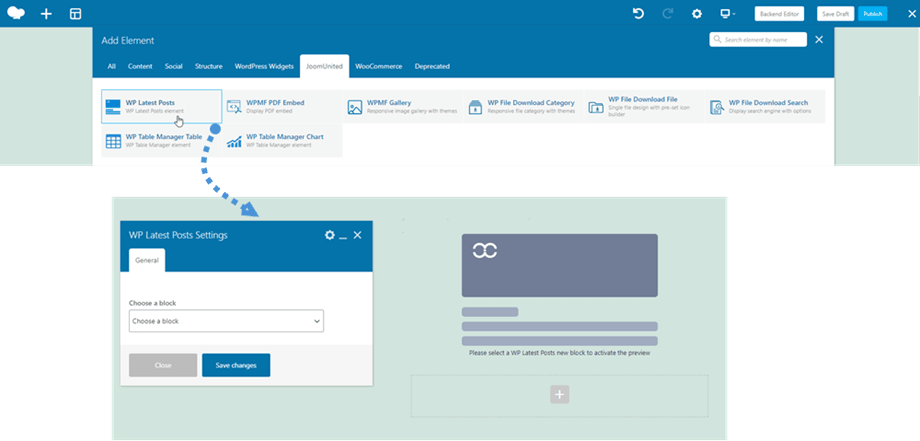
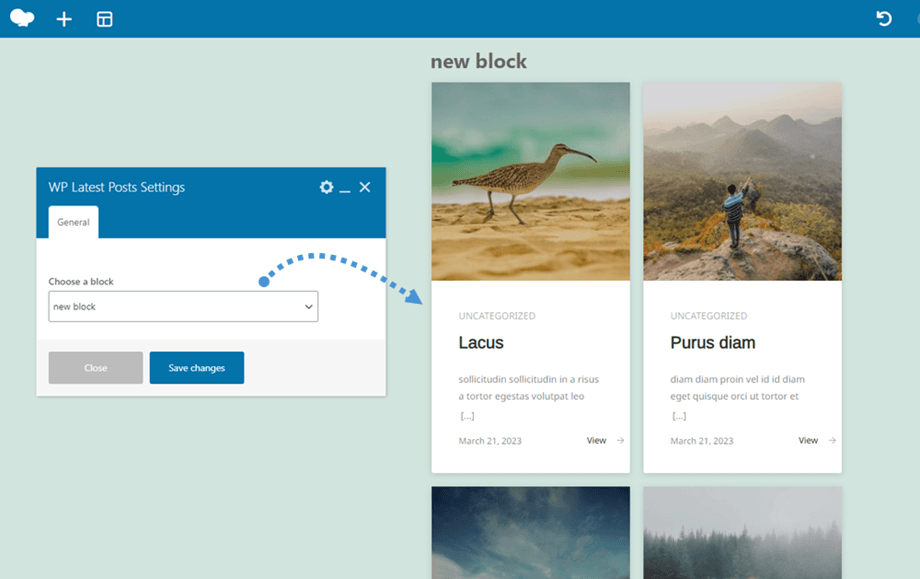
ثم اختر أحد الكتل وانقر على زر الحفظ، وستتمكن من رؤية معاينة الكتلة المحددة في اللوحة اليمنى.
استمتع!
