منتجات WordPress
 منتجات Joomla
 Support
 أخبار
أخبار Login
Loginمعاينة ملفات JoomUnited
معاينة جوجل درايف
في إضافة WP File Download ، يعتمد عارض الملفات الافتراضي على عارض Google Drive الافتراضي لدينا. وهو يدعم أنواعًا متعددة من الملفات: doc، docx، xls، pdf، png، jpg، ppt، psd، ai...
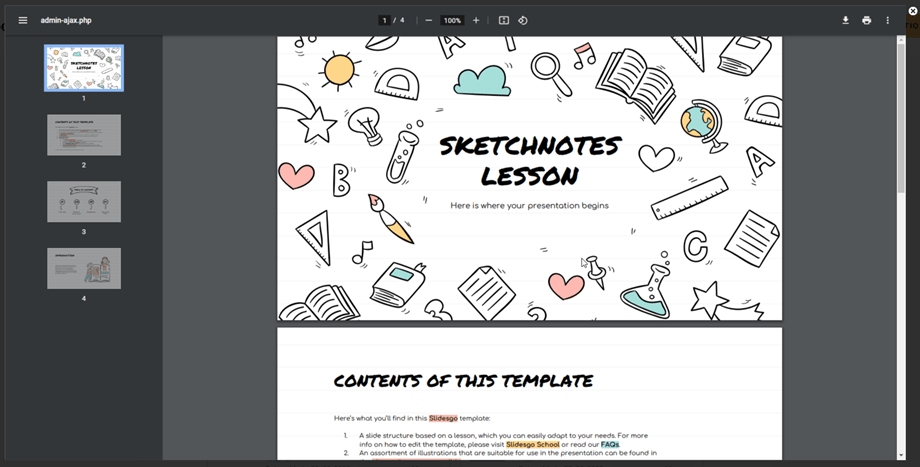
معاينة JoomUnited
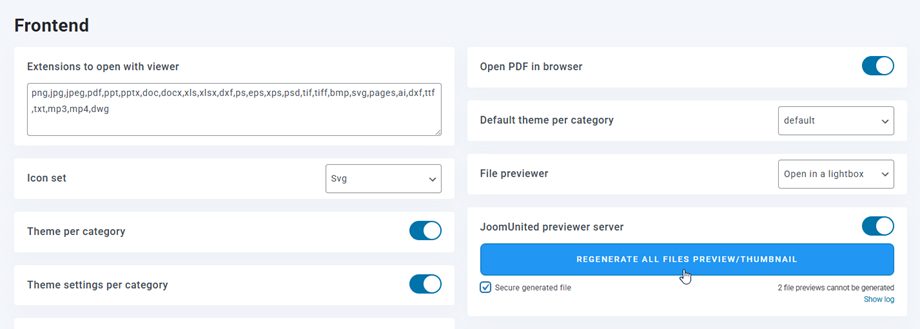
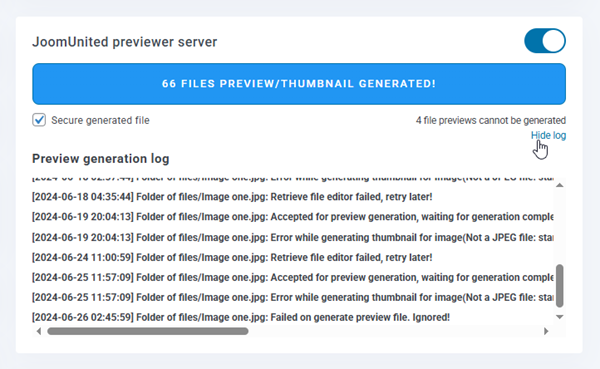
قد يتسبب استخدام معاينة الملفات الافتراضية من Google Drive في حدوث بعض الأخطاء أحيانًا، لذا قمنا بتطوير معاينة JoomUnited لضمان استقرار هذه الميزة. أولًا، انتقل إلى إعدادات الإضافة > علامة تبويب الواجهة الأمامية، فعّل خادم معاينة JoomUnited ، احفظ الإعدادات، ثم انقر على "إنشاء معاينة" .
عملية إنشاء الملف
بعد النقر على زر "إنشاء"، ستُضاف ملفاتك إلى قائمة الانتظار للمعالجة. سيقرأ النظام كل ملف في قائمة الانتظار ويُجري فحوصات للتحقق من صحة حجم الملف ونوعه ورابطه. إذا اجتازت جميع الفحوصات بنجاح، فسيتم إرسال ملف البيانات إلى خادم JoomUnited لمزيد من المعالجة. سيُعالج الخادم ملف البيانات ويُنشئ ملف صورة (*.png) يُستخدم كصورة معاينة للملفات الأصلية. بمجرد انتهاء الخادم من المعالجة، سيُرسل ملف الصورة المُنشأ إلى تطبيقك. سيتم تخزين ملف الصورة في قاعدة بياناتك، مما يسمح بظهوره بسرعة عند معاينة الملفات الأصلية.
ندعم معاينة بعض أنواع الملفات الشائعة: ai، csv، doc، docx، html، json، odp، ods، pdf، ppt، pptx، rtf، sketch، xd، xls، xlsx، xml، jpg، jpeg، png، gif.
يمكنك تحديد "تأمين الملف المُنشأ" ، بحيث يكون لملف المعاينة نفس قيود الوصول مثل الملف القابل للتنزيل، مما يعني أنه إذا كان الملف خاضعًا لقيود الوصول، فلن يتمكن المستخدمون غير المصرح لهم من الوصول إلى المعاينة.
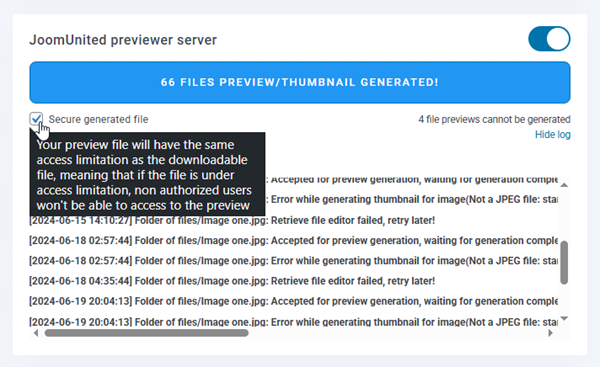
ويمكنك النقر على "إظهار نص السجل" لعرض سجل المعاينة أثناء عملية الإنشاء.
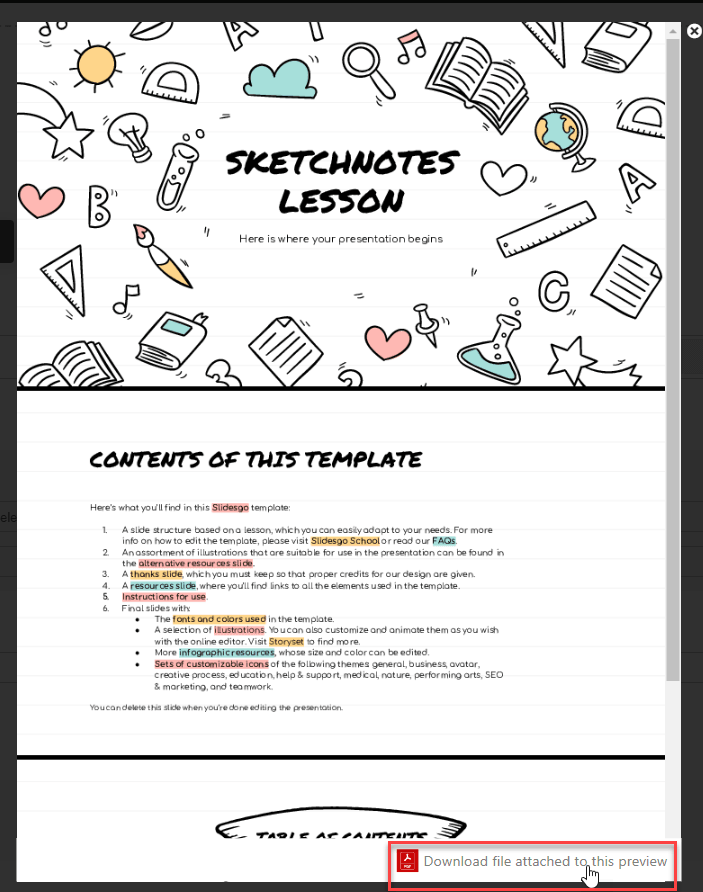
ستقوم الإضافة بإنشاء الصفحات الثلاث الأولى من ملفاتك. وهذه هي الطريقة التي ستظهر بها في واجهة المستخدم.
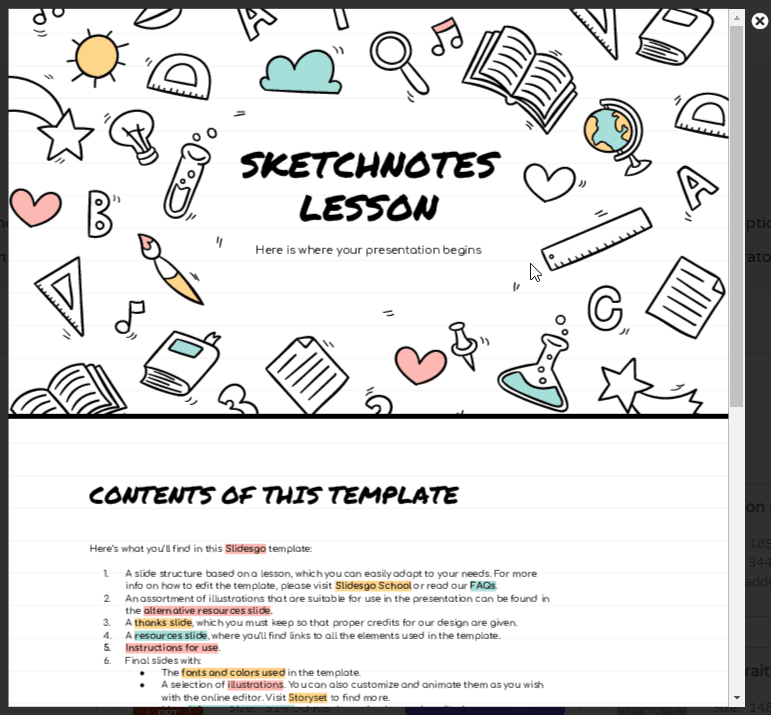
أثناء معاينة ملف باستخدام برنامج JoomUnited Previewer، يمكنك تنزيله عن طريق الانتقال إلى الزاوية اليمنى السفلية والنقر على "تنزيل الملف المرفق بهذه المعاينة" .