WordPress
 Joomla
 دعم
دعم الأخبار
 تسجيل الدخول
إضافة WP File Download : تكامل Amazon S3
1. قم بتسجيل الدخول إلى Amazon S3 في WP File Download
ارجع إلى لوحة تحكم ووردبريس وانقر على قائمة " WP File Download > "اتصال السحابة" > علامة تبويب "أمازون إس 3". ألصق ما يلي في حقول النموذج:
- معرف مفتاح الوصول
- مفتاح الوصول السري
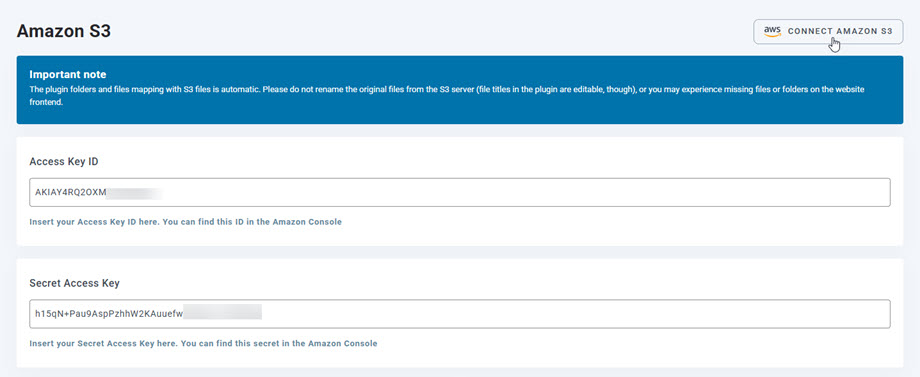
بعد ذلك، احفظ الإعدادات، ومن المفترض أن يكون الاتصال ناجحًا. يمكنك الآن إنشاء فئات S3 جديدة في لوحة معلومات WP File Download .
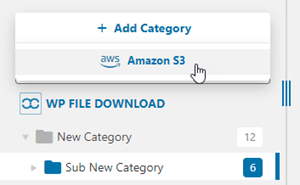
٢. كيف يعمل؟ ماذا يمكنني أن أفعل مع Amazon S3؟
كيف يعمل؟
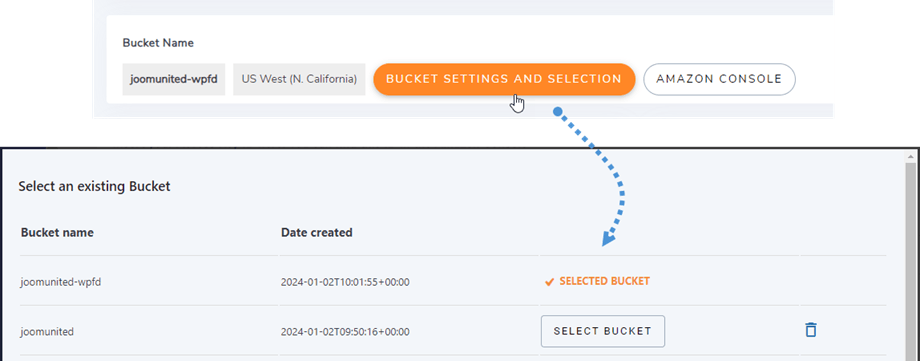
بمجرد ربط WP File Download مع Amazon S3، يرجى تحديد دلو أو إنشاء دلو جديد حيث سيتم تخزين جميع بياناتك.
ما هي اتجاهات المزامنة؟
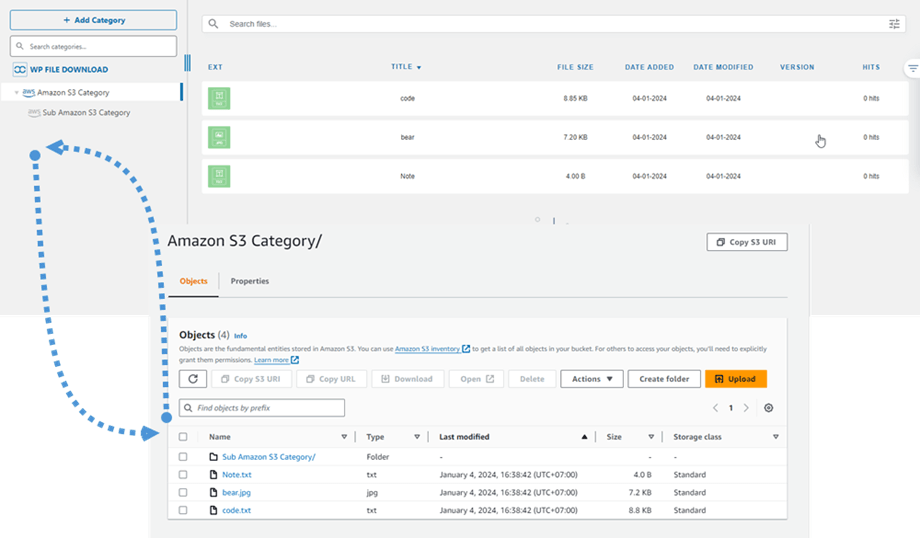
يعمل في كلا الاتجاهين! يمكنك إضافة ملف من Amazon S3 ورؤيته في WP File Download ، أو إضافته في WP File Download ورؤيته في Amazon S3. هذا مذهل! نعم، نعرف ذلك ☺
3. إنشاء مستخدم IAM
يتضمن الإضافة تكامل Amazon S3 مع WP File Download . يجب تثبيت هذه الإضافة (المكون الإضافي) بالإضافة إلى WP File Download. تتضمن الإضافة أيضًا تكاملاً مع Google Drive وDropbox و OneDrive .
أولاً، يتعين عليك تسجيل الدخول إلى Amazon Console أو التسجيل إذا لم يكن لديك حساب AWS S3.
بعد تسجيل الدخول إلى وحدة التحكم، ستحتاج إلى إنشاء مستخدم IAM جديد. ثم انتقل إلى صفحة مستخدمي IAM في وحدة تحكم AWS، وانقر على إضافة مستخدم" .
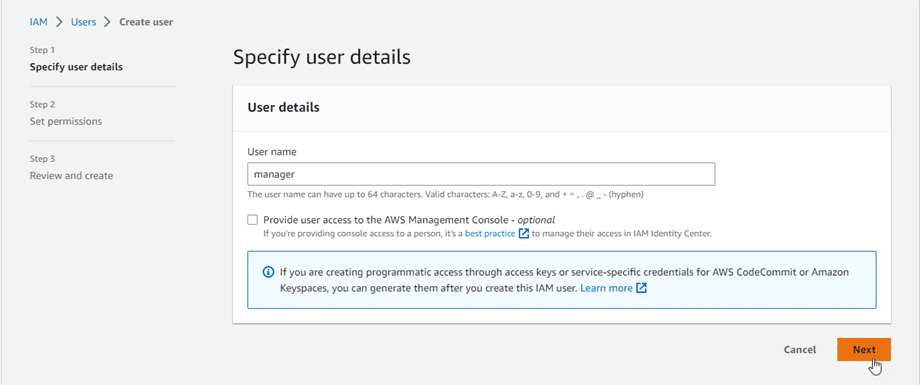
الخطوة 1: أدخل اسمًا للمستخدم، ثم انقر فوق التالي .
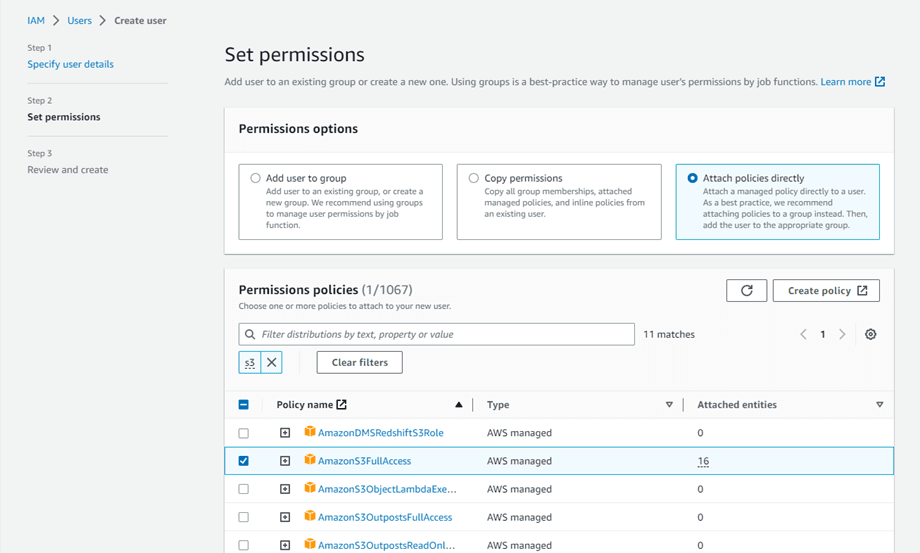
الخطوة ٢: للسماح للمستخدم الجديد بإدارة الدلاء والكائنات في خدمة S3، يجب منحه أذونات محددة. حدد "إرفاق السياسات مباشرةً" ، ثم أدخل "S3" في مربع إدخال سياسات التصفية. اختر "AmazonS3FullAccess" ، ثم انقر على التالي .
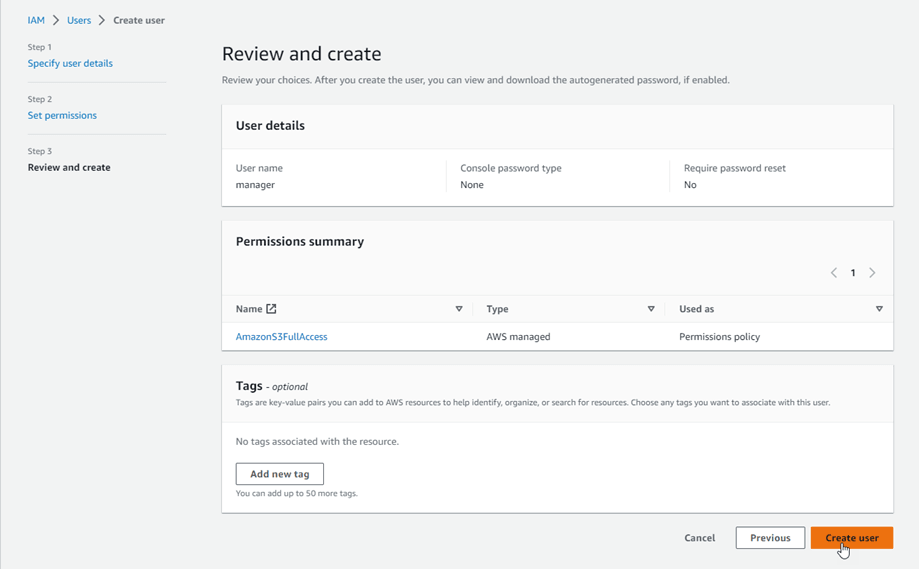
الخطوة 3: إذا كان كل شيء يبدو جيدًا، انقر فوق إنشاء المستخدم .
إنشاء مفتاح الوصول
بعد إنشاء مستخدم جديد بنجاح، يجب عليك الانتقال إلى إدارة الوصول > المستخدمون > {حدد مستخدمًا} > علامة التبويب بيانات اعتماد الأمان.
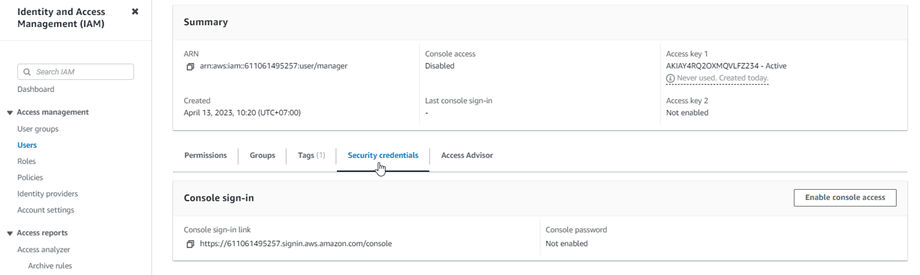
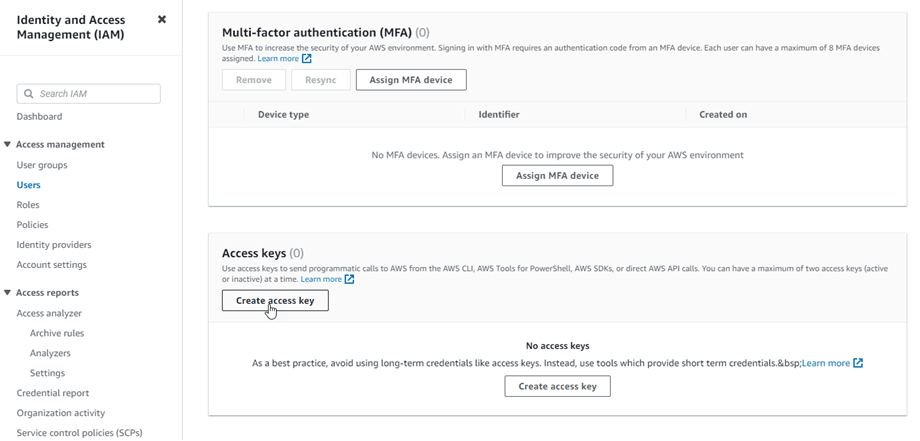
ثم قم بالتمرير إلى الأسفل في مفاتيح الوصول ، وانقر فوق زر إنشاء مفتاح الوصول
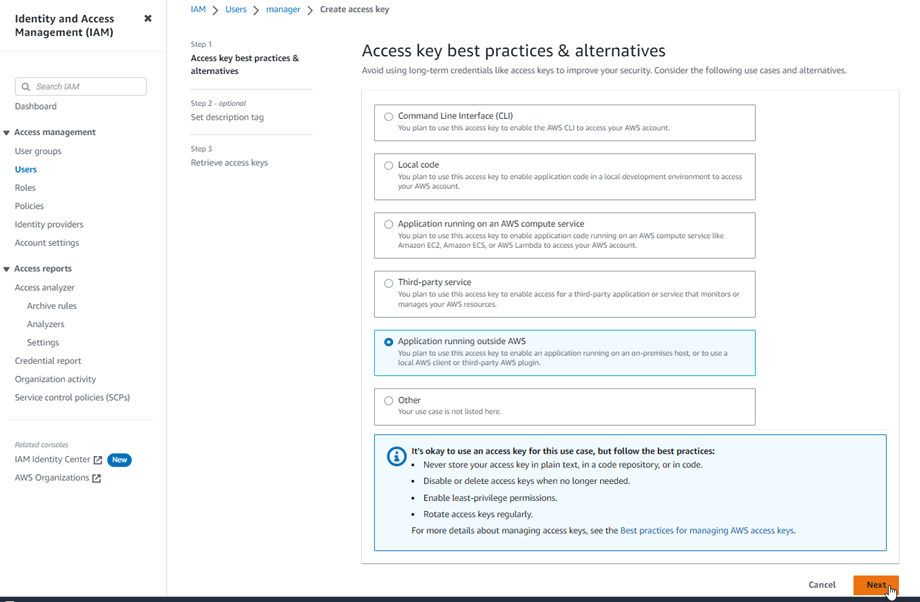
في الخطوة ١: اطلع على أفضل الممارسات والبدائل الرئيسية، ثم اختر "تطبيق يعمل خارج AWS ". ثم انقر على التالي" .
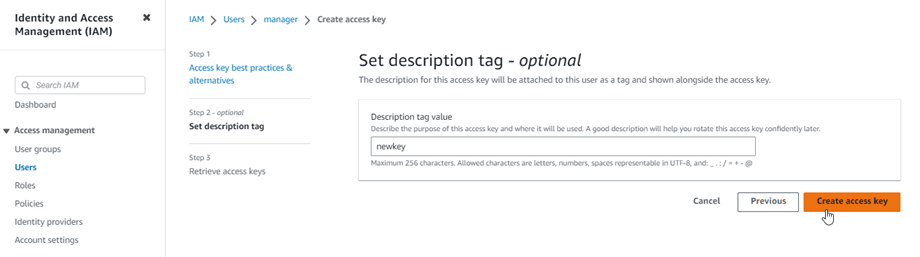
الخطوة الثانية: سمِّ الوصف في الحقل. ثم انقر على زر "إنشاء مفتاح وصول"
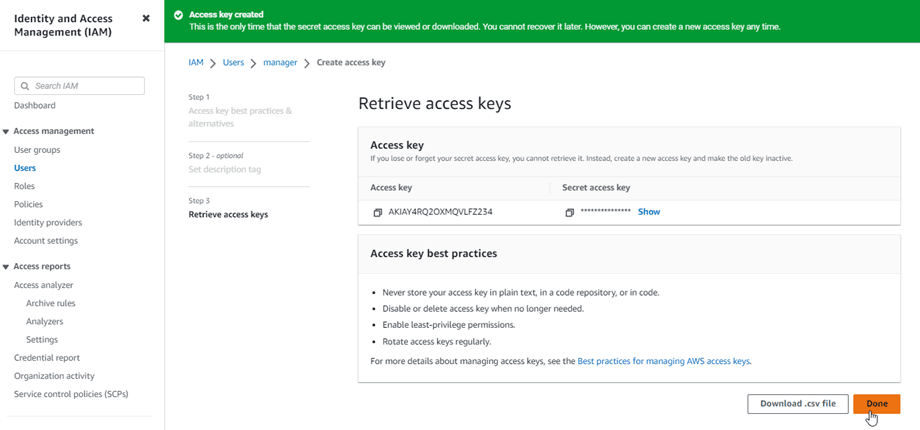
أخيرًا، ستظهر شاشة استرداد مفاتيح الوصول مع بيانات اعتماد الأمان للمستخدم، والتي تتكون من معرف مفتاح الوصول ومفتاح الوصول السري . لن تعرض أمازون هذه البيانات مجددًا، لذا يُرجى تنزيلها كملف .csv ونسخها إلى مكان آمن. في حال فقدانها، يمكنك دائمًا إنشاء مجموعة مفاتيح جديدة من وحدة التحكم، ولكن لن تتمكن من استرداد المفتاح السري لاحقًا.
إنشاء دلو
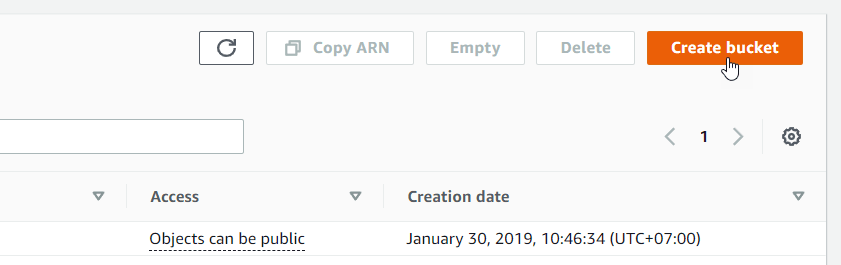
لاستخدام Amazon S3، أنشئ دلوًا جديدًا. تفضل بزيارة قسم المستودعات: https://s3.console.aws.amazon.com/s3/buckets . ثم انقر على "إنشاء دلو" .
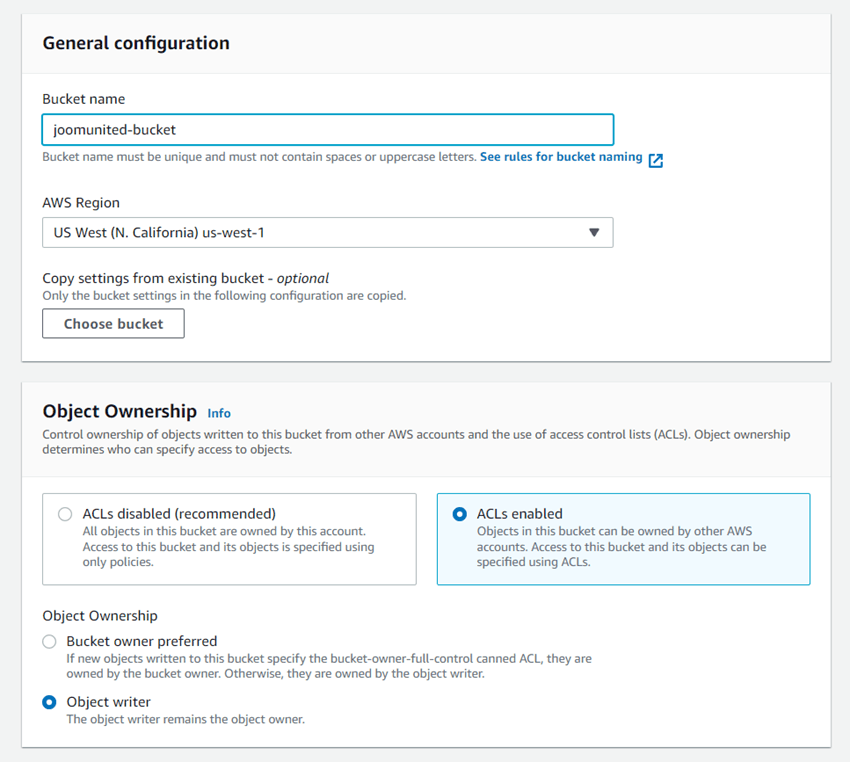
في التكوين العام ، أدخل اسم الدلو، وحدد منطقة AWS، وفي ملكية الكائن ، حدد قوائم التحكم في الوصول الممكّنة > كاتب الكائن .
في إعدادات حظر الوصول العام لقسم الدلو هذا، قم بإلغاء تحديد الخيار: "حظر كل الوصول العام" وحدد الخيار: "أقر بأن الحالي..." كما هو موضح في الصورة أدناه.
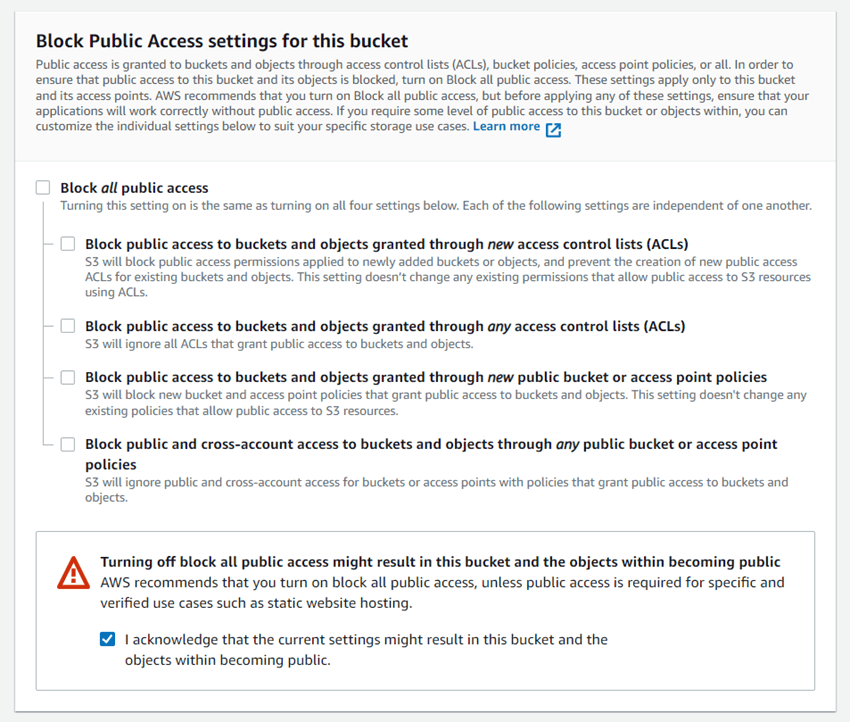
ثم اترك باقي الخيارات كما هي افتراضيا، وانقر على زر إنشاء دلو
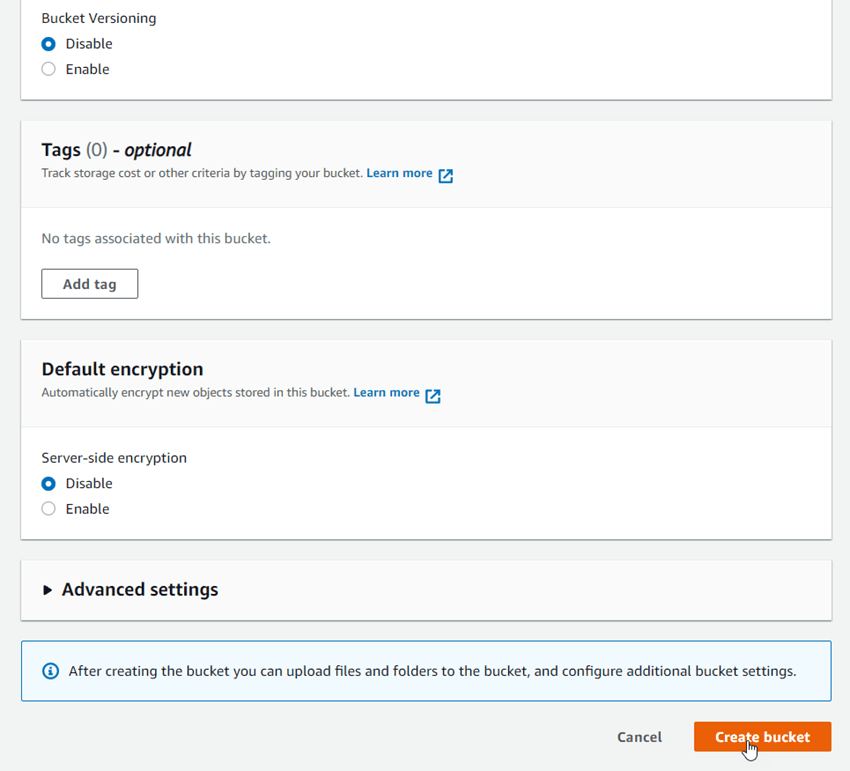
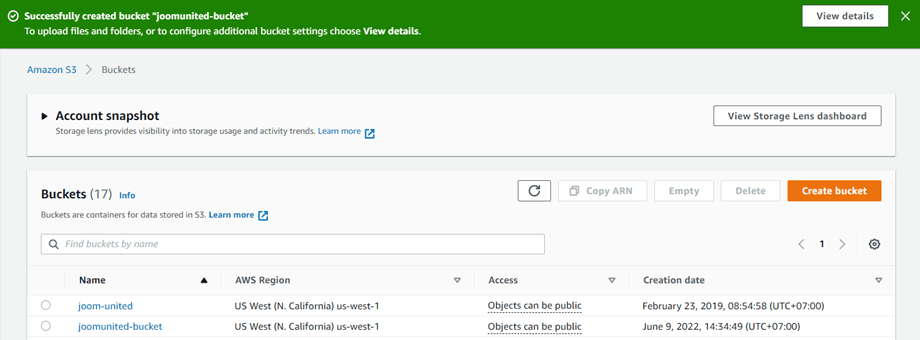
أخيرًا، يجب إنشاء دلو جديد بنجاح مع حالة عمود Access: "يمكن أن تكون الكائنات عامة" .
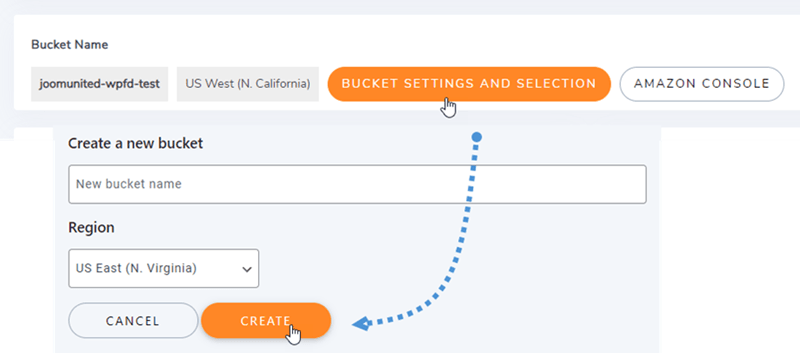
أو يمكنك إنشاء دلو جديد في WP File Download . انتقل إلى قائمة WP File Download > اتصال السحابة > Amazon S3 ، ثم انقر على إعدادات الدلو وزر التحديد . في أسفل النافذة المنبثقة، أدخل اسم الدلو وانقر على إنشاء ".