WordPress
 Joomla
 دعم
دعم الأخبار
 تسجيل الدخول
إضافة WP File Download : تكامل WooCommerce
1. إنشاء منتج من لوحة التحكم
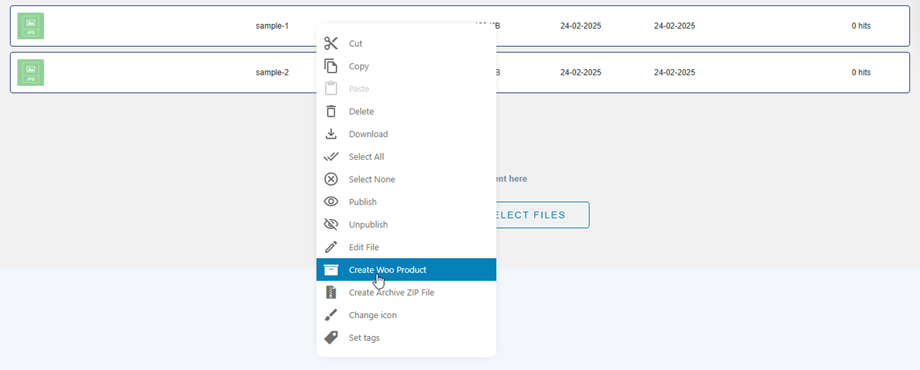
من WP File download ، يمكنك إنشاء منتج ووكومرس جديد بسرعة. أولًا، حدد ملفًا أو مجموعة ملفات، ثم انقر بزر الماوس الأيمن على تلك الملفات > اختر خيار " إنشاء منتج ووكومرس".
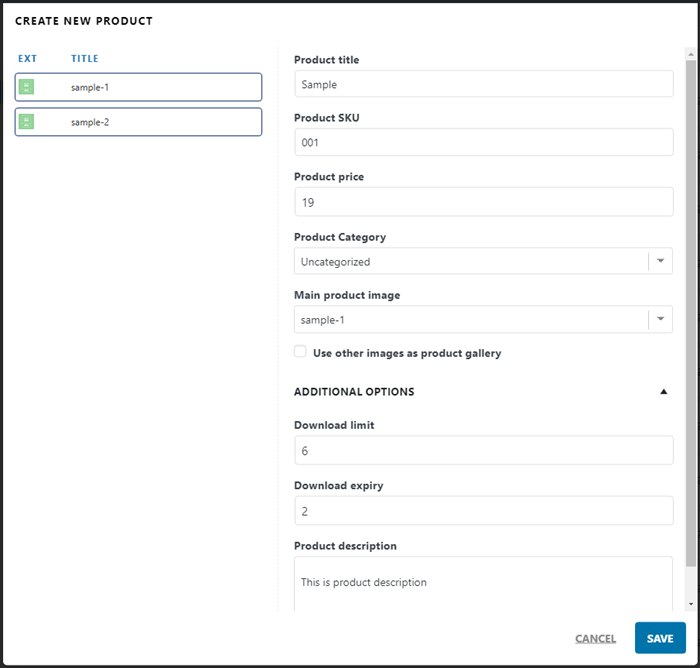
ستظهر نافذة منبثقة، ويجب عليك ملء حقول معلومات المنتج فورًا أو لاحقًا في منتجات WooCommerce . ثم انقر على زر "حفظ"
- عنوان المنتج
- رمز المنتج
- سعر المنتج
- فئات المنتجات
- صورة المنتج الرئيسية
- استخدم صورًا أخرى كمعرض للمنتجات
خيارات إضافية
- حد التنزيل: أدخل رقمًا أو اتركه فارغًا لإعادة التنزيل بلا حدود
- تاريخ انتهاء صلاحية التنزيل: أدخل عدد الأيام قبل انتهاء صلاحية رابط التنزيل، أو اتركه فارغًا.
- وصف المنتج: املأ وصف المنتج، أو اتركه فارغًا.
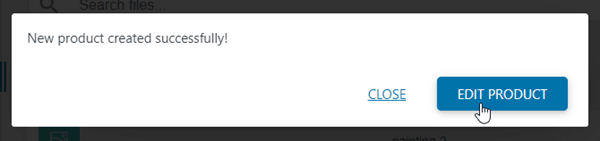
بعد لحظات قليلة، ستظهر لك نافذة منبثقة برسالة تأكيد. هذا كل شيء! الآن يمكنك تعديل المنتج أو إغلاق النافذة المنبثقة.
2. منتج بسيط
تم دمج ووكومرس في WP File download . بعد التثبيت، ستظهر WP File download في صفحة المنتج عند تحديد خيار "قابل للتنزيل"
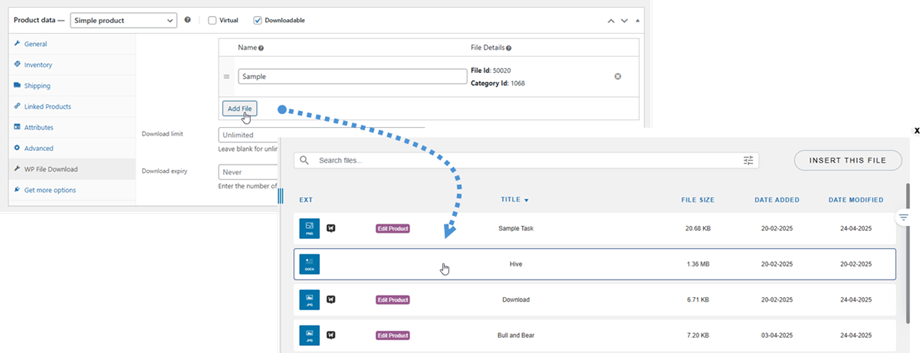
في علامة التبويب هذه، يمكنك إضافة عدة ملفات وتحديد القيود المفروضة عليها.
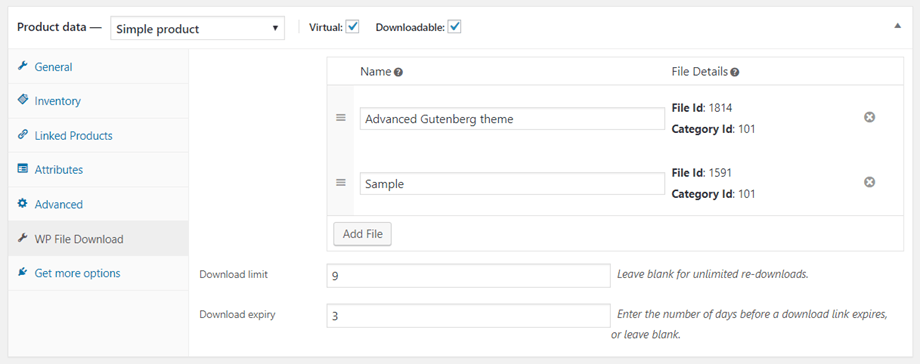
بعد ذلك يمكنك تحديد القيود المفروضة على المنتج.
- حد التنزيل: أدخل الرقم، واتركه فارغًا لإعادة التنزيل بلا حدود
- تاريخ انتهاء صلاحية التنزيل: أدخل عدد الأيام قبل انتهاء صلاحية رابط التنزيل، أو اتركه فارغًا.
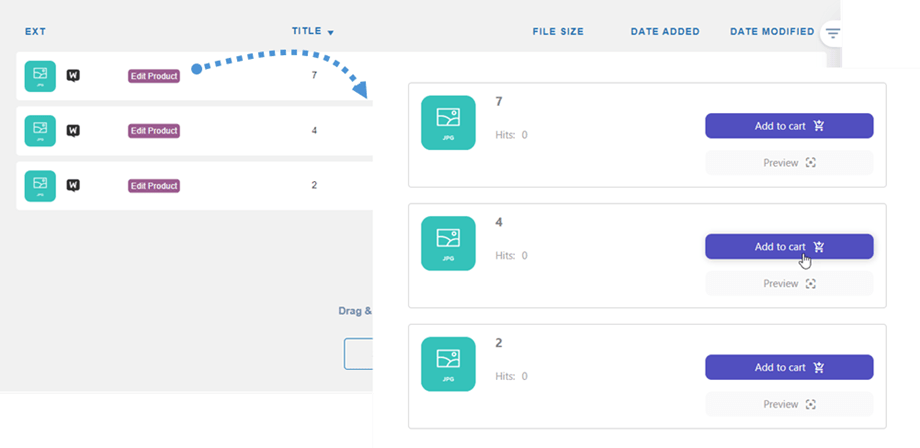
بمجرد إضافة ملف إلى منتج WooCommerce، سيتم تغيير زر "التنزيل" "إضافة إلى السلة" في واجهة المستخدم.
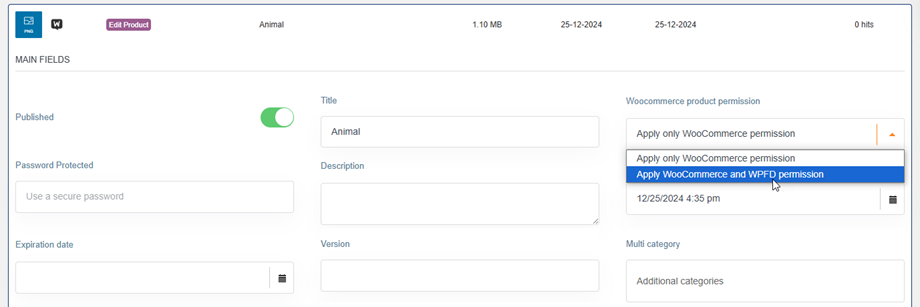
ويتم تطبيق قيود الوصول الخاصة بـ WooCommerce فورًا. بالإضافة إلى ذلك، يمكنك استخدام نظام التحكم القوي في الوصول إلى الملفات الخاص بـ WP File Download لفرض قيود إضافية بناءً على دور المستخدم والإجراءات المتخذة على الملفات. يمكنك اختيار أحد الخيارين أو كليهما في إعدادات الملفات.
3. المنتج المتغير
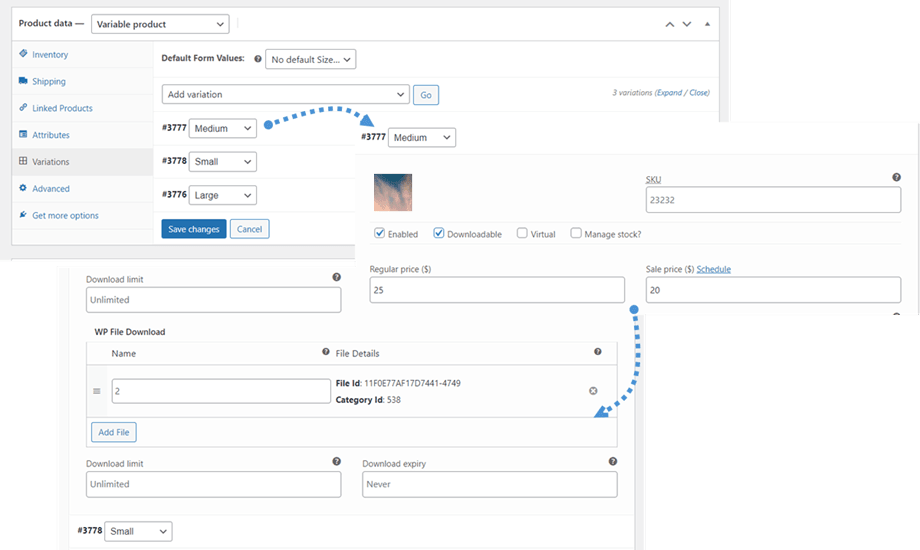
على غرار المنتج الفردي، بعد إنشاء منتج متغير مع خياراته، يمكنك الانتقال إلى علامة تبويب الخيارات > اختيار خيار > تحديد "قابل للتنزيل" . ثم أضف الملفات إلى هذا الخيار.
4. إحصائيات ترتيب الملفات
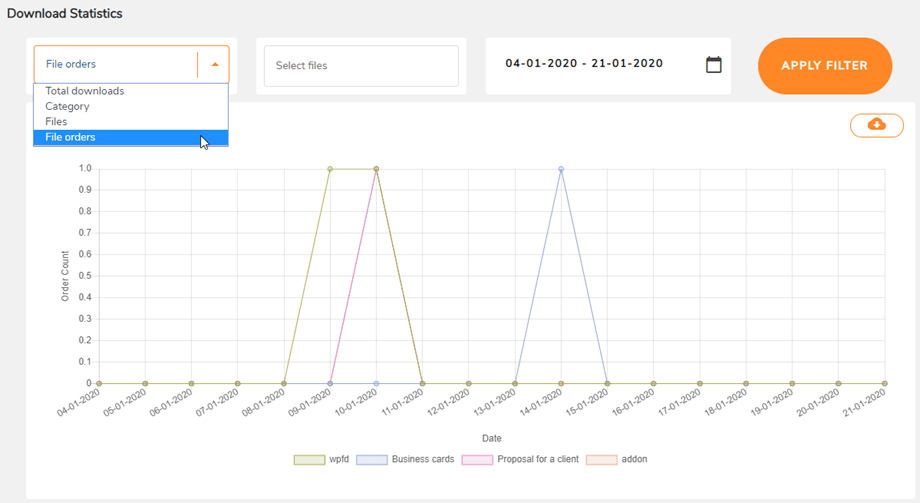
يتم تتبع الملفات المطلوبة في قسم WP File download > الإحصائيات ، ويمكنك الاطلاع على الإحصائيات، وتصفيتها حسب الملفات أو التاريخ أيضًا.