 منتجات ووردبريس
 منتجات جوملا
 الدعم
الدعم الأخبار
 تسجيل الدخول
إضافة WP File Download : تكامل OneDrive و OneDrive للأعمال
1. تسجيل الدخول إلى OneDrive
الوضع التلقائي
من الآن فصاعدًا، يمكنك توفير الكثير من الوقت عند الاتصال بخادم OneDrive . أولًا، لاستخدام هذه الميزة، انتقل إلى إعدادات الإضافة > علامة تبويب الاتصال السحابي > OneDrive الشخصي/التجاري قسم ، ثم انقر على زر "الاتصال OneDrive في الزاوية اليمنى لـ OneDrive الشخصي أو زر OneDrive التجاري. "الاتصال بـ OneDrive التجاري" لـ
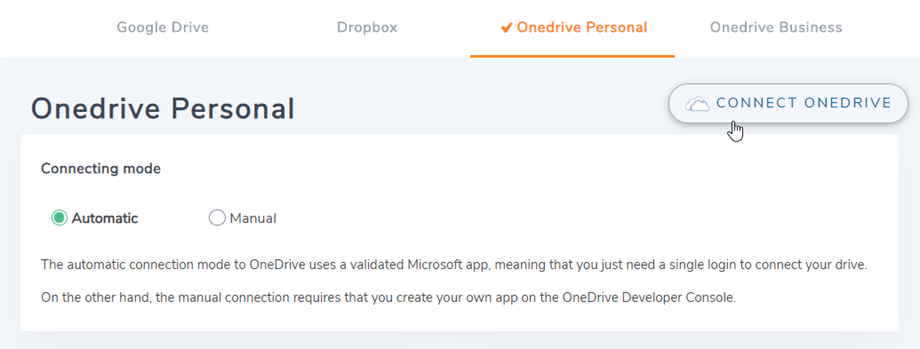
ثم اتبع الخطوات التالية لإكمال الاتصال.
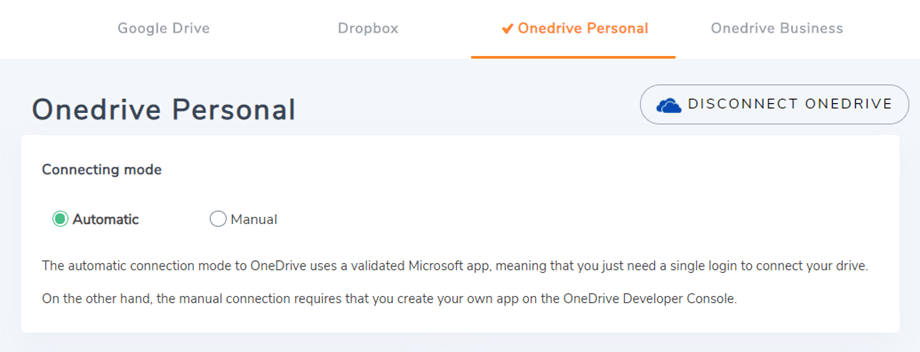
الوضع اليدوي
باستخدام بيانات الاعتماد التي حصلت عليها في الخطوة السابقة، يُرجى الانتقال إلى لوحة تحكم ووردبريس والنقر على قائمة " WP File Download > "الإعدادات" > علامة تبويب "الاتصال السحابي" > Onedrive الشخصي/التجاري". نظرًا للتغييرات التقنية التي طرأت على OneDrive، لم يعد الوضع اليدوي مدعومًا مع الحسابات الشخصية. الصق بياناتك
- معرّف عميل التطبيق
- قيمة سرية
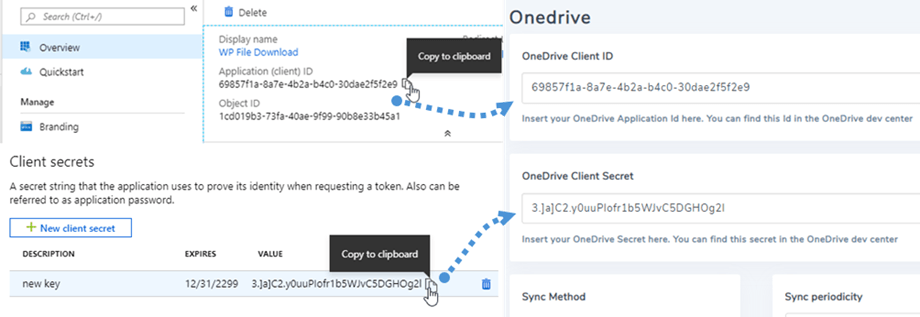
بعد ذلك، احفظ الإعدادات ثم انقر على ربط OneDrive .
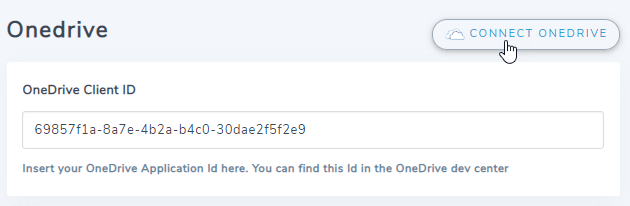
سيتعين عليك التحقق من صلاحية الوصول إلى التطبيق، ما عليك سوى النقر فوق "نعم".
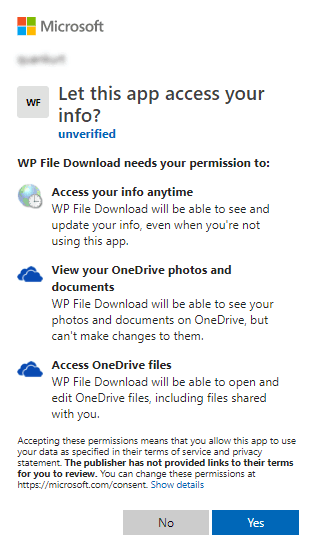
أتمنى أن تنجح عملية الاتصال ☺.
باستخدام OneDrive Business، ستظهر لك "مراقبة التغييرات" . فعّل هذه الأيقونة إذا كنت ترغب في مزامنة الملفات والتصنيفات من OneDrive Business إلى WP File Download.

بعد ذلك، يمكنك إنشاء الملفات والفئات والفئات الفرعية في OneDrive وفي WP File Download، وسيتم مزامنة كل شيء!
2. كيف يعمل؟ ما الذي يمكنني فعله باستخدام OneDrive؟
كيف يعمل؟
WP File download بإنشاء مجلد رئيسي على OneDrive باسم الموقع.
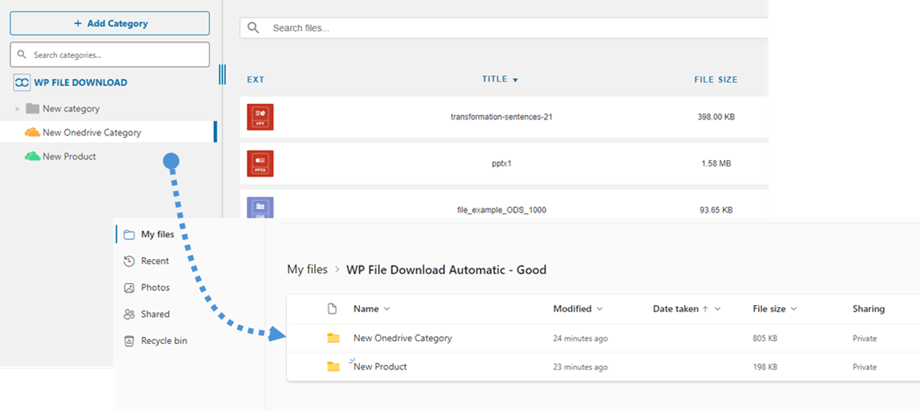
جميع المجلدات والمجلدات الفرعية المضافة في إضافة WP File Download ستتم مزامنة ضمن هذا المجلد (WP File Download - {sitename}) . والعكس صحيح، على OneDrive حيث ستتم مزامنة WP File Download على ووردبريس. جميع ملفاتك وتصنيفاتك من هذا المجلد الرئيسي إلى لوحة تحكم
ما الذي يمكنني فعله باستخدام OneDrive؟
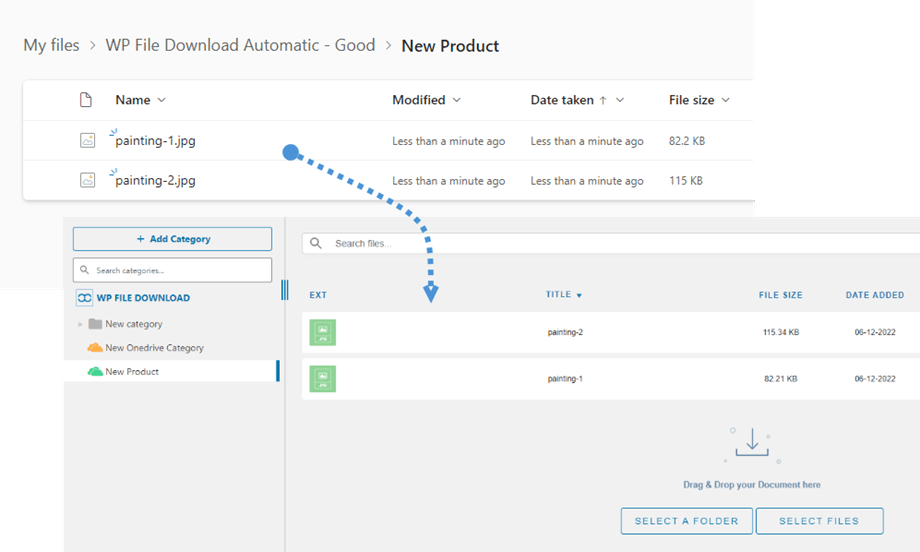
يعمل في كلا الاتجاهين! يمكنك إضافة ملف من OneDrive وعرضه في WP File Download أو إضافة ملف من WP File Download وعرضه في OneDrive. هذا يعني أيضًا أنه يمكنك إدارة ملفات ووردبريس من جهاز الكمبيوتر الخاص بك باستخدام برنامج مزامنة OneDrive . رائع! نعم، نعلم ذلك ☺
أيضًا، إذا قمت بحذف ملف من OneDrive فيجب عليك إفراغ سلة المحذوفات لحذفه من OneDrive.
3. تطبيق مايكروسوفت OneDrive
يتم توزيع تكامل OneDrive كإضافة منفصلة، وتشمل OneDrive Personal و OneDrive Business. يجب تثبيت هذه الإضافة (المكوّن الإضافي) بالإضافة إلى WP File Download. تتضمن الإضافة أيضًا تكاملًا مع Google Drive وDropbox. تنطبق الخطوات التالية على كليهما.
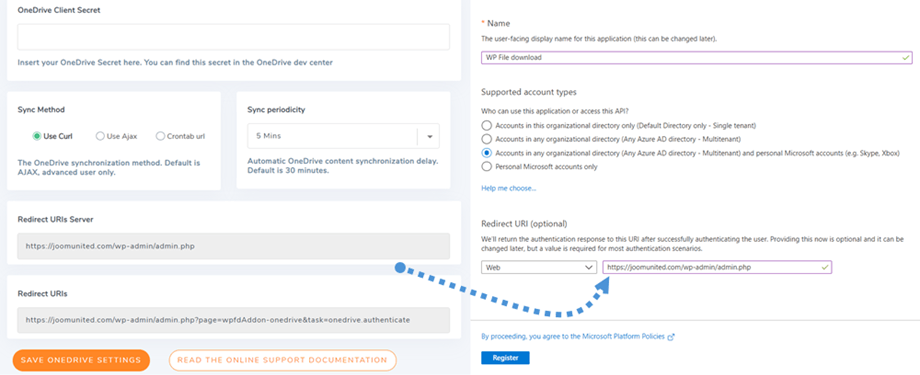
أولاً، أنت بحاجة إلى تطبيق Microsoft Azure لربط موقعك الإلكتروني بحساب OneDrive . انتقل إلى: https://portal.azure.com/، وسجّل الدخول، ثم انقر على "تسجيل جديد" .
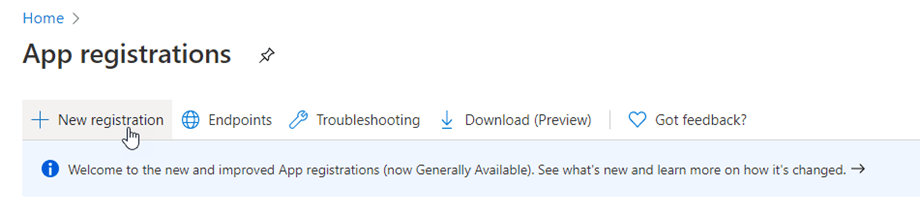
عند تسجيل نموذج الطلب، قم بإعداد اسم التطبيق وانسخ عنوان URL لموقعك الإلكتروني في حقل عنوان URL لإعادة التوجيه (على سبيل المثال: " https://{your-domain.com}/wp-admin/admin.php ") وانقر على زر التسجيل .
ضمن أنواع الحسابات المدعومة، حدد الخيار الثالث: "(أي حساب مستأجر Entra ID + حسابات Microsoft الشخصية)" ينطبق هذا على كل من الحسابات الشخصية وحسابات الأعمال.
بهذا تكون قد انتهيت تقريبًا، لديك الآن مُعرّف التطبيق (معرّف العميل)، ولم يتبقَّ سوى كلمة المرور. من القائمة الجانبية، انتقل إلى إدارة > الشهادات والأسرار، ثم انقر على سر عميل جديد" لإنشاء واحد. بعد ذلك، املأ خانة الوصف وحدد تاريخ انتهاء الصلاحية .
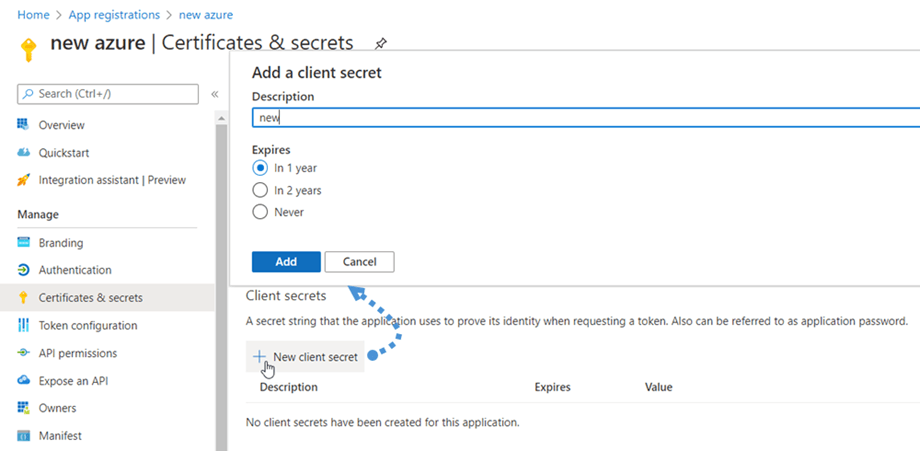
كلمة مرور (سر العميل) فور الضغط على الإضافة ، ثم تذكر عمل نسخة منها.

