منتجات WordPress
 منتجات Joomla
 Support
 أخبار
أخبار Login
Loginإضافة WP File Download : Social Locker
1. تكوين Social locker
يُتيح لك مُلحق WP File Download Social Locker إمكانية الوصول إلى ملفاتك عبر مجموعة من أزرار المشاركة على مواقع التواصل الاجتماعي، ما لم يُعجب الزائر بالمحتوى أو يُشاركه على فيسبوك أو يُغرّد لصفحتك. يُساعد هذا الملحق على تحسين أداء موقعك على مواقع التواصل الاجتماعي، وزيادة عدد الإعجابات والمشاركات، وبناء قاعدة متابعين ذوي جودة عالية، وجذب المزيد من الزيارات من هذه المواقع. كما يتضمن الملحق ميزات مزامنة الملفات والمجلدات مع جوجل درايف، ودروب بوكس، OneDrive .
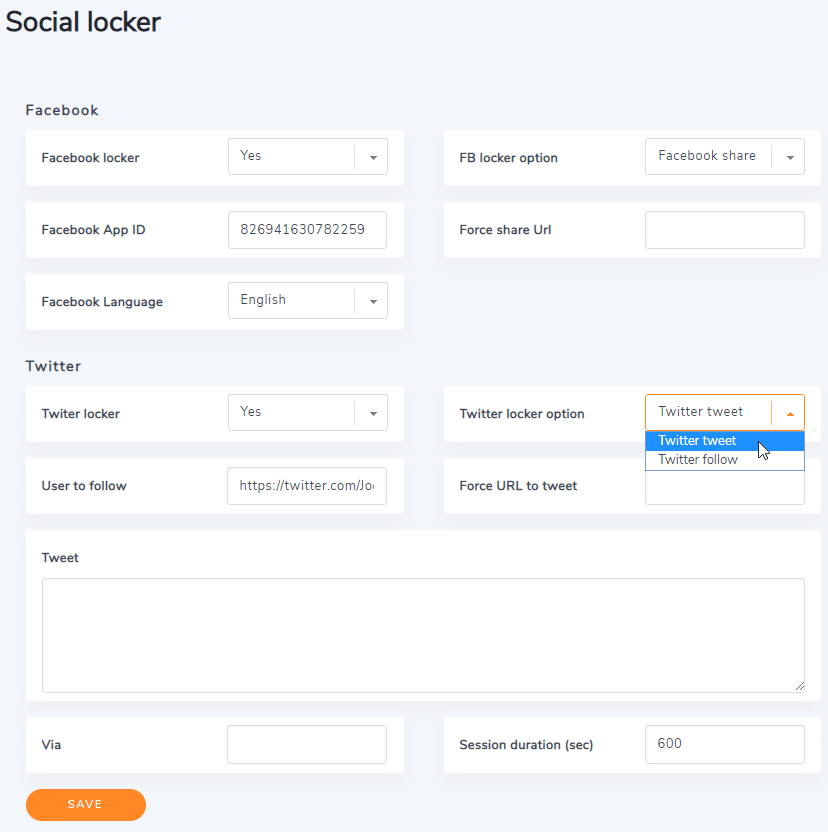
يمكنك تفعيل خاصية social locker: WP File Download > الإعدادات > Social Locker .
خزانة فيسبوك
قفل فيسبوك: يمكنك قفل تنزيل الملفات بمشاركة أو إعجاب على فيسبوك.
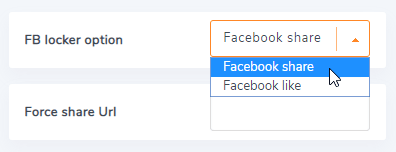
خيار قفل فيسبوك: شارك رابط صفحة أو أعجب بصفحتك على فيسبوك لفتحها.
يمكن تفعيل قفل فيسبوك بالإعجاب فورًا، ولا يتطلب أي تطبيق.
لتفعيل ميزة social locker، عليك إنشاء تطبيق فيسبوك. لإنشاء معرّف تطبيق فيسبوك، يمكنك الوصول إليه من هنا: https://developers.facebook.com
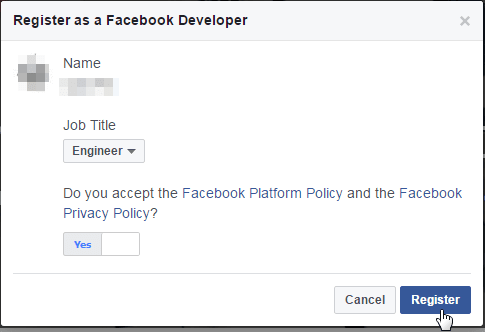
أولاً، عليك التسجيل.
بعد ذلك، يمكنك إنشاء معرّف التطبيق الجديد الخاص بك.
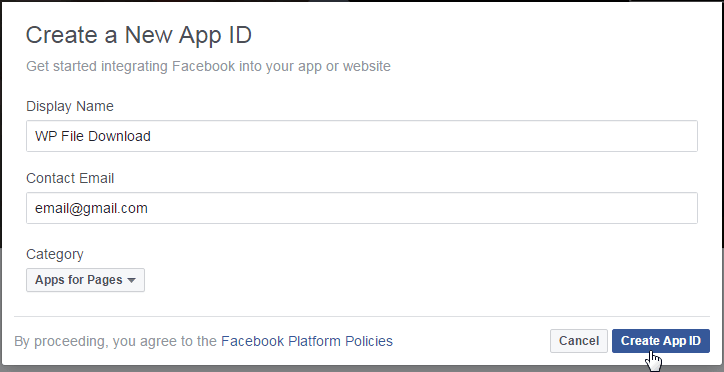
وأخيرًا، انسخ والصق الرمز في معرّف تطبيق فيسبوك.
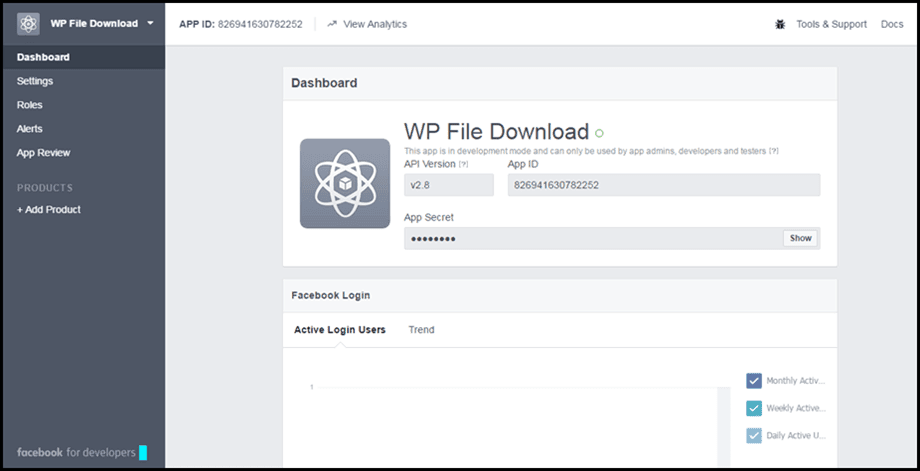
الخيارات الأخرى هي:
- فرض رابط المشاركة: فرض رابط مشاركة لجميع المشاركات على فيسبوك بدلاً من رابط الصفحة الحالية
- لغة فيسبوك: لغة واجهة المستخدم لأزرار التواصل الاجتماعي
خزانة تويتر
أنواع الخزائن هي:
- قفل تويتر: يمكنك قفل تنزيل الملفات باستخدام تغريدة على تويتر أو متابعة حساب تويتر الخاص بك.
- خيار قفل حساب تويتر: غرّد أو تابع حسابك على تويتر لفتح القفل
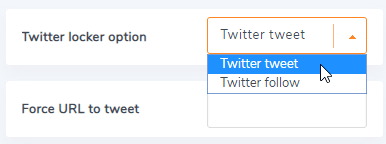
الخيارات الأخرى للخزائن هي:
- المستخدم المراد متابعته: حدد عنوان URL لملفك الشخصي على تويتر (على سبيل المثال https://twitter.com/JoomUnited)
- فرض استخدام رابط URL للتغريدة: فرض استخدام رابط URL لجميع المشاركات على تويتر بدلاً من الرابط الحالي
- التغريدة: محتوى التغريدة الافتراضي، المحتوى الافتراضي، يمكن للمستخدم تعديله
- عبر: أضف اسم المستخدم الذي تريد نسب التغريدة إليه
- مدة الجلسة (بالثواني): عند فتح ملف، يتم تحديد المدة التي سيتمكن المستخدم خلالها من تنزيل الملف دون إعادة مشاركته.
2. استخدم Social locker
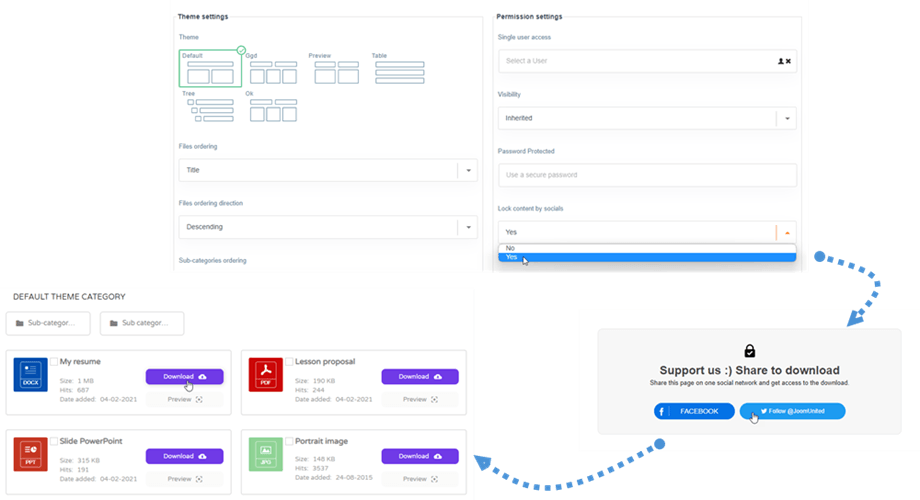
بعد ذلك، من أجل قفل ملف واحد أو فئة، تحتاج إلى تبديل خيار "قفل المحتوى بواسطة وسائل التواصل الاجتماعي" إلى "نعم" في إعدادات الفئة عند فتح مدير الملفات الخاص بك.
3. الاشتراك في خدمة البريد الإلكتروني للخزانة
لإعداد واستخدام ميزة قفل البريد الإلكتروني، انتقل أولاً إلى قسم تكوين WP File Download > Social locker قسم وقم بتخصيص قالب البريد الإلكتروني لرابط التنزيل وتخطيط صفحة تأكيد التنزيل باستخدام العلامات المتاحة مثل {category}و {site_name}و {file_list} .
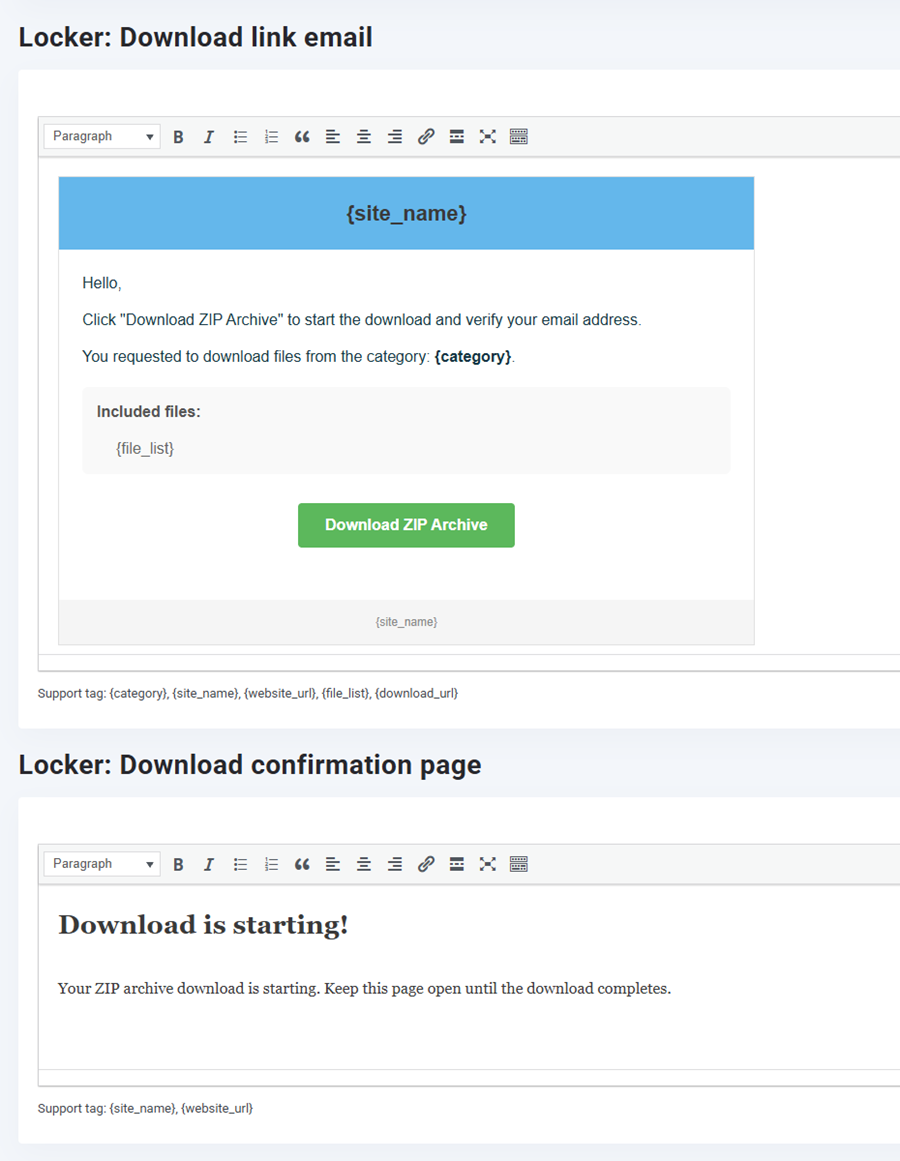
بعد ذلك، انتقل إلى لوحة تحكم الإضافة، وحدد الفئة المستهدفة، وابحث عن الاشتراك في البريد الإلكتروني الخاص بـ Locker ضمن إعدادات الأذونات لتمكينه.

وأخيرًا، في واجهة المستخدم، يمكن للزوار اختيار الملفات التي يرغبون بها، وإدخال عنوان بريدهم الإلكتروني في مربع الاشتراك، والنقر على " أرسل لي رابط التنزيل عبر البريد الإلكتروني" لتلقي رابط تنزيل آمن عبر البريد الإلكتروني.
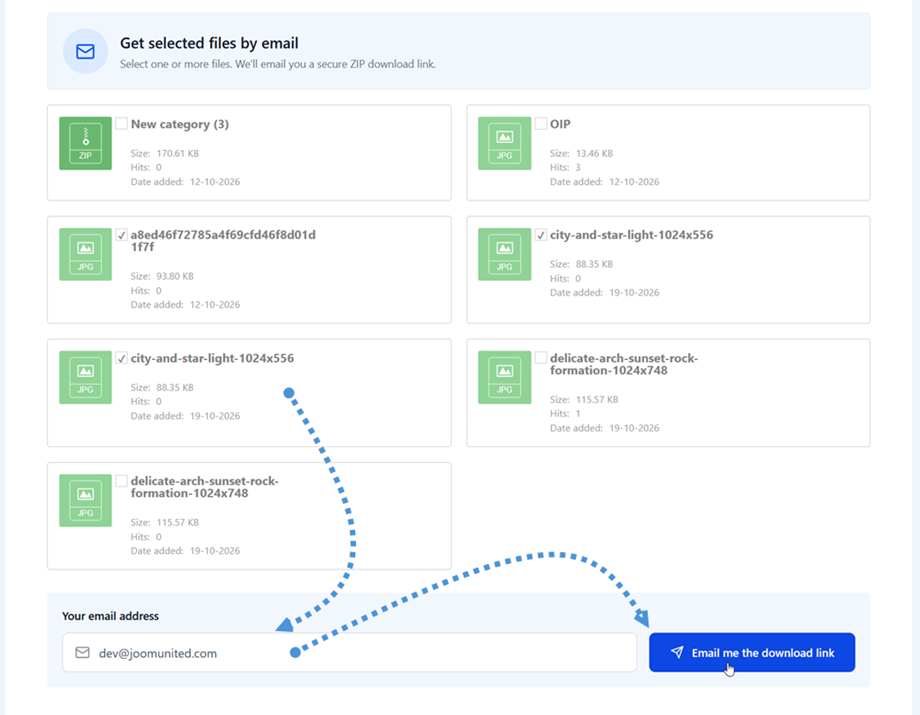
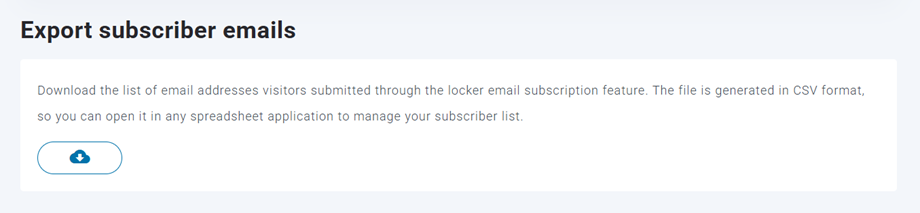
تُخزَّن جميع عناوين البريد الإلكتروني التي يُدخلها الزوار عبر ميزة الاشتراك في البريد الإلكتروني تلقائيًا في إعدادات الإضافة. يمكنك الانتقال إلى الاستيراد/التصدير في صفحة الإعدادات للعثور على تصدير عناوين البريد الإلكتروني للمشتركين ، حيث يمكنك تنزيل القائمة الكاملة لعناوين البريد الإلكتروني للمشتركين بصيغة CSV لاستخدامها في أي برنامج جداول بيانات.