 WordPress
 Joomla
 دعم
دعم الأخبار
 تسجيل الدخول
قيود الوصول إلى الملفات وإدارتها
يحتوي WP File download على العديد من الأدوات التي تحد من إمكانية رؤية الملفات وإدارتها من قِبل الإدارة. أولًا، علينا التمييز بين:
- إمكانية رؤية الملف، أو من يستطيع عرض الملفات وتنزيلها على الجانب العام
- إدارة الملفات، أو من يستطيع إضافة الملفات والفئات وإزالتها وتحريرها
الوصول إلى الملفات ورؤيتها
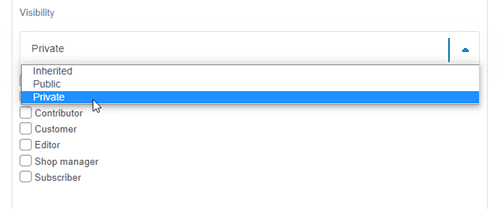
مع WP File Download يمكنك تقييد ظهور فئات الملفات حسب مجموعة مستخدمي ووردبريس. افتح فئة ملفات واجعلها خاصة باختيار مجموعة مستخدمين أو مستخدم واحد. ثم انقر على زر "حفظ الإعدادات"، وبذلك تكون قد انتهيت.
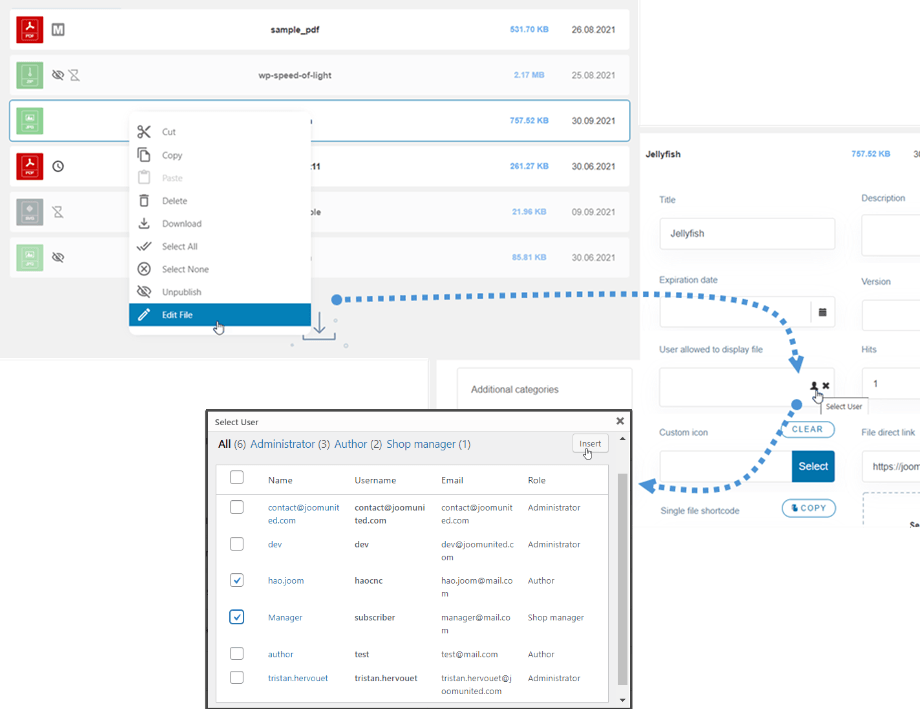
يمكنك أيضًا تقييد رؤية الملف لملف واحد لعدد قليل من المستخدمين بحيث يتمكن الأشخاص المحددون فقط من عرض الملف.
لاستخدام هذه الميزة، يجب عليك تمكين تقييد المستخدم الفردي من علامة التبويب التكوين > الإعداد الرئيسي > المسؤول .
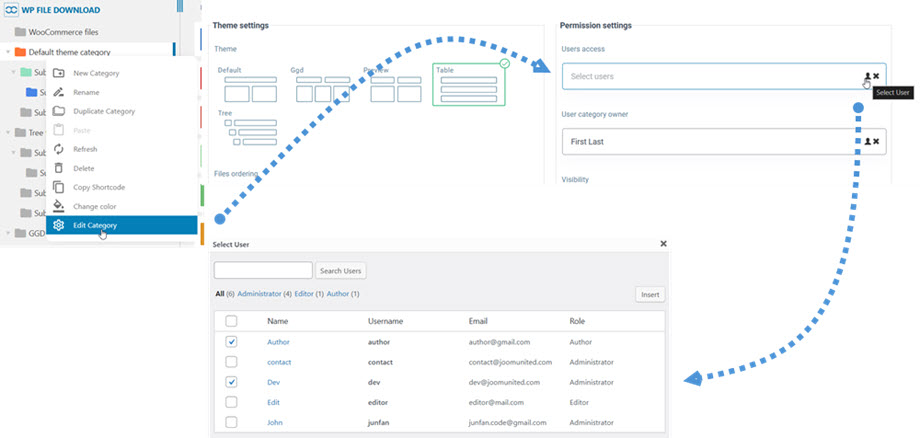
وبالمثل، يمكنك ضبط إمكانية رؤية فئة ما للمستخدمين المتعددين. هذا يعني أنه عند ضبط خيار الرؤية على "خاص"، سيتمكن مستخدم معين فقط من رؤية الفئة على الواجهة الأمامية.
على سبيل المثال، يمكنك تعيين "المؤلف والمطور" لعرض "فئة السمة الافتراضية" على الواجهة الأمامية.
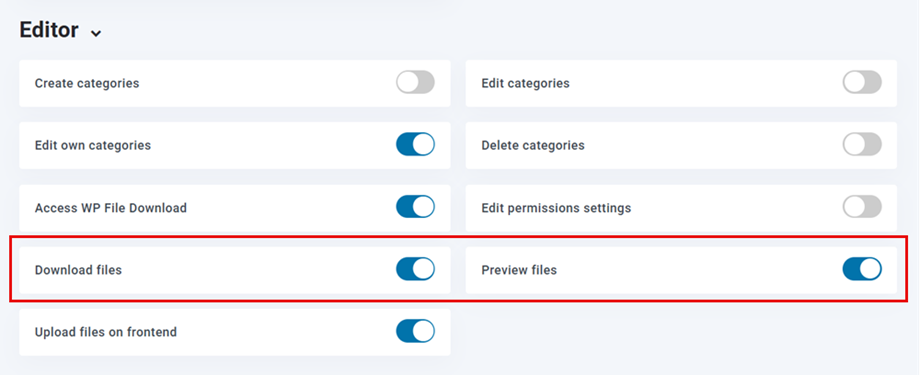
من الآن فصاعدًا، تنزيل الملفات ومعاينة الملفات متاحًا لكل دور مستخدم، ويمكنك تقييد المستخدمين على التنزيل أو المعاينة على الواجهة الأمامية حسب الأدوار.
على سبيل المثال: في حالة المحرر ، بمجرد تفعيل الخيارات، يمكن للمستخدمين الحاصلين على المحرر تنزيل الملفات ومعاينتها. يعتمد ذلك على إعداداتك.
إعداد إدارة الملفات حسب دور مستخدم WordPress
تُحدد أدوار مستخدمي ووردبريس إدارة الملفات في أداة تنزيل الملفات WP File Download . يمكنك اختيار الأدوار التي تُمكّنك من تنفيذ إجراءات محددة. جميع المستخدمين الذين لديهم هذه الأدوار سيحصلون على نفس الصلاحيات لإدارة الملفات.
لتكوين الوصول استخدم WP File Download > التكوين > الوصول إلى الملف > أدوار المستخدم :
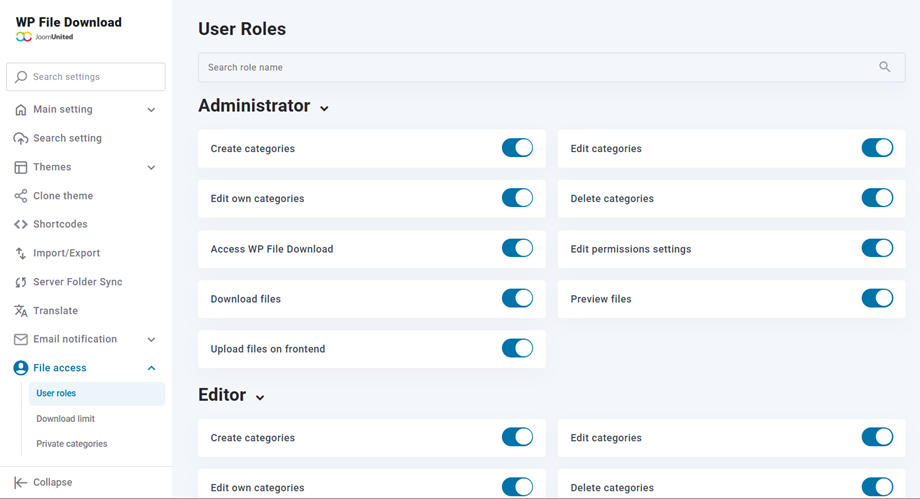
بعد تسجيل دخول المستخدم، سوف يرث امتياز المجموعة الخاص به لإدارة الملفات.
إدارة مستودع ملفات المستخدم الشخصي
يتيح لك WP File Download السماح لمستخدمي WordPress بإدارة مستودع الملفات الخاص بهم لأنه يمكنك تحديد، كمسؤول، من يملك فئة من الملفات.
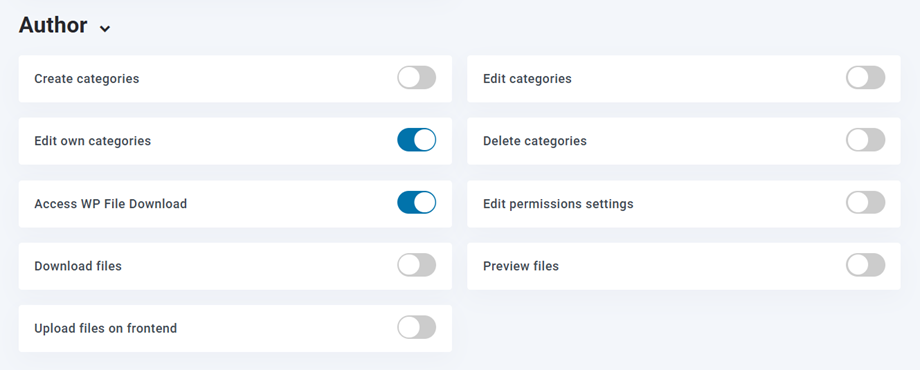
الخطوة الأولى هي ضبط دور المستخدم على "تعديل فئته الخاصة" . عطّل "تعديل الفئة" لأنه لا ينبغي أن يتمكن المستخدمون من تعديل جميع الفئات الموجودة في هذا المثال، بل فئاتهم الخاصة فقط. الصلاحيات الأخرى ليست إلزامية، ويعتمد ذلك على ما تريد السماح به.
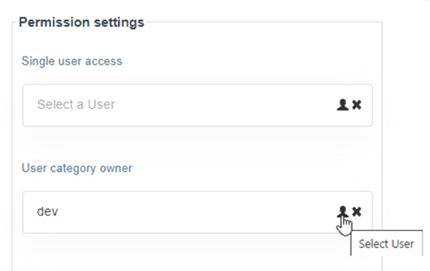
يمكنك بعد ذلك إنشاء فئة ملفات لمستخدميك، أو إذا خاصية "إنشاء فئة" مُفعّلة في أدوارهم، فسيتمكنون من القيام بذلك بأنفسهم. بعد ذلك، من فئة الملفات التي أنشأتها، يمكنك تحديد مالك الفئة، وبالتالي من يمكنه تعديلها.
يمكنك تعيين مالك مستخدم واحد لكل فئة.
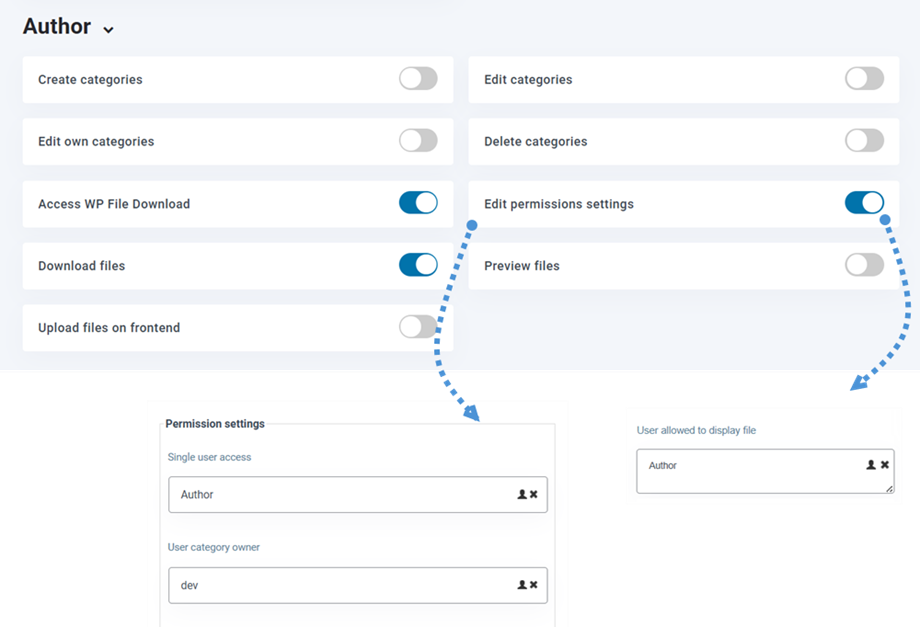
علاوةً على ذلك، يمكن للمستخدم منح إذن لفئة أو ملف إذا "تعديل إعدادات الأذونات" مُفعّلاً في دوره. هذا يعني أنه يمكنه اختيار مستخدم لفئة أو عدة مستخدمين لملف، كما في الخطوة السابقة.
حدود التنزيل للأدوار
لتحديد وقت التنزيل ومدة تنزيل الملفات، يُرجى الانتقال إلى إعدادات WP File download ثم تفعيل تحديد التنزيلات .
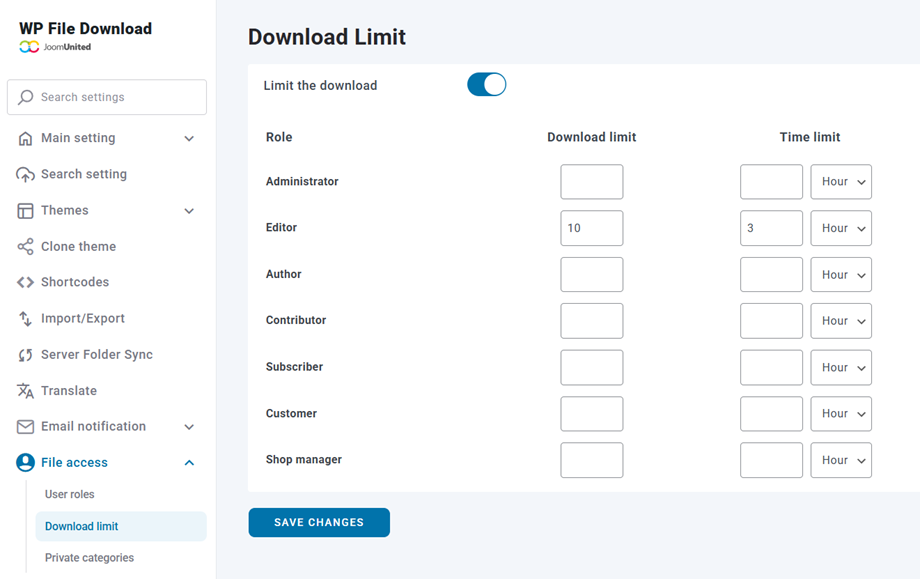
من هنا، هناك خياران: حد التنزيل وحد زمني لكل دور على الموقع. حد التنزيل رقمًا، حد الوقت بالساعة أو اليوم أو...
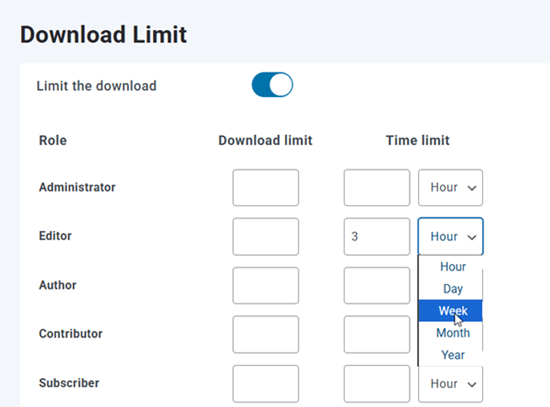
- حد التنزيل: إذا تم ملؤه، فسيؤدي ذلك إلى تحديد عدد التنزيلات لكل ملف لكل مستخدم في مجموعة المستخدمين هذه
- الحد الزمني: إذا تم ملؤه، فسوف يحد هذا من التأخير الذي تكون فيه الملفات متاحة لكل مستخدم في مجموعة المستخدمين هذه
وأخيرا لا تنسى الضغط على الحفظ .
الفئات الخاصة
لإنشاء فئات للمستخدمين المسجلين مسبقًا على موقعك، انتقل إلى إعدادات المكون الإضافي ضمن " الوصول إلى الملفات" > "الفئات الخاصة" . فعّل الفئة الخاصة التلقائية لكل مستخدم" وحدد الفئة الجذرية التي سيتم إنشاء فئات المستخدمين لها. اختر أدوار المستخدمين التي ترغب في إنشاء فئات لها (يمكنك تحديد جميع الأدوار أو أدوار محددة)، ثم انقر على "إنشاء فئات" لإنشاء مجلدات يدويًا للمستخدمين الحاليين.
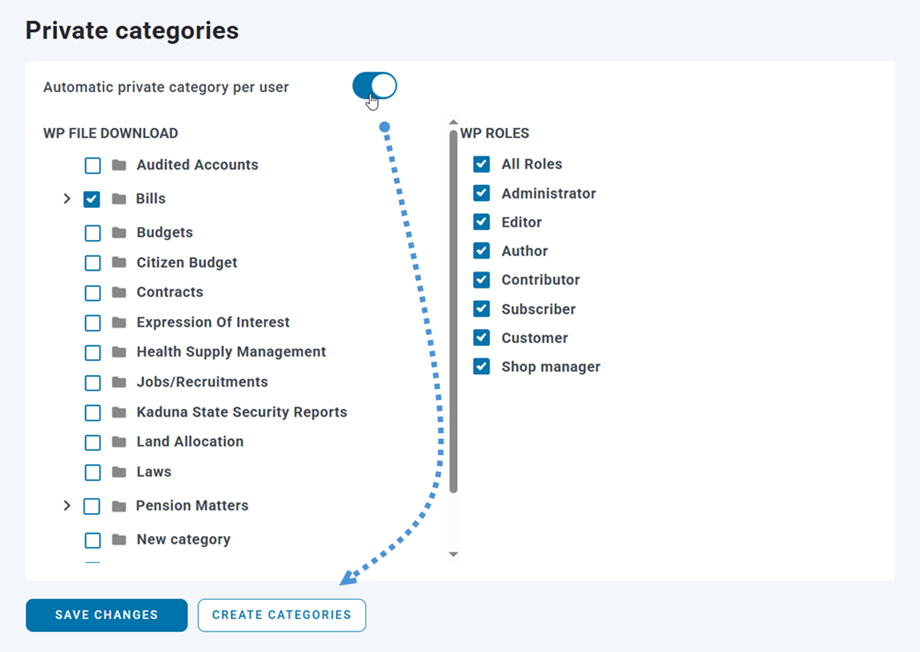
بمجرد تمكين هذه الميزة، سيقوم النظام تلقائيًا بإنشاء فئة خاصة مقابلة كلما تم تسجيل مستخدم جديد على موقعك.
للسماح للمستخدمين بالوصول إلى ملفاتهم الخاصة، أدخل الرمز المختصر للفئة الجذرية التي اخترتها (مثلاً، "الفواتير" ) في أي منشور أو صفحة. عند زيارة المستخدمين لتلك الصفحة، سيشاهدون فقط ملفاتهم وفئاتهم الخاصة، مما يضمن وصول كل مستخدم حصريًا إلى محتواه الشخصي.
