منتجات WordPress
 منتجات Joomla
 Support
 أخبار
أخبار Login
LoginWP File Download: عناصر WPBakery
1. فئة WP File Download
لإضافة فئة ملفات، ما عليك سوى النقر على WP File Download فئة في تبويب JoomUnited ضمن مُنشئ صفحات WPBakery. أو يمكنك كتابة "ملف" في حقل البحث لتسهيل عملية البحث.
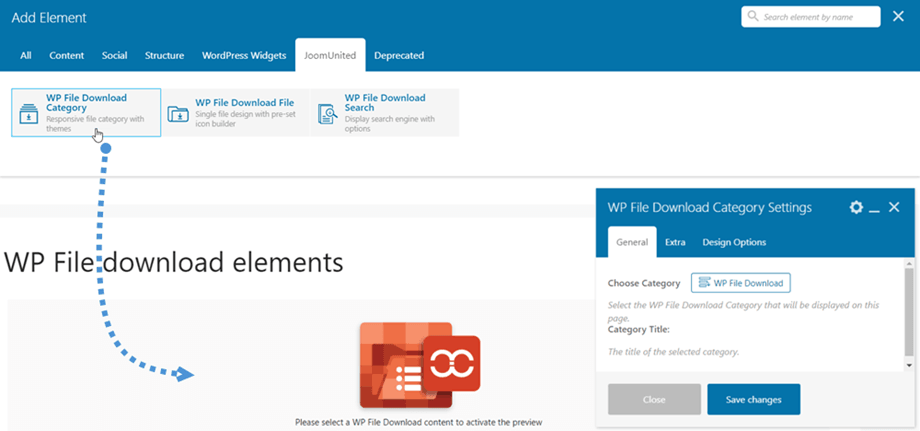
بعد ذلك، في WP File Download إعدادات فئة، انقر فوق WP File Download لاختيار فئة.
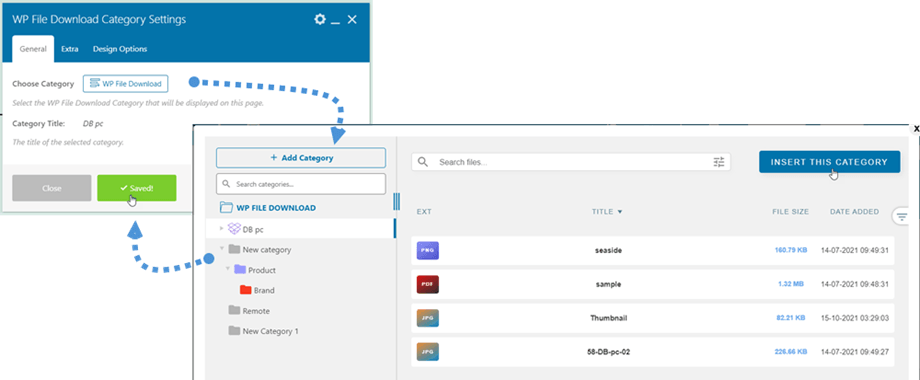
بعد اختيار الفئة، انقر على "حفظ التغييرات" . ستظهر معاينة فئة الملف على الشاشة الرئيسية.
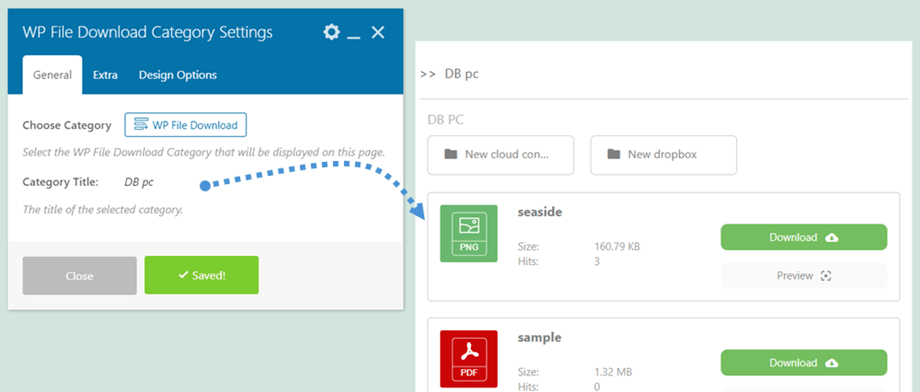
أثناء اختيار فئة، يمكنك تعديل خياراتها في اللوحة اليمنى كما هو الحال في لوحة تحكم الإضافة. على سبيل المثال: تغيير المظهر، ومستوى الرؤية، والأذونات، وخيارات تشغيل/إيقاف تخطيط الفئة وتخطيط كتلة الملفات،...
2. WP File Download
على غرار عنصر فئة الملفات، يمكنك العثور على عنصر تنزيل الملفات في ووردبريس ضمن تبويب JoomUnited في مُنشئ صفحات WPBakery. أو يمكنك إدخال كلمة "ملف" في حقل البحث لتسهيل عملية البحث.
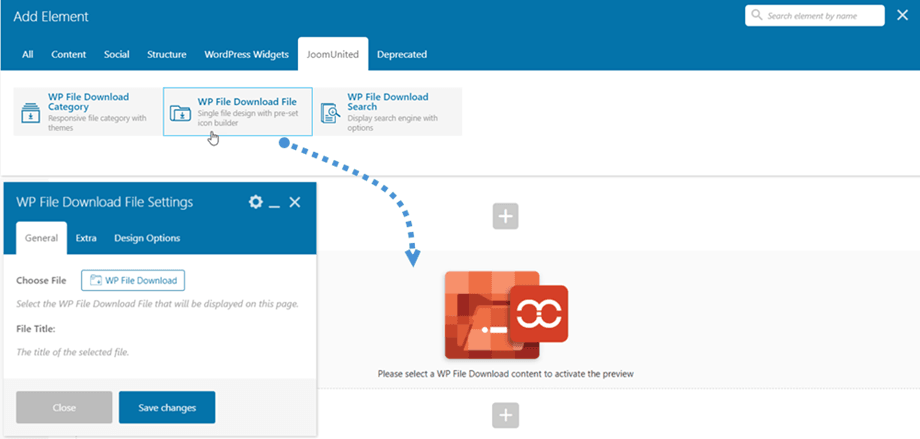
بعد ذلك، في إعدادات WP File Download > علامة التبويب "عام" ، يمكنك النقر على WP File Download زر " . ثم في النافذة المنبثقة، انتقل إلى الملف وانقر على زر " إدراج هذا الملف"
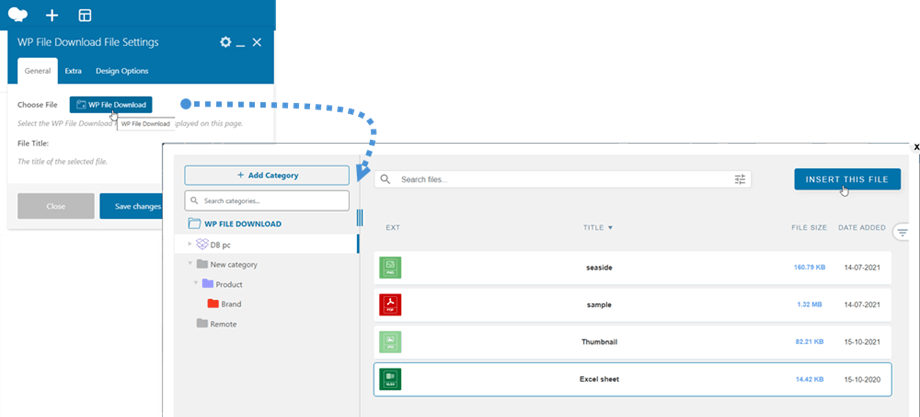
بعد اختيار الملف، انقر على "حفظ التغييرات" . ستظهر معاينة الملف على الشاشة الرئيسية.
أثناء تحديد ملف، يمكنك ضبط خياراته في اللوحة اليمنى كما هو الحال في لوحة تحكم البرنامج المساعد.
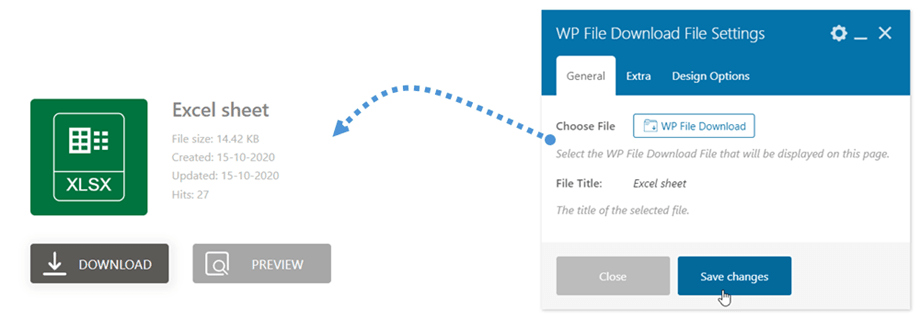
يرجى زيارة هذا الرابط لمزيد من المعلومات حول تصميم كتلة الملف الواحد.
3. البحث WP File Download
يمكنك العثور على عنصر WP File Download البحث ضمن تبويب JoomUnited في مُنشئ WPBakery. أو يمكنك إدخال كلمة "ملف" في حقل البحث لتسهيل عملية البحث.

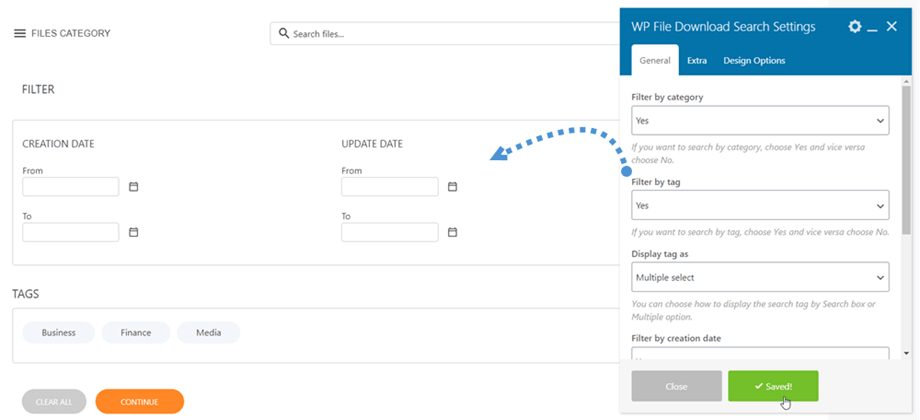
في WP File Download إعدادات البحث ، يمكنك ضبط الخيارات لعرضها أو إخفائها في واجهة المستخدم:
- تصفية حسب الفئة
- تصفية حسب الوسم
- عرض العلامة كـ
- تصفية النتائج حسب تاريخ الإنشاء
- تصفية النتائج حسب تاريخ التحديث
- تصفية حسب النوع
- تصفية حسب الوزن
- قلل عدد الفلاتر
- مطابقة الكلمات
- عدد الملفات في الصفحة
بمجرد الانتهاء من الاختيار، انقر فوق حفظ التغييرات وستظهر معاينة المحرك على اللوحة الرئيسية.
4. WP File Download تضمين ملف PDF
يمكنك العثور على عنصر WP File Download تضمين ملف PDF هذا في أداة إنشاء WPBakery. أو يمكنك إدخال كلمة "ملف" في حقل البحث لتسهيل عملية البحث.
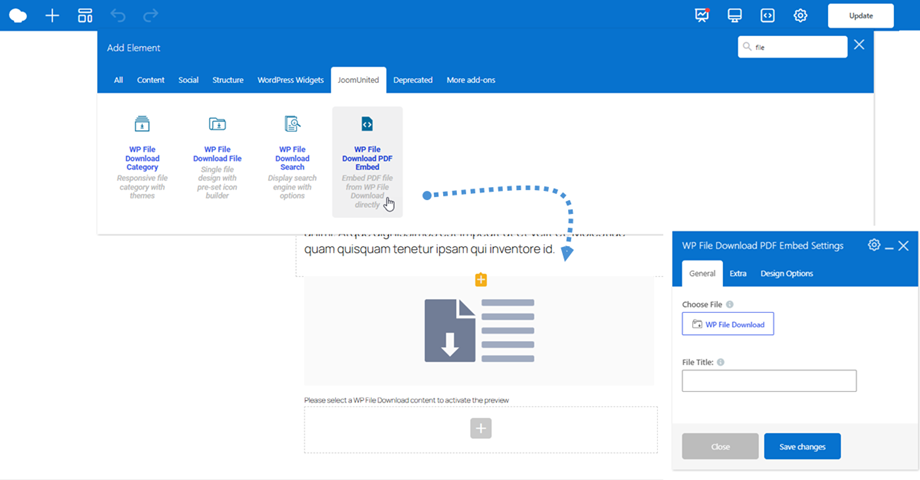
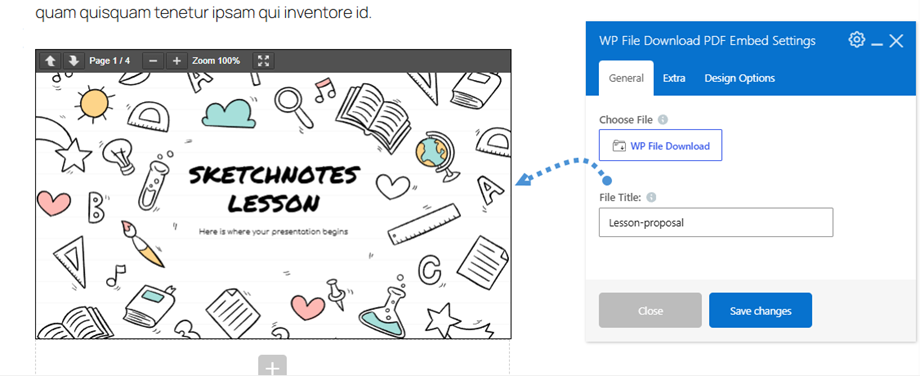
بعد ذلك، في WP File Download > علامة التبويب "عام"، ضمن "اختيار ملف"، انقر على WP File Download . ثم في النافذة المنبثقة، انتقل إلى الملف وانقر على إدراج هذا الملف" .
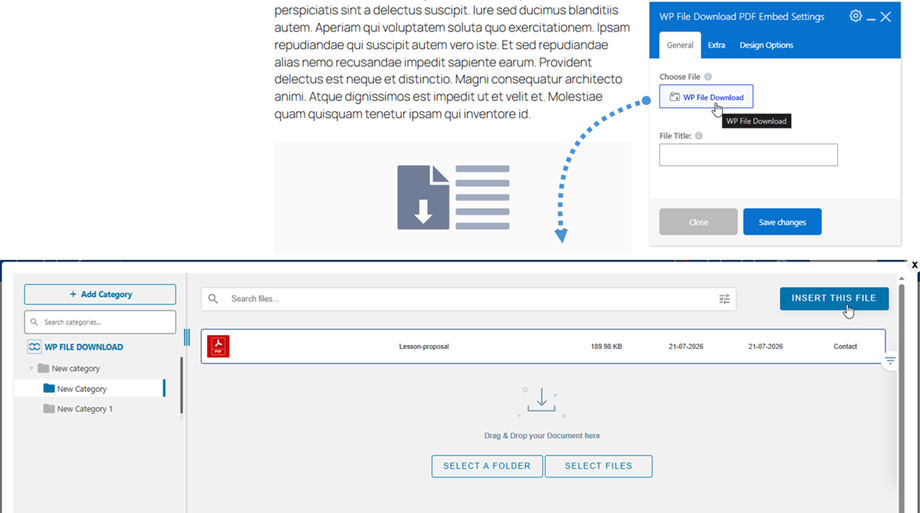
وأخيراً، انقر فوق "حفظ التغييرات" لمعاينة محتوى الملف على الشاشة الرئيسية.