 منتجات ووردبريس
 منتجات جوملا
 الدعم
الدعم الأخبار
 تسجيل الدخول
إضافة WP File Download : التكامل مع Dropbox
1. سجّل الدخول إلى Dropbox في WP File Download
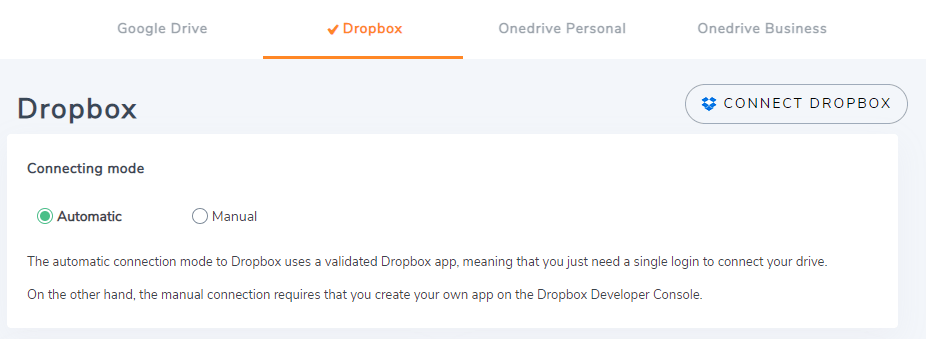
الوضع التلقائي
من الآن فصاعدًا، يمكنك توفير الكثير من الوقت أثناء الاتصال بخادم Dropbox.
أولاً، انتقل إلى تكوين المكون الإضافي > علامة تبويب اتصال السحابة > Dropbox، ثم انقر فوق "توصيل Dropbox" الموجود في الزاوية اليمنى.
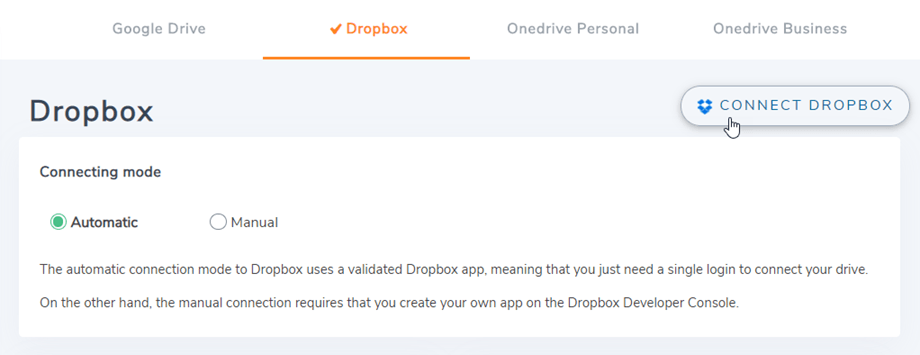
ثم اتبع الخطوات التالية لإتمام عملية الاتصال.
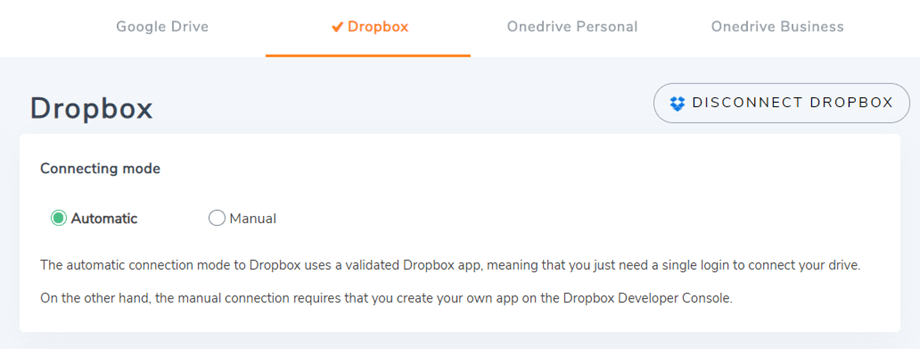
الوضع اليدوي
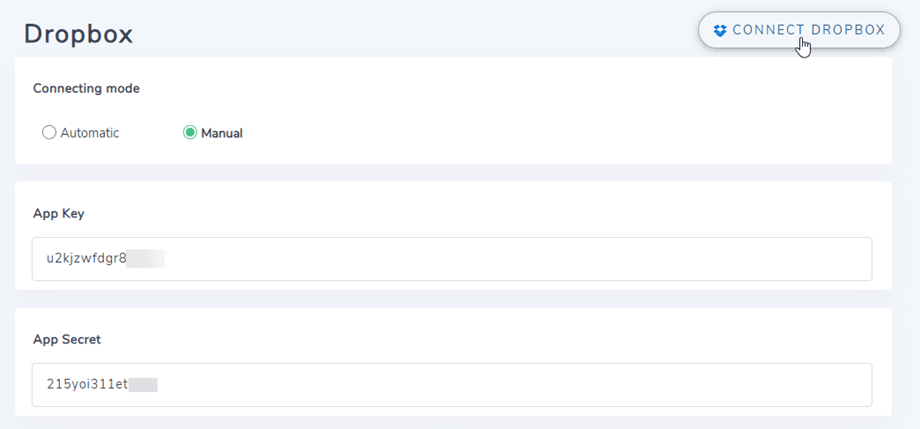
باستخدام بيانات الاعتماد التي حصلت عليها في الخطوة السابقة، يرجى الانتقال إلى لوحة تحكم ووردبريس والنقر على قائمة WP File Download > الإعدادات > علامة تبويب الاتصال السحابي > قسم إعدادات دروب بوكس. الصق بياناتك
- مفتاح التطبيق
- سر التطبيق
ثم احفظ الإعدادات وانقر على زر الاتصال بـ Dropbox.
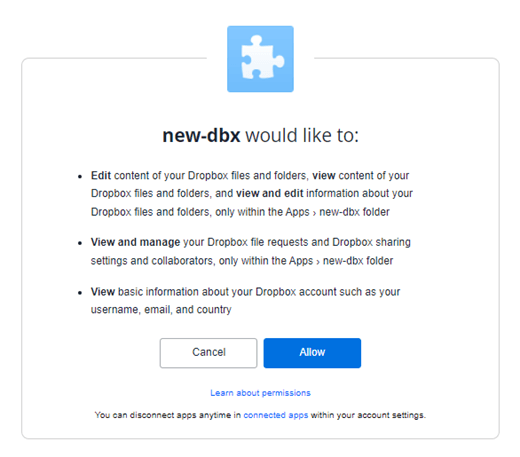
سيتعين عليك التحقق من صلاحية الوصول إلى التطبيق، ما عليك سوى النقر فوق "السماح".
يجب أن يكون الاتصال ناجحًا ☺ إذا قمت بتحديد نوع الوصول الكامل إلى Dropbox أثناء إنشاء تطبيق Dropbox في الخطوة 3، فستتمكن من اختيار مجلد رئيسي لتحميل الملفات.
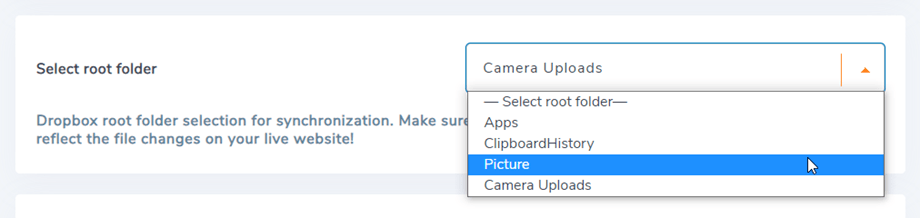
بمجرد ربط حساب Dropbox الخاص بك بنجاح باستخدام الوضع اليدوي ، سيظهر زر "متابعة التغييرات من Dropbox" . إذا لم يكن هذا الخيار مُفعّلاً بعد وترغب في تفعيله، فاتبع الخطوات التالية:
- انسخ الرابط من رسالة التحذير وأضفه إلى {اسم تطبيقك} > علامة التبويب "الإعدادات" > حقل "Webhooks" في الخطوة 3:
مثال: "https://{نطاقك}/wp-admin/admin-ajax.php?action=dropboxPushListener" - انتقل إلى إعدادات Dropbox الخاصة بك وانقر فوق "مراقبة التغييرات من Dropbox" لتفعيل الميزة.

بعد ذلك، يمكنك إنشاء مجلدات ومجلدات فرعية في Dropbox وفي WP File download، وسيتم مزامنة كل شيء!
تحديث من واجهة برمجة تطبيقات Dropbox v1 إلى واجهة برمجة تطبيقات v2
بسبب تغيير جوهري في واجهة برمجة تطبيقات Dropbox بتاريخ 19 فبراير 2022، تتطلب تطبيقات Dropbox التي تم إنشاؤها سابقًا تحديثًا إلى الإصدار الثاني من واجهة برمجة التطبيقات لتعمل مجددًا. إذا تم إنشاء تطبيقك مؤخرًا قبل التاريخ المذكور، أو إذا كنت تستخدم الموصل التلقائي (ولم تقم بإنشاء تطبيق مخصص)، فمن المحتمل أن تحتاج فقط إلى تسجيل الخروج ثم تسجيل الدخول لحل المشكلة.
وإلا، فيُرجى اتباع هذه الخطوات لنقل بياناتك من تطبيق Dropbox القديم إلى التطبيق الجديد.
الخيار الأول: الاستمرار في استخدام تطبيق Dropbox القديم
الحالة 1: لقد استخدمت موصلًا تلقائيًا
هذا هو السيناريو الأسهل. ما عليك سوى فتح إعدادات الإضافة > الاتصال السحابي > دروب بوكس، ثم قطع الاتصال بحساب دروب بوكس الخاص بك وإعادة الاتصال به لحل المشكلة.
الحالة الثانية: لقد استخدمت تطبيق Dropbox مخصصًا تم إنشاؤه مؤخرًا
يرجى محاولة إضافة عناوين URI لإعادة التوجيه المعتمدة في إعدادات Dropbox لتطبيق Dropbox ثم إعادة ربط حساب Dropbox في WP File Download. إذا نجحت هذه الخطوة، فهذا كل ما عليك فعله.
أما إذا لم تنجح، فانتقل إلى الخيار الثاني أدناه.
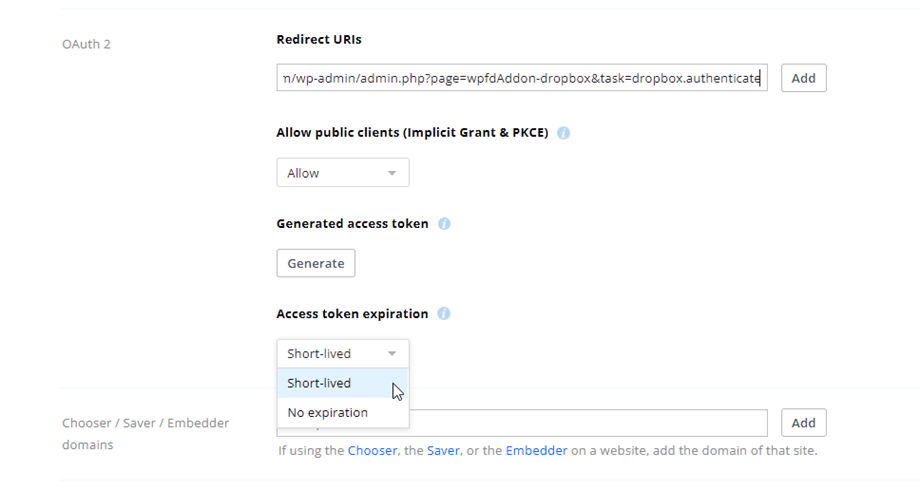
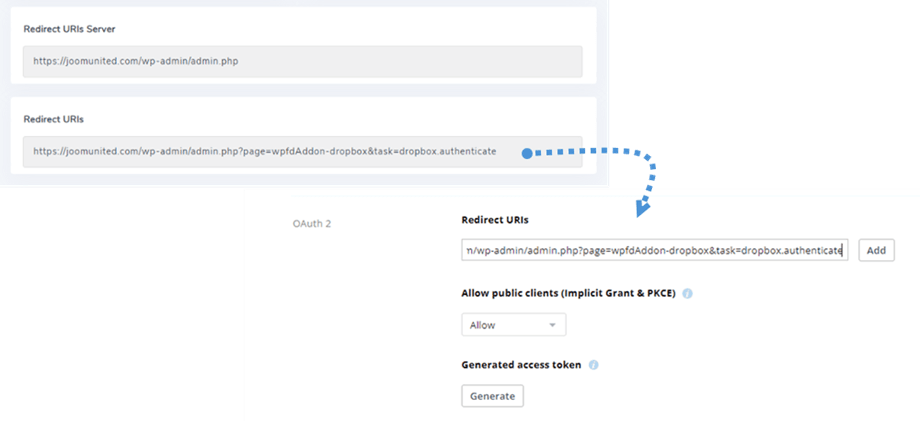
أضف عناوين URI لإعادة التوجيه المعتمدة ضمن OAuth 2:
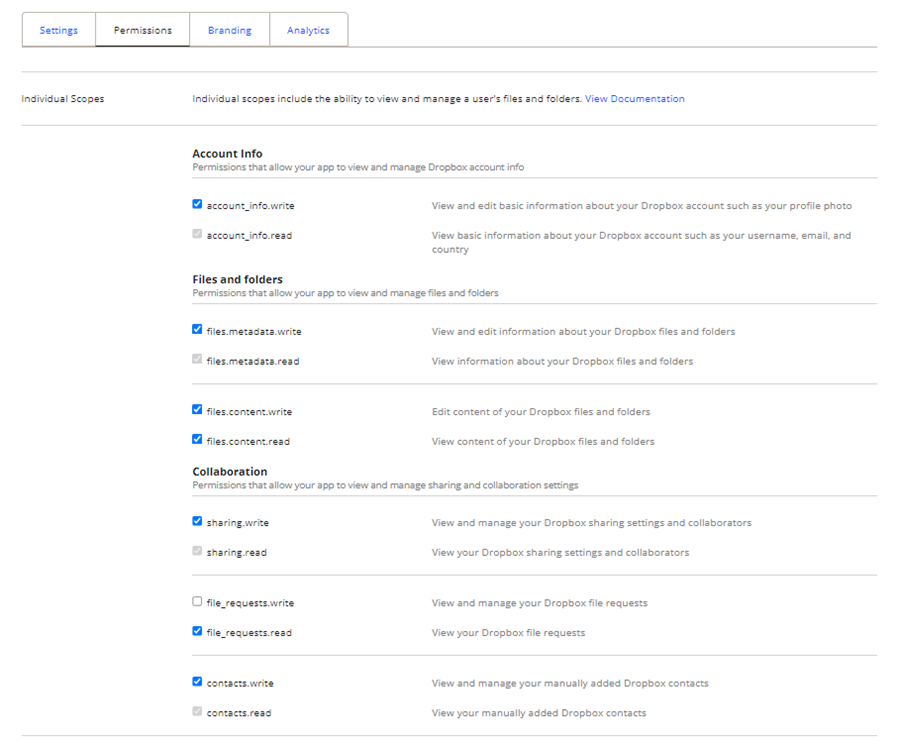
وفي تبويب الأذونات ، يجب عليك ضبط الأذونات كما هو موضح في الصورة أدناه. ثم انقر على زر "نقل"
ثم أعد توصيل التطبيق من إعدادات WP File Download
الخيار الثاني: ربط تطبيق Dropbox جديد ونقل الملفات
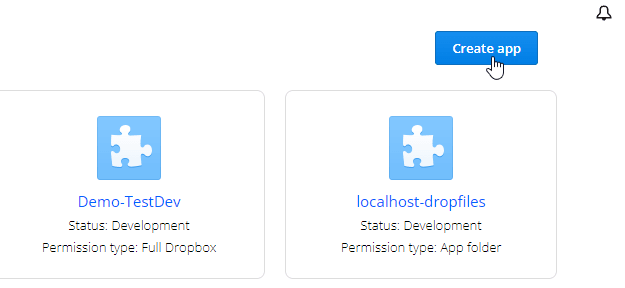
الخطوة الأولى: أنشئ تطبيق Dropbox واربط حسابك على Dropbox من WP File Download . يُرجى اتباع الخطوات الموضحة بالتفصيل في الفصل الأول من هذه الوثيقة للمتابعة.
الخطوة الثانية: انقل ملفات Dropbox الخاصة بك وأعد مزامنتها
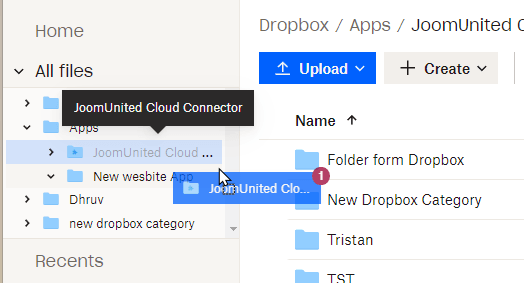
بعد ربط تطبيق Dropbox الجديد بموقع WordPress الخاص بك، انقل جميع المجلدات والملفات من مجلد التطبيق القديم في Dropbox. ما عليك سوى سحب وإفلات جميع مجلداتك في المجلد الجديد الذي يستخدمه التطبيق الجديد.
ثم انتظر حتى تكتمل عملية المزامنة، وقد تستغرق بعض الوقت حسب حجم البيانات.
2. كيف يعمل؟ ما الذي يمكنني فعله باستخدام دروب بوكس؟
كيف يعمل؟
WP File download إلى إنشاء مجلد رئيسي على حسابك في Dropbox.
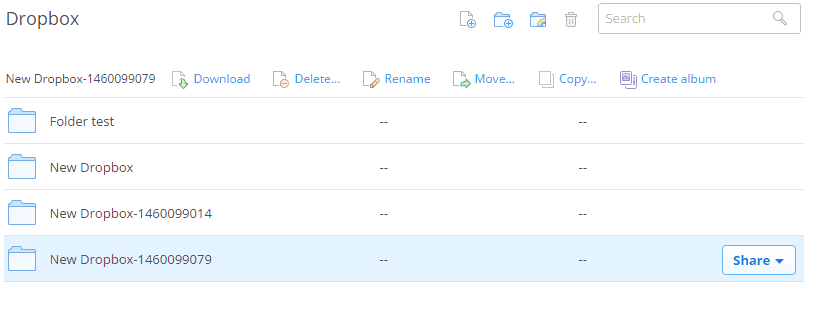
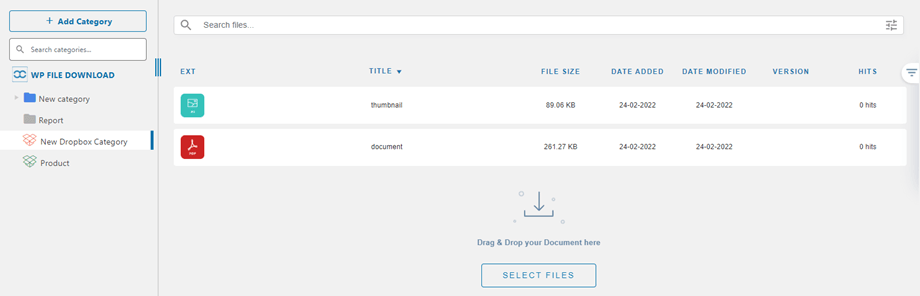
جميع المجلدات والمجلدات الفرعية المضافة في WP File Download ستتم مزامنة ضمن المجلد الرئيسي. والعكس صحيح، حيث ستتم مزامنة WP File Download على WordPress. جميع ملفاتك وتصنيفاتك من ذلك المجلد الرئيسي على Dropbox إلى لوحة تحكم
ما هي اتجاهات المزامنة؟
يعمل في كلا الاتجاهين! يمكنك إضافة ملف من دروب بوكس وعرضه في WP File Download أو إضافة ملف في WP File Download وعرضه في دروب بوكس. هذا يعني أيضًا أنه يمكنك إدارة ملفات WP File Download من جهاز الكمبيوتر الخاص بك باستخدام برنامج مزامنة دروب بوكس. رائع! نعم، نعلم ذلك ☺
3. إنشاء تطبيق Dropbox
يتم توزيع خاصية التكامل مع Dropbox كإضافة منفصلة. ستحتاج إلى تثبيت هذه الإضافة (المكوّن الإضافي) بالإضافة إلى WP File Download. تتضمن الإضافة أيضًا التكامل مع Google Drive و OneDrive .
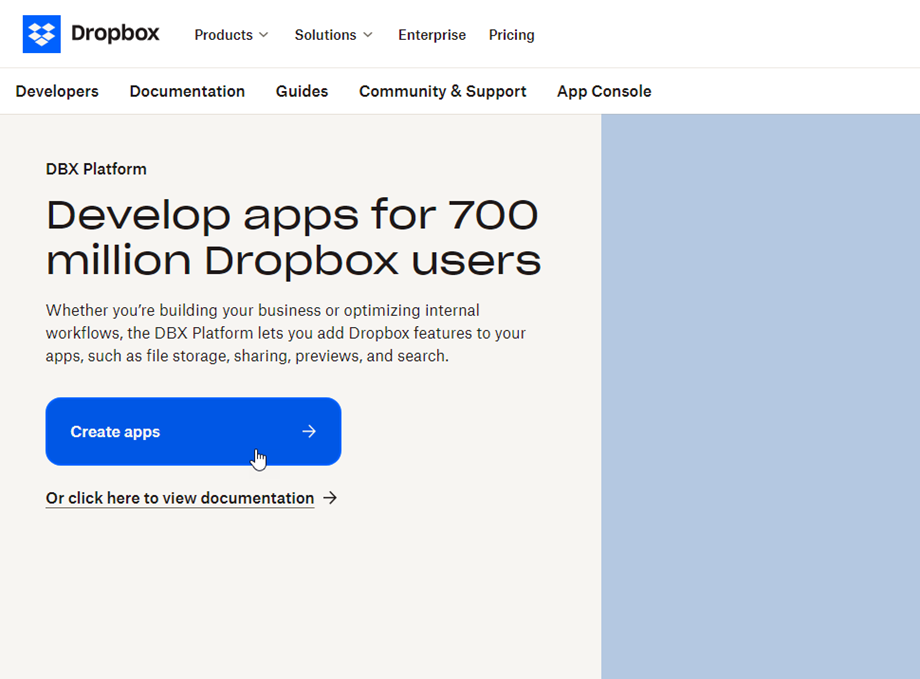
أولاً، أنت بحاجة إلى تطبيق Dropbox لربط موقعك الإلكتروني بحساب Dropbox. انتقل إلى https://www.dropbox.com/developers وأنشئ تطبيقًا جديدًا.
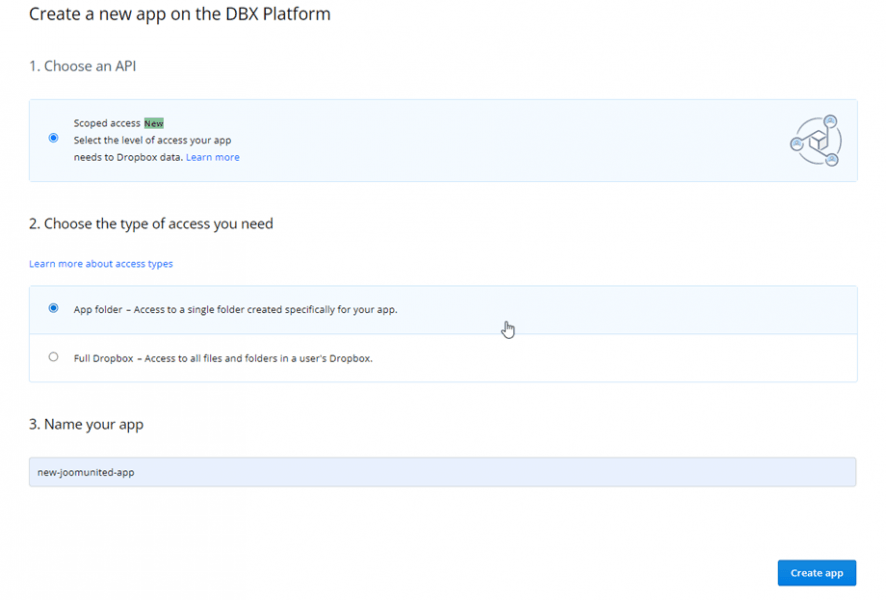
ثم قم بإعداد نوع التطبيق "Dropbox API" و "Full Dropbox" واسم التطبيق.
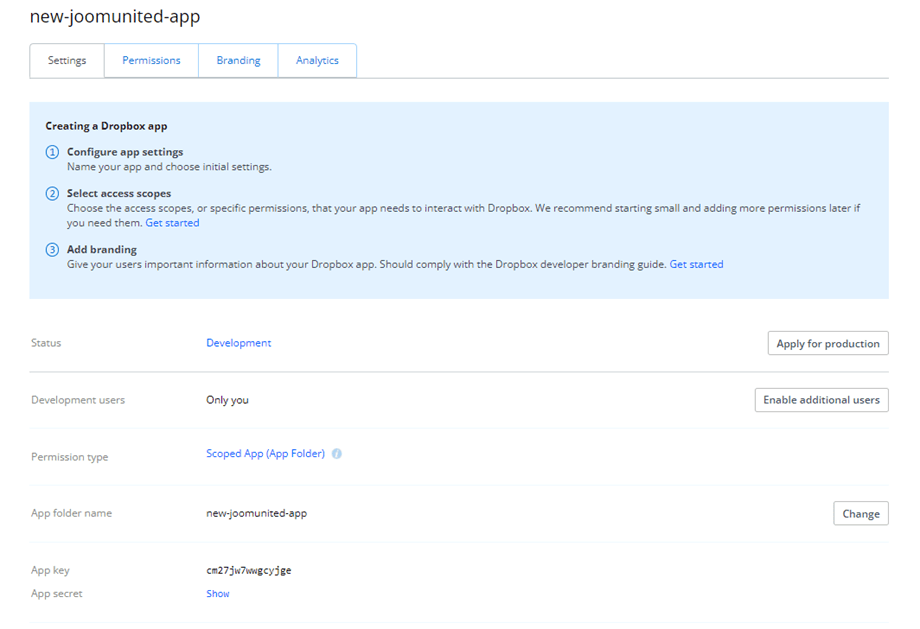
عندها تكون قد انتهيت تقريبًا، تم إنشاء تطبيقك وحصلت على مفتاح التطبيق وسرّه.
في قسم OAuth 2، الصق رابط إعادة التوجيه من WP File download في روابط إعادة التوجيه" ، ثم انقر على "إضافة ". يجب أن يكون الرابط على النحو التالي: "https://{your-domain.com}/wp-admin/admin.php?page=wpfdAddon-dropbox&task=dropbox.authenticate"
وفي "الأذونات" ، يجب عليك تعيين الأذونات كما هو موضح في الصورة أدناه.
تذكر النقر على "إرسال" في الأسفل لحفظ الإعدادات.
