منتجات ووردبريس
 منتجات جوملا
 الدعم
الدعم الأخبار
 تسجيل الدخول
WP File Download: إشعار عبر البريد الإلكتروني
1. محرر إشعارات البريد الإلكتروني
يمكنك العثور على هذا الإعداد في قائمة WP File Download > التكوين > محرر إشعارات البريد الإلكتروني.
يتضمن WP File Download نظام إشعارات عبر البريد الإلكتروني. ويمكن تفعيله في الحالات التالية:
- تحميل ملف جديد
- تم تحديث الملف
- تم حذف الملف
- تم تنزيل الملف
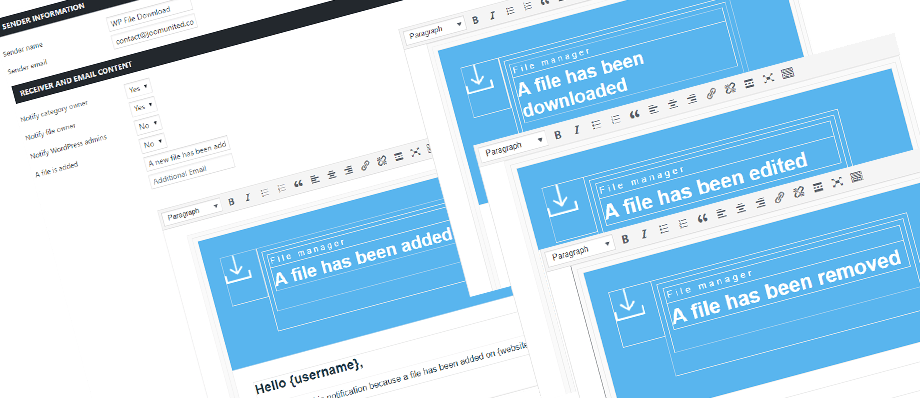
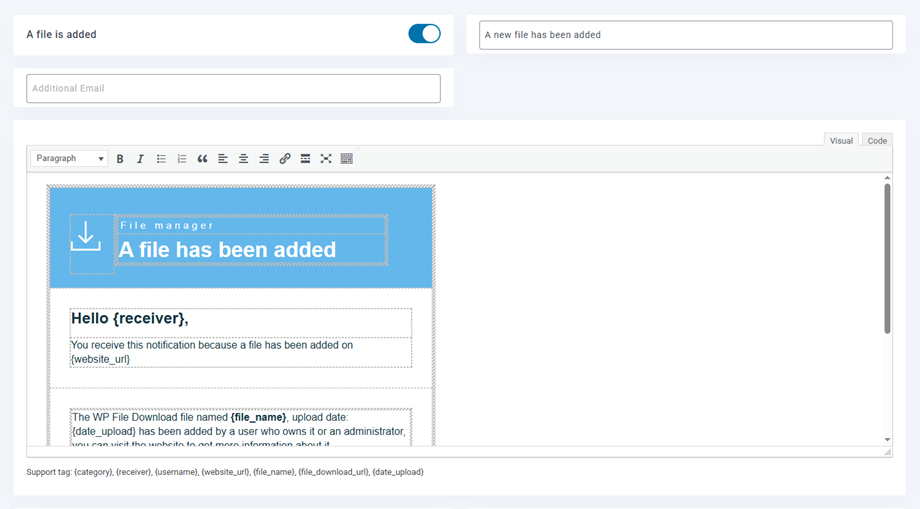
يمكن الوصول إلى كود HTML لكل إشعار من خلال إعدادات البريد الإلكتروني، القائمة: WP File Download > الإعدادات > إشعارات البريد الإلكتروني > محرر إشعارات البريد الإلكتروني
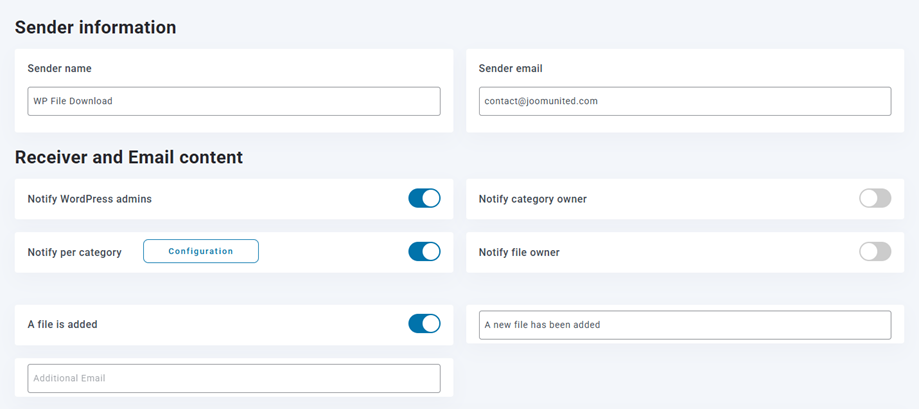
يمكنك ضبط ما إذا كان سيتم إرسال إشعارات البريد الإلكتروني إلى هؤلاء الأشخاص أم لا:
- مسؤولو ووردبريس
- مالك الفئة
- أدوار مستخدمي ووردبريس
- مالك الملف
- لكل فئة
- أي تغييرات في الملفات
- البريد الإلكتروني الإضافي؛ على سبيل المثال
عنوان البريد الإلكتروني هذا محمي من برامج الروبوت. تحتاج إلى تمكين جافا سكريبت لعرضها. ,...
توجد بعض الوسوم المدعومة التي يمكنك استخدامها في محتوى البريد الإلكتروني: {category}، {receiver}، {username}، {website_url}، {file_name}، {file_download_url}، {file_location}، {date_upload}. سيتم استبدال هذه الوسوم تلقائيًا لجميع المستخدمين؛ على سبيل المثال: سيصبح {file_name} هو myfile.zip.
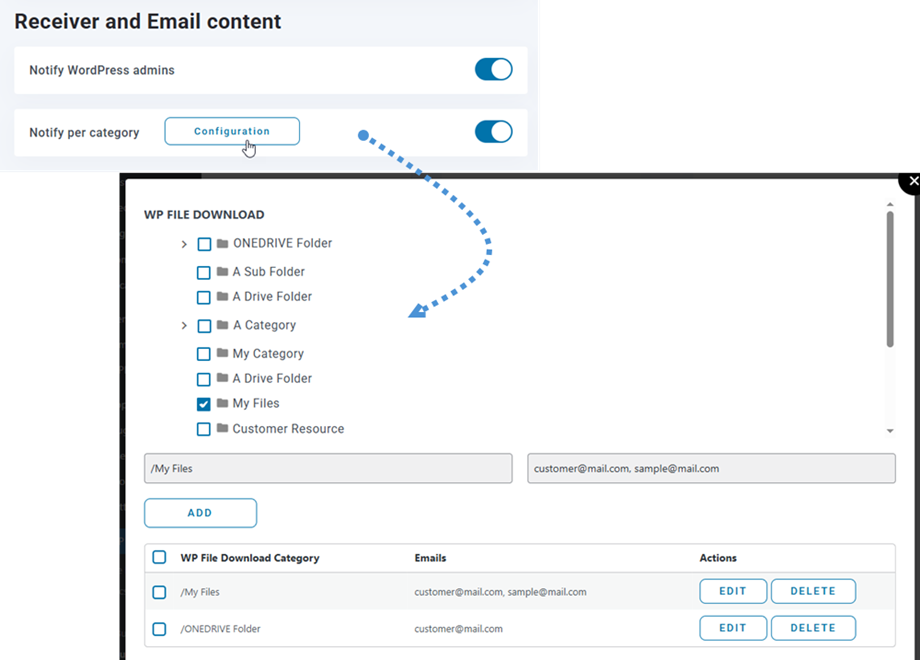
إشعار حسب الفئة
لتمكين الإشعارات الخاصة بكل فئة، ما عليك سوى النقر على "التكوين" ، واختيار فئة، وإدخال عناوين البريد الإلكتروني في الحقل المخصص، ثم النقر على "إضافة" .
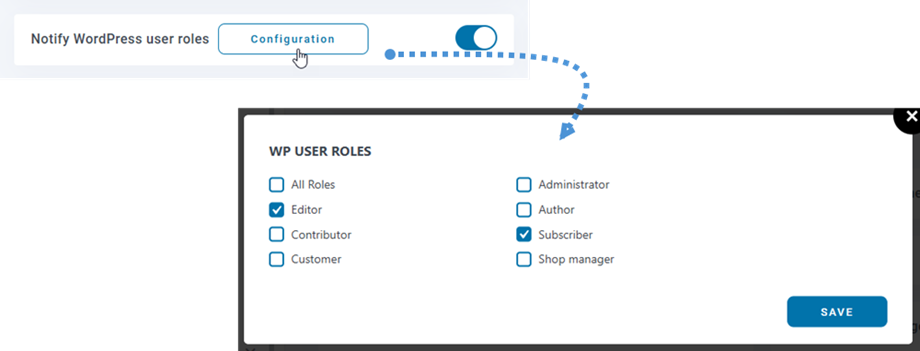
إخطار أدوار مستخدمي ووردبريس
لإرسال إشعارات البريد الإلكتروني إلى أدوار مستخدمين محددة، قم بتمكين "إخطار أدوار مستخدمي ووردبريس" وانقر على "التكوين" لتحديد الأدوار.
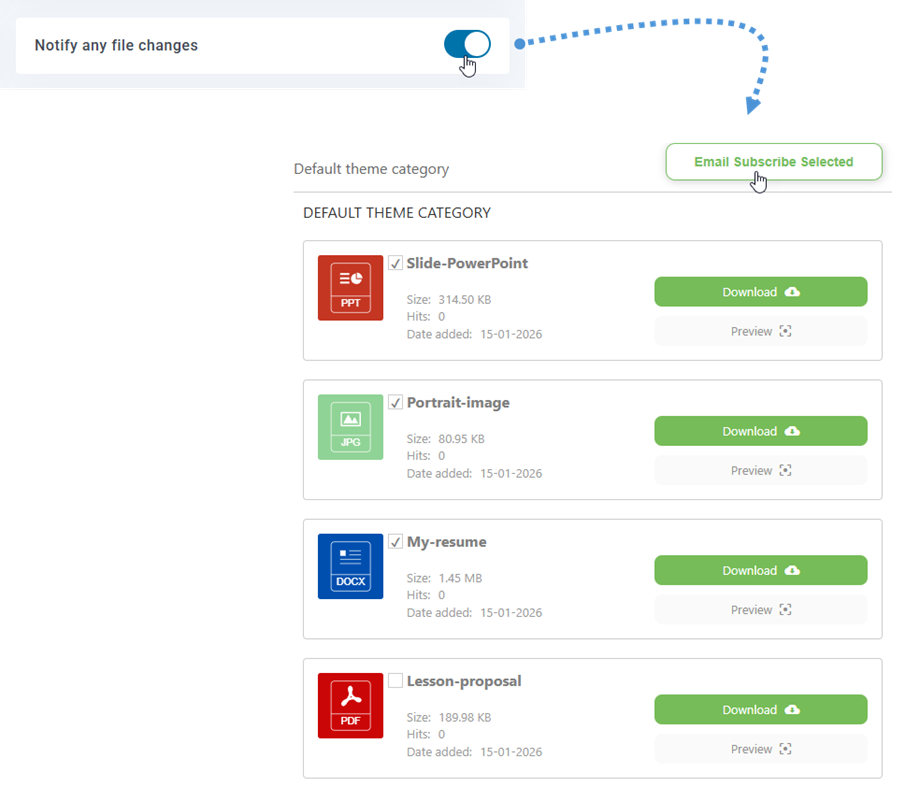
الاشتراك عبر البريد الإلكتروني في فئة أو ملفات محددة
فعّل "إشعار بتغييرات الملفات" لتمكين المستخدمين من الاشتراك في ملفات محددة أو جميع الملفات ضمن فئة معينة من واجهة المستخدم. عند الاشتراك في جميع الملفات ضمن فئة معينة، سيتلقى المستخدمون إشعارات تلقائية بالملفات التي تم تحميلها حديثًا أيضًا.
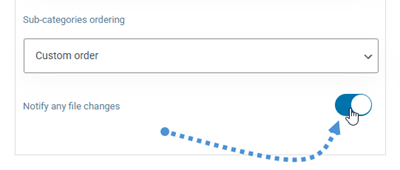
لإخفاء ميزة الاشتراك هذه في فئة معينة، ما عليك سوى تعطيلها في إعدادات تلك الفئة.
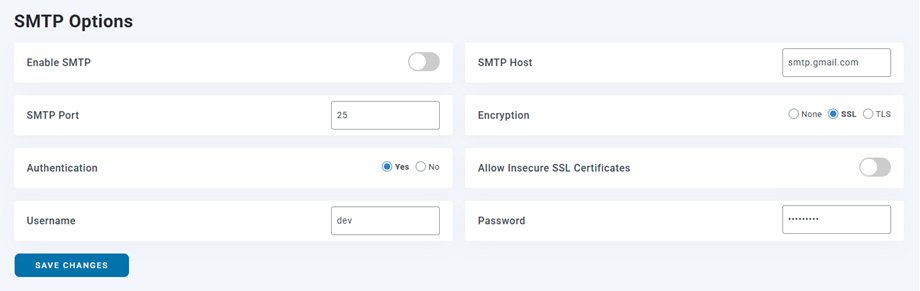
2. خيار البريد
ويمكنك إعداد SMTP لبريدك الإلكتروني في إشعارات البريد الإلكتروني > خيارات البريد.