 منتجات ووردبريس
 منتجات جوملا
 الدعم
الدعم الأخبار
 تسجيل الدخول
WP File Download: الإعدادات
1. المعلمات
للوصول إلى WP File Download ، انتقل إلى WP File Download > التكوين > الإعدادات الرئيسية.
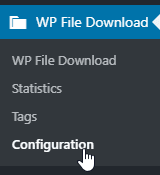
يوجد 4 علامات تبويب داخل الإعدادات الرئيسية: الإدارة، الواجهة الأمامية، الإحصائيات، والعلامة المائية.
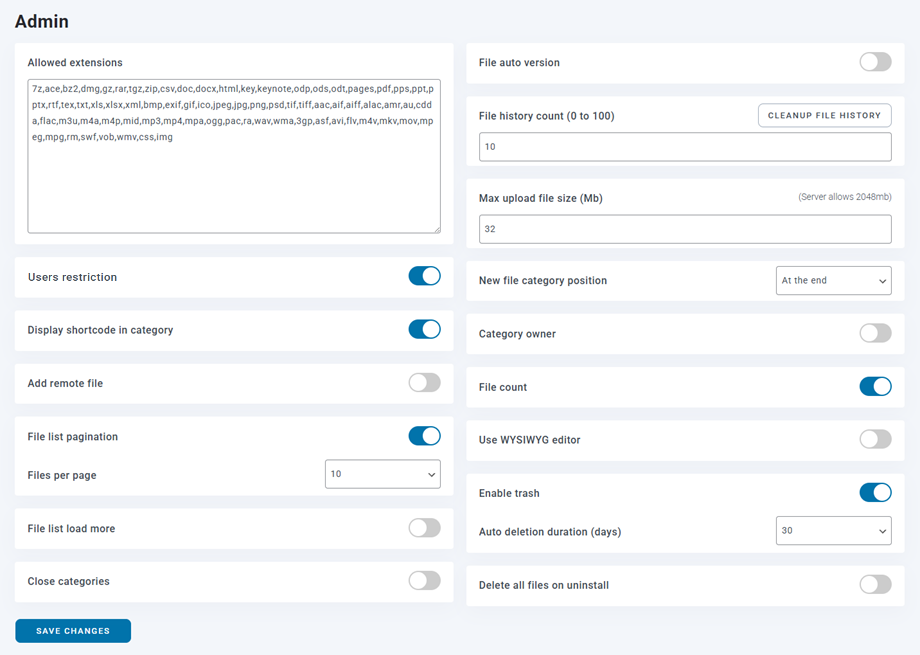
علامة تبويب المسؤول
- الامتدادات المسموح بها: تنسيق الملف الذي ترغب في السماح بتحميله على موقعك الإلكتروني
- إصدار الملفات تلقائيًا: إضافة لاحقة تلقائيًا إلى الملف بعد تحديثه. مفيد لإدارة نسخ متعددة من الملفات
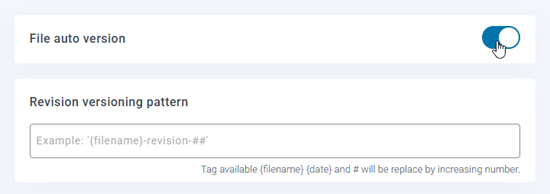
- نمط ترقيم الإصدارات: الوسم متاح {اسم الملف} {التاريخ} وسيتم استبدال # برقم متزايد
- عدد نسخ سجل الملفات (من 0 إلى 100): WP File Download بتخزين سجل الملفات عند تحديثها لاستعادتها لاحقًا. حدد عدد النسخ التي تريد تخزينها لكل ملف.
- الحد الأقصى لحجم الملف المرفوع: الحد الأقصى لحجم الملف المرفوع
- موضع فئة الملف الجديدة: عند إنشاء فئة ملف جديدة، يمكن إضافتها في أعلى القائمة أو في نهايتها.
- مالك الفئة بإضافة مستخدم كمالك للفئة
- عدد الملفات هو عدد الملفات الموجودة بجانب اسم كل فئة من فئات الملفات
- خاصية تقييد المستخدمين إمكانية منح حق الوصول إلى فئة/ملف لمستخدمين محددين فقط (للاستفادة من مستخدمي ووردبريس).
- عرض الرمز المختصر في الفئة: لتحميل فئة من الملفات في المحرر
- إضافة ملف عن بُعد: تتيح لك خاصية إضافة ملف قابل للتنزيل مُستضاف عن بُعد إمكانية إضافة ملف قابل للتنزيل مُستضاف عن بُعد.
- ترقيم صفحات قائمة الملفات: أضف ترقيم الصفحات إلى قائمة ملفات الإدارة المصنفة. هذا الإعداد مفيد عندما يكون لديك عدد كبير جدًا من الملفات في التصنيفات
- الملفات في الصفحة: حدد عدد الملفات في الصفحة
- تحميل المزيد من قائمة الملفات: أضف رابط "تحميل المزيد" إلى قائمة الملفات في لوحة التحكم ضمن التصنيفات. يُفيد هذا الإعداد عند وجود عدد كبير جدًا من الملفات في التصنيفات.
- استخدم محرر WYSIWYG في وصف الملف
- حذف جميع الملفات عند إلغاء التثبيت: إجراء حذف البيانات عند إلغاء التثبيت (انظر الفصل الأول)
- تفعيل سلة المهملات: سيتم حذف الملفات الموجودة في سلة المهملات نهائيًا بعد عدد الأيام المحدد.
- إغلاق التصنيفات: إذا كنت ترغب في فتح إضافة WP File Download مع إغلاق شجرة التصنيفات أو فتحها افتراضيًا
علامة تبويب الواجهة الأمامية
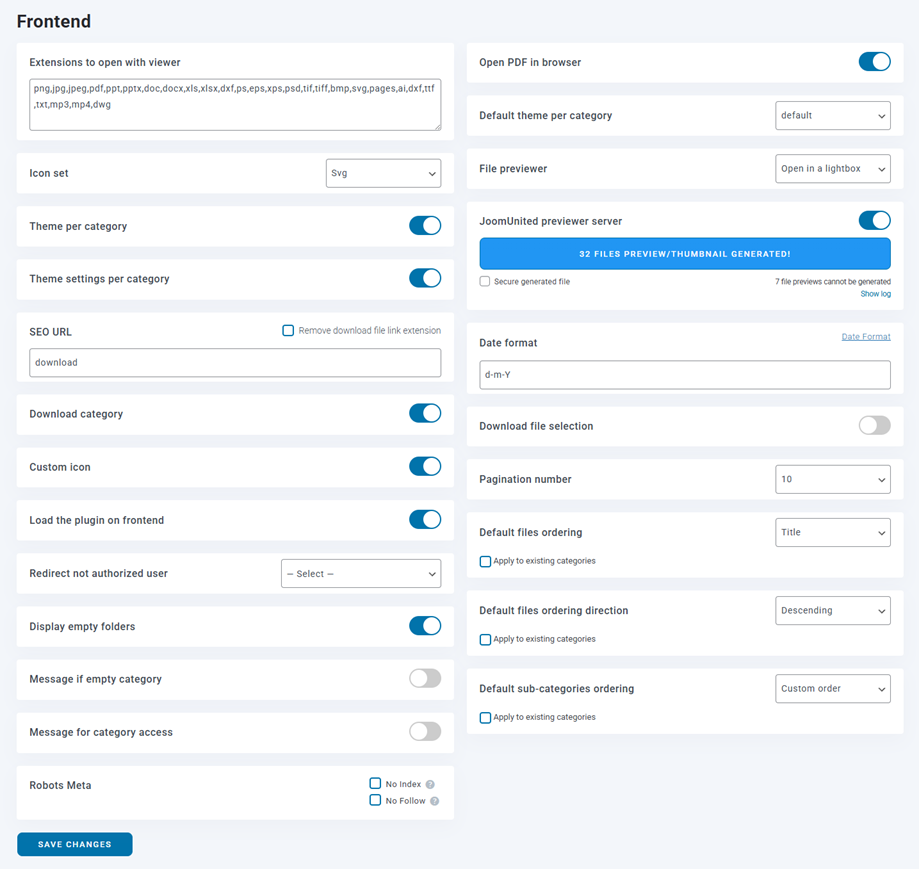
- الإضافات التي يجب فتحها باستخدام العارض: استخدم معاينة الملف ونوع الملف
- افتح ملف PDF في علامة تبويب جديدة في المتصفح بدلاً من عارض Google Drive. لن يعمل هذا مع الملفات السحابية.
- مجموعة الأيقونات: مجموعة الأيقونات المستخدمة في السمات، SVG أو PNG أو الافتراضية.
- السمة الافتراضية لكل فئة: إذا تم ضبط خيار "السمة لكل فئة" على "لا" أعلاه، فاختر سمة لتطبيقها على جميع فئاتك بشكل افتراضي.
- معاينة الملفات: يمكن القيام بذلك باستخدام معاينة جوجل أو معاينة جوم يونايتد. اختر كيفية فتح معاينة الملف.
- السمة لكل فئة: فعّل أو عطّل إمكانية تحديد سمة لكل فئة ملف، وإلا سيستخدم المكون السمة من الخيار أدناه.
- إعدادات القالب لكل فئة: إمكانية ضبط القالب في كل فئة من فئات الملفات. إظهار/إخفاء إعدادات الفئة من لوحة التحكم.
- خادم معاينة JoomUnited: إنشاء معاينة للملفات تلقائيًا باستخدام خادم خارجي. أنواع الملفات المدعومة: ai، csv، doc، docx، html، json، odp، ods، pdf، ppt، pptx، rtf، sketch، xd، xls، xlsx، xml، jpg، jpeg، png، gif. في حال عدم دعم التنسيق، سيتم استخدام معاينة جوجل.
- ملف تم إنشاؤه بشكل آمن: سيحتوي ملف المعاينة الخاص بك على نفس قيود الوصول مثل الملف القابل للتنزيل، مما يعني أنه إذا كان الملف خاضعًا لقيود الوصول، فلن يتمكن المستخدمون غير المصرح لهم من الوصول إلى المعاينة.
- معلومات سجل المعاينة: إظهار/إخفاء السجل بالنقر على نص الرابط.
- رابط تحسين محركات البحث: لاحقة عنوان URL الرئيسي لجميع الملفات القابلة للتنزيل
- إزالة امتداد رابط ملف التنزيل: حدد هذا الخيار للمساعدة في تجنب أخطاء 404 في بعض الحالات.
- تنسيق التاريخ: تنسيق التاريخ لتحميل وتحديث تواريخ الملفات
- تنزيل الفئة يُتيح للمستخدمين تنزيل جميع الملفات من فئة معينة كملف مضغوط عالمي (.zip) باستخدام زر. لا ينطبق هذا على فئات الملفات السحابية
- أدرج فئاتها الفرعية
- تحديد الملفات المراد تنزيلها: يمكن للمستخدمين تحديد الملفات باستخدام مربعات الاختيار ثم تنزيلها كملف مضغوط (.zip). لا ينطبق هذا على فئات الملفات السحابية.
- الأيقونة المخصصة هي تحميل صورة أو أيقونة مخصصة لملفات فردية
- رقم الترقيم هو عدد الملفات في كل صفحة
- قم بتحميل الإضافة في واجهة المستخدم الأمامية في أداة إنشاء الصفحات
- عرض المجلدات الفارغة: عرض المجلدات الفارغة في واجهة المستخدم
- إعادة توجيه المستخدم غير المصرح له: إعادة توجيه المستخدم غير المصرح له إلى هذه الصفحة. القيمة الافتراضية فارغة.
- رسالة في حالة وجود فئة فارغة: عرض رسالة عندما تكون فئة ملف فارغة من قِبل المستخدم بدلاً من إخفائها فقط
- رسالة الوصول إلى الفئة: اعرض رسالة عندما لا يتمكن المستخدم من الوصول إلى فئة ملف بدلاً من إخفائها فقط.
- روبوتات ميتا:
- عدم الفهرسة: يمنع فهرسة عناوين URL للملفات وعرضها في صفحات نتائج محركات البحث
- خاصية "عدم المتابعة": تمنع محركات البحث من متابعة الروابط الموجودة على الصفحات
- ترتيب الملفات الافتراضي: يمكن تطبيق ترتيب الملفات الافتراضي على الفئات الموجودة.
- اتجاه ترتيب الملفات الافتراضي: حدد اتجاه ترتيب الملفات، ويمكن تطبيقه على الفئات الموجودة.
- ترتيب الفئات الفرعية الافتراضي: حدد ترتيب الفئات الفرعية
- ترتيب ملفات الواجهة الأمامية: قم بتمكين هذا الخيار للسماح بفرز الملفات في الواجهة الأمامية بشكل مختلف بناءً على السمة المختارة لكل فئة.
- ضع علامات على الملفات التي تم تحميلها أو تحديثها حديثًا: أضف إمكانية عرض أيقونة شارة للملفات التي تم تحميلها أو تحديثها مؤخرًا. ستختفي الشارة تلقائيًا بعد عدد محدد من الأيام. اضبط القيمة على 0 لعرض الشارة بشكل دائم
- مدة الإخفاء التلقائي (بالأيام): حدد عدد الأيام التي سيتم بعدها إخفاء الشارة تلقائيًا على الملفات الجديدة أو المحدثة.
يُحدد خيار الإعداد الموجود على الجانب الأيمن إعدادات تصميم القالب. لاحظ أنه سيتم تحميل معلمات القالب هذه تلقائيًا إذا اخترت عدم تفعيل خيار "القالب لكل فئة".
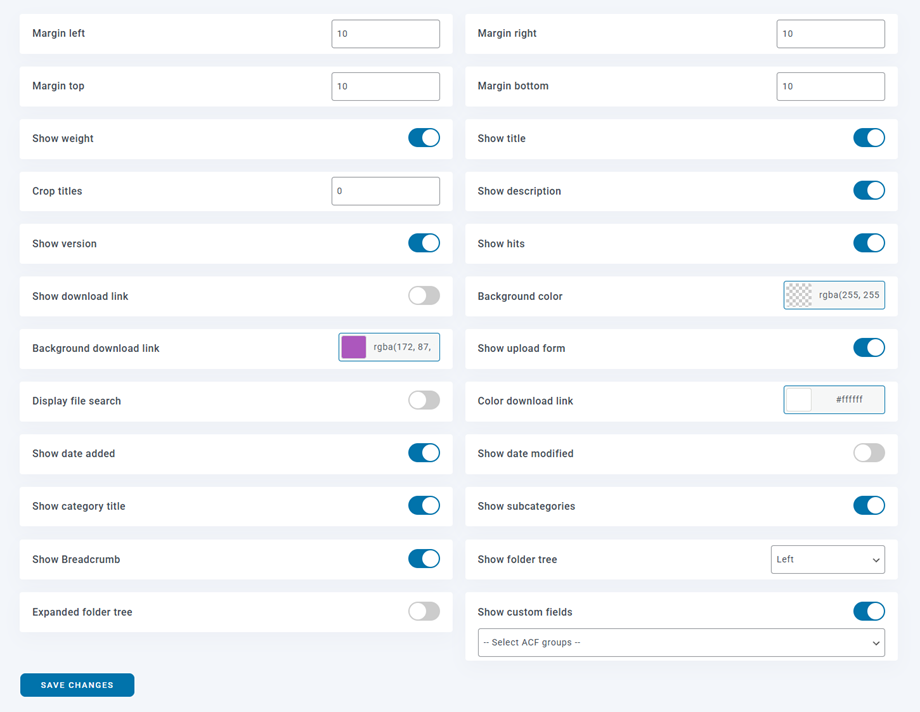
إذا تم تكوين X-SendFile بشكل صحيح على خادم الويب الخاص بك، يمكنك رؤية هذا الخيار وتمكينه لتحسين أداء تنزيل الملفات على خادمك.

علامة تبويب الإحصائيات
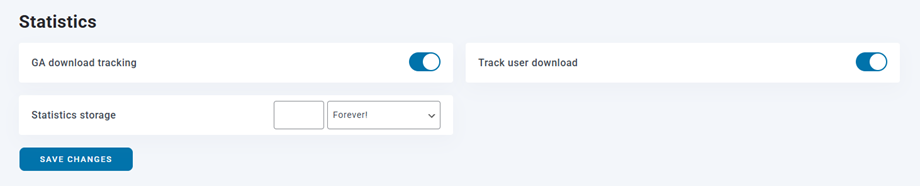
- تتبع التنزيلات في GA هو تفعيل خاصية تتبع التنزيلات في Google Analytics.
- تتبّع تنزيلات المستخدمين (أي الملفات التي يتم تنزيلها لكل حساب مستخدم). إذا كنت تُتيح ملفك في منطقة الاتحاد الأوروبي، فيمكنك إضافة بعض الإشعارات المتعلقة باللائحة العامة لحماية البيانات (GDPR) لعملائك.
- تخزين الإحصائيات: حدد مدة تخزين إحصائيات التنزيل. لاحظ أن "إلى الأبد" قد يُنشئ جداول بيانات ضخمة.
علامة تبويب العلامة المائية
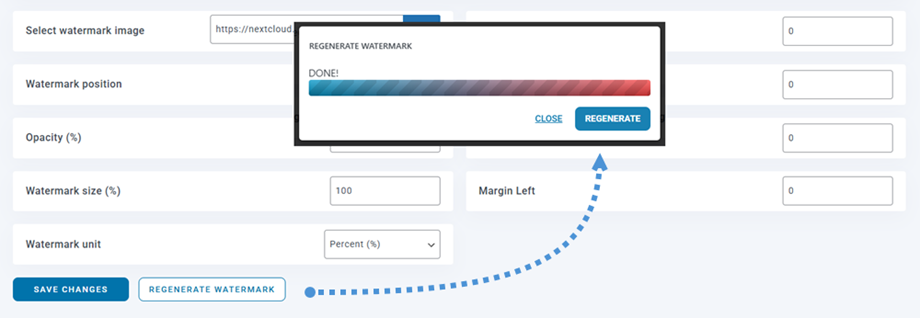
- حدد صورة العلامة المائية: باستخدام ملف العلامة المائية الخاص بك.
- موضع العلامة المائية: حدد موضع العلامة المائية.
- الشفافية (%): اضبط شفافية صورة العلامة المائية.
- حجم العلامة المائية (%): اضبط حجم العلامة المائية بناءً على حجم الصورة الأصلية.
- وحدة العلامة المائية (بكسل/%): اضبط حجم العلامة المائية بناءً على حجم الصورة الأصلية.
- الهامش العلوي: المسافة من الحافة العلوية للصورة إلى العلامة المائية.
- الهامش الأيمن: المسافة من الحافة اليمنى للصورة إلى العلامة المائية.
- الهامش السفلي: المسافة من الحد السفلي للصورة إلى العلامة المائية.
- الهامش الأيسر: المسافة من الحافة اليسرى للصورة إلى العلامة المائية.
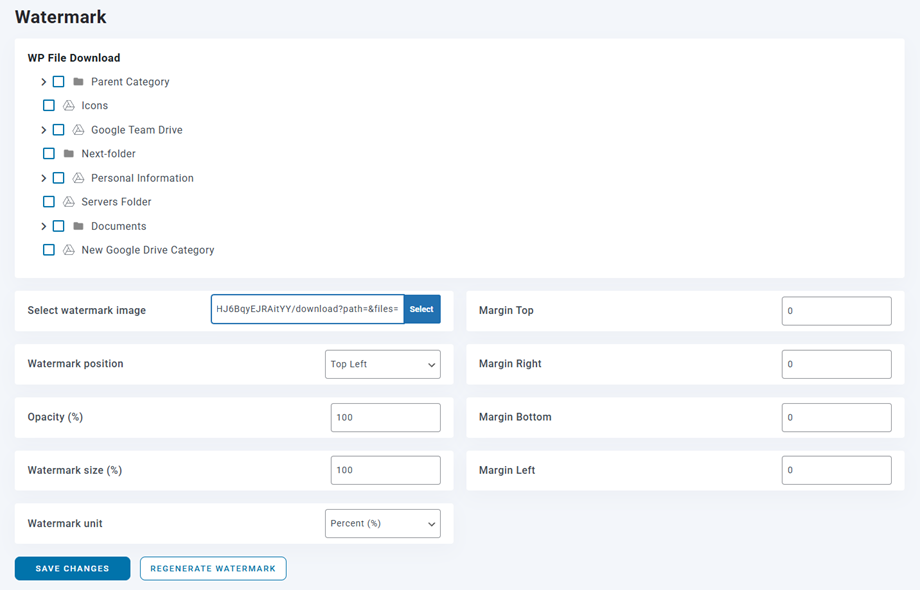
تُطبّق هذه الإعدادات على مستوى جميع الفئات، ولكن لديك خيار لتجاوز إعدادات العلامة المائية لكل فئة على حدة. ما عليك سوى النقر على "تعديل" الموجودة في نهاية كل فئة في شجرة الفئات.
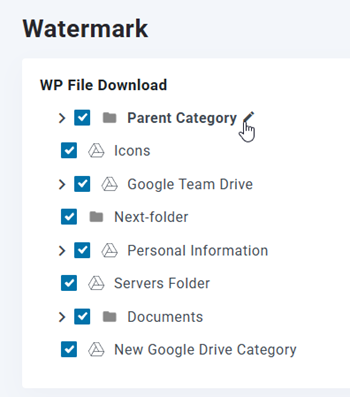
بعد ذلك، ستظهر نافذة منبثقة تتيح لك تعديل إعدادات العلامة المائية. من المهم النقر على "حفظ" قبل النقر على "إعادة إنشاء العلامة المائية" .
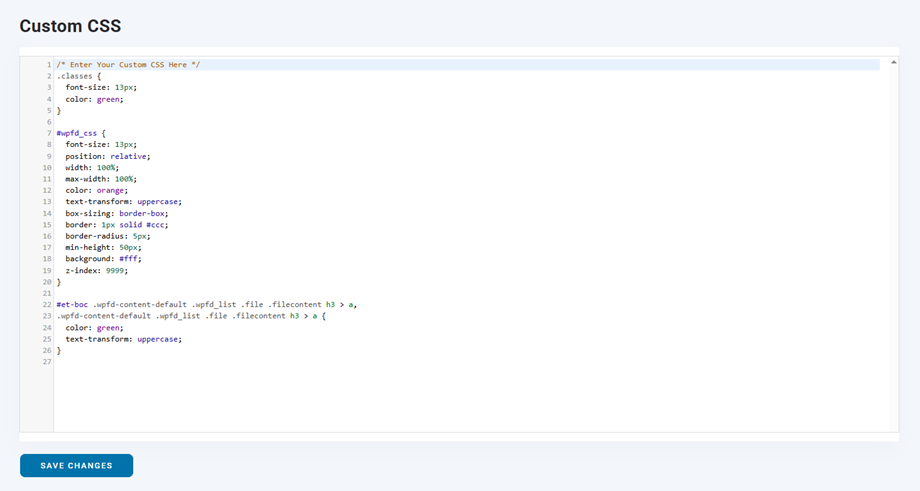
علامة تبويب CSS مخصصة
تتيح لك علامة التبويب "CSS المخصص" إضافة التعليمات البرمجية الخاصة بك مباشرةً إلى إضافة WP File Download .
2. محرك البحث
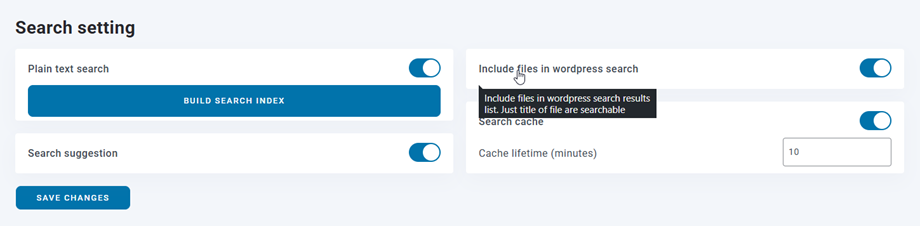
لتعديل خيارات إعدادات البحث، يرجى الانتقال إلى WP File Download > إعدادات البحث.
- البحث في النصوص العادية: يتيح لك البحث داخل محتوى المستندات مثل ملفات PDF و Word
(يجب عليك النقر على إنشاء فهرس البحث" عند الاستخدام لأول مرة أو إعادة إنشائه متى شئت). - تضمين الملفات في بحث ووردبريس: يُمكن تضمين الملفات في قائمة نتائج بحث ووردبريس. يُمكن البحث عن عنوان الملف فقط.
- اقتراح البحث: اقتراح ملف على محرك البحث.
- ذاكرة التخزين المؤقت للبحث > مدة صلاحية ذاكرة التخزين المؤقت (بالدقائق) قم بتعيين مدة صلاحية ذاكرة التخزين المؤقت للبحث للتحكم في المدة التي سيتم فيها تخزين نتائج البحث في ذاكرة التخزين المؤقت.
للحصول على رمز مختصر لوظيفة البحث، انتقل إلى WP File Download > الرموز المختصرة > مُنشئ رمز البحث المختصر. يتوفر محرك بحث مُخصص ضمن الإعدادات. يمكنك إنشاء رمز مختصر من الإعدادات وإدراج محرك بحث واحد أو أكثر في المكان الذي تريده. عند تحديد فئة في "البحث في هذه الفئة" ، ستقتصر وظيفة البحث على الملفات الموجودة داخل هذه الفئة وفئاتها الفرعية. يمكنك أيضًا تصفية أنواع الملفات أو تحديد نطاق الأهمية في محرك البحث.
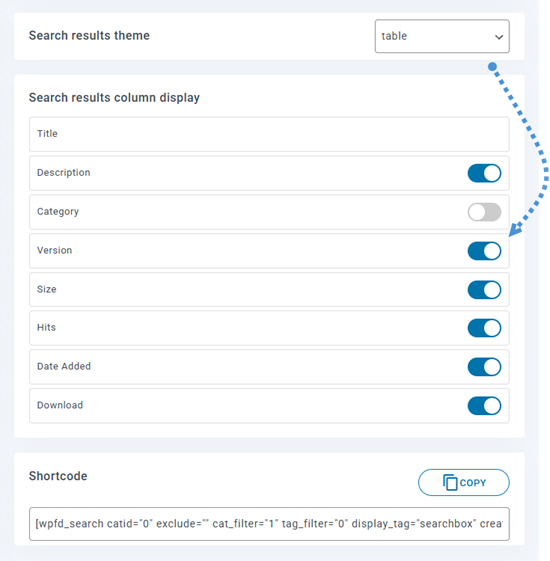
مثال: [wpfd_search catid="0" exclude="" cat_filter="1" tag_filter="1" display_tag="searchbox" create_filter="1" update_filter="1" type_filter="0" weight_filter="0" file_per_page="15" show_filters="0" search_word_matching="0" show_pagination="1" theme_column="title,description,version,size,hits,date added,download"]
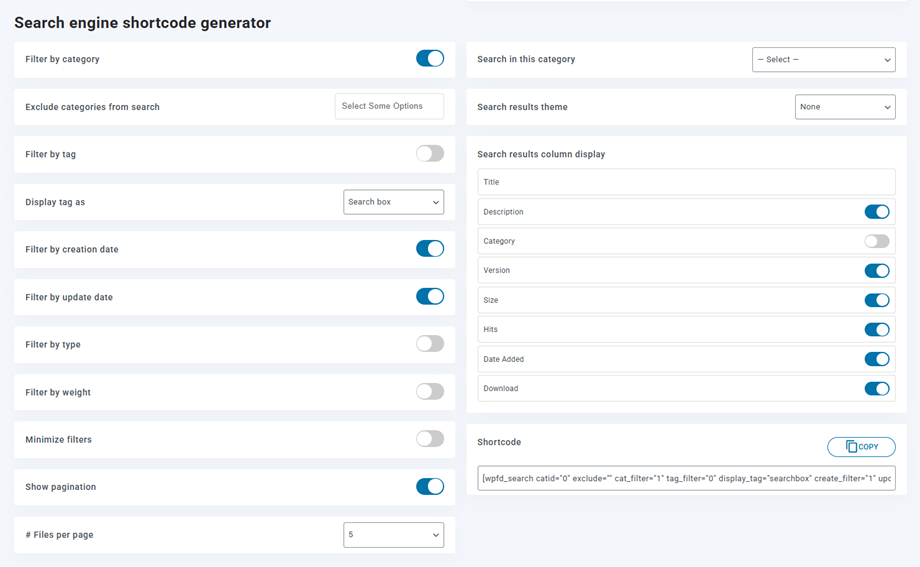
معلمات رمز البحث المختصر:
- تصفية النتائج حسب الفئة: اعرض قائمة منسدلة تتيح للزوار تصفية نتائج البحث حسب فئة الملف. هذه الميزة مفيدة عندما تكون الملفات موزعة على عدة فئات، مما يساعد الزوار على تضييق نطاق النتائج.
- البحث في هذه الفئة: حصر البحث في فئة ملفات واحدة. يقتصر البحث على الفئة المحددة وفئاتها الفرعية فقط، بدلاً من فحص جميع الفئات.
- استبعاد فئات من البحث: حدد فئة واحدة أو أكثر لاستبعادها من عمليات البحث. لن تظهر الملفات الموجودة في الفئات المحددة وفئاتها الفرعية في نتائج البحث.
- مظهر نتائج البحث: اختر المظهر المستخدم لعرض نتائج البحث. كل مظهر يغير تخطيط وتنسيق قائمة النتائج، لذا اختر مظهرًا يتناسب مع تصميم موقعك.
- تصفية النتائج حسب الوسم: اعرض أداةً تُمكّن الزوار من تضييق نطاق نتائج البحث حسب وسم الملف. تأكد من إضافة وسوم إلى ملفاتك لكي تكون هذه الأداة مفيدة.
- عرض الوسم كـ: اختر طريقة عرض فلتر الوسم: "مربع البحث" للزوار كتابة وسم للتصفية، بينما "التحديد المتعدد" قائمة اختيار حتى يتمكنوا من اختيار عدة وسوم في وقت واحد.
- تصفية النتائج حسب تاريخ الإنشاء: اعرض أداة اختيار نطاق التاريخ التي تتيح للزوار تصفية النتائج حسب تاريخ إنشاء الملف. يتم عرض الملفات التي تم إنشاؤها ضمن النطاق المحدد فقط.
- تصفية النتائج حسب تاريخ التحديث: اعرض أداة اختيار نطاق التاريخ التي تتيح للزوار تصفية النتائج حسب تاريخ آخر تحديث للملف. يتم عرض الملفات التي تم تحديثها ضمن النطاق المحدد فقط.
- التصفية حسب النوع: عرض فلتر يضيّق نطاق النتائج حسب نوع الملف، مثل ملفات PDF أو الصور أو المستندات أو امتدادات الملفات الأخرى.
- التصفية حسب الوزن: عرض عامل تصفية يضيّق نطاق النتائج حسب حجم الملف (الوزن)، على سبيل المثال لعرض الملفات التي تقل أو تزيد عن حجم معين فقط.
- تصغير الفلاتر: قم بطي خيارات الفلتر عند تحميل صفحة البحث لتظهر النتائج فورًا. يمكن للزوار بعد ذلك توسيع الفلاتر عند الحاجة فقط. هذه الميزة مفيدة على الشاشات الصغيرة ولإعطاء انطباع أولي أنيق.
- عرض الترقيم: قسّم نتائج البحث على عدة صفحات ليتمكن الزوار من تصفحها صفحةً صفحة. يتم تحديد عدد النتائج في كل صفحة من خلال "عدد الملفات في الصفحة" .
- مطابقة الكلمات: عند تفعيل هذه الميزة، يمكن للزوار اختيار كيفية مطابقة محرك البحث لكلمات البحث: مطابقة جميع الكلمات (و)، أو أي كلمة منها (أو)، أو العبارة كاملة. عند تعطيلها، يتم استخدام مطابقة السلاسل الفرعية الافتراضية.
- عدد الملفات في الصفحة: حدد عدد الملفات المطابقة التي تظهر في كل صفحة من صفحات النتائج. اختر "الكل" لعرض جميع الملفات المطابقة في صفحة واحدة بدلاً من تقسيم النتائج إلى صفحات.
عند اختيارك إما لنمط "بلا" أو "الجدول" ، ستتوفر لديك خيارات لتخصيص طريقة عرض نتائج البحث.
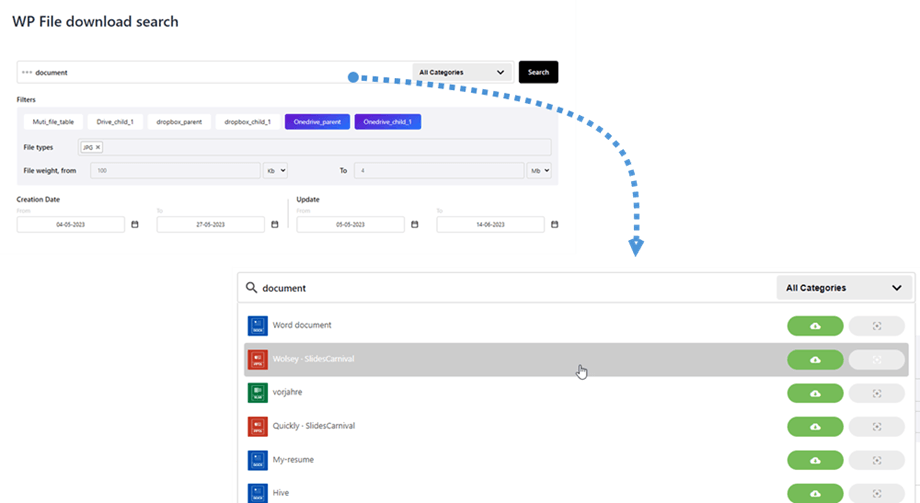
هذه معاينة لمحرك البحث مع تفعيل جميع المعايير، وسيتم عرض الاقتراح بعد فترة تحميل:
3. الاستيراد/التصدير
تصدير الملفات/الفئات
يمكنك حاليًا تصدير الملفات والفئات من خادم إلى آخر بنقرة واحدة في الإضافة الخاصة بنا.
أولاً، يجب عليك تحديد نوع التصدير الذي تريده، ثم انقر فوق زر "تشغيل التصدير"
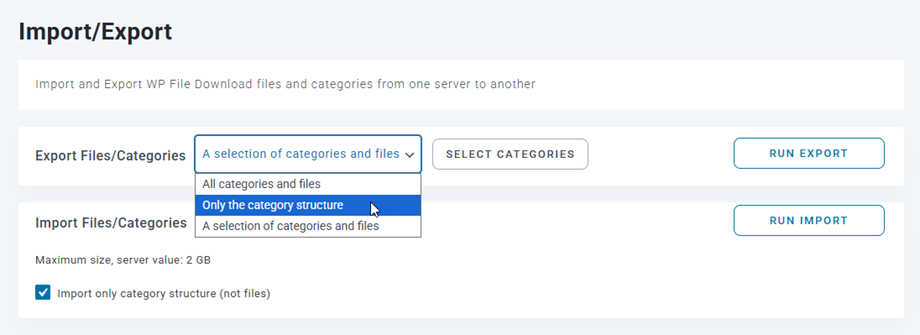
تتوفر 3 خيارات:
- جميع الفئات والملفات
- فقط هيكل الفئة
- اختيار الفئات والملفات
سيتم تنزيل ملف *.xml تلقائيًا على متصفحك. احتفظ بهذا الملف لاستخدامه في استعادة موقعك الجديد.
استيراد الملفات/الفئات
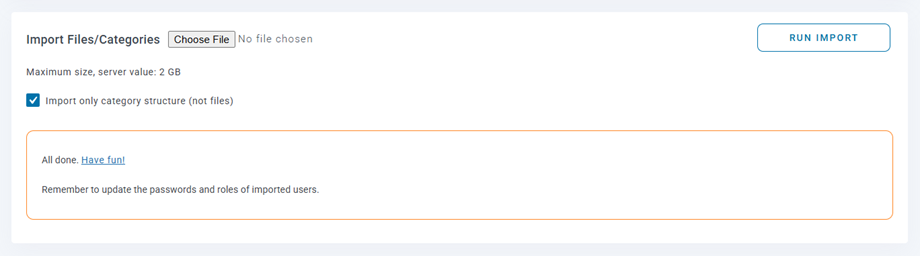
بعد تصدير ملف *.xml، يمكنك استخدامه للاستيراد على موقعك الحالي أو موقع آخر. أولاً، حدد ملف *.xml، ثم انقر على "تشغيل الاستيراد ". في النافذة المنبثقة، اختر الفئة التي سيتم استيراد الملفات والفئات إليها، ثم انقر على "استيراد" .
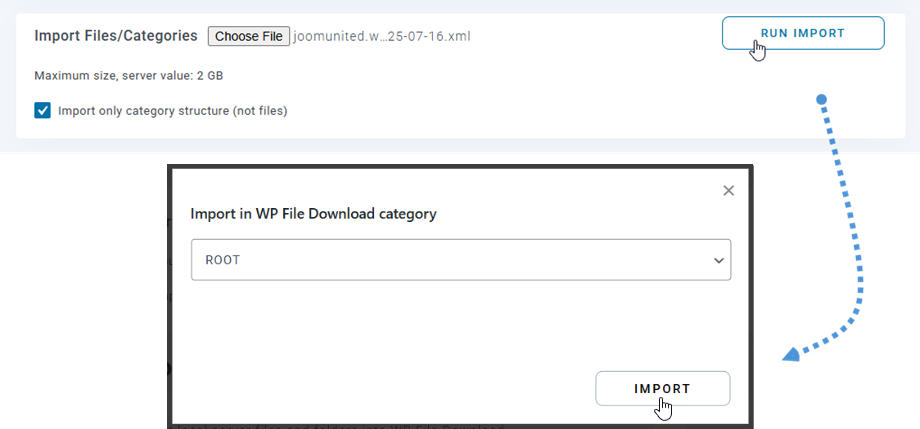
ثم تظهر رسالة نجاح في القسم. يمكنك استيراد بنية الفئات فقط بتحديد "استيراد بنية الفئات فقط" .
استيراد مجلدات الخادم
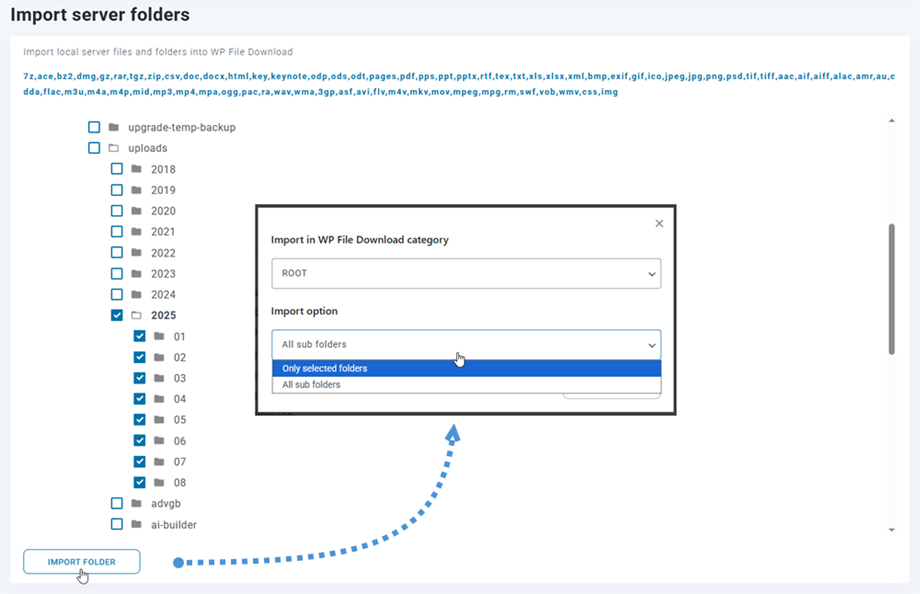
WP File download على أداة استيراد ملفات فريدة متاحة لـ WordPress. لاستيراد التصنيفات والملفات من خادمك، انتقل إلى WP File download > الإعدادات > الاستيراد/التصدير > استيراد مجلدات الخادم.
حدد المجلد الذي ترغب في استيراده إلى إضافة WP File download، ثم انقر على زر "استيراد المجلد" . في النافذة المنبثقة، اختر الفئة التي سيتم استيراد المجلدات والملفات إليها، ثم حدد خيار الاستيراد (جميع المجلدات الفرعية أو المجلدات المحددة فقط). وأخيرًا، انقر على زر "استيراد"
استيراد مدير تنزيل ووردبريس
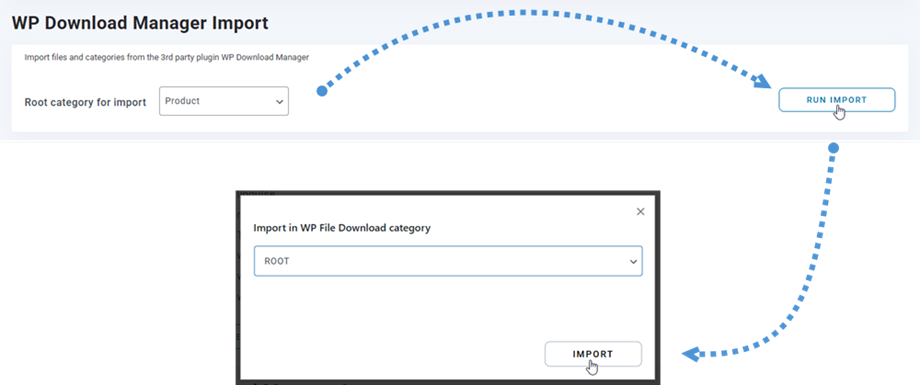
إذا كنت تستخدم إضافة WP Download Manager، يمكنك الآن استيراد الملفات بسهولة إلى WP File download ببضع نقرات. أولًا، حدد الفئة من WP Download Manager، ثم انقر على "تشغيل الاستيراد" ، وبعد ذلك حدد الفئة التي سيتم استيراد المجلدات والملفات إليها. أخيرًا، سيتم استيراد جميع الملفات الموجودة في الفئة المحددة في إضافة WP Download Manager إلى إضافتنا.
4. مزامنة مجلد الخادم
تتوفر أداة مزامنة أيضًا من خلال إعدادات الإضافة > مزامنة مجلد الخادم. ومن هناك، يمكنك مزامنة مجلد من الخادم الذي تم تثبيت موقع ووردبريس الخاص بك عليه حاليًا باستخدام أداة WP File Download. تتوفر 4 إعدادات رئيسية:
- تفعيل المزامنة: فعّل المزامنة من المجلد الخارجي إلى WP File Download
- فعّل خياري المزامنة: فعّل أيضًا المزامنة من WP File Download إلى المجلدات الخارجية
- تأخير المزامنة (بالدقائق): ابدأ مزامنة تلقائية بين مجلدات الخادم المحددة أدناه، كل X دقيقة
- أنواع الملفات المراد تضمينها في المزامنة: تنسيقات الملفات المسموح بتشغيلها بشكل متزامن
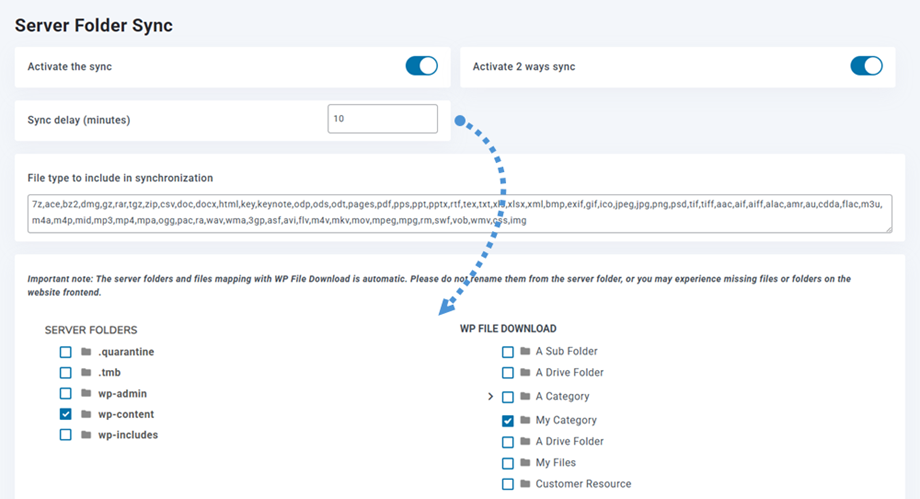
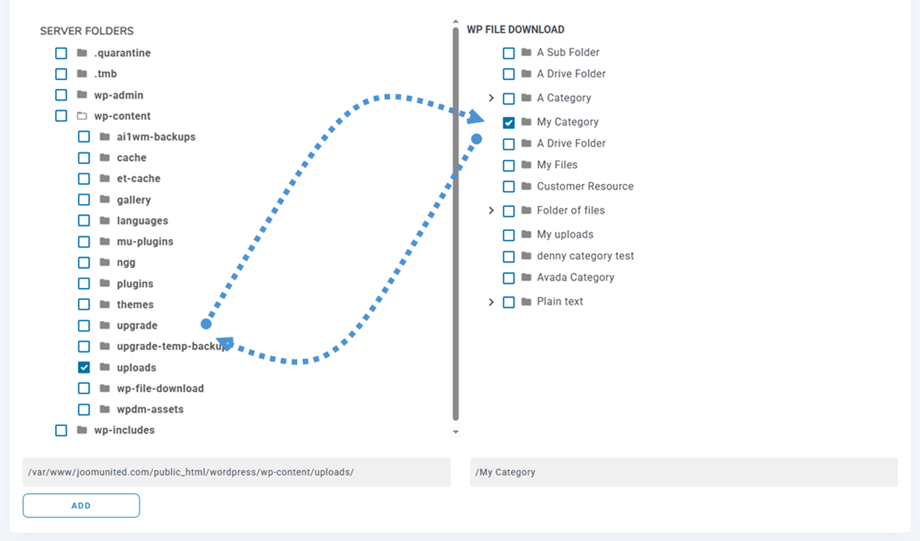
وهي مرنة للغاية، ما عليك سوى تحديد مجلد الخادم (المصدر) WP File Download (الوجهة)، وتحديد مدة تأخير المزامنة، وبذلك تكون قد انتهيت! بالطبع، يمكنك القيام بذلك مع عدة مجلدات (قائمة المجلدات موجودة في الأسفل).
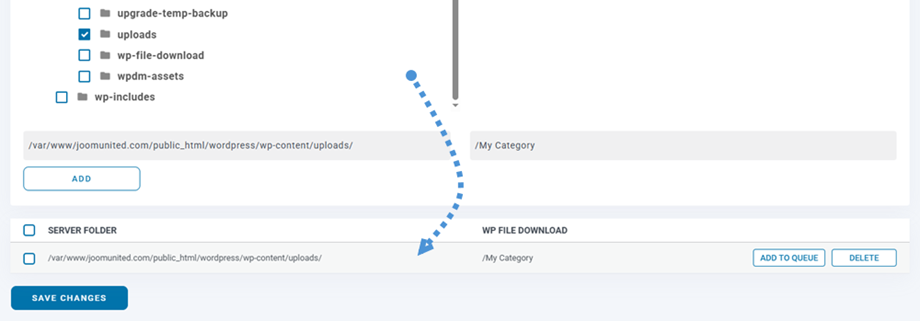
ثم انقر فوق "إضافة وحفظ التغييرات" وانتظر المزامنة التالية.
هذا تزامن ثنائي الاتجاه: يمكن إجراء التزامن أيضًا في الاتجاه المعاكس، من WP File Download إلى مجلد خارجي. يُعد هذا مفيدًا جدًا لمشاركة الملفات مع إضافة أو نظام إدارة محتوى آخر يستخدم مجلدًا خارج المجلد الافتراضي.
5. إعدادات ووكومرس
علامة مائية
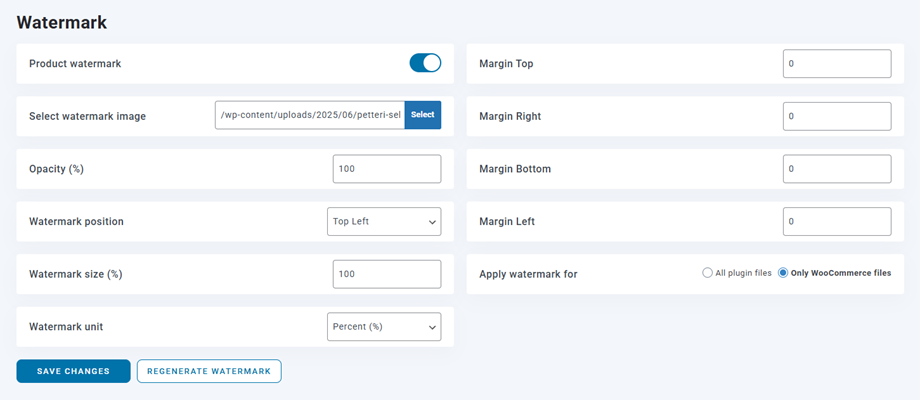
للوصول إلى WP File Download WooCommerce، انتقل إلى WP File Download > التكوين > WooCommerce > علامة تبويب العلامة المائية
- العلامة المائية للمنتج: قم بتطبيق العلامة المائية على الصور المخصصة للمنتج.
- حدد صورة العلامة المائية: باستخدام ملف العلامة المائية الخاص بك.
- الشفافية (%): اضبط شفافية صورة العلامة المائية.
- موضع العلامة المائية: حدد موضع العلامة المائية.
- حجم العلامة المائية (%): اضبط حجم العلامة المائية بناءً على حجم الصورة الأصلية.
- وحدة العلامة المائية (بكسل/%): اضبط حجم العلامة المائية بناءً على حجم الصورة الأصلية.
- الهامش العلوي: المسافة من الحافة العلوية للصورة إلى العلامة المائية.
- الهامش الأيمن: المسافة من الحافة اليمنى للصورة إلى العلامة المائية.
- الهامش السفلي: المسافة من الحد السفلي للصورة إلى العلامة المائية.
- الهامش الأيسر: المسافة من الحافة اليسرى للصورة إلى العلامة المائية.
- تطبيق العلامة المائية على: تطبيق العلامة المائية إما على جميع معاينات صور تنزيل الملفات أو فقط على الملفات المرفقة بمنتج WooCommerce.
متجر إلكتروني
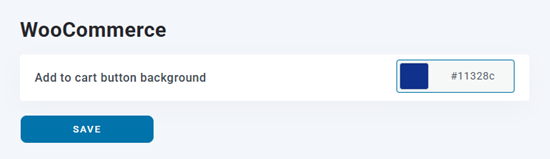
لتغيير لون خلفية إضافة إلى السلة" ، يرجى الانتقال إلى WP File Download > "الإعدادات" > "ووكومرس" > علامة تبويب "المتجر الإلكتروني".
- خلفية زر إضافة إلى السلة: حدد لون زر السلة.
6. تهيئة WPML
لترجمة شجرة التصنيفات في WP File Download إلى لغة أخرى، وهي من الإنجليزية إلى الفرنسية في هذه الحالة، يرجى اتباع الخطوات التالية:
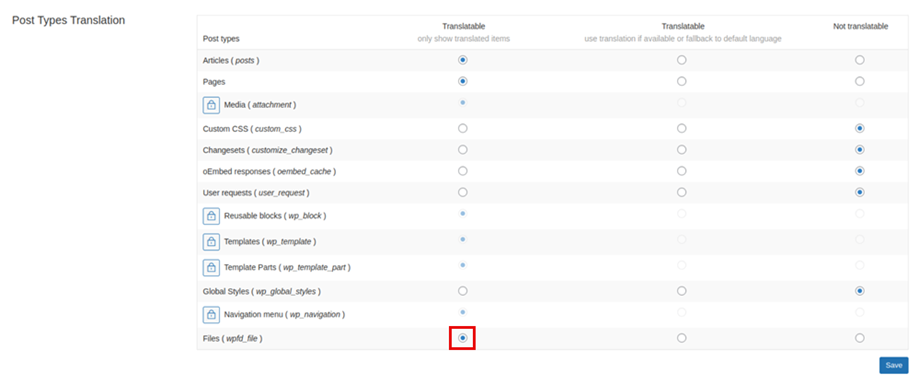
أولاً، انتقل إلى WPML > الإعدادات > ترجمة أنواع المنشورات ، ثم حدد "الملفات (wpfd_file)" . فعّل خيار "قابل للترجمة لتمكين دعم ترجمة الملفات.
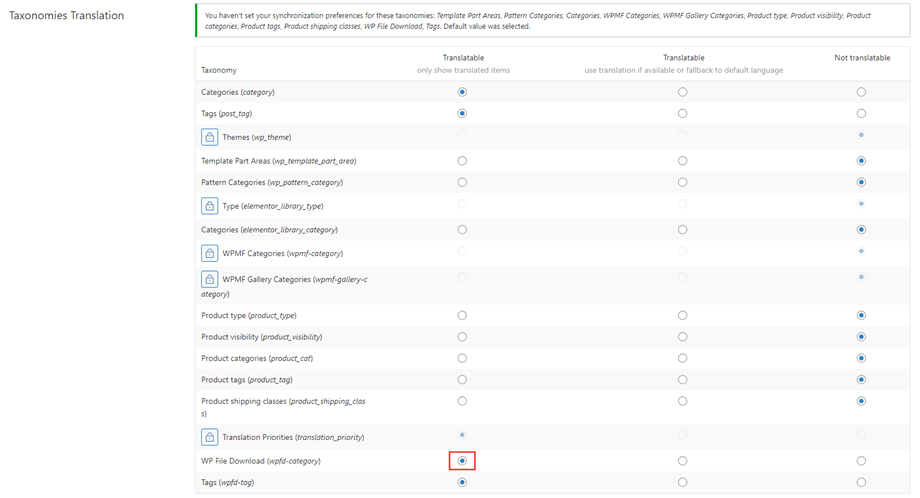
انتقل إلى ترجمة التصنيفات، ثم ابحث عن خيار "WP File Download (wpfd-category)". حدد هذا الخيار على أنه قابل للترجمة للسماح بترجمة التصنيفات.
أنشئ هيكل التصنيفات باللغة الإنجليزية، ثم ابدأ بتحميل الملفات باللغة الإنجليزية. استخدم مفتاح WPML للتبديل إلى اللغة الفرنسية. يجب أن تكون جميع الحقول فارغة.
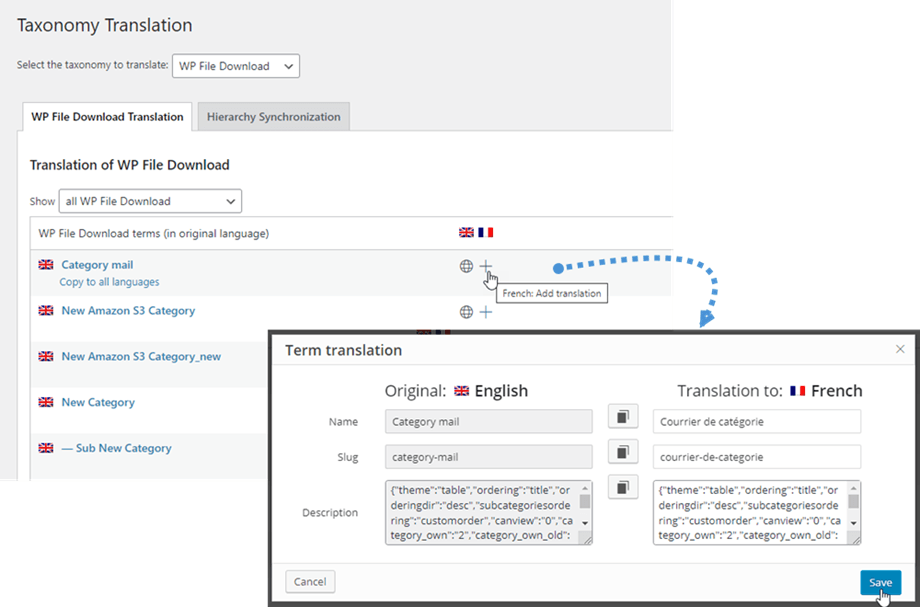
لإنشاء ترجمات فرنسية لفئات اللغة الإنجليزية باستخدام WPML، اتبع الخطوات التالية: انتقل إلى WPML > ترجمة التصنيفات، ثم اختر WP File Download للترجمة. بعد ذلك، اتبع الخطوات لإتمام الترجمة.
بعد ذلك، يمكنك تحميل جميع الملفات في FR.
