 منتجات ووردبريس
 منتجات جوملا
 الدعم
الدعم الأخبار
 تسجيل الدخول
WP File Download: الملفات والتصنيفات
- 1. الخطوة الأولى في مدير الملفات
- 2. إدارة فئات الملفات
- 3. إدارة تنزيل الملفات
- 4. أضف فئة تنزيل الملفات إلى محتواك
- 5. إدارة ملف واحد
- 6. تحديث ملف من لوحة تحكم ووردبريس
- 7. قيود الوصول إلى الملفات وإدارتها
- 8. إحصائيات تنزيل الملفات
- 9. نموذج تحميل الملفات لمستخدمي الواجهة الأمامية
- 10. مولد الرموز المختصرة لعرض قائمة الملفات
- 11. الكتل في غوتنبرغ
1. الخطوة الأولى في مدير الملفات
بدايةً، يمكنك إدارة جميع الملفات من WP File Download في لوحة تحكم ووردبريس، أو باستخدام محرر النصوص . WP File Download كما تتميز Elementorو DIVIو WPBakeryو Avada Fusion Builder ، وبالطبع محرر Gutenberg.
لا يوجد فرق يُذكر، باستثناء أن استخدام القائمة الجانبية يوفر لك مساحة أكبر للعمل لأن واجهة المستخدم تشغل كامل عرض الصفحة.
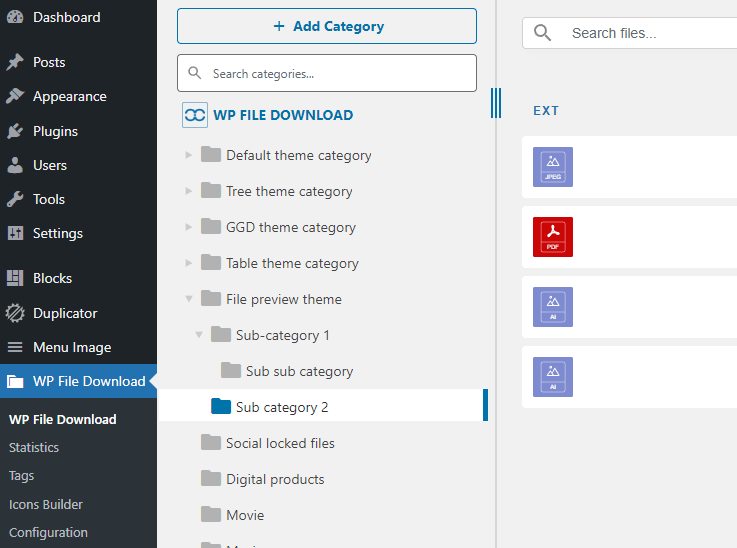
يُعد Gutenberg المحرر الافتراضي في WordPress الآن، لذا يمكنك الرجوع إلى 11. الكتل في Gutenberg.

انقر على WP File Download زر لفتح مدير الملفات في نافذة منبثقة.
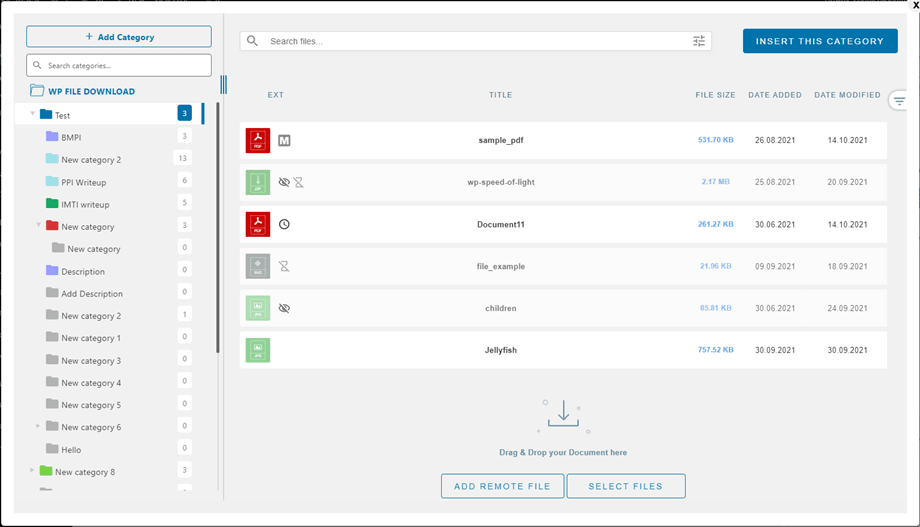
الواجهة هي نفسها الموجودة في قائمة WP File Download. الفرق الوحيد هو أن الواجهة تشغل مساحة أقل.
2. إدارة فئات الملفات
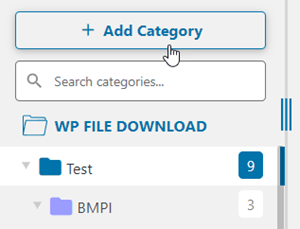
لإنشاء فئة، انقر فوق "+ جديد" في أعلى يسار محرر الملفات الخاص بك.
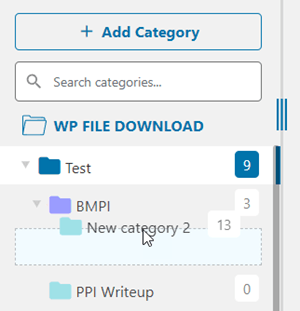
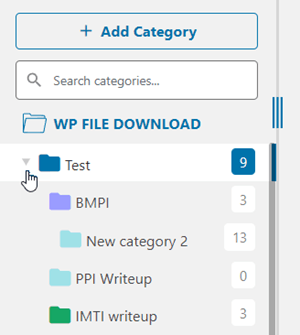
لترتيب التصنيفات، مرر مؤشر الماوس فوق أيقونة المجلد. اسحب وأفلت عموديًا لتحديد الترتيب، وأفقيًا لتحديد المستوى. هذا تمامًا كما هو الحال في نظام قوائم ووردبريس الأصلي.
يمكنك توسيع الفئة كما لو كانت قائمة منسدلة. يمكنك استخدام الإعدادات العامة لتعيين الحالة الافتراضية: إما توسيع جميع الفئات أو طيها بالكامل. ابحث عن خيار "إغلاق الفئات" في إعدادات WP File Download. لتغيير الحالة من المحرر، انقر على أزرار الأسهم الموجودة على يسار كل فئة.
قائمة سياق الفئة
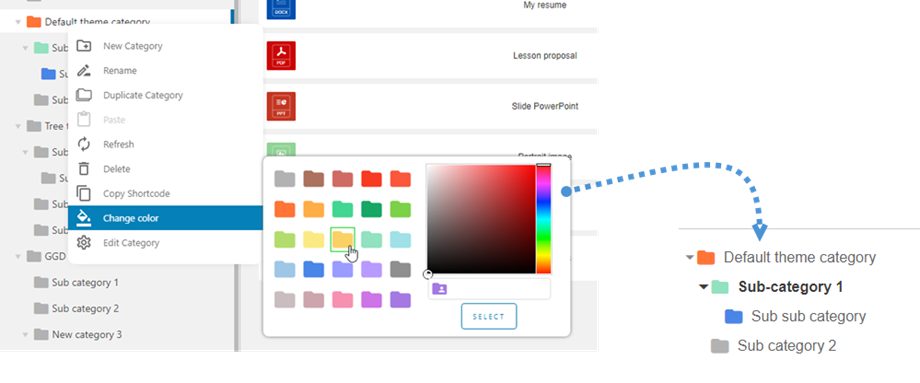
بالنقر بزر الفأرة الأيمن على فئة في شجرة الفئات الموجودة على اليسار، يمكنك رؤية قائمة السياق الخاصة بتلك الفئة. ومن هنا يمكنك:
- فئة جديدة: إضافة فئة جديدة
- إعادة التسمية: لإعادة تسمية الفئة، يمكن القيام بذلك بالنقر المزدوج بزر الفأرة الأيسر على الفئة.
- تكرار الفئة: انسخ تلك الفئة بما في ذلك فئاتها الفرعية باستثناء الملفات.
- لصق: الصق الملف في الفئة
- تحديث: تحديث الفئة
- حذف: إزالة الفئة المحددة
- نسخ الرمز المختصر: يتم نسخ الرمز المختصر بعد النقر
- تغيير اللون: قم بتعيين لون أيقونة الفئة، ويمكن تطبيقه على واجهة المستخدم.
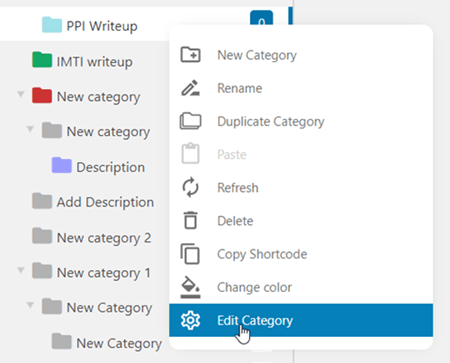
- تعديل الفئة: انتقل إلى إعدادات الفئة
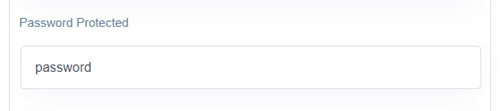
فئة الملفات المحمية بكلمة مرور
في إعدادات الفئة، يمكنك تعيين كلمة مرور لتلك الفئة في حقل "محمي بكلمة مرور" . لا تنسَ النقر على زر "حفظ الإعدادات "
تصميم الفئات
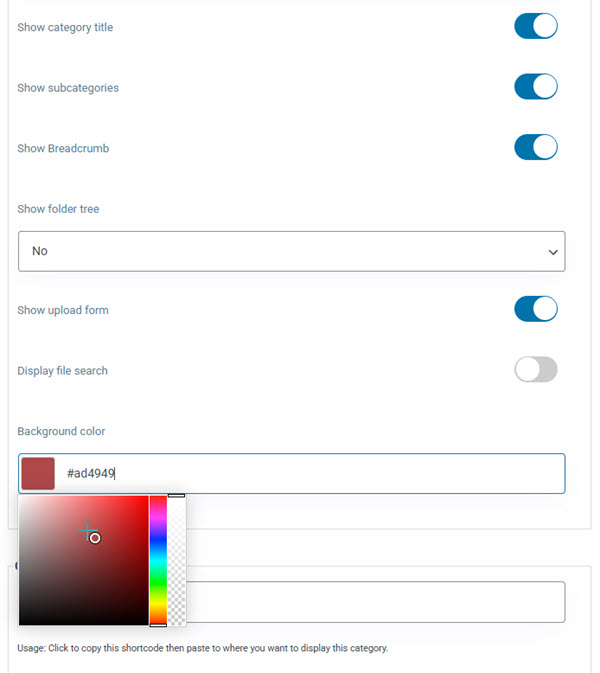
يمكن تعديل بعض خيارات تخطيط الفئات في إعدادات الفئات:
- إظهار/إخفاء عنوان الفئة
- عرض الفئات الفرعية: إظهار/إخفاء الفئات الفرعية
- إظهار /إخفاء مسار التنقل
- عرض شجرة المجلدات: حدد موضع شجرة المجلدات: يسار، أعلى، يمين، أو أسفل
- شجرة المجلدات الموسعة: إظهار/إخفاء شجرة المجلدات
- إظهار/إخفاء نموذج التحميل
- عرض البحث عن الملفات: فعّل شريط البحث للعثور على الملفات بسرعة، مما يجعل التنقل عبر كميات كبيرة من المحتوى أكثر كفاءة.
- لون الخلفية: اختر لونًا لخلفية الفئة
3. إدارة تنزيل الملفات
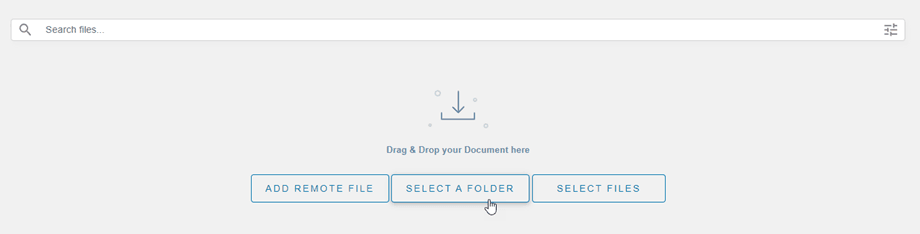
لإضافة ملفات إلى فئة، اختر الفئة ثم اسحب الملفات وأفلتها في المنتصف. يمكنك أيضًا النقر على زر "تحديد الملفات" .
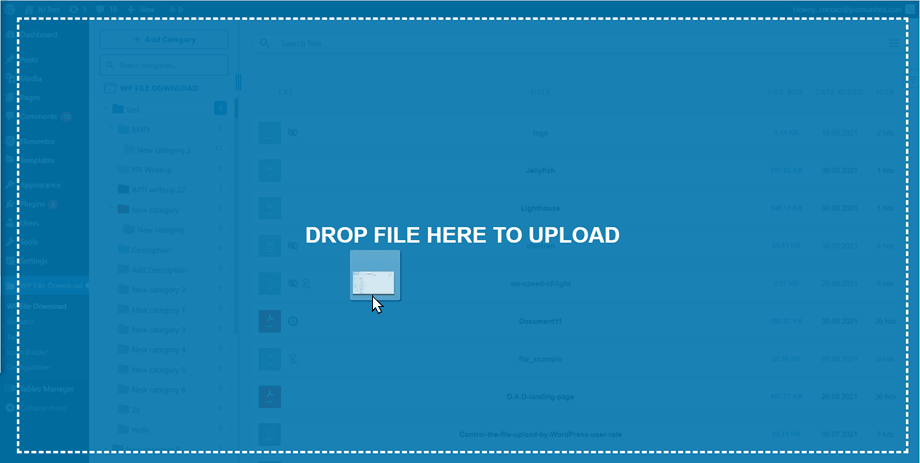
في كلتا الحالتين، اختر ملفًا واحدًا أو أكثر لتحميله. تعتمد أداة التحميل على تقنية HTML5، لذا يمكنك حتى إرسال ملفات كبيرة الحجم، وسيتم تحميلها بشكل طبيعي. الحد الوحيد الذي قد تواجهه هو ما تحدده إعدادات خادمك.
لتحميل مجلد، اتبع نفس الخطوات الموضحة أعلاه. أو يمكنك النقر على "تحديد مجلد" . عند تحميل مجلد، سيتم تضمين جميع الملفات والمجلدات الفرعية الموجودة بداخله.
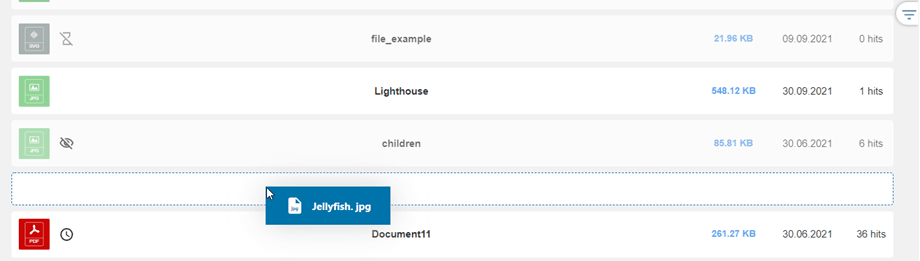
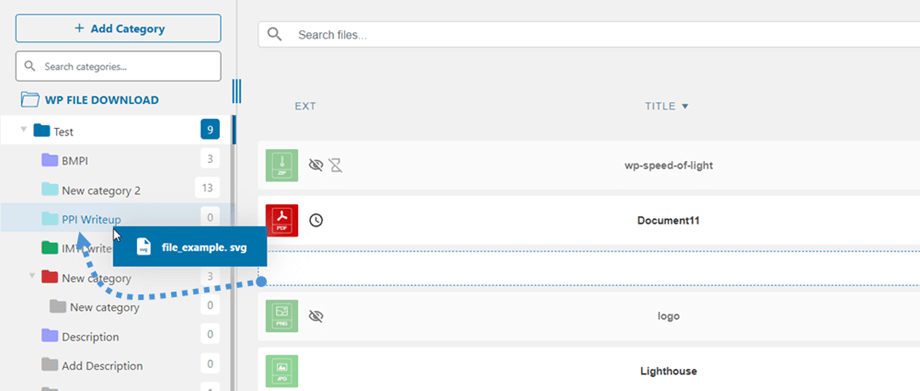
إلى جانب استخدام خاصية السحب والإفلات للتحميل، يمكنك أيضاً استخدام هذه الخاصية لإعادة ترتيب الملفات. يحفظ WP File Download التغييرات تلقائياً!
بعد تحميل ملف إلى WP File Download، يمكنك تحديد ملف واحد أو عدة ملفات بالنقر عليها. يمكنك تحديد عدة ملفات بالضغط مع الاستمرار على مفتاح Ctrl (في نظام ويندوز) أو مفتاح Command (في نظام ماك). الطريقة الأولى لنقل أو نسخ الملفات هي السحب والإفلات. السحب والإفلات وحده ينقل الملفات، أما السحب والإفلات مع الضغط مع الاستمرار على مفتاح Ctrl (في نظام ويندوز) أو مفتاح Command (في نظام ماك) فينسخها.
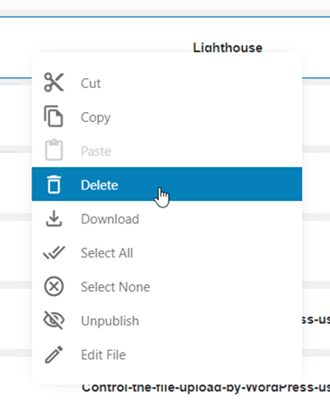
يمكنك استخدام قائمة السياق بالنقر بزر الماوس الأيمن على الملف لإدارته، مثل القص والنسخ واللصق. ومن خلال هذه القائمة، يمكنك أيضًا تنزيل الملفات ونشرها/إلغاء نشرها بسرعة. بالنقر المزدوج على الملف، يمكنك الانتقال مباشرةً إلى إعداداته، بالإضافة إلى إمكانية الوصول إليها عبر قائمة السياق.
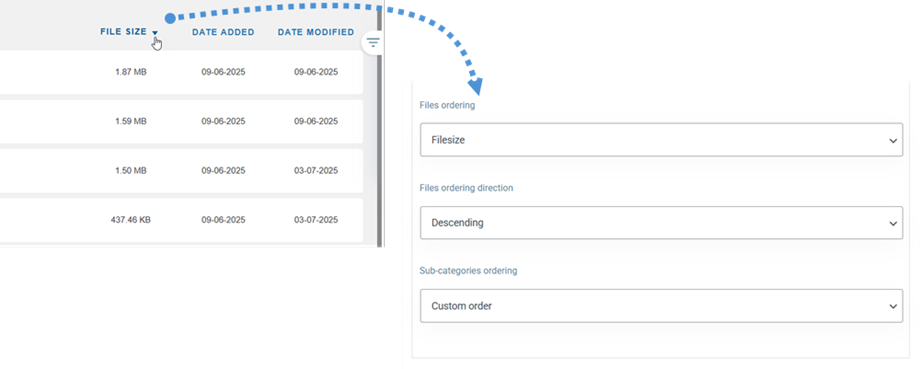
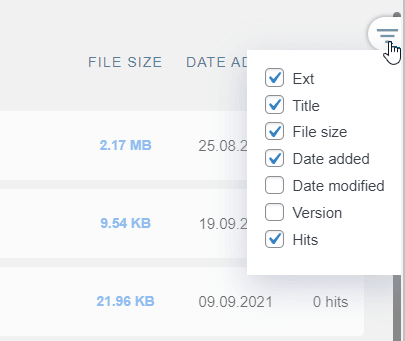
- يكتب
- العنوان
- حجم الملف
- تاريخ الإضافة
- تاريخ التعديل
- إصدار
- الأغاني الناجحة
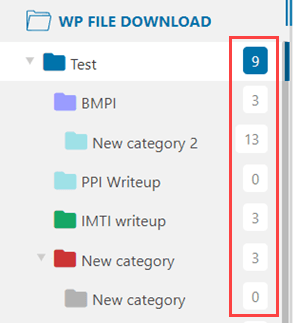
عرض عدد الملفات في الفئات على لوحة التحكم
لعرض عدد الملفات في الفئات، عليك أولاً تمكين عدد الملفات في WP File Download > التكوين > الإعدادات الرئيسية > علامة تبويب المسؤول.

بعد ذلك، يمكنك رؤية عدد الملفات في الفئات على اليمين.
تنزيل الملفات من فئات متعددة
عند اختيار ملف أو تعديله، يمكنك استخدام التصنيفات المتعددة" في اللوحة اليمنى لإضافته إلى تصنيفات متعددة. استخدم هذا الخيار لتنظيم الملفات التي يمكن أن تنتمي إلى تصنيفات متعددة بشكل أفضل.
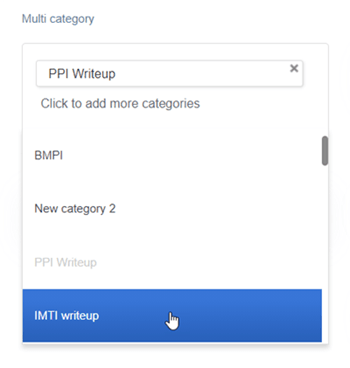
يمكنك تعيين فئات متعددة لملف ما مباشرة داخل إعدادات الملف، أو للحصول على طريقة أسرع، يمكنك القيام بذلك مباشرة من لوحة تحكم الملحق.
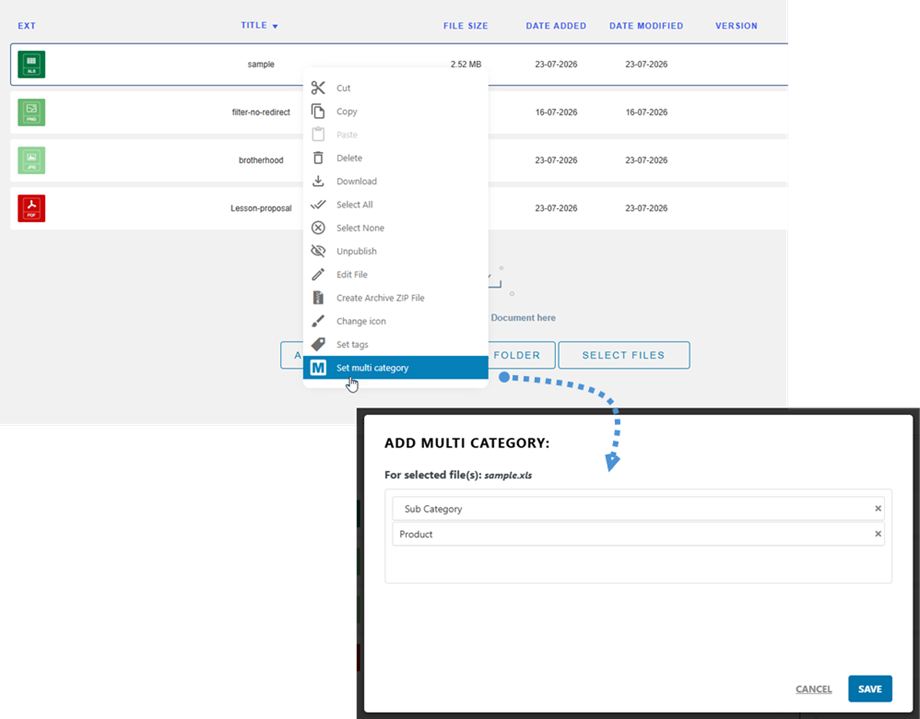
لاستخدام طريقة لوحة التحكم السريعة، حدد موقع الملف الذي ترغب في تنظيمه، وانقر بزر الماوس الأيمن عليه، ثم اختر "تعيين فئات متعددة" من القائمة. سيؤدي هذا إلى "إضافة فئات متعددة" المنبثقة، حيث يمكنك بسهولة اختيار جميع الفئات التي تريدها من القوائم المنسدلة. بمجرد اختيارها جميعًا، انقر ببساطة على "حفظ" لتطبيق التغييرات فورًا!
محرك بحث الملفات في لوحة تحكم المسؤول
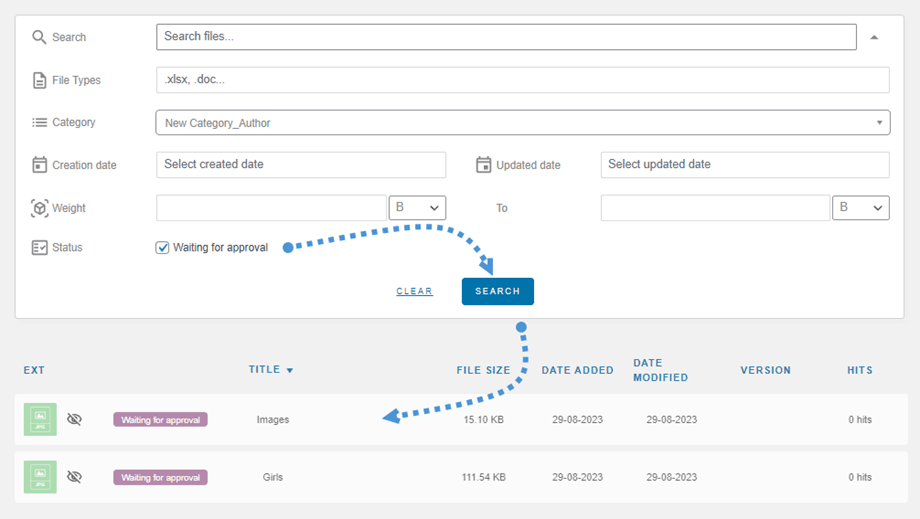
يمكنك الانتقال بسرعة إلى ملف معين أو مجموعة من الملفات باستخدام أداة البحث الموجودة في أعلى الصفحة. ستظهر خيارات التفاصيل بعد النقر على الأيقونة.
هناك العديد من الخيارات التي يمكنك ضبطها للتصفية أثناء البحث:
- أنواع الملفات
- فئة
- تاريخ الإنشاء
- تاريخ التحديث
- الوزن (من - إلى)
- الحالة: في انتظار الموافقة
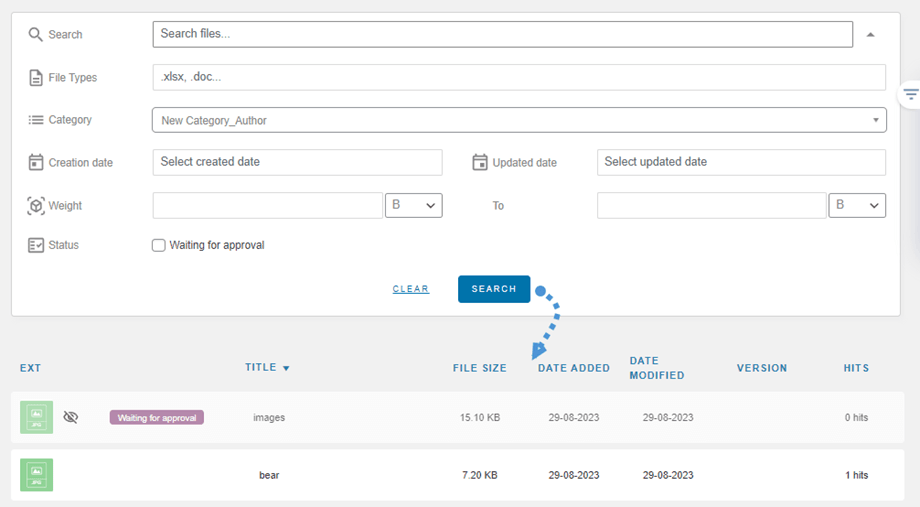
بعد إدخال الاسم وتحديد عوامل التصفية المطلوبة، انقر على "بحث" . ستظهر النتائج أسفل محرك البحث. إذا كنت ترغب في إعادة ضبط معايير البحث، فانقر ببساطة على "مسح" .
تحميل الملفات من واجهة المستخدم بعد الموافقة
في بعض الحالات، إذا كان لدى المستخدم حق الوصول "تحميل الملفات على الواجهة الأمامية" فقط، وليس "تعديل الفئات" أو "تعديل الفئات الخاصة"، فإن الملفات التي قام بتحميلها ستكون في حالة "في انتظار الموافقة" في لوحة التحكم الخلفية.
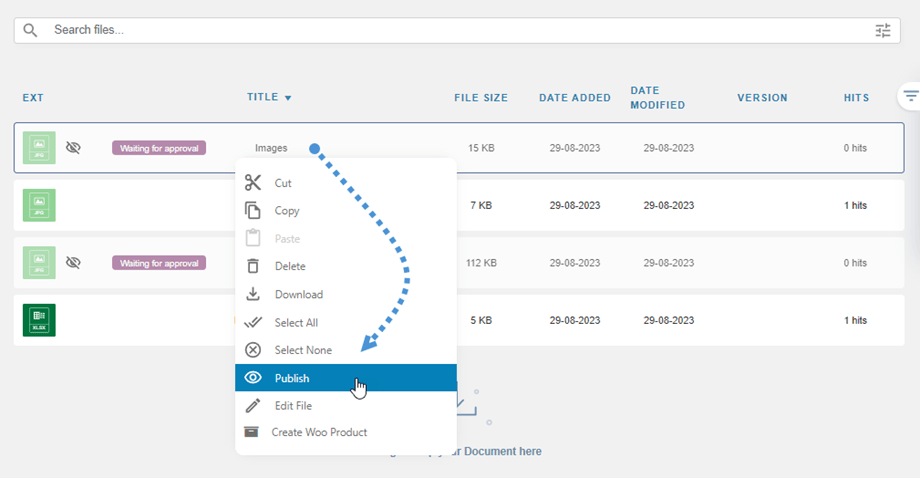
يمكن للمسؤول بعد ذلك استخدام الفلتر الموجود في لوحة التحكم لاختيار ملف واحد أو عدة ملفات. بعد الاختيار، ما عليك سوى النقر على "نشر" في الأعلى لنشر جميع الملفات دفعة واحدة.
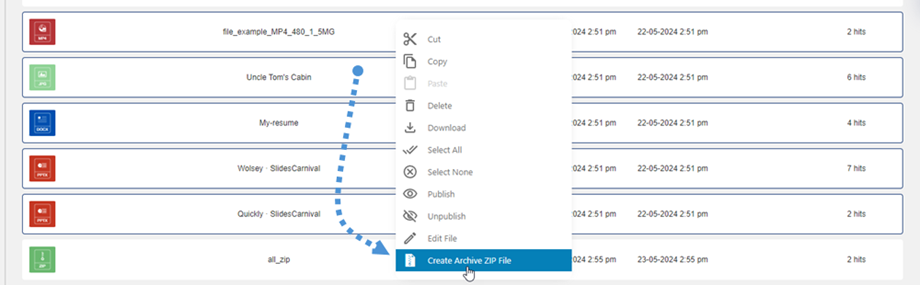
أنشئ ملفًا مضغوطًا (zip)
في لوحة تحكم الإضافة، يمكنك بسهولة تحديد ملفات متعددة، والنقر بزر الماوس الأيمن عليها، ثم اختيار "إنشاء ملف ZIP مضغوط" لتجميع الملفات المحددة في ملف ZIP مضغوط واحد.
تغيير إعدادات الأيقونات
لإنشاء أيقونة مخصصة في WP File Download لأي نوع ملف، انقر بزر الماوس الأيمن على الملف ثم حدد إضافة خيار تغيير الأيقونة
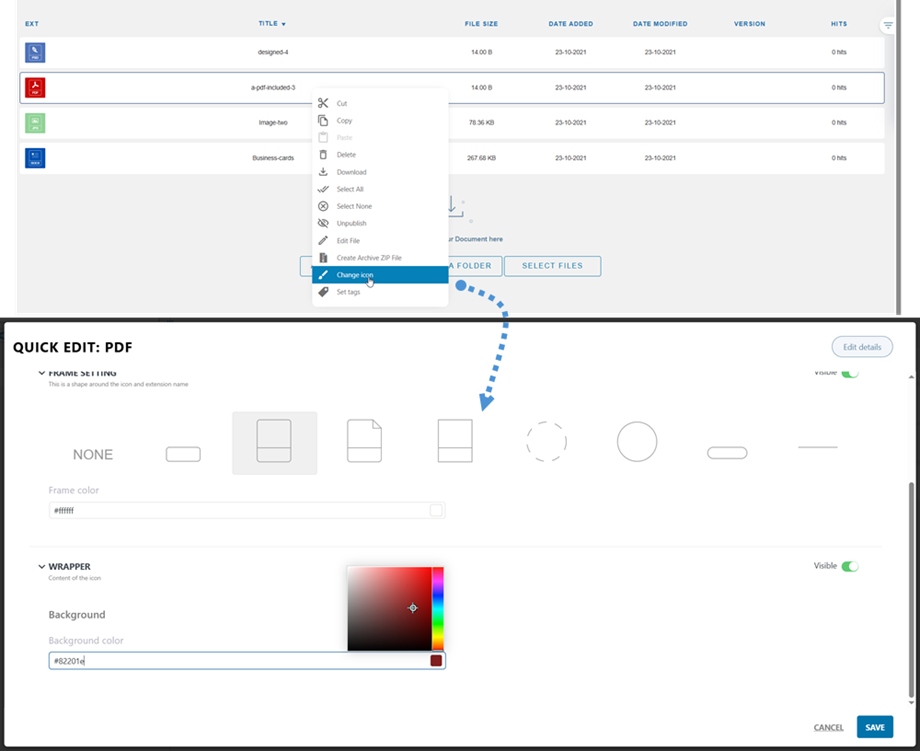
بعد ذلك، تظهر نافذة منبثقة تحتوي على خيارات للتخصيص:
- ضبط الإطار
- شكل للأيقونة
- لون الإطار
- إزار
- لون الخلفية
تذكر النقر على "حفظ" ، ثم سيتم تطبيق الإعدادات على نوع الملف الذي حددته.
ملفات الوسم المجمعة
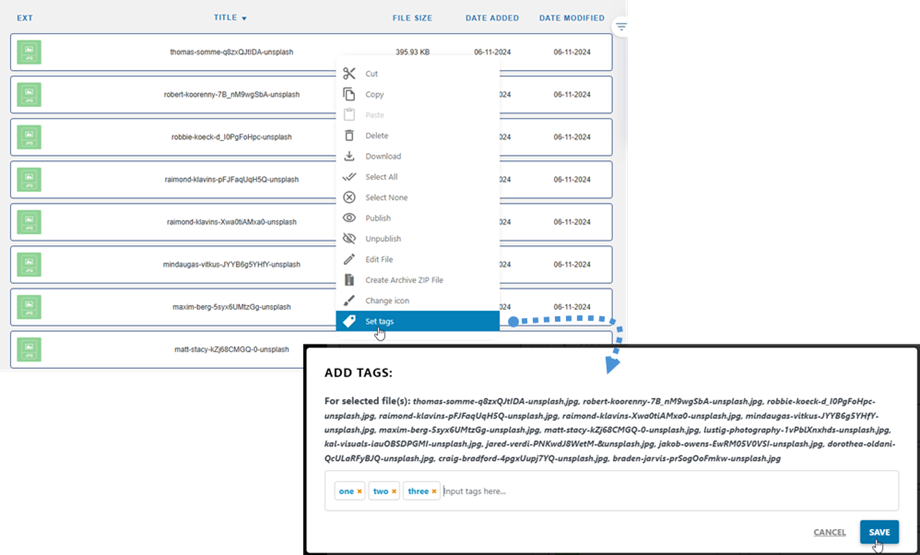
يمكنك إضافة علامات إلى عدة ملفات دفعة واحدة عن طريق تحديد الملفات التي تريد إضافة علامات إليها، ثم النقر بزر الماوس الأيمن على قسم العنوان، واختيار "تعيين العلامات" . ستظهر نافذة منبثقة حيث يمكنك إدخال العلامات. لا تنسَ النقر على "حفظ" بعد ذلك.
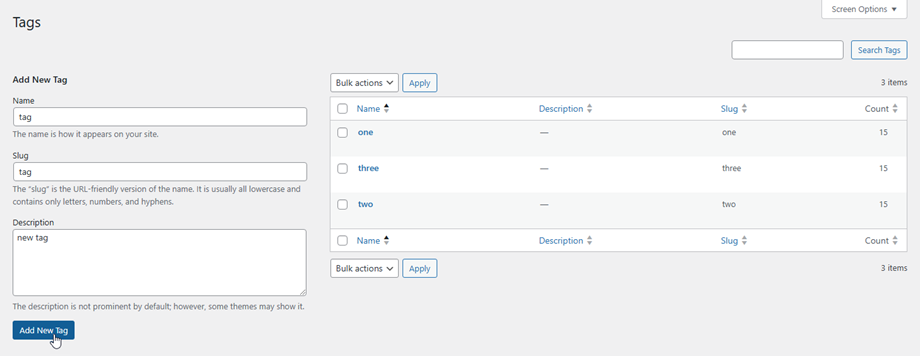
لإدارة الوسوم، انتقل إلى قائمة WP File Download > الوسوم. في هذا القسم، يمكنك إضافة الوسوم أو تعديلها أو إزالتها حسب الحاجة.
حقل ACF للملفات
لإضافة حقل مخصص للملف باستخدام ACF، انتقل إلى مجموعات حقول ACF وانقر على إضافة مجموعة حقول جديدة. سيؤدي هذا إلى عرض إضافة مجموعة حقول جديدة .
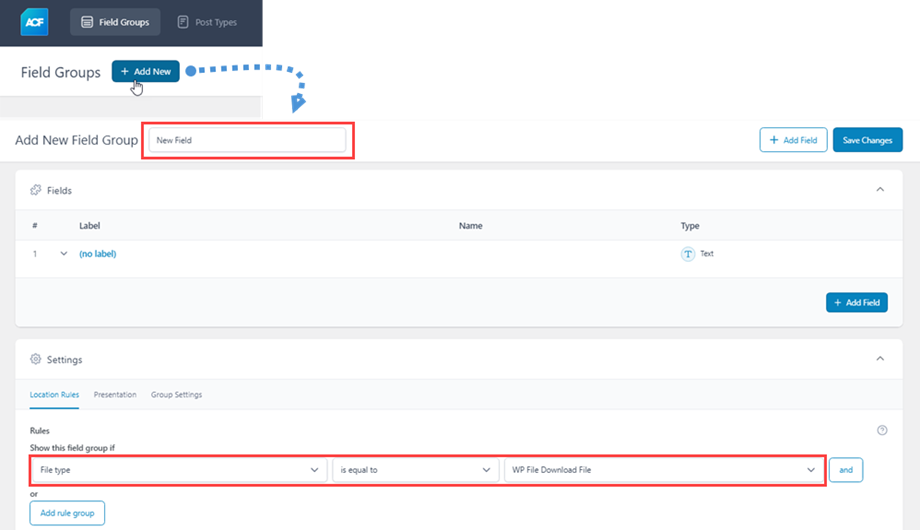
- أدخل اسمًا لمجموعة الحقول.
- في قسم الحقول ، حدد نوع الحقل المطلوب عرضه في الملفات.
- في قسم الإعدادات > علامة تبويب قواعد الموقع ، اختر نوع الملف الذي يساوي WP File Download ملف .
على سبيل المثال، يمكنك تحديد عنوان URL للملف، كما هو موضح أدناه:
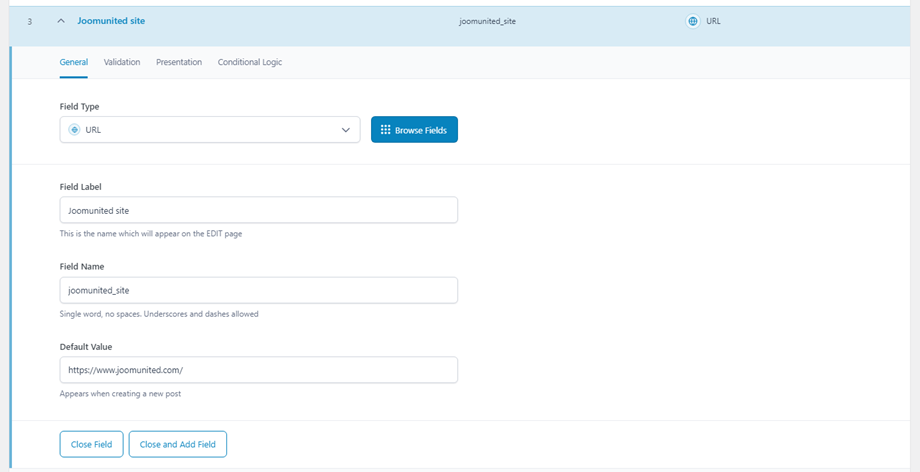
يمكنك إنشاء أي عدد من الحقول المخصصة حسب الحاجة. تذكر النقر على "حفظ التغييرات". تدعم ACF الحقول المخصصة التالية: نص، قائمة منسدلة، رقم، منطقة نص، مربع اختيار، زر اختيار، مجموعة أزرار، نطاق، عنوان URL، منتقي الوقت، منتقي التاريخ، منتقي التاريخ والوقت.
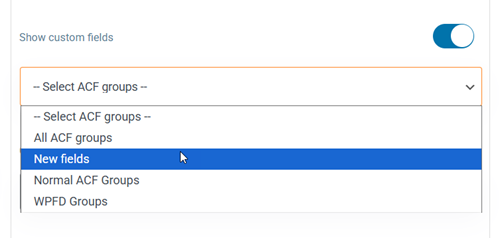
بعد ذلك، انتقل إلى لوحة تحكم الإضافة. في إعدادات الفئة، يمكنك تحديد مجموعة ACF معينة لكل فئة.
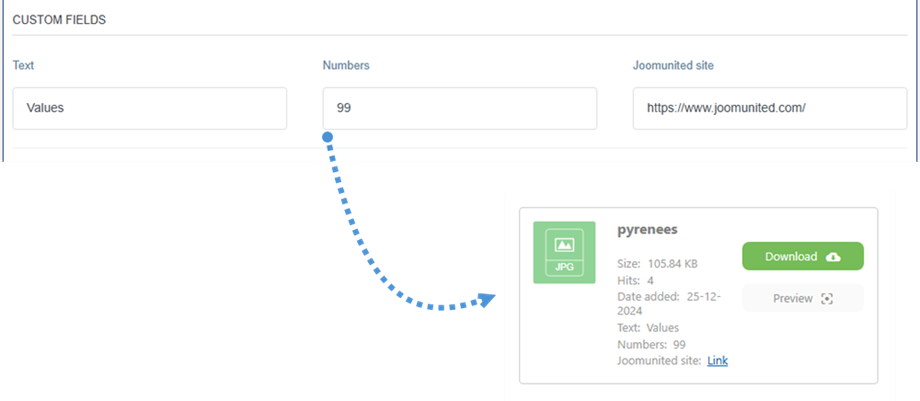
وأخيرًا، يمكنك ضبط قيم جميع الحقول المخصصة لكل ملف. إليك ما يمكنك ملاحظته من الواجهة الخلفية إلى الواجهة الأمامية.
ملفات المهملات
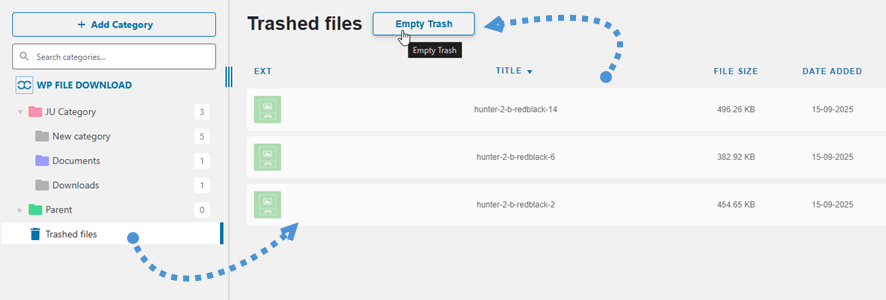
سيتم نقل جميع الملفات المحذوفة إلى "سلة المهملات" بدلاً من حذفها نهائياً. لتفعيل هذه الميزة، انتقل إلى الإعدادات الرئيسية > علامة تبويب "المسؤول". يمكنك أيضاً إعداد التنظيف التلقائي من خلال تحديد المدة التي تبقى فيها الملفات في سلة المهملات قبل حذفها نهائياً.
4. أضف فئة تنزيل الملفات إلى محتواك
لإضافة تصنيف ملف إلى محتواك، افتح صفحة أو منشورًا أو أي محتوى آخر في ووردبريس، ثم انقر على WP File Download زر. يمكنك اختيار التصنيف من الحقل الذي يظهر.
انقر على زر "إدراج هذه الفئة" في العمود الأيمن.
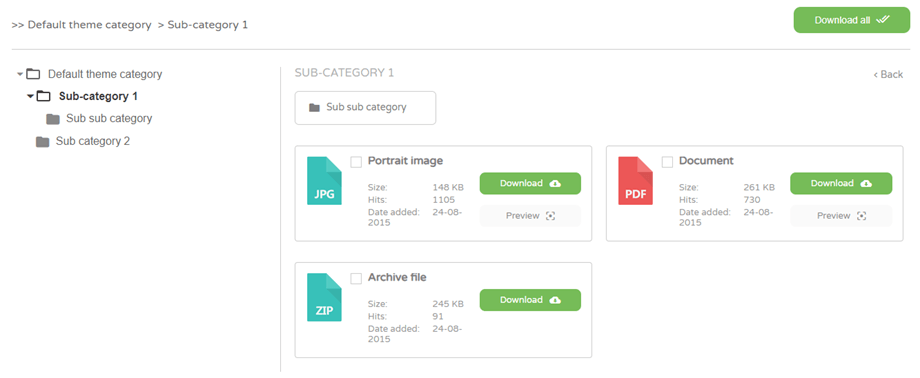
ستظهر فئة الملف في منشورك أو صفحتك بدلاً من المنطقة الرمادية.
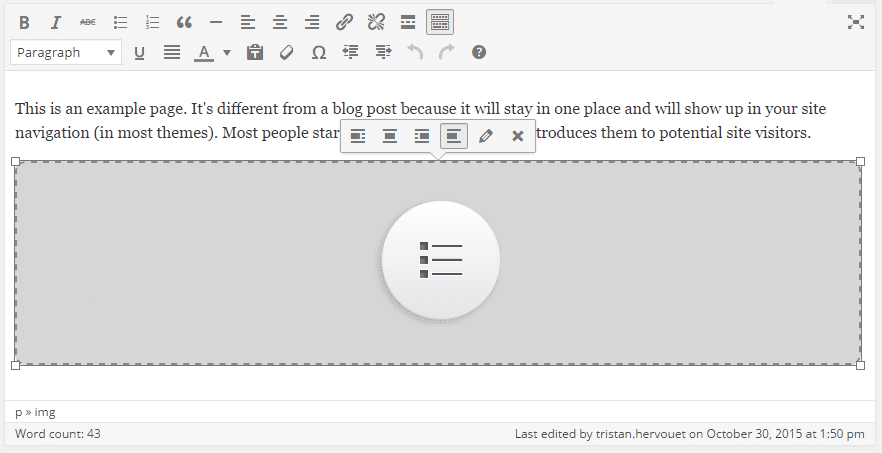
احفظ محتواك وسيتم عرضه في واجهة المستخدم العامة.
عند إدراج فئتك في محتواك لأول مرة، ستحتاج إلى حفظ الصفحة والمنشور. ولكن يمكنك بعد ذلك إدارة ملفات الفئة أو فئاتها الفرعية دون الحاجة إلى تحديث المحتوى أو حفظه.
إذا نقرت مرة أخرى على WP File Download في المحتوى الخاص بك، ثم على WP File Download زر، فستعيد فتح فئة الملف الخاصة بك ببساطة حتى تتمكن من اختيار فئة جديدة.
احفظ صفحتك أو منشورك وانتهى الأمر: لقد أضفت بنجاح فئة من الملفات وفئاتها الفرعية إلى محتوى ووردبريس الخاص بك.
يرجى الانتقال إلى هنا إذا كنت تستخدم محرر غوتنبرغ.
نموذج التحميل في عرض الفئة
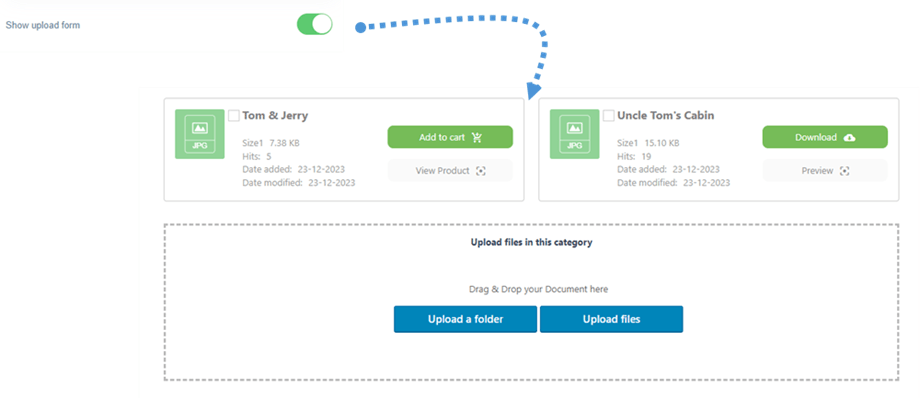
من خلال تمكين "إظهار نموذج التحميل" في إعدادات الفئة، يمكن للمستخدم تحميل الملفات إذا كان دوره مسموحًا به.
خيارات عرض أخرى
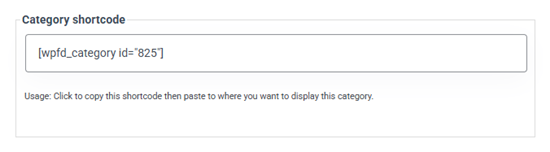
يمكنك أيضًا إدراج فئة من الملفات أو ملف واحد في محتوى ووردبريس باستخدام رمز مختصر. لاستخدام الرموز المختصرة للفئات، عليك تفعيل هذه الميزة من الإعدادات الرئيسية > علامة تبويب الإدارة: ابحث عن "عرض الرمز المختصر في الفئة" .

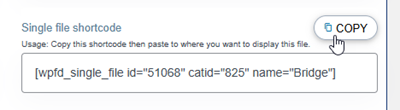
يمكنك الحصول على الرموز المختصرة من WP File Download، إما من عرض الفئة أو عرض الملف من الشريط الجانبي الأيمن.
ترقيم الصفحات لعرض قائمة الملفات
تتوفر خيارات إضافية، مثل ترقيم صفحات الملفات. إذا كان لديك عدد كبير من الملفات، يمكنك إضافة ترقيم الصفحات لتسريع تحميل محتوى ووردبريس وجعله أسهل للقراءة.
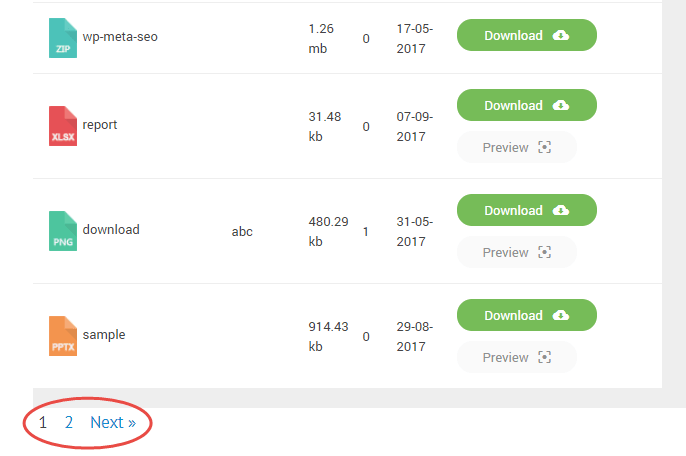
يمكن تفعيل وتكوين ترقيم صفحات الملفات من خلال الإعدادات الرئيسية > علامة تبويب الواجهة الأمامية.
افتح ملف PDF في المتصفح
كما يمكنك فتح ملف PDF في علامة تبويب جديدة بدلاً من معاينته في نافذة منبثقة. ستجد هذا الخيار أيضاً في علامة تبويب الواجهة الأمامية .

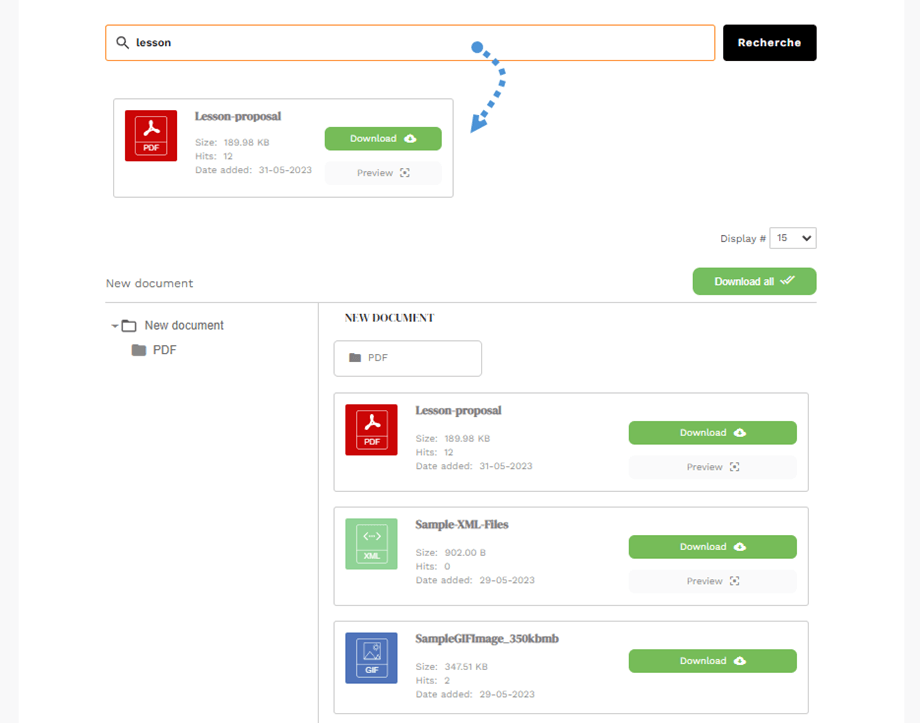
عرض شريط البحث في عرض الفئة
لعرض حقل البحث أعلى قائمة فئات الملفات، انتقل إلى إعدادات الفئات، ثم مرر لأسفل وفعّل "عرض بحث الملفات" . ستظهر النتيجة أسفل شريط البحث.
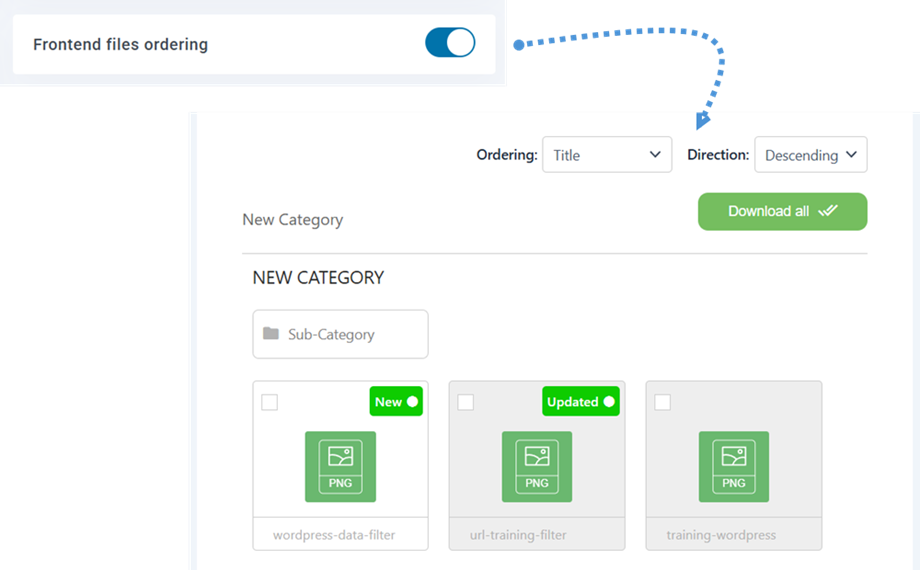
فرز الملفات في الواجهة الأمامية
لتفعيل فرز الملفات في واجهة المستخدم، انتقل إلى الإعدادات الرئيسية > علامة تبويب واجهة المستخدم، ثم فعّل ترتيب الملفات في واجهة المستخدم . بعد التفعيل، يُمكن فرز الملفات في واجهة المستخدم عبر Default وGGD وPreview و Tree .
بالنسبة الجدول ، يمكن أيضًا فرز الملفات بالنقر على أي عنوان عمود في أعلى قائمة الملفات.
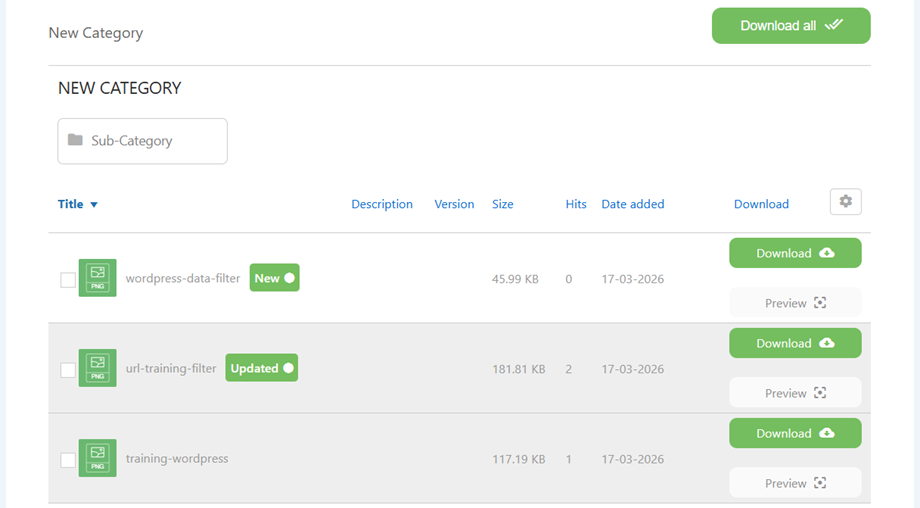
بعد تنزيل الملف، سيتم تمييز الصف أو الكتلة المقابلة له بخلفية رمادية، وذلك حسب السمة النشطة.
5. إدارة ملف واحد
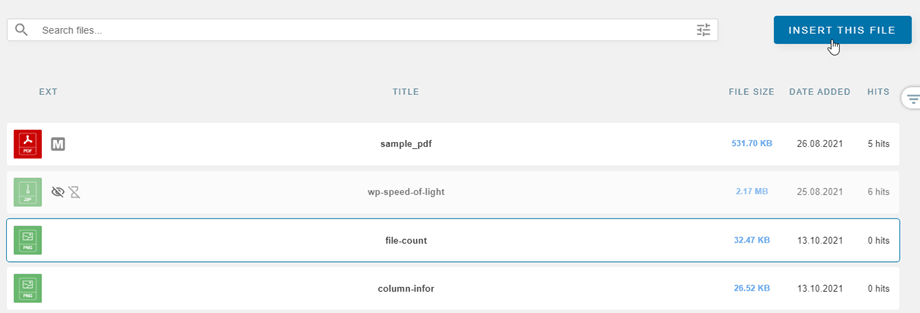
لم تكن إدارة الملفات الفردية بهذه السهولة من قبل. بنقرة زر واحدة، يمكنك ضبط خيارات الملفات وإدراجها في منشورات أو صفحات ووردبريس الخاصة بك.
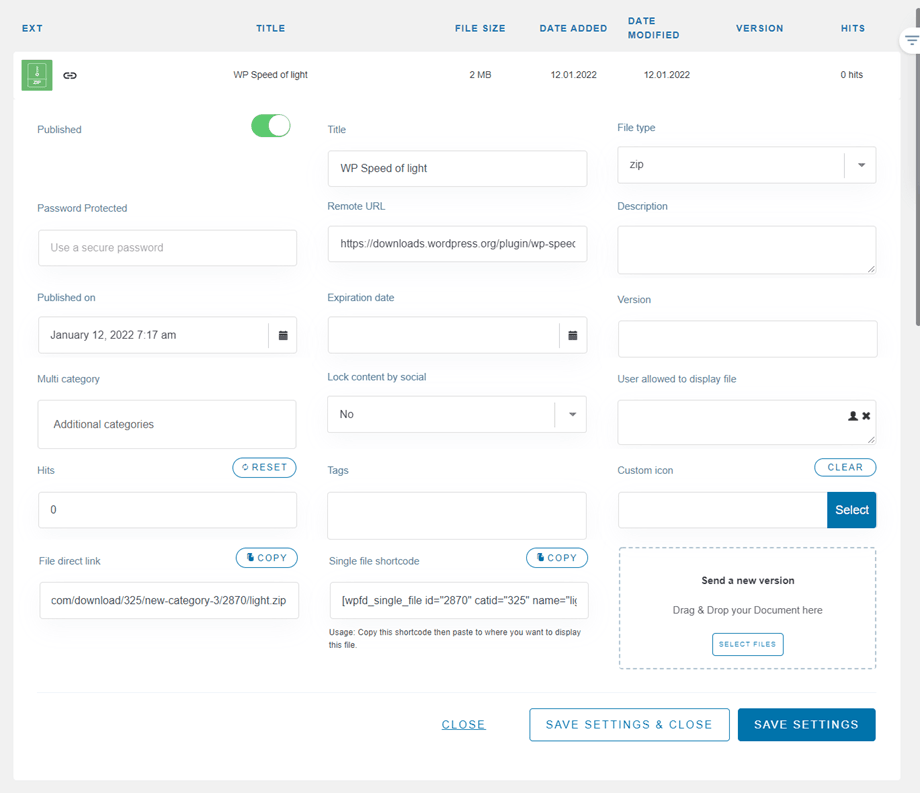
يتيح لك WP File Download تحديد ما يلي لكل ملف، ويمكنك رؤيته بالنقر المزدوج على الملف.
- العنوان
- نوع الملف
- محمي بكلمة مرور
- عنوان URL البعيد (للملف البعيد فقط)
- الوصف
- نُشر بتاريخ
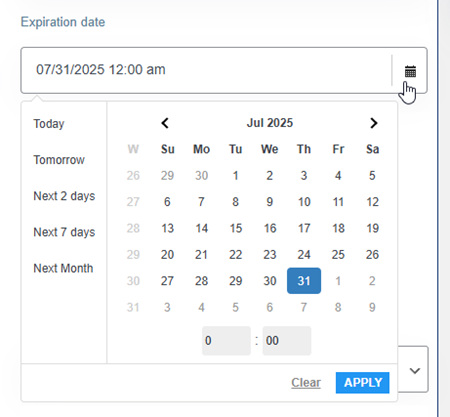
- تاريخ انتهاء الصلاحية
- إصدار
- متعدد الفئات
- قفل المحتوى حسب وسائل التواصل الاجتماعي
- يُسمح للمستخدم بعرض الملف
- الأغاني الناجحة
- الوسوم (لمحرك البحث عن الملفات)
- أيقونة مخصصة
- رابط مباشر للملف
- رمز قصير لملف واحد
- مالك الملف
- ألوان الأزرار (قابلة للتكوين من خلال أداة إنشاء الأيقونات > علامة تبويب ملف واحد في WP File Downloadإعدادات
- حقول ACF إذا كانت مفعلة.
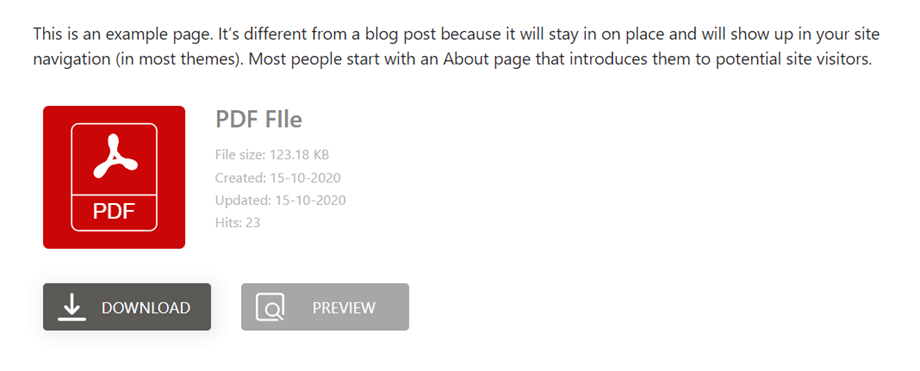
سيظهر الملف في محتواك برمز ملف واحد.
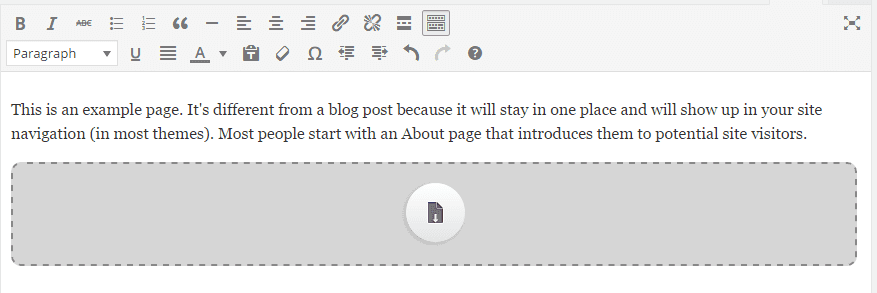
تمت إضافة ملف كزر في المحتوى الخاص بك:
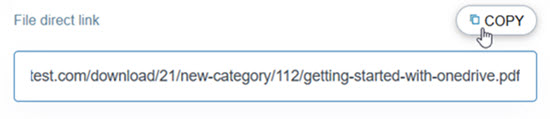
بالإضافة إلى ذلك، يحتوي كل ملف على رابط مباشر خاص به، يمكنك استخدامه لمشاركته بسهولة أكبر. ستجد عنوان URL أسفل اللوحة اليمنى.
يرجى زيارة هذا الرابط لمزيد من المعلومات حول تصميم كتلة الملف الواحد.
حدد تاريخ انتهاء صلاحية تنزيل الملف
يمكنك تحديد تاريخ انتهاء صلاحية الملف، مما يعني أن الملف لن يكون مرئيًا في واجهة المستخدم (كملف منفرد أو كملف ضمن فئة) بعد ذلك اليوم.
تنزيل ملف محمي بكلمة مرور
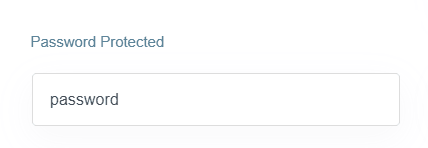
في إعدادات الملف، يمكنك تعيين كلمة مرور لهذا الملف في حقل "محمي بكلمة مرور" . لا تنسَ النقر على زر "حفظ الإعدادات "
6. تحديث ملف من لوحة تحكم ووردبريس
لتحديث ملف، ما عليك سوى الانتقال إلى WP File Download ، ثم الانتقال إلى إعدادات الملف، والتمرير لأسفل إلى إرسال إصدار ملف جديد ، ثم النقر على تحديد الملفات لاستبدال الملف.
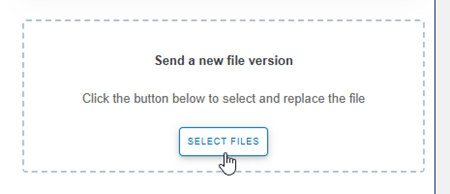
يمكنك تغيير حجم الملف أو أي شيء آخر. يكتشف WP File Download كل تغيير ويستبدل الملف. يتضمن البرنامج نظامًا للتحكم في الإصدارات، بحيث يتم تخزين الإصدار القديم وعرضه في الأعلى عند تحديث أي ملف.
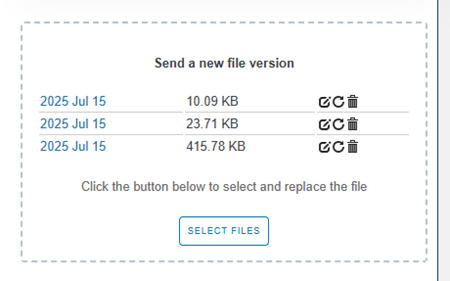
يمكنك استخدام هذه الميزة لاستعادة إصدار سابق من الملف أو لحذف إصدارات الملفات القديمة.
7. قيود الوصول إلى الملفات وإدارتها
8. إحصائيات تنزيل الملفات
WP File Download مزودًا بلوحة تحكم تعرض إحصائيات التنزيل، ويمكن الوصول إليها من WP File Download > الإحصائيات .

ستساعدك لوحة التحكم في الحصول على تفاصيل التنزيل الخاصة بالملفات المتاحة على موقعك الإلكتروني. يوجد في الأعلى مخطط بياني، ويمكنك تصفية النتائج حسب
- فئة الملف: تتضمن فئة واحدة أو عدة فئات
- ملف واحد: قم بتضمين الملفات واحدًا تلو الآخر في حساب الإحصائيات
- التنزيل لكل مستخدم: حدد المستخدمين الذين قاموا بتنزيل الملفات
- تصفية حسب النطاق الزمني (تاريخ تنزيل الملفات)
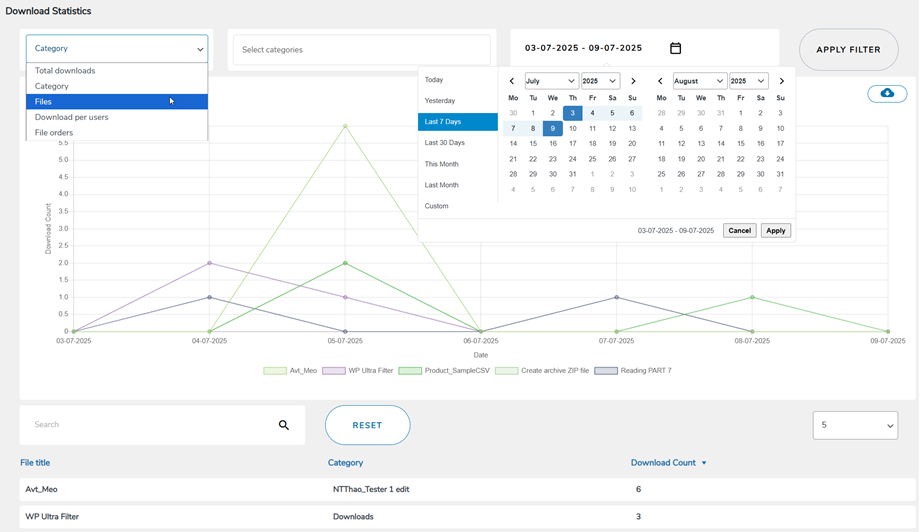
في أسفل الصفحة، يمكنك أيضًا عرض تفاصيل حول الملفات التي تم تنزيلها أو استخدام محرك البحث لتصفية النتائج.
بالإضافة إلى ذلك، يمكنك تصدير إحصائيات التنزيل كملف .csv بالنقر على أيقونة التنزيل أسفل زر تطبيق الفلتر.
9. نموذج تحميل الملفات لمستخدمي الواجهة الأمامية
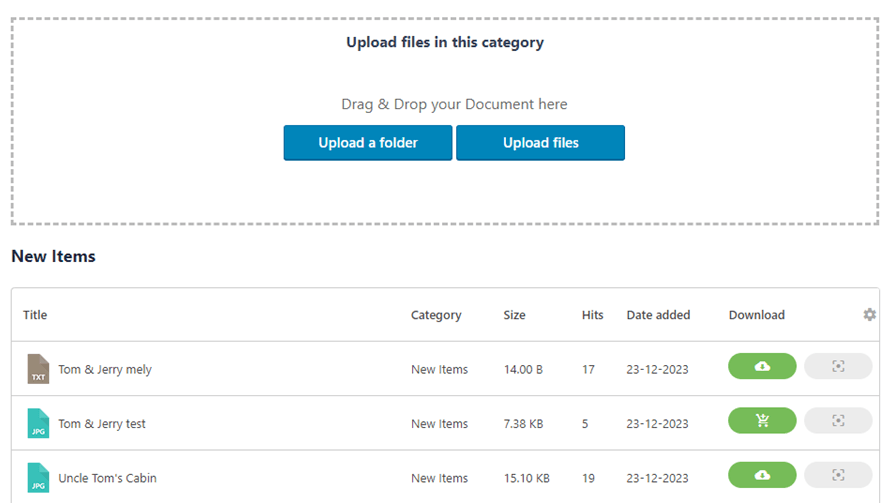
من خلال واجهة موقعك الإلكتروني على ووردبريس، يمكنك السماح للمستخدمين برفع الملفات إلى فئة محددة مسبقًا. لإعداد ذلك، انتقل أولًا إلى " WP File Download > "التكوين" > "الرموز المختصرة" واختر الفئة التي تريد أن يرفع المستخدمون الملفات إليها.
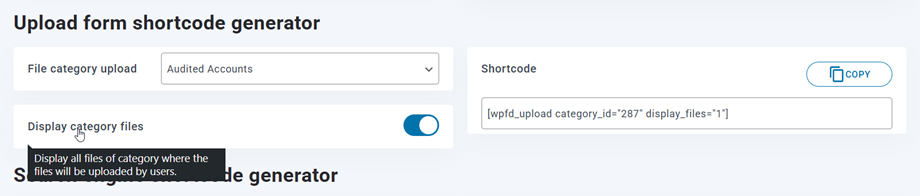
انسخ والصق الكود المختصر المعروض أسفل هذه الصفحة في محرر ووردبريس الخاص بك حيث تريد أن يظهر نموذج التحميل في الواجهة الأمامية.
ستظهر الملفات الموجودة في تلك الفئة أسفل نموذج التحميل إذا تم تمكين خيار عرض ملفات الفئة
يجب على المستخدمين تسجيل الدخول ليتمكنوا من تحميل ملفاتهم. في حال عدم تسجيل الدخول، ستظهر لهم نافذة تسجيل الدخول، تطلب منهم تسجيل الدخول قبل تحميل الملفات.
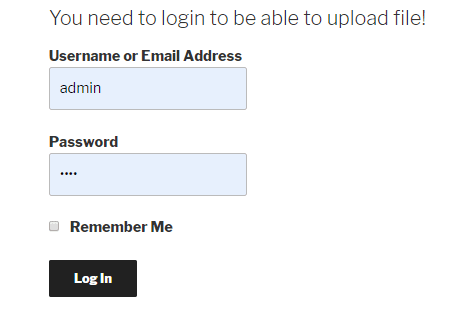
إذا كانت رؤية الفئة متاحة للعامة بالفعل، فقد انتهيت!
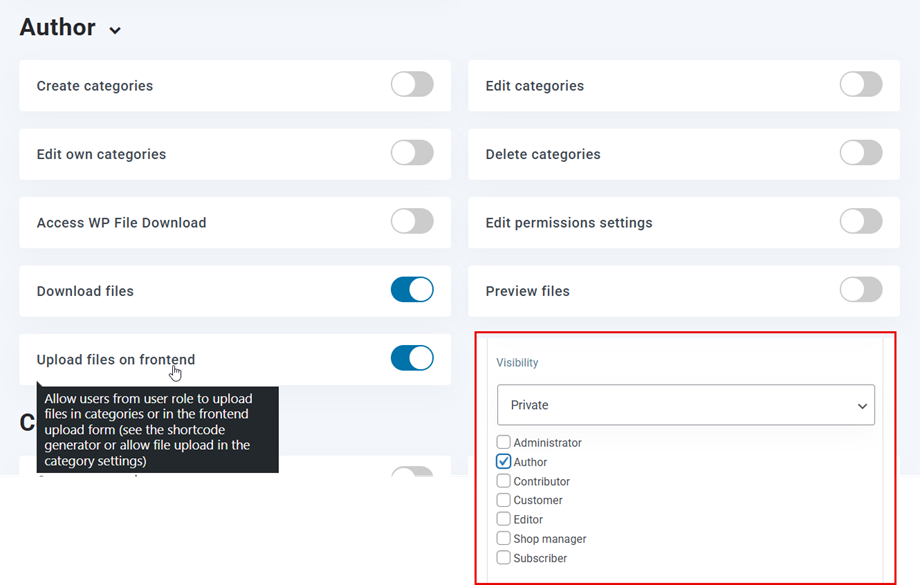
مع ذلك، إذا كنت ترغب في اختيار مجموعات مستخدمين محددة لتحميل الملفات على واجهة المستخدم، فيجب عليك تعيين إذنين لهم. إليك مثال "المؤلف" :
- الرؤية: بالنسبة للفئة المحددة، اختر "خاص > المؤلف".
- أدوار المستخدم: في قسم المؤلف، قم بتمكين "تحميل الملفات على الواجهة الأمامية" .
10. مولد الرموز المختصرة لعرض قائمة الملفات
ستجد مولد الرموز المختصرة للفئات في WP File Download > "التكوين" > "الرموز المختصرة".
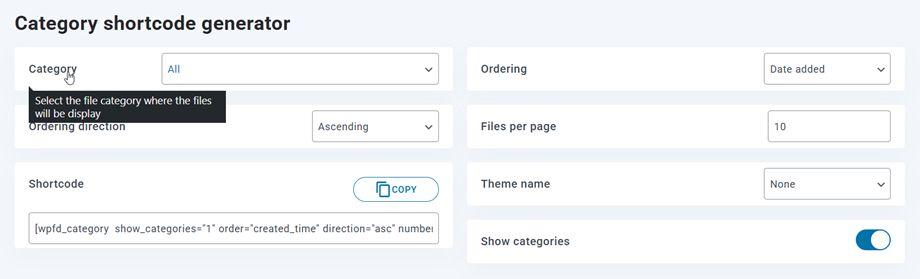
تتوفر أداة لإنشاء الرموز المختصرة لتحميل مجموعة مخصصة من الملفات. خيارات الرموز المختصرة والفلاتر المتاحة هي:
- الفئة: اختر فئة واحدة أو جميع الفئات
- الترتيب: الترتيب، النوع، العنوان أو الوصف، الحجم، الإصدار، التاريخ أو عدد مرات الظهور
- اتجاه الطلب: تصاعدي/تنازلي
- عدد الملفات في الصفحة: حدد الحد الأقصى لعدد الملفات في الصفحة
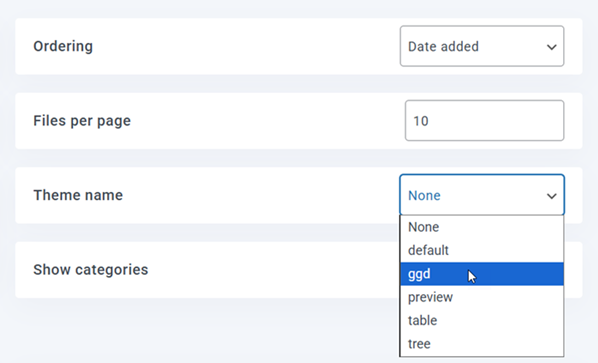
- اسم القالب: اختر قالبًا موجودًا لتصنيفه كرمز مختصر
- عرض الفئات
بعد اختيار تلك الخيارات، يجب أن يكون الرمز المختصر، على سبيل المثال: [wpfd_category show_categories="1" order="created_time" direction="asc" number="10" ]
11. الكتل في غوتنبرغ
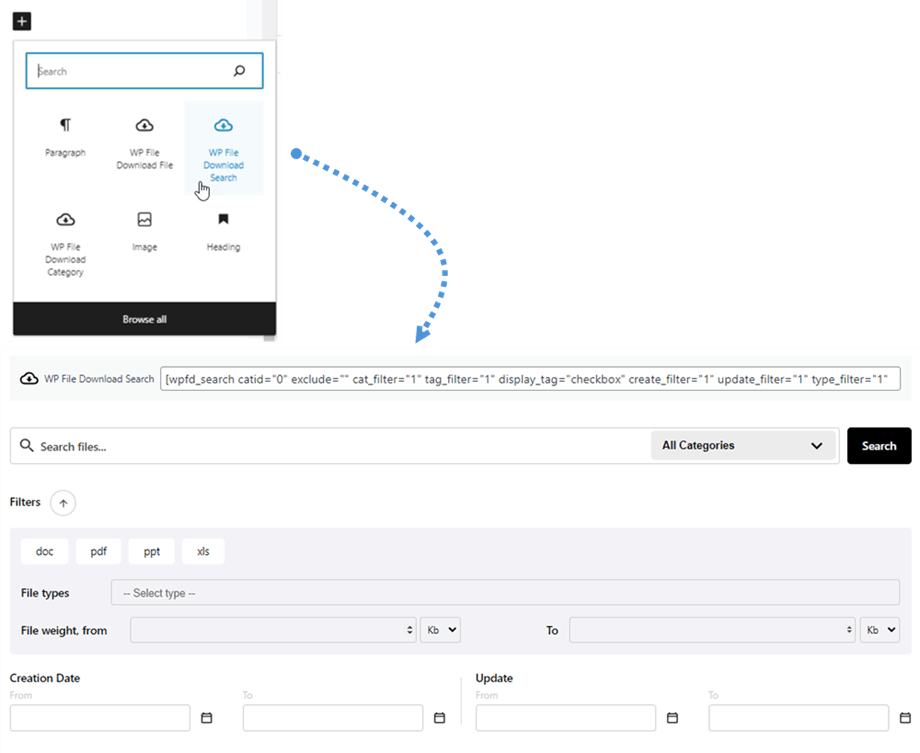
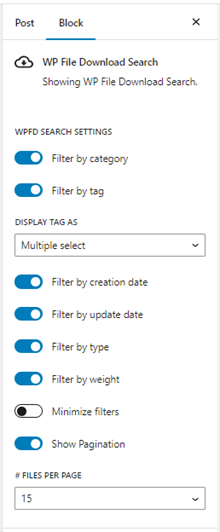
لعرض ملفاتك أو فئاتك أو محرك البحث الخاص بك داخل محرر Gutenberg، استخدم WP File Download : "WP File Download فئة "WP File Download ملف و "WP File Download بحث
قسم WP File Download
لعرض فئة ملفات في محرر غوتنبرغ، انتقل إلى قسم الأدوات وانقر على "WP File Download فئة . سيظهر لك قائمة منسدلة يمكنك من خلالها اختيار الفئة المطلوبة لعرضها في واجهة المستخدم.
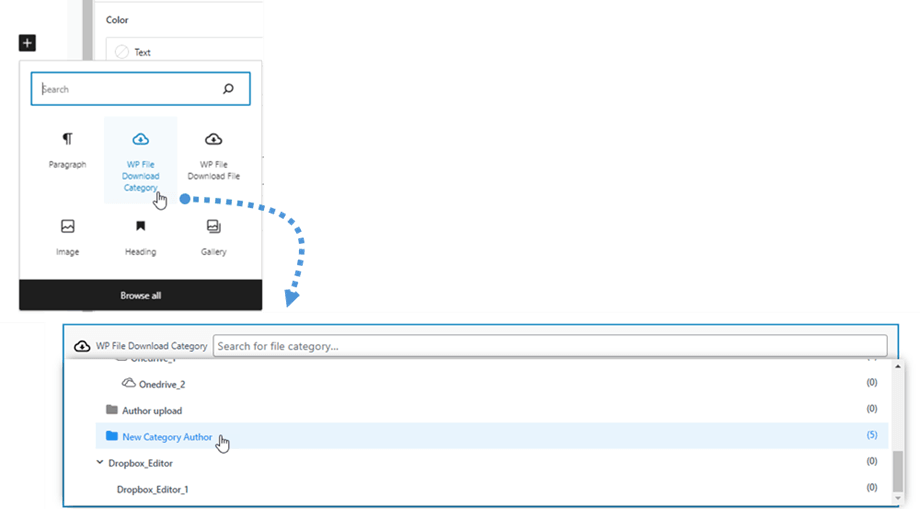
بمجرد الاختيار، ستظهر معاينة للفئة أدناه.
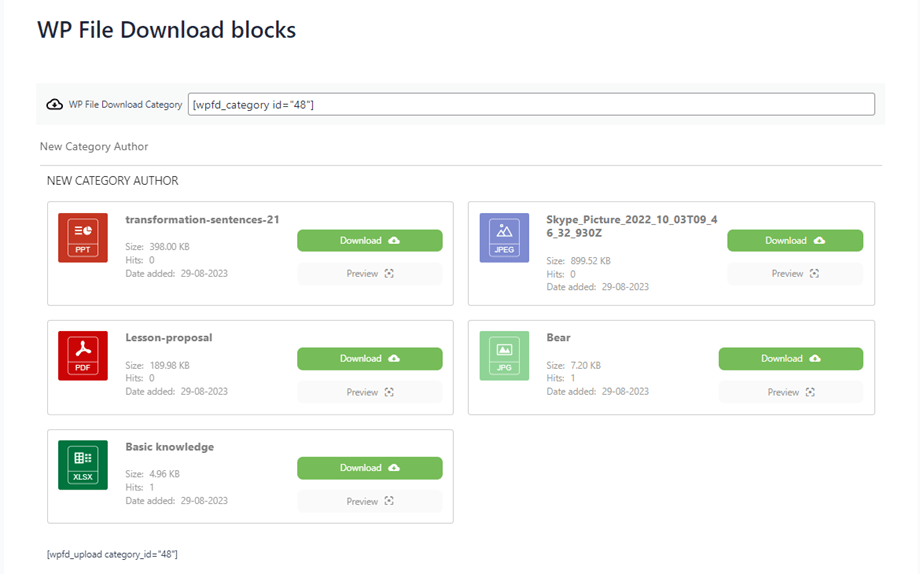
حظر WP File Download
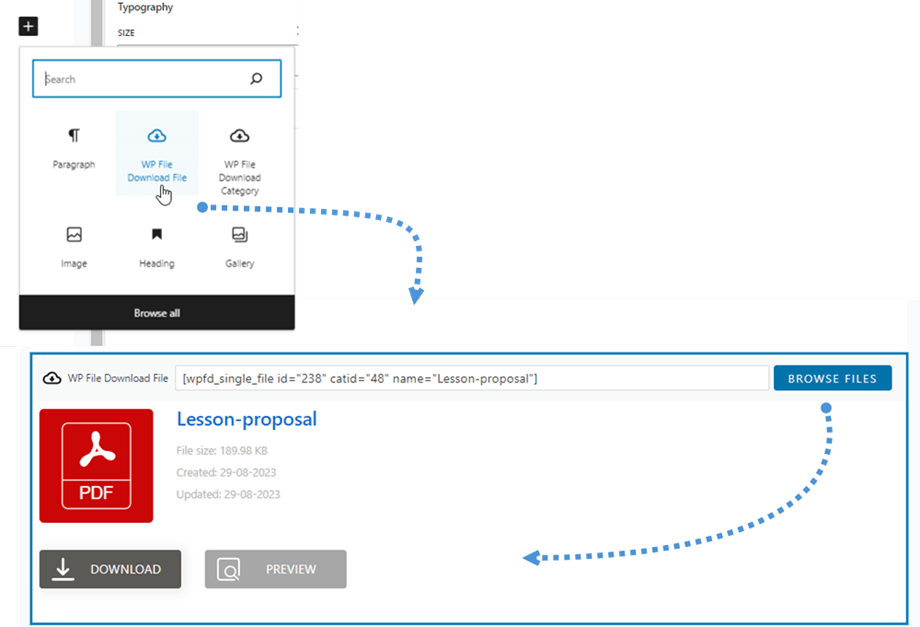
لعرض تصميم ملف واحد، اتبع الخطوات التالية: انتقل إلى قسم الأدوات، ثم انقر على "WP File Download " . بعد ذلك، انقر على "استعراض الملفات" لاختيار الملف المطلوب. بعد الاختيار، ستظهر معاينة للملف أدناه.
كتلة البحث WP File Download
تضمين PDF

