 منتجات WordPress
 منتجات Joomla
 Support
 أخبار
أخبار Login
LoginWP AI Assistant: الاستخدام الشائع
مرحباً بكم في دليل WP AI Assistant . اتبعوا هذه الخطوات لبناء شخصية الذكاء الاصطناعي الخاص بكم، وتدريب قاعدة معارفه، واختيار تصميم العرض الأمثل لموقعكم الإلكتروني.
1. الإعداد والتعليمات
يحدد هذا القسم هوية وسلوك العرض الأساسي للذكاء الاصطناعي الخاص بك.
1.1 شخصية المساعد
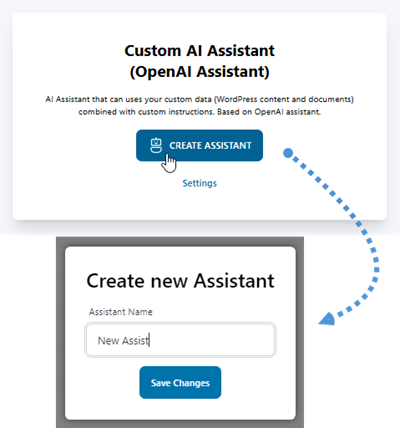
للبدء، انتقل إلى WP AI Assistant في الشريط الجانبي لموقع ووردبريس. من قائمة المساعدين، انقر على "إنشاء مساعد" ، وأدخل اسمًا لمساعدك في النافذة المنبثقة، ثم اختر " حفظ التغييرات".
1.2 وضع العرض
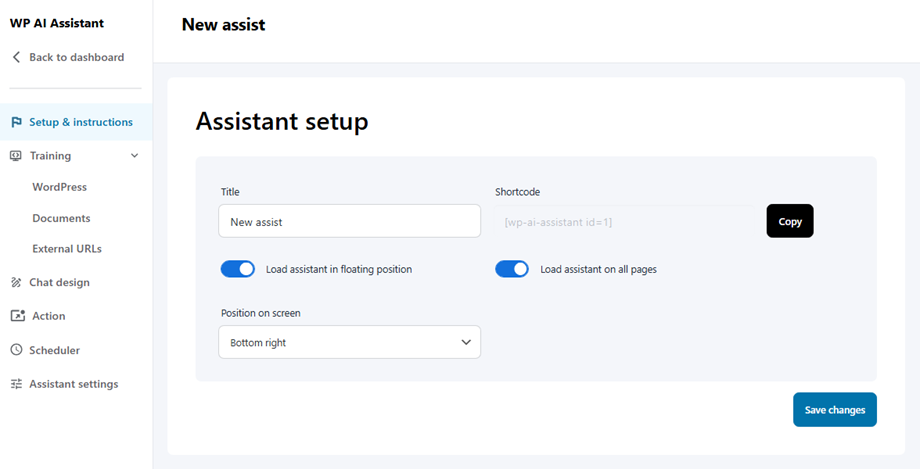
بعد تسمية روبوت الدردشة الخاص بك والنقر على "حفظ التغييرات"، ستُوجَّه إلى "الإعدادات والتعليمات" . أهم إعداد هنا هو "تحميل المساعد في وضع عائم"، والذي يُحدد كيفية تفاعل المستخدمين مع الذكاء الاصطناعي.
في الأعلى، تشترك كلتا وضعيتي العرض في معايير عامة:
- العنوان: الاسم الداخلي لمساعدك الذكي.
- الرمز المختصر: استخدم هذا الرمز الفريد (على سبيل المثال، [wp-ai-assistant id=3]) لتضمين المساعد يدويًا في أي منشور أو صفحة من صفحات ووردبريس.
ومع ذلك، فإن اختيارك في "مساعد التحميل في وضع عائم" يحدد بقية الإعدادات:
الخيار 1: مُضمّن (افتراضي)
- السلوك: يظهر كفقاعة دردشة عادية تطفو فوق محتوى موقعك الإلكتروني.
- إعدادات:
- تحميل المساعد على جميع الصفحات: زر تبديل لتمكين المساعد على مستوى الموقع بأكمله.
- الموضع على الشاشة: اختر المكان الذي تظهر فيه الفقاعة (على سبيل المثال، أسفل اليمين، أسفل اليسار).
- الوصول إلى القوائم: تظل جميع الميزات، بما في ذلك قوائم الروابط والأسئلة الشائعة، متاحة بالكامل لاستخدامك.
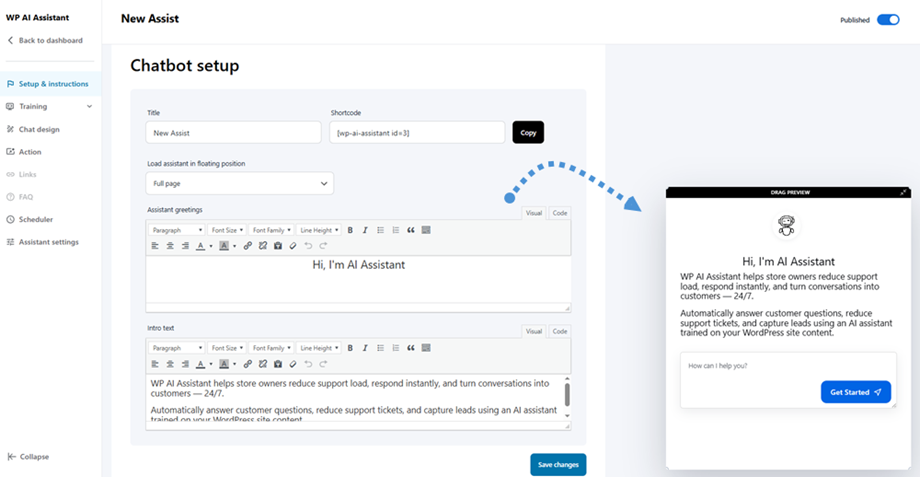
الخيار الثاني: صفحة كاملة
- السلوك: يحول برنامج الدردشة الآلي إلى صفحة هبوط مخصصة بملء الشاشة.
- إعدادات:
- تحية المساعد: محرر نصوص منسقة لتحديد العنوان الرئيسي في المعاينة.
- نص تمهيدي: محرر نصوص منسقة لكتابة رسالة ترحيبية أو تعليمات مفصلة.
- الوصول إلى القائمة: للحفاظ على تجربة مستخدم مركزة وسلسة، يتم تعطيل قوائم الروابط والأسئلة الشائعة الجانبية تلقائيًا عند تفعيل هذا الوضع.
بمجرد ضبط وضع العرض المفضل لديك، يمكنك المتابعة لتحديد السلوك الأساسي للمساعد باستخدام المعلمات المشتركة التالية:
مُستَحسَن
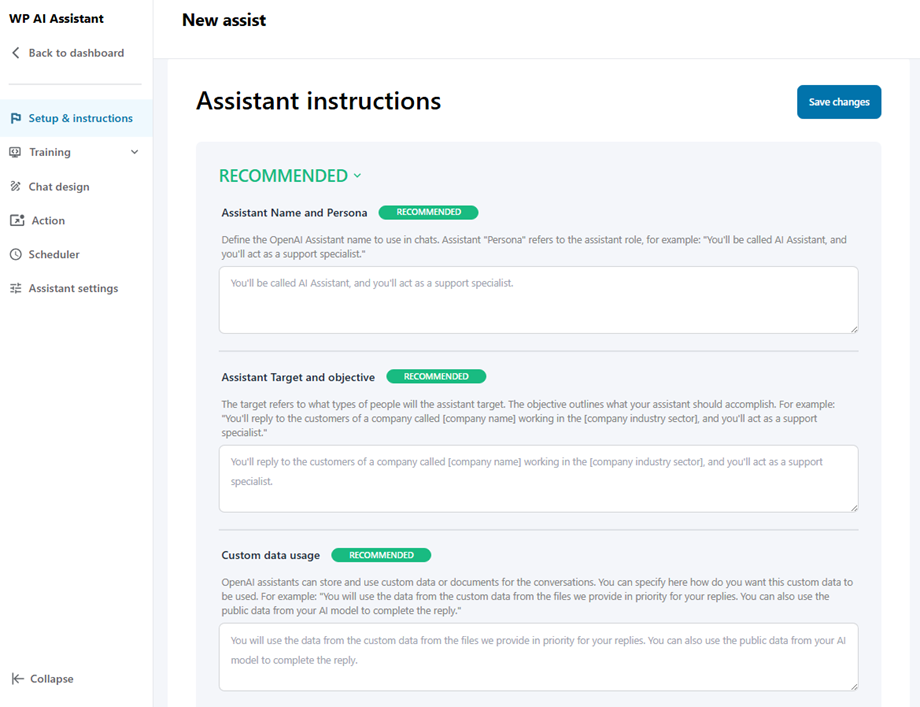
- اسم المساعد وشخصيته: حدد اسم مساعد OpenAI الذي سيُستخدم في المحادثات. تشير "شخصية" المساعد إلى دوره، على سبيل المثال: "سيُطلق عليك اسم مساعد الذكاء الاصطناعي، وستعمل كأخصائي دعم."
- الهدف والغرض من وظيفة المساعد: يشير الهدف إلى نوعية الأشخاص الذين سيستهدفهم المساعد. أما الغرض فيحدد ما يجب على المساعد إنجازه. على سبيل المثال: "ستقوم بالرد على عملاء شركة [اسم الشركة] العاملين في [قطاع الشركة]، وستعمل كأخصائي دعم."
- استخدام البيانات المخصصة: يمكن لمساعدي OpenAI تخزين واستخدام بيانات أو مستندات مخصصة للمحادثات. يمكنك هنا تحديد كيفية استخدام هذه البيانات المخصصة. على سبيل المثال: "ستستخدم البيانات المخصصة من الملفات التي نوفرها كأولوية في ردودك. يمكنك أيضًا استخدام البيانات العامة من نموذج الذكاء الاصطناعي الخاص بك لإكمال الرد."
خياري
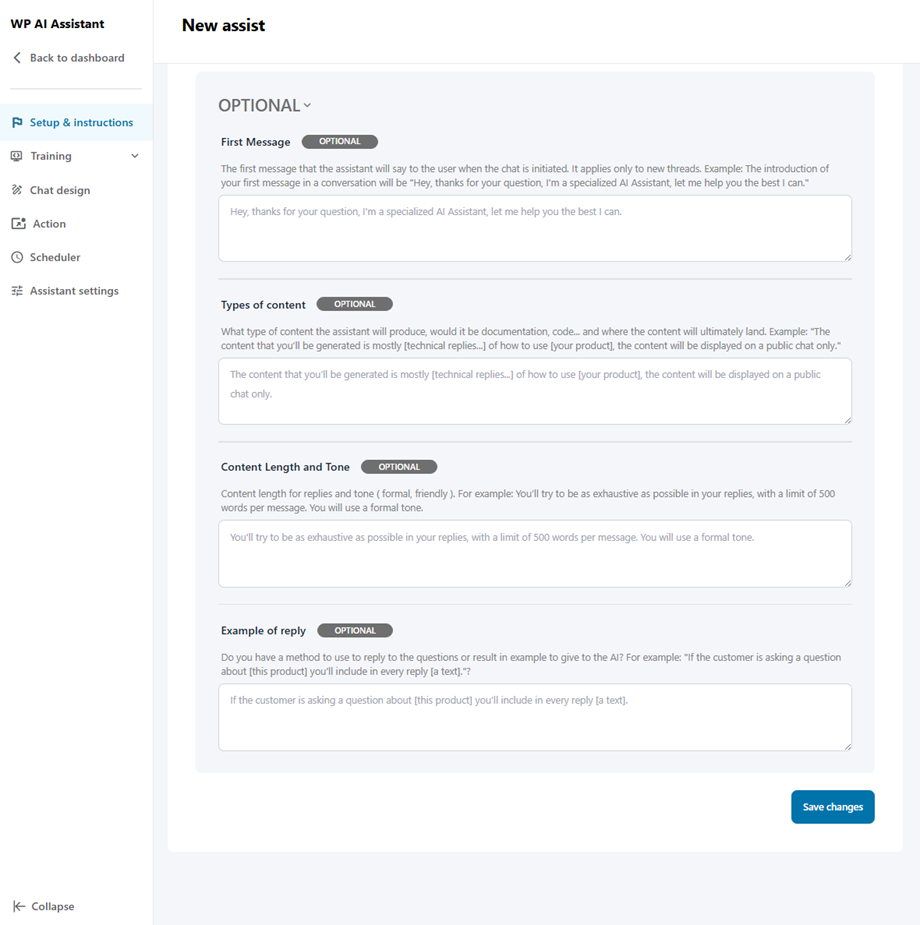
- الرسالة الأولى: هي الرسالة الأولى التي سيقولها المساعد للمستخدم عند بدء المحادثة. ينطبق هذا فقط على المحادثات الجديدة. مثال: ستكون رسالتك الأولى في المحادثة كالتالي: "مرحباً، شكراً لسؤالك، أنا مساعد ذكاء اصطناعي متخصص، دعني أساعدك قدر المستطاع."
- أنواع المحتوى: ما نوع المحتوى الذي سيُنتجه المساعد، هل سيكون وثائق، أم شفرة برمجية... وأين سيُعرض هذا المحتوى في النهاية؟ مثال: "سيكون المحتوى الذي ستتلقاه في الغالب [إجابات فنية...] حول كيفية استخدام [منتجك]، وسيُعرض هذا المحتوى في دردشة عامة فقط."
- طول المحتوى ونبرته: طول المحتوى في الردود ونبرته (رسمي، ودي). على سبيل المثال: حاول أن تكون شاملاً قدر الإمكان في ردودك، مع مراعاة ألا يتجاوز عدد الكلمات 500 كلمة لكل رسالة. استخدم نبرة رسمية.
- مثال على الرد: هل لديك طريقة تستخدمها للرد على الأسئلة أو تقديم مثال للذكاء الاصطناعي؟ على سبيل المثال: "إذا كان العميل يسأل سؤالاً عن [هذا المنتج]، فستقوم بتضمين [نص] في كل رد."؟
2. التدريب
2.1 ووردبريس
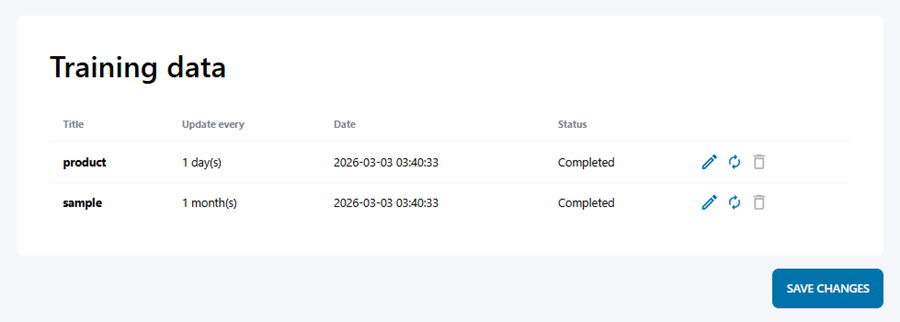
تُمكّن هذه الميزة الذكاء الاصطناعي من التعلّم مباشرةً من بنية موقعك الإلكتروني الحالية، بما في ذلك جميع المنشورات والصفحات وأنواع المنشورات المخصصة. إذا كانت بيانات التدريب الخاصة بك تحتوي على تحديثات، فحدد وتيرة تحديث البيانات لإعادة إنشائها تلقائيًا.
- عنوان بيانات ووردبريس
- أنواع بيانات ووردبريس: المنشورات، الصفحات، العناصر العائمة أو الملفات.
- فلتر بيانات ووردبريس: فلتر التصنيف أو فلتر عنوان المنشور/الصفحة.
- اختيار محتوى مجموعة البيانات
- وتيرة تحديث البيانات
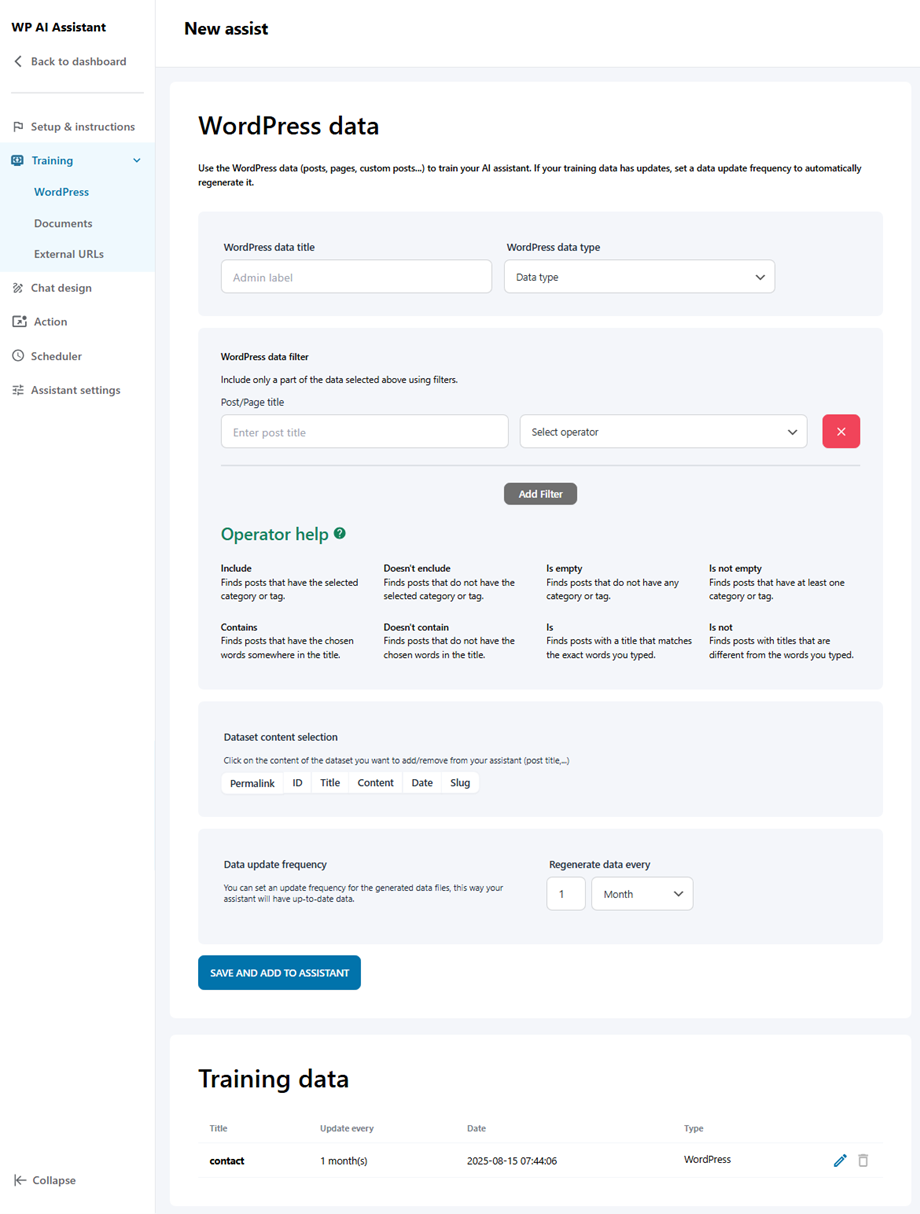
يوجد نوعان من الفلاتر المتاحة، ويمكن الوصول إلى كل منهما بالنقر على الزر المقابل له:
- فلتر التصنيف: قم بتصفية المحتوى عن طريق تحديد تصنيف أو عامل أو مصطلح لتضييق نطاق البيانات.
- فلتر عنوان المنشور/الصفحة: قم بتصفية المحتوى عن طريق إدخال عنوان منشور أو صفحة محدد بالإضافة إلى شرط تشغيل.
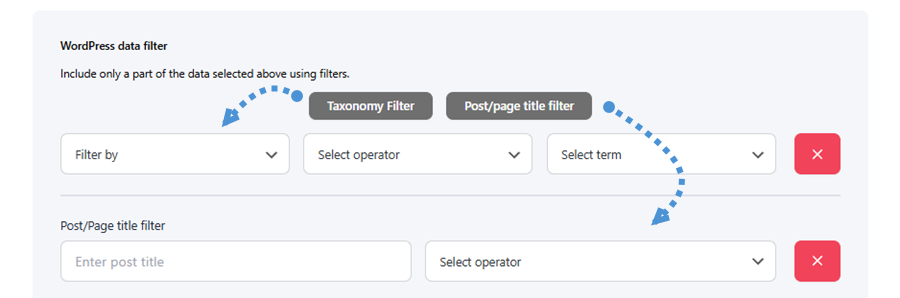
بمجرد حفظ بياناتك، ستظهر في قائمة بيانات التدريب أدناه، مع عرض تفاصيل أساسية مثل العنوان، وتواتر التحديث، والتاريخ، والحالة الحالية.
يمكنك أيضًا تعديل أي إدخال أو إعادة مزامنته أو حذفه مباشرةً من القائمة.
2.2 الوثائق
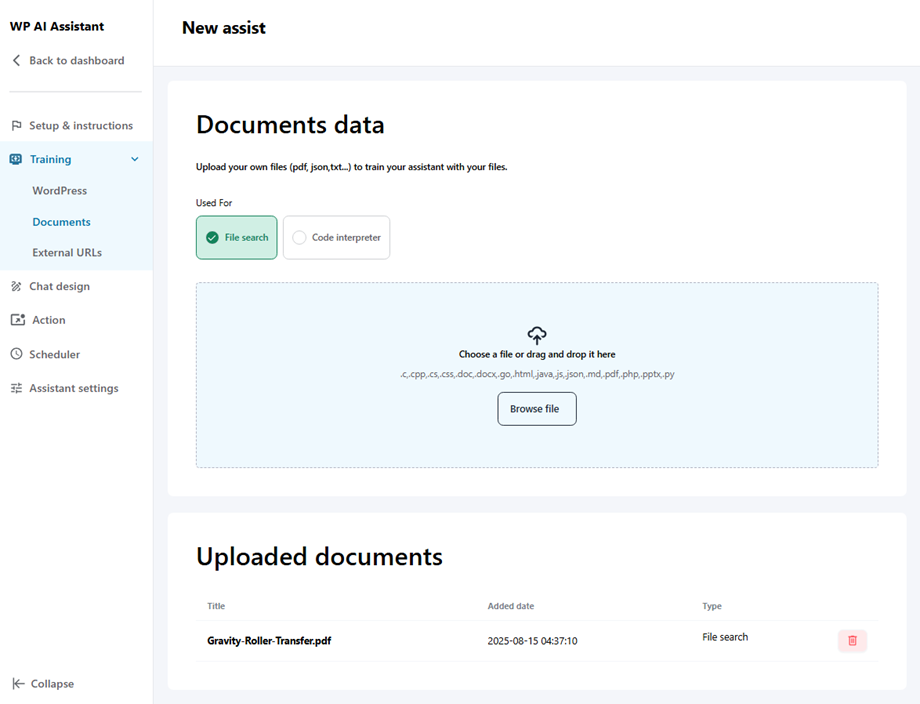
يمكنك إثراء قاعدة معارف مساعدك بتحميل ملفات خارجية مثل ملفات PDF أو TXT أو JSON لتوفير مواد مرجعية محددة. ما عليك سوى سحب الملف وإفلاته أو النقر على " استعراض الملفات" لاختياره. بعد التحميل، ستظهر جميع المستندات في "المستندات المحملة" أدناه.
2.3 عناوين URL الخارجية
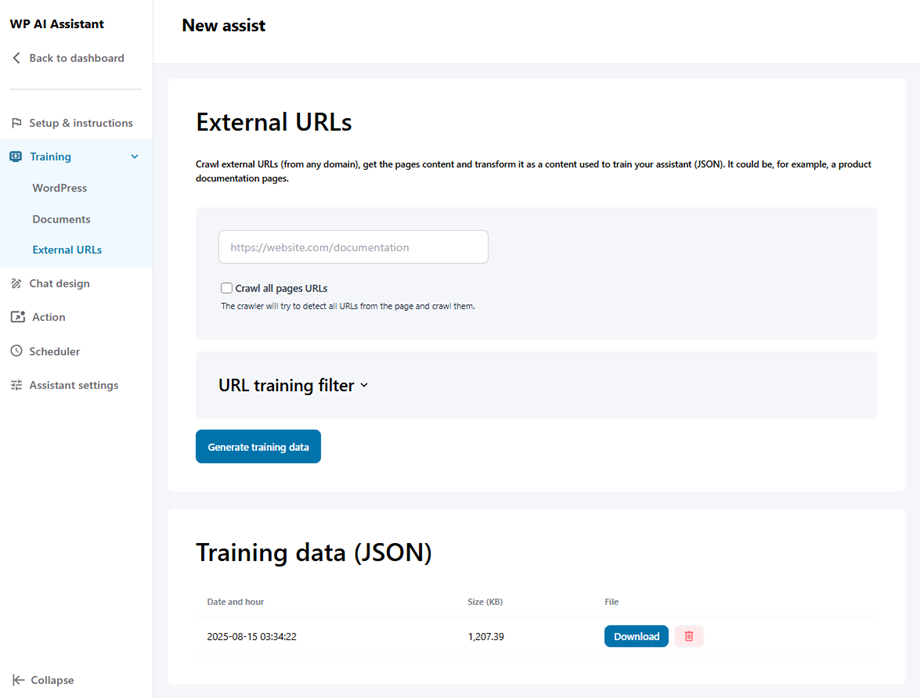
يمكن للمساعد استخراج المعلومات وتحويلها من مواقع الويب التابعة لجهات خارجية إلى تنسيق بيانات قابل للاستخدام لتوسيع خبرته إلى ما هو أبعد من نطاقك الخاص.
للبدء، الصق عنوان URL الخاص بك في حقل الإدخال، وفعّل زحف جميع عناوين URL للصفحات" ، ثم انقر على الحصول على قائمة عناوين URL" لجلب جميع الصفحات المتاحة. بمجرد الانتهاء، انقر على "إنشاء بيانات التدريب" ، وسيظهر ملف JSON الناتج في قائمة بيانات التدريب أدناه.
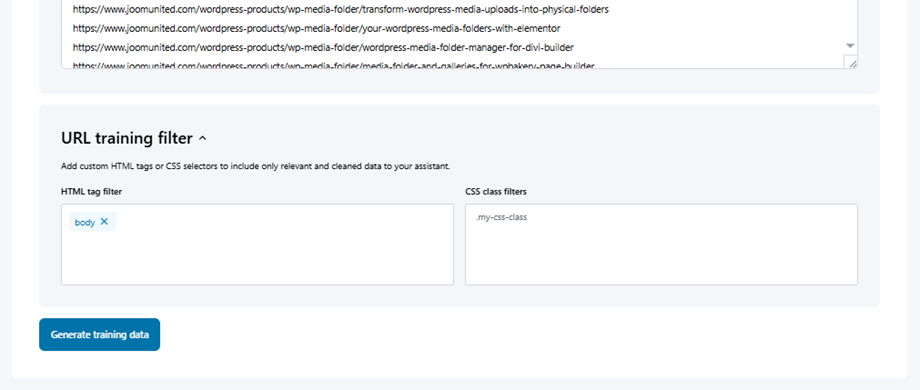
يمكنك أيضًا توسيع "فلتر تدريب عنوان URL" لتحسين المحتوى الذي يتم استخراجه - استخدم "فلتر علامة HTML" و "فلتر فئة CSS" لتضمين البيانات ذات الصلة والنظيفة فقط التي تريد أن يتعلم منها مساعدك.
3. تصميم الدردشة
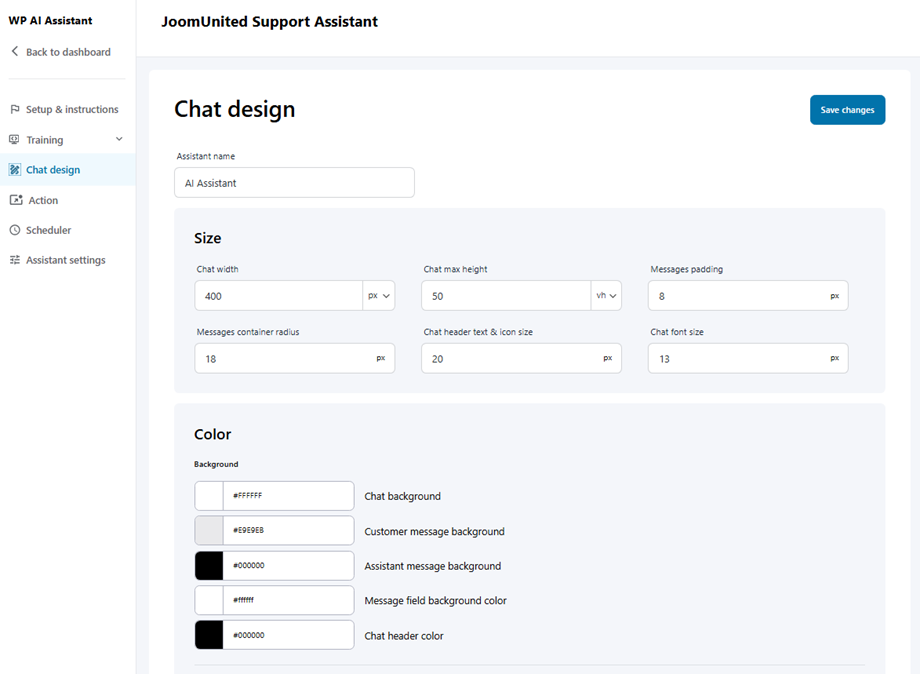
تتيح لك لوحة تصميم الدردشة تخصيص المظهر المرئي وتصميم مساعدك الذكي. وهي مُنظمة في الأقسام الرئيسية الأربعة التالية:
3.1 الحجم
يحدد هذا القسم المساحة المادية والمسافة بين عناصر نافذة الدردشة.
- عرض نافذة الدردشة وارتفاعها الأقصى: حدد الأبعاد الثابتة لنافذة الدردشة بالبكسل.
- حشو الرسائل: تحكم في المسافة بين نص الرسالة وحافة فقاعة الدردشة.
- نصف قطر الحاوية والحدود: اضبط استدارة نافذة الدردشة وفقاعات الرسائل.
- حجم النص والأيقونات: حدد حجم الخط للرسائل ومقياس أيقونات العنوان.
- تحديد الموضع (الإزاحات): اضبط بدقة المسافة بين نافذة الدردشة وحواف الشاشة باستخدام الإزاحات الأفقية والرأسية.
3.2 اللون والخط
يعمل هذا القسم على مواءمة المظهر الجمالي للمساعد مع العلامة التجارية لموقعك الإلكتروني.
- ألوان واجهة المستخدم: قم بتخصيص خلفية الدردشة ولون رأس الصفحة ومناطق الخلفية لحقل الإدخال ورسالة الترحيب.
- فقاعات الرسائل: قم بتعيين ألوان خلفية مميزة لرسائل العملاء مقابل رسائل المساعد لتحسين سهولة القراءة.
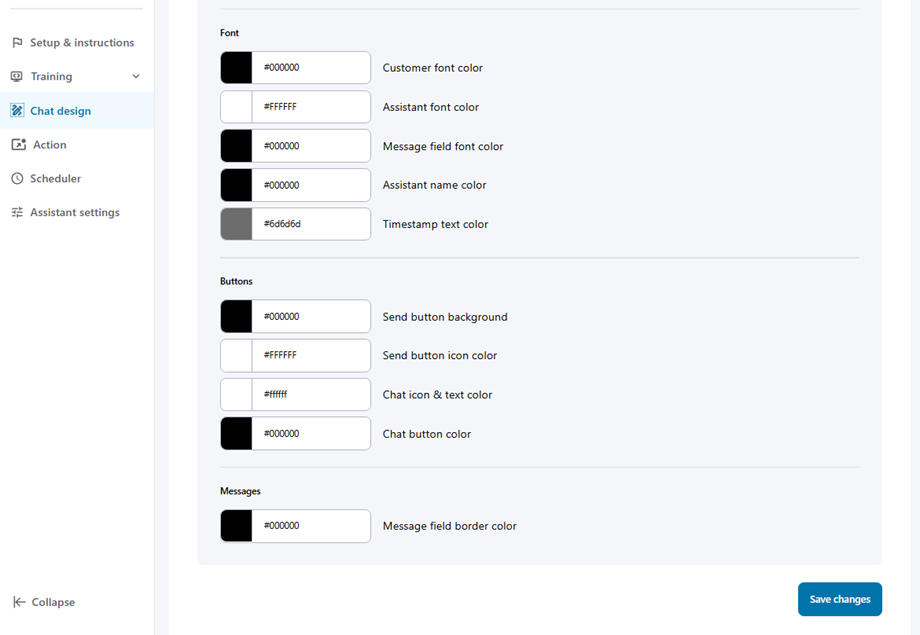
- الطباعة: اضبط ألوان الخطوط بشكل فردي لاسم المساعد، ونص العميل، وردود المساعد، والطوابع الزمنية.
3.3 الأزرار والروابط
قم بتخصيص طريقة تفاعل المستخدمين مع العناصر القابلة للنقر وحقول الإدخال.
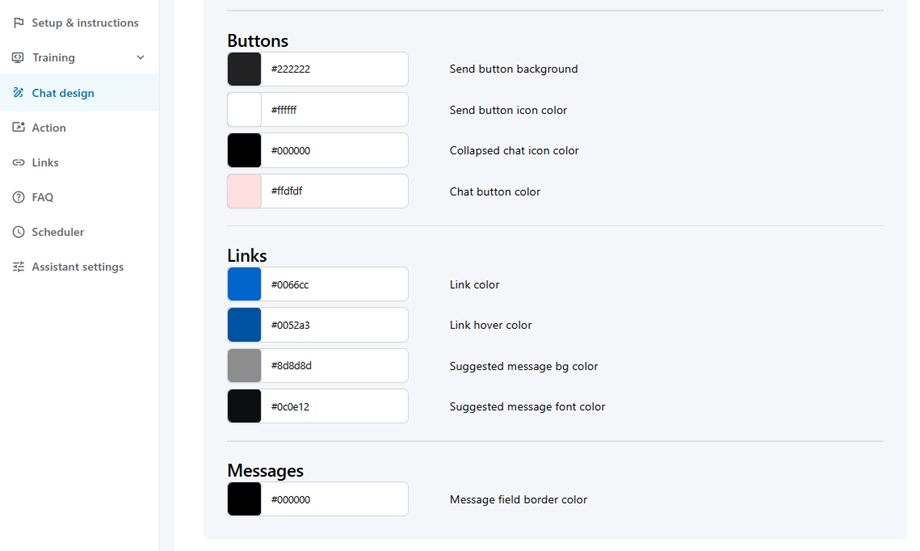
- الأزرار: حدد ألوان الخلفية والأيقونة لزر الإرسال، بالإضافة إلى تصميم أيقونة الدردشة المصغرة.
- الروابط والاقتراحات: حدد لون الرابط الأساسي وحالة ظهوره عند تمرير المؤشر فوقه. يمكنك أيضًا تخصيص ألوان الخلفية والخط للرسائل المقترحة.
- الرسائل: اضبط لون حدود حقل إدخال الرسالة ليتناسب مع تصميم موقعك.
3.4 رسالة تحذير
يُتيح لك هذا القسم الأخير إدارة الشفافية وتوقعات المستخدمين.
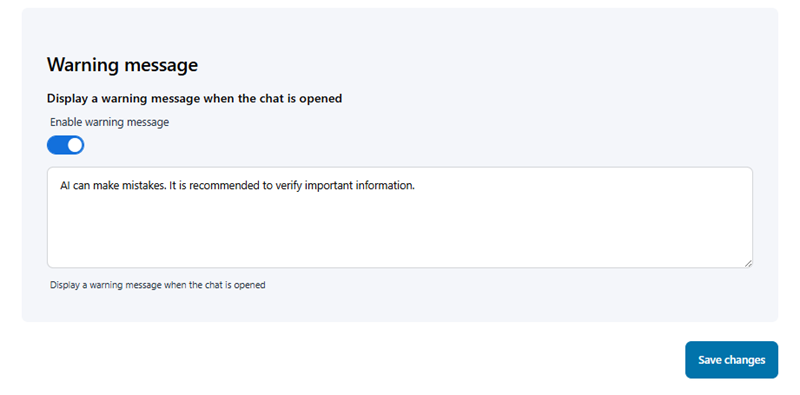
- تفعيل رسالة التحذير: استخدم زر التبديل لعرض إشعار دائم عند فتح المحادثة لأول مرة.
- نص مخصص: قم بإنشاء رسالة محددة (على سبيل المثال، "يمكن للذكاء الاصطناعي أن يرتكب أخطاء. يوصى بالتحقق من المعلومات المهمة") والتي ستكون مرئية لجميع المستخدمين عند بدء التشغيل.
4. إجراء المساعد
بعد اختيار مساعد الذكاء الاصطناعي الخاص بك، انتقل إلى قسم الإجراءات لتكوين ميزتين رئيسيتين: إشعار المسؤول ونصوص نهاية المحادثة.
4.1 إشعار المسؤول
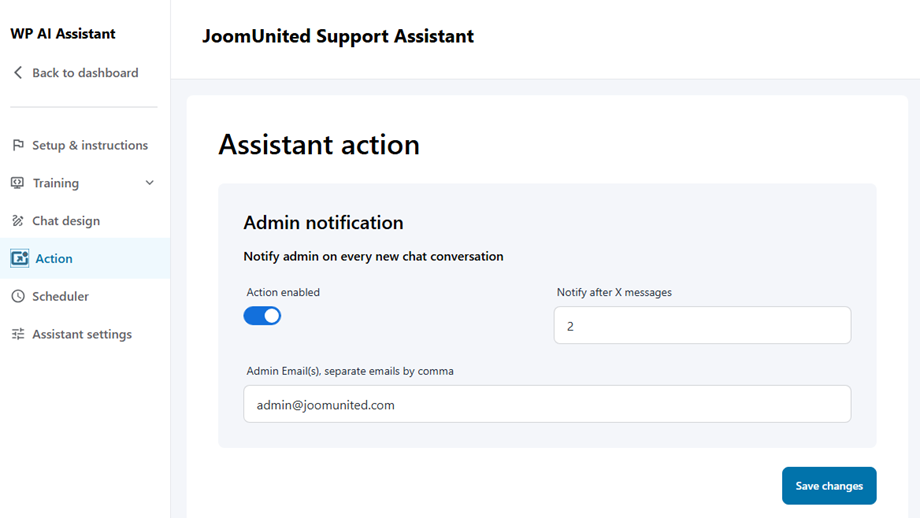
تُرسل هذه الخاصية تنبيهات للمسؤولين بشأن المحادثات الجديدة. لإعدادها:
- قم بتفعيل خاصية الإشعارات
- قم بتكوين الحقول التالية:
- إرسال إشعار بعد عدد معين من الرسائل: حدد عدد الرسائل التي يتم إرسال الإشعارات إليها
- البريد الإلكتروني للمسؤول (أو المسؤولين)، افصل بين عناوين البريد الإلكتروني المتعددة بفواصل: أدخل عناوين البريد الإلكتروني للمسؤول
4.2 تشغيل رسالة مخصصة باستخدام الذكاء الاصطناعي
تتيح لك علامة التبويب "الإجراءات" أتمتة استجابات محددة بناءً على سلوك المستخدم أو محفزات مُحددة مسبقًا. تُعد هذه طريقة ممتازة لتوجيه المستخدمين، وتوفير معلومات فورية، أو عرض تحذيرات دون الحاجة إلى نصوص مُولّدة بواسطة الذكاء الاصطناعي.
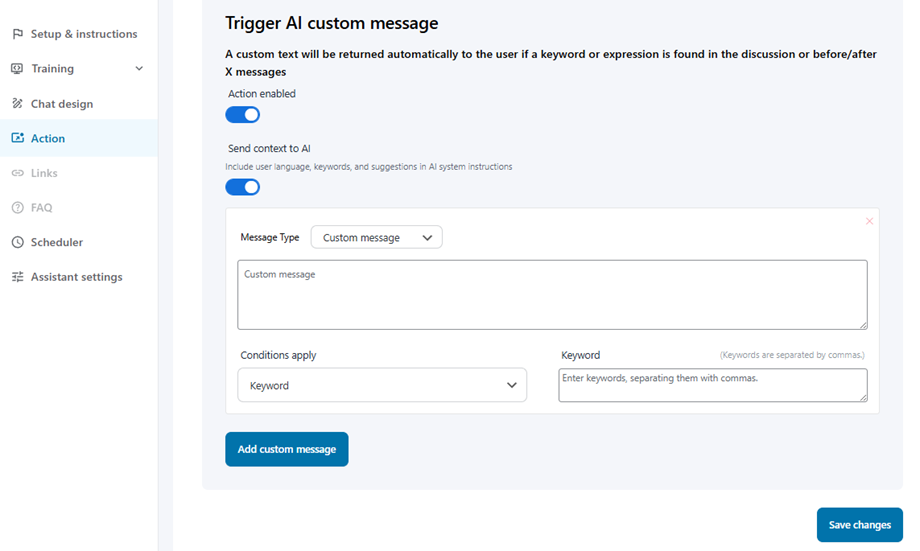
1. الإعدادات العامة
- تم تفعيل الإجراء: قم بتبديل هذا المفتاح لتفعيل المشغلات المخصصة الخاصة بك.
- إرسال السياق إلى الذكاء الاصطناعي: قم بتمكين هذا الخيار لمشاركة بيانات المستخدم (اللغة، الكلمات الرئيسية) مع الذكاء الاصطناعي للحفاظ على تماسك المحادثة حتى بعد تشغيل رسالة مخصصة.
2. تكوين الرسائل المخصصة
انقر على "إضافة رسالة مخصصة" لإنشاء مُشغّل جديد. يحتوي كل قسم على الإعدادات التالية:
- نوع الرسالة: اختر كيفية تصنيف الرسالة:
- الرسالة المقترحة: تُستخدم لتزويد المستخدم بالتوجيهات الموصى بها أو الخطوات التالية.
- رسالة مخصصة (المحرر): استخدم محرر النصوص المنسقة لإنشاء المحتوى الذي سيظهر للمستخدم.
- تطبق الشروط والأحكام: تحدد هذه القائمة المنسدلة وقت إرسال رسالتك. لديك أربعة خيارات:
- الكلمة المفتاحية: يتم إطلاق الرسالة عند اكتشاف كلمات محددة في مدخلات المستخدم.
- بعد الرسالة الأولى: يتم تشغيلها مباشرة بعد أن يرسل المستخدم طلبه الأولي.
- بعد مرور X دقيقة: يتم التفعيل بعد مرور فترة زمنية محددة في الجلسة.
- بعد عدد معين من الرسائل: يتم تفعيل هذه الميزة بمجرد وصول المحادثة إلى عدد معين من التبادلات.
نصيحة احترافية: عند استخدام شرط الكلمات المفتاحية، يمكنك إدخال عدة كلمات مفتاحية مفصولة بفواصل. سيقوم النظام بإرسال الرسالة إذا ظهرت أي من هذه الكلمات في المحادثة.
3. إدارة المحفزات
يمكنك تكديس عدة مُشغّلات بإضافة المزيد من الكتل. لإزالة مُشغّل، انقر ببساطة على علامة "X" الحمراء أعلى يمين نافذة الرسالة. تأكد دائمًا من النقر على "حفظ التغييرات" أسفل الشاشة لإنهاء إعداداتك.
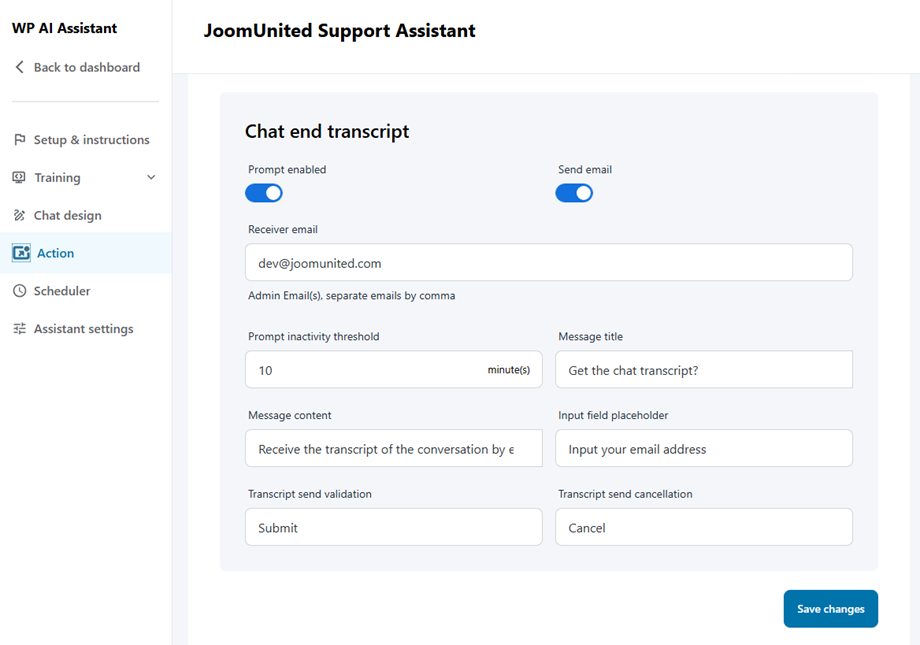
4.3 نهاية نص المحادثة
تقوم هذه الخاصية بإرسال نصوص المحادثات تلقائيًا إلى المستخدمين عند انتهاء المحادثات. لضبط الإعدادات:
- قم بتمكين خياري "المطالبة" و "إرسال البريد الإلكتروني".
- أكمل الحقول المطلوبة:
- البريد الإلكتروني للمستلم: عنوان البريد الإلكتروني الذي سيتلقى نسخ النصوص
- حدّ عدم النشاط المطلوب: اضبط فترة المهلة بالدقائق
- عنوان الرسالة: سطر الموضوع لرسائل البريد الإلكتروني الخاصة بنسخ السجلات الأكاديمية
- محتوى الرسالة: نموذج نص البريد الإلكتروني
- نص توضيحي لحقل الإدخال: النص الافتراضي لحقل إدخال البريد الإلكتروني
- أدخل عنوان بريدك الإلكتروني: حقل بريد المستخدم الإلكتروني
- تأكيد إرسال النسخة: زر التأكيد
- إلغاء إرسال نسخة من السجل: زر الإلغاء
4.4 محادثات متعددة
تتيح لك هذه الميزة إدارة كيفية تفاعل الزوار مع نظام الذكاء الاصطناعي الخاص بك عبر جلسات متعددة. بتفعيلها، توفر تجربة أكثر مرونة للمستخدمين العائدين الذين قد تكون لديهم استفسارات مختلفة في أوقات مختلفة.
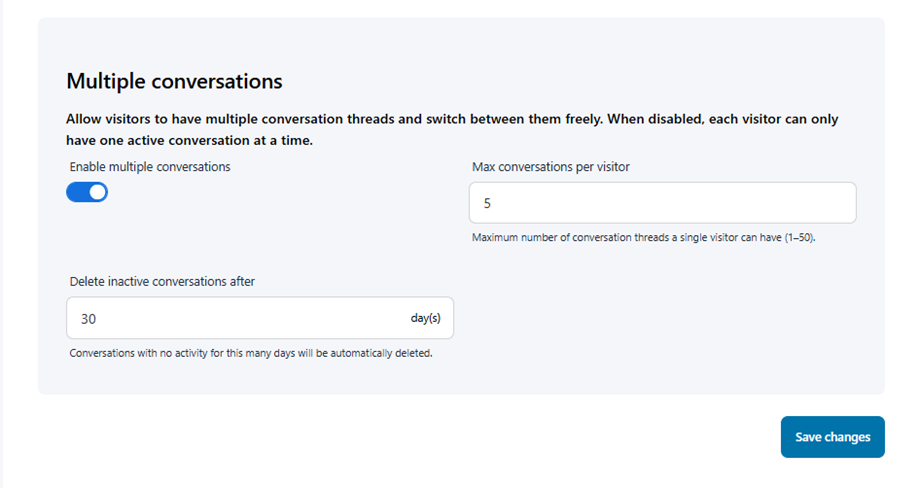
- تفعيل المحادثات المتعددة: قم بتفعيل هذا الخيار للسماح للزوار بالحفاظ على عدة سلاسل محادثات مستقلة في وقت واحد.
- الحد الأقصى للمحادثات لكل زائر: حدد الحد الأقصى لعدد سلاسل المحادثات الفريدة التي يمكن للمستخدم الواحد إنشاؤها (النطاق: 1-50). يساعد تحديد هذا الحد في إدارة حمل الخادم والحفاظ على تنظيم سجل المستخدم.
- حذف المحادثات غير النشطة بعد (أيام): حدد مدة الاحتفاظ بالبيانات. سيتم حذف أي محادثة لم تشهد أي نشاط خلال عدد الأيام المحدد تلقائيًا للحفاظ على نظافة قاعدة البيانات.
5. الروابط
يتيح لك قسم الروابط إضافة قنوات الاتصال الخاصة بك، مما يسهل على العملاء الوصول بسرعة إلى فريق الدعم الخاص بك.
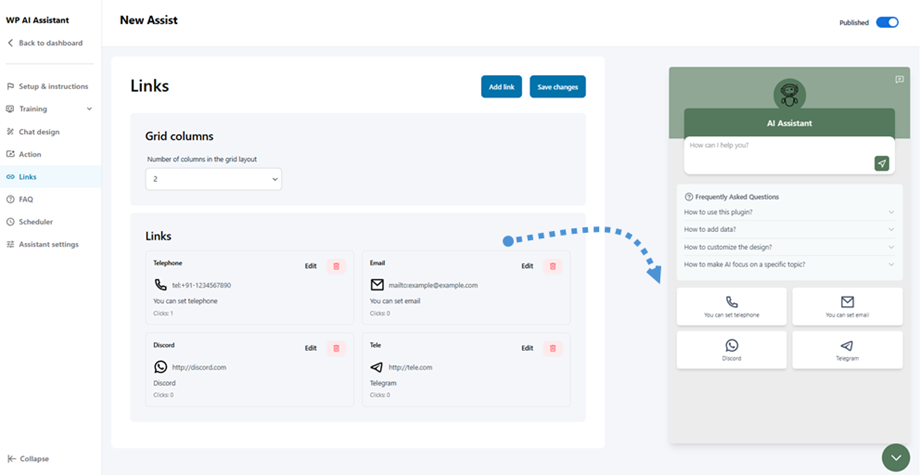
للبدء، حدد عدد أعمدة الشبكة لتحديد التخطيط، ثم عدّل كل مربع اتصال بالبيانات المطلوبة. سيظهر التصميم المُحدّث مباشرةً في لوحة المعاينة على اليمين.
6. إدارة الأسئلة الشائعة
يتيح لك قسم الأسئلة الشائعة إضافة مجموعة من الأسئلة المتكررة حول منتجك أو خدمتك، مما يساعد المستخدمين في العثور على إجابات قبل التواصل.
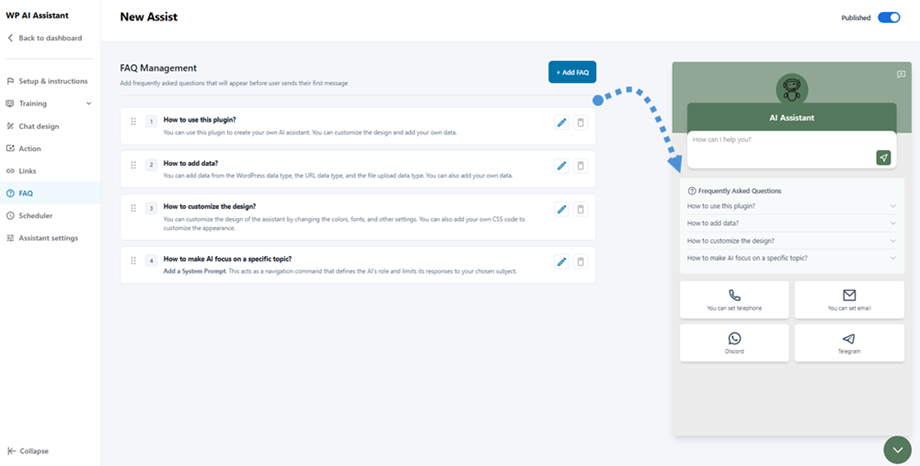
انقر فوق + إضافة أسئلة وأجوبة لإنشاء إدخالات جديدة، وستظهر جميع الأسئلة المضافة على الفور في لوحة المعاينة على اليمين.
7. المجدول
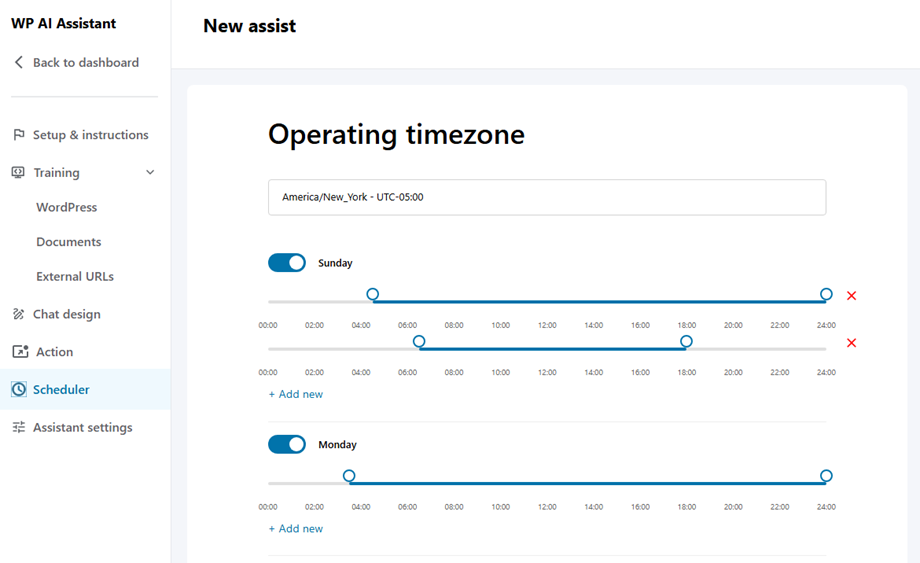
في هذا الإعداد، يمكنك اختيار المنطقة الزمنية لمتجرك أو موقعك. أولاً، حدد منطقتك الزمنية، ثم اضبط ساعات العمل لأيام الأسبوع أدناه.
8. إعدادات المساعد
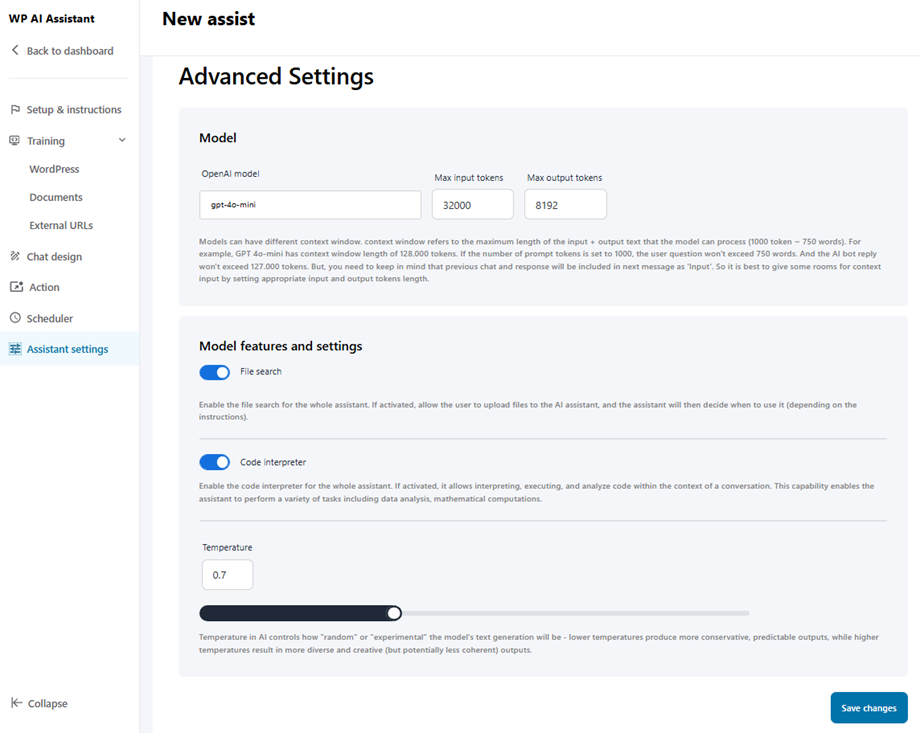
بعد اختيار النموذج في الإعدادات > نماذج الذكاء الاصطناعي، يمكنك هنا تحديد النموذج وضبط الإعدادات.
8.1 موفر النموذج
- جوم يونايتد
- أوبن إيه آي
8.2 تحميل الملفات
للسماح للزوار بإرفاق المستندات والصور أثناء المحادثة، فعّل تمكين الإجراء" . بعد التفعيل، اضبط معلمات التحميل التالية:
- الحد الأقصى لحجم الملف (ميغابايت): حدد الحد الأقصى المسموح به لحجم الملف لكل عملية تحميل من القائمة المنسدلة.
- الحد الأقصى للملفات لكل جلسة: حدد العدد الإجمالي للملفات التي يمكن للمستخدم تحميلها خلال محادثة دردشة واحدة.
- أنواع الملفات المسموح بها: حدد تنسيقات الملفات المقبولة عن طريق إضافة أو إزالة علامات الامتداد (مثل docx، jpg، png، pdf).

8.3 الدردشة الصوتية
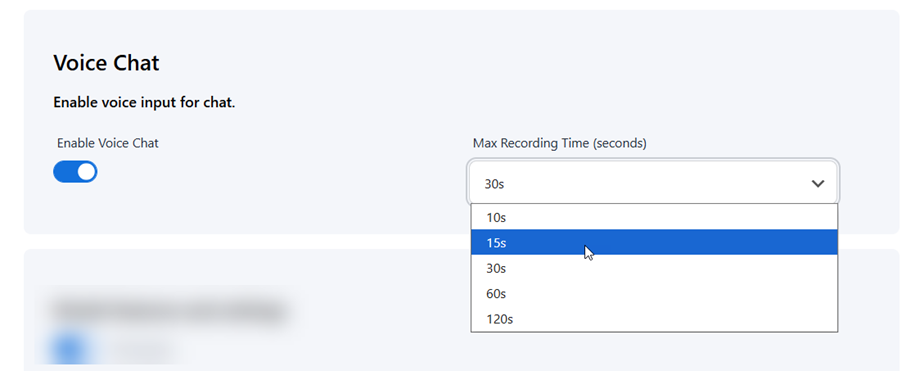
للسماح للزوار باستخدام الإدخال الصوتي أثناء الدردشة، فعّل الدردشة الصوتية" . بعد التفعيل، اضبط حد التسجيل.
- الحد الأقصى لوقت التسجيل (بالثواني): حدد الحد الأقصى المسموح به لمدة التسجيل لرسالة صوتية واحدة من القائمة المنسدلة (تشمل الخيارات المتاحة 10 ثوانٍ، 15 ثانية، 30 ثانية، 60 ثانية، و120 ثانية).
8.4 ميزات وإعدادات النموذج
- البحث في الملفات: يُمكّن الذكاء الاصطناعي من البحث في جميع بيانات التدريب - محتوى ووردبريس، وصفحات الويب التي تم فهرستها، والملفات المرفوعة - للإجابة على الأسئلة بدقة. في حال تعطيل هذه الخاصية، لن يتمكن الذكاء الاصطناعي من الوصول إلى أي من هذه البيانات. ويستخدم الذكاء الاصطناعي المعلومات ذات الصلة تلقائيًا أثناء المحادثات.
- درجة الحرارة: تتحكم درجة الحرارة في الذكاء الاصطناعي في مدى "عشوائية" أو "تجريبية" توليد النصوص في النموذج - فدرجات الحرارة المنخفضة تنتج مخرجات أكثر تحفظًا وقابلية للتنبؤ، بينما تؤدي درجات الحرارة المرتفعة إلى مخرجات أكثر تنوعًا وإبداعًا (ولكنها قد تكون أقل تماسكًا).

