 منتجات ووردبريس
 منتجات جوملا
 الدعم
الدعم الأخبار
 تسجيل الدخول
Social Backlinks: اتصال الشبكات
1. تسجيل الدخول التلقائي عبر فيسبوك
هناك طريقتان للنشر التلقائي على فيسبوك:
- استخدم تطبيقنا بتسجيل دخول واحد عبر فيسبوك: أسرع طريقة، موضحة أدناه
- استخدم تطبيقك الذي أنشأته على فيسبوك للحصول على مفتاح API و/أو المفتاح السري: وهو أفضل للنشر بكميات كبيرة على وسائل التواصل الاجتماعي.
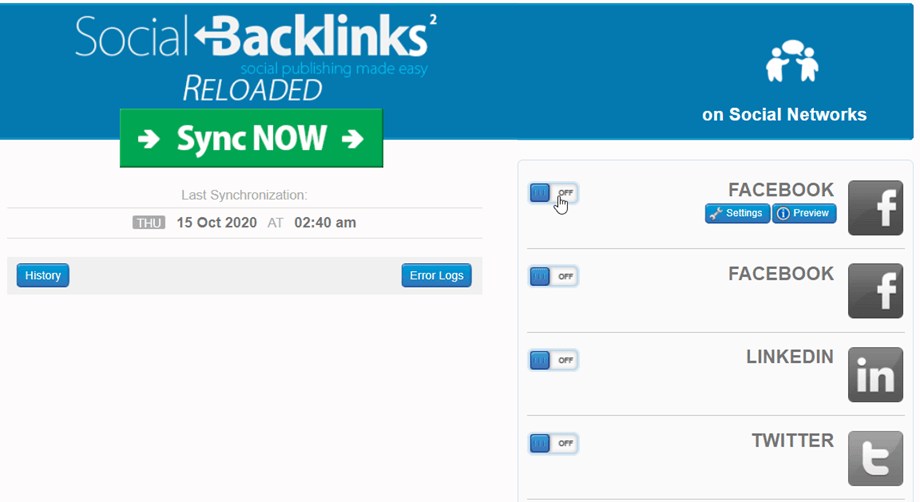
لقد أنشأنا تطبيقًا مخصصًا لفيسبوك لمساعدتك على النشر بسهولة على الشبكات الاجتماعية. من Social Backlinks انقر على زر التشغيل/الإيقاف.
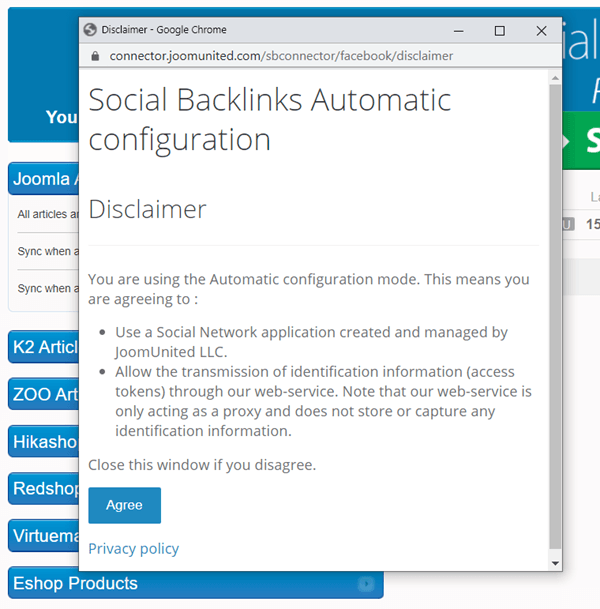
ثم وافق على إخلاء المسؤولية الذي سيظهر في نافذة منبثقة.
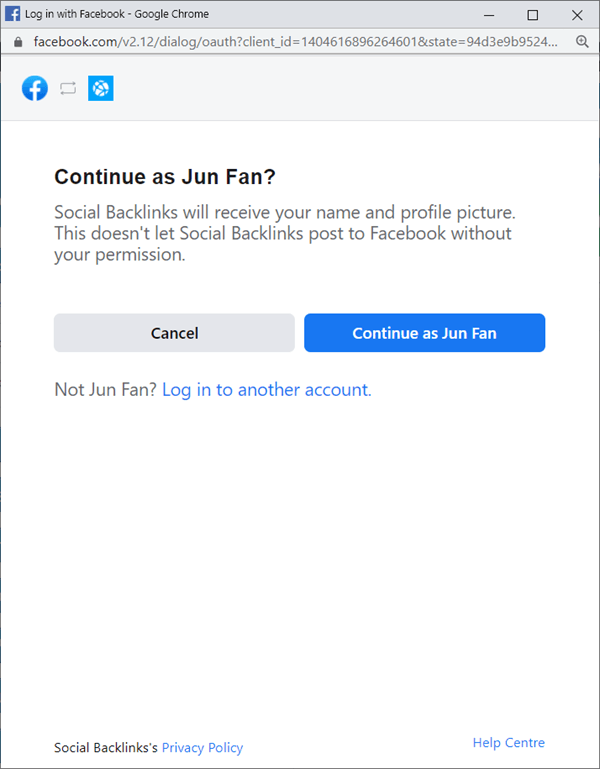
بعد ذلك، ستحتاج إلى ربط حسابك على فيسبوك للنشر على الصفحة. انقر على زر "متابعة كـ...".
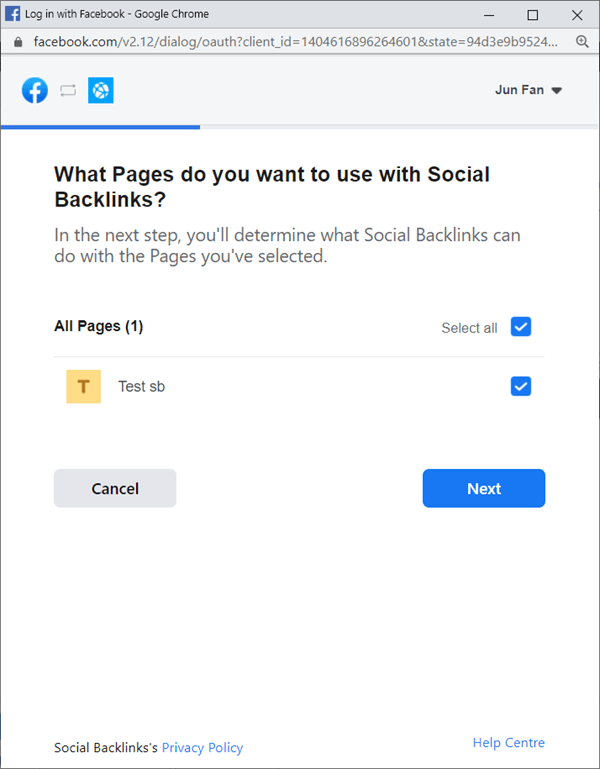
ثم اختر صفحة فيسبوك التي ترغب في النشر عليها. انقر على زر التالي.
بعد ذلك، عليك اختيار Social Backlinks للصفحة التي اخترتها. انقر على زر "تم".
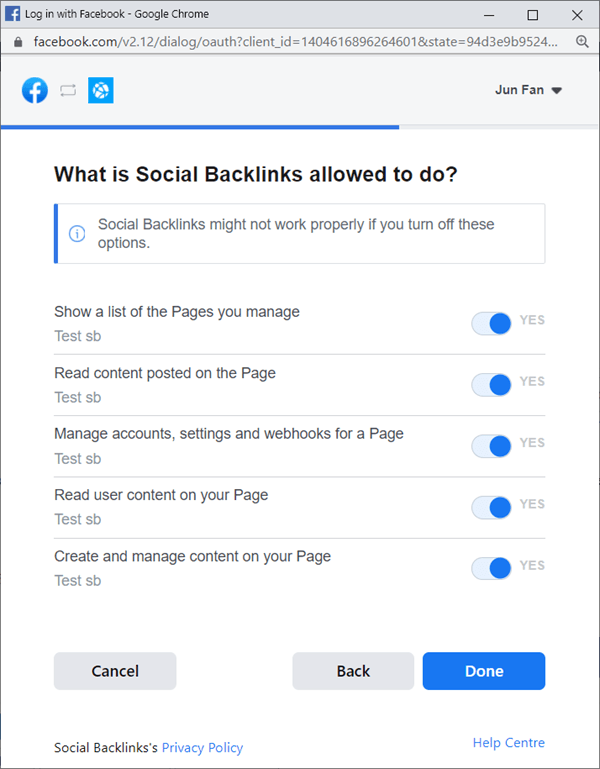
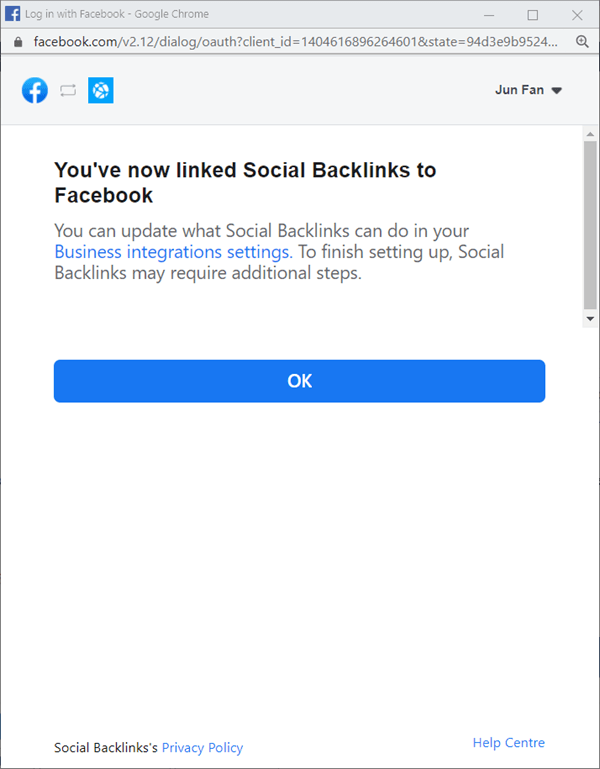
لقد ربطت الآن Social Backlinks بفيسبوك. انقر على زر "موافق".
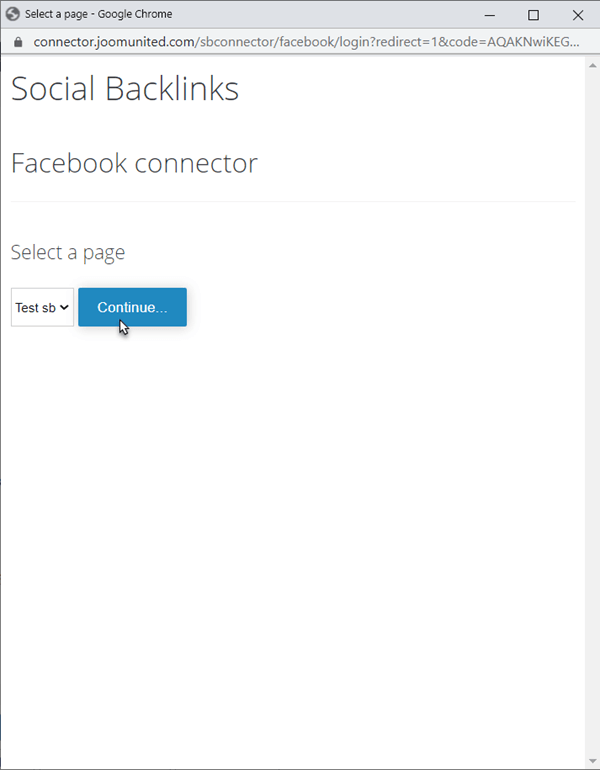
ثم في النافذة المنبثقة التي تحتوي على الصفحة المحددة أعلاه، انقر على زر "متابعة" لإنهاء العملية.
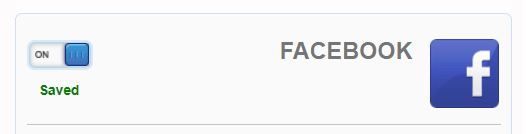
تم الأمر! أنت متصل الآن، وسيتم تشغيل الزر ، ويمكنك البدء في النشر على صفحات فيسبوك.
2. الاتصال بفيسبوك باستخدام تطبيق
تسجيل الدخول إلى بوابة مطوري فيسبوك
للحصول على مفتاح التطبيق وسر التطبيق من فيسبوك، قم بتسجيل الدخول باستخدام حسابك على فيسبوك على الرابط التالي: https://developers.facebook.com/apps
ستجد جميع تطبيقاتك مدرجة هناك.
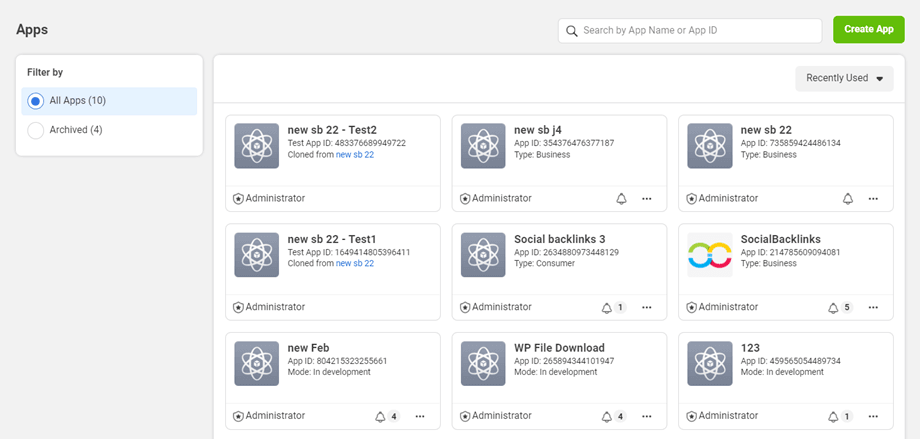
إنشاء تطبيق
ثم انقر على "إنشاء تطبيق" في الزاوية اليمنى.
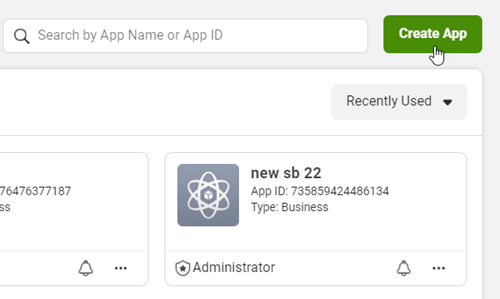
أدخل اسم التطبيق.
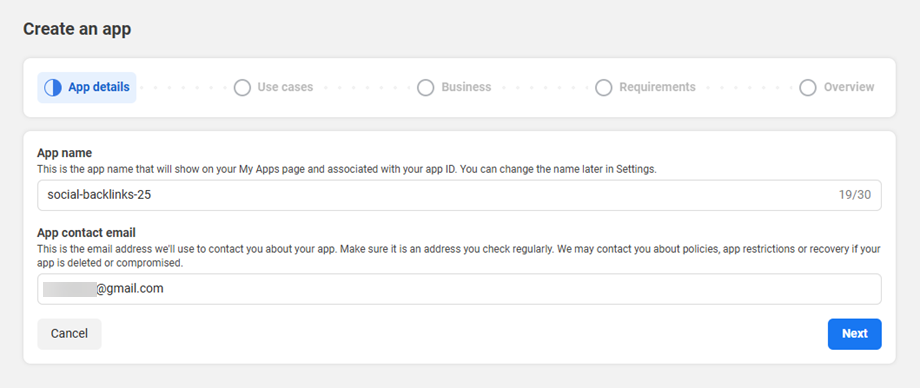
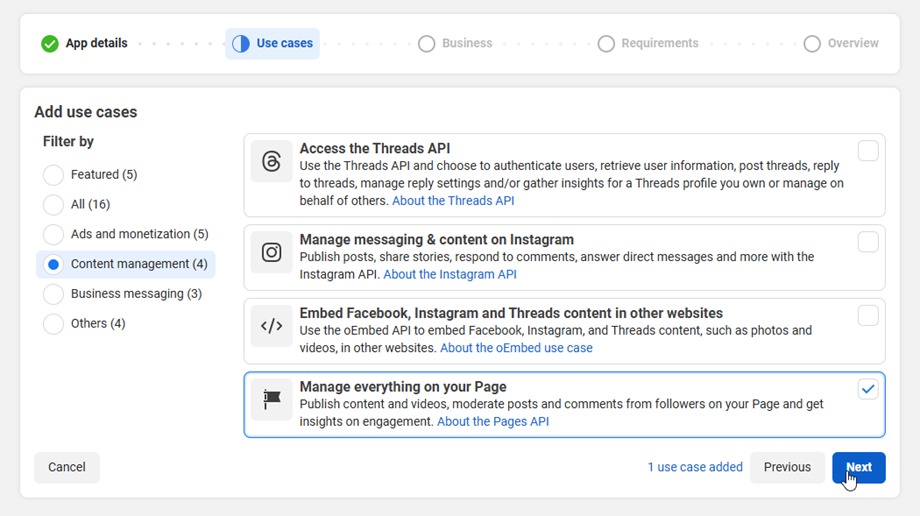
بعد ذلك، حدد حالات الاستخدام - إدارة كل شيء على صفحتك.
ثم اتبع الخطوات التالية لتجاوز علامة تبويب "الأعمال والمتطلبات " . وانتقل إلى الخطوة الأخيرة. انقر على زر " الانتقال إلى لوحة التحكم"
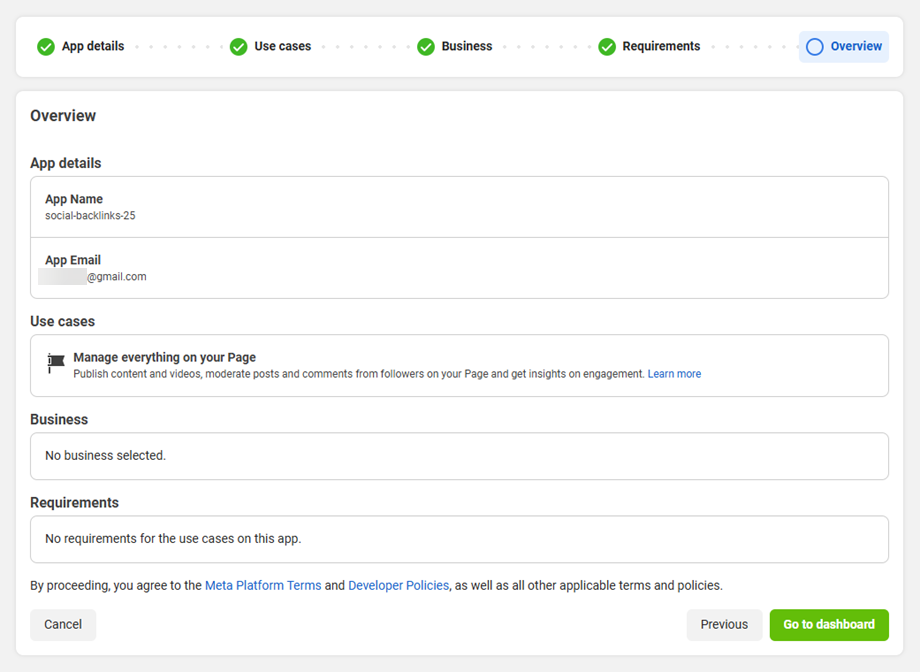
بعد ذلك، انتقل إلى تسجيل الدخول إلى فيسبوك للأعمال > البدء السريع، ثم حدد منصة الويب.
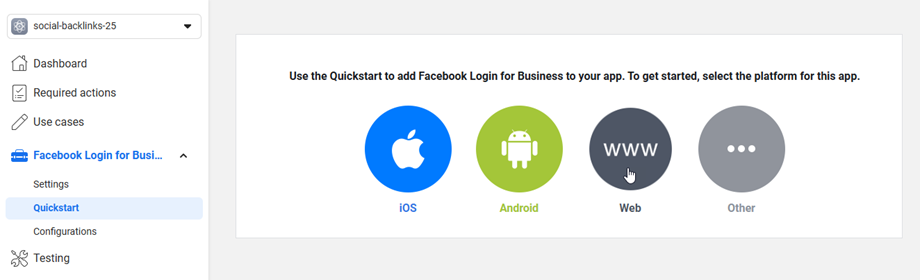
أدخل عنوان موقعك الإلكتروني ، ثم انقر على زر الحفظ.
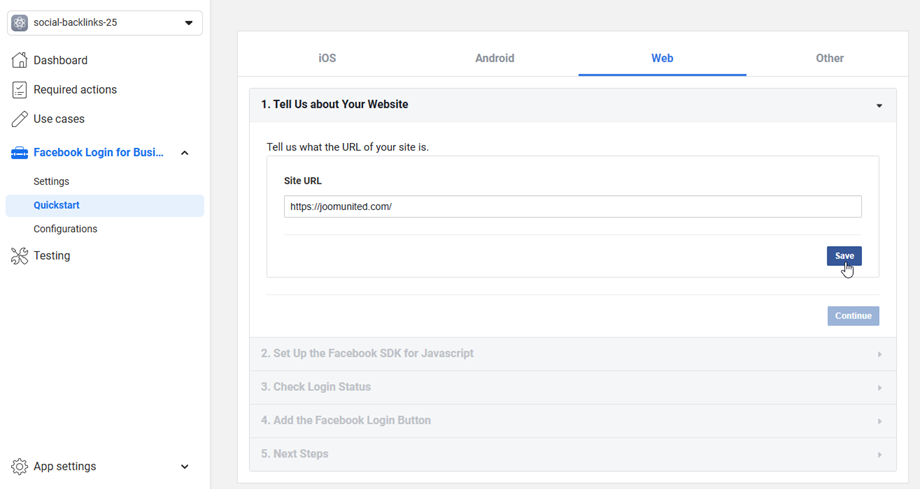
ثم انتقل إلى الإعدادات > إعدادات OAuth للعميل، وأدخل عنوان URL الخاص بك في خانة عناوين URI لإعادة التوجيه الصالحة لـ OAuth. بالنسبة لحساب فيسبوك الأول، يجب أن تكون عناوين URL لإعادة التوجيه كالتالي: https://your-domain.com/administrator/index.php?option=com_socialbacklinks&view=plugin&task=networkConnect&network=facebook&callback=1&tmpl=component
بالنسبة لحساب فيسبوك الثاني، يجب أن تكون روابط إعادة التوجيه كالتالي: https://your-domain.com/administrator/index.php?option=com_socialbacklinks&view=plugin&task=networkConnect&network=facebook2&callback=1&tmpl=component
بعد ذلك، انقر على زر حفظ التغييرات
انتقل إلى إعدادات التطبيق > أساسي في القائمة اليسرى، ثم املأ نطاقات التطبيق بنطاق موقعك الإلكتروني (بدون https://www) وعنوان URL (مع https://www).
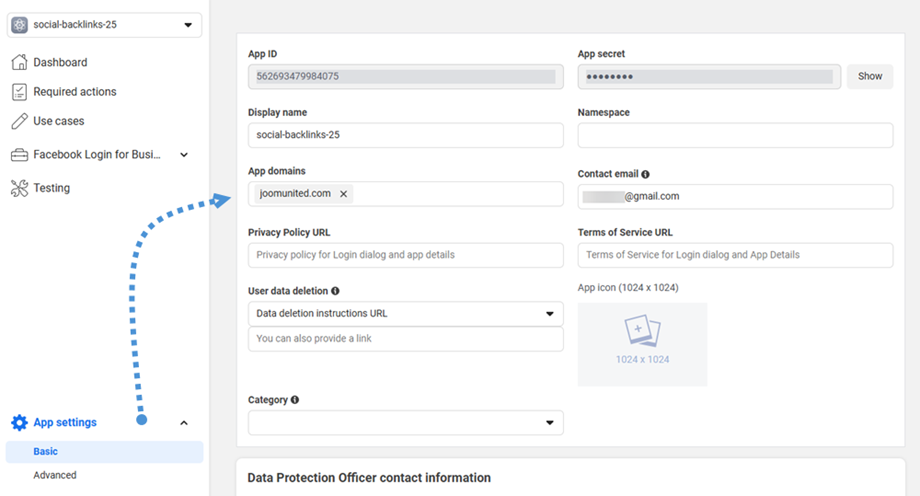
تمّ! لقد أنشأتَ تطبيقك على فيسبوك. يمكنك الآن الحصول على مُعرّف التطبيق وسر التطبيق. ستحتاج إليهما لملء Social Backlinks .
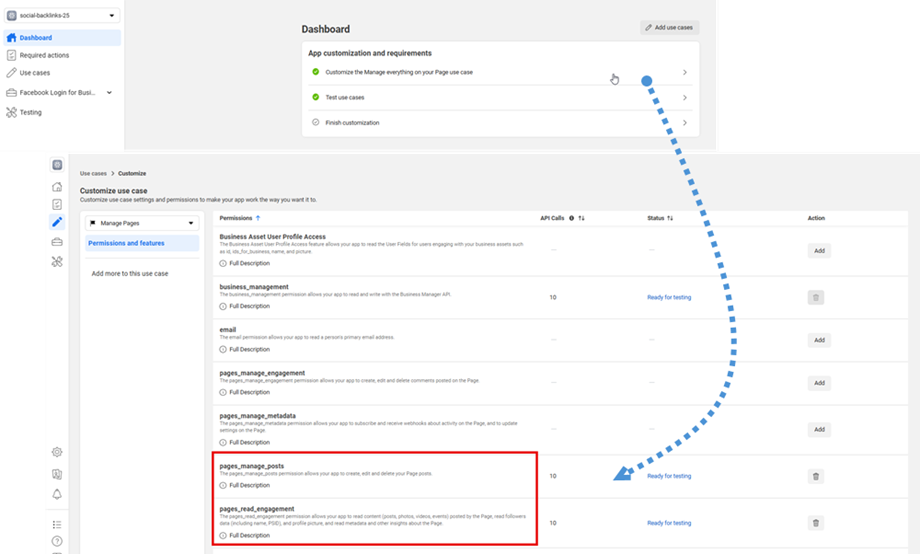
إذا واجهت مشكلة في الأذونات، يُرجى الانتقال إلى لوحة التحكم، ثم النقر على "تخصيص" ثم "إدارة كل شيء في صفحتك". بعد ذلك، انقر على "إضافة" للإذنين التاليين:
- pages_manage_posts
- عدد الصفحات المقروءة
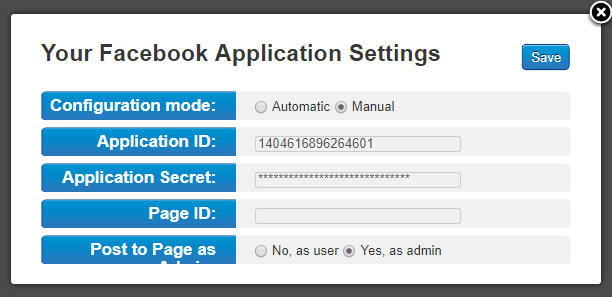
أضف معرّف التطبيق ورمز التطبيق السري في Social Backlinks
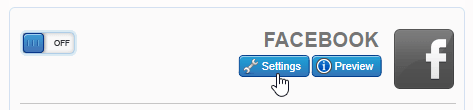
يجب عليك ملء حقلين على الأقل في إعدادات فيسبوك لكي تتمكن من الاتصال. أولاً، مرر مؤشر الماوس فوق مربع فيسبوك الموجود على يمين الشاشة، ثم انقر على زر "الإعدادات".
يجب ملء الحقلين أدناه لنشر المحتوى على صفحتك على فيسبوك. الصق معرّف التطبيق وكلمة مرور التطبيق، ثم اتبع الخطوة التالية لربط صفحتك على فيسبوك.
انشر على صفحة الفيسبوك
يُعدّ Social Backlink ذكيًا، فباستخدام معرّف التطبيق وكلمة مرور التطبيق، يكتشف الامتداد الصفحة المرتبطة بحسابك. لذا، لنشر المحتوى على الصفحات المرتبطة بحسابك على فيسبوك، ما عليك سوى الحصول على معرّف الصفحة.
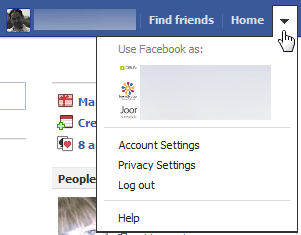
أ. انتقل إلى صفحتك المرتبطة بحسابك من ملفك الشخصي
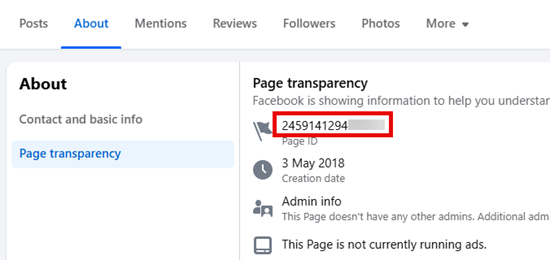
ب. احصل على معرف صفحتك من خلال "حول" > "شفافية الصفحة".
ج. أدخل الرقم في خانة Social Backlinks لنشر المحتوى على الصفحة المناسبة
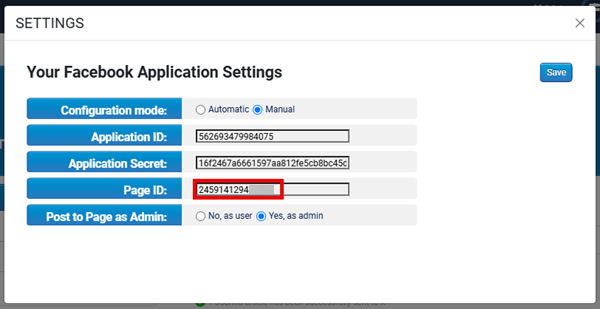
يمكنك "النشر كمستخدم" كما يفعل شخص ما عند النشر على صفحتك الشخصية، أو "النشر كمسؤول" كما يفعل مسؤول الصفحة.
تم إعداد حساب صفحتك على فيسبوك، لكنه غير متصل بعد. ما عليك سوى تسجيل الدخول إلى حسابك بالنقر على زر " تشغيل" . بعد ذلك، ستظهر لك نافذة منبثقة تطلب منك الموافقة على النشر على جميع صفحاتك على فيسبوك.
تهانينا، لقد تم ربط حسابك على فيسبوك بنجاح!
انشر على مجموعة فيسبوك
هذا ليس شيئًا مضمنًا في واجهة برمجة التطبيقات، بل هو أشبه بحيلة.
قم بإعداد التطبيق يدويًا - تأكد من أن تطبيقك لديه الأذونات التالية: publish_actions و user_groups.
انتقل إلى http://lookup-id.com/ وأدخل رابط مجموعة فيسبوك الخاصة بك.
استخدم المعرّف الذي حصلت عليه وأدخله في حقل page_id ضمن الإعدادات.
وتأكد من استخدام "النشر كمستخدم" وسيعمل الأمر بشكل جيد.
3. الاتصال بـ X باستخدام تطبيق
يمكنك ربط حساب X الخاص بك باستخدام تطبيقك. أولاً، أنشئ تطبيق X هنا: https://developer.x.com/en/portal/dashboard. بعد ربط حسابك على X، ستتلقى دعوة لإنشاء تطبيق. انقر على زر "إضافة تطبيق"
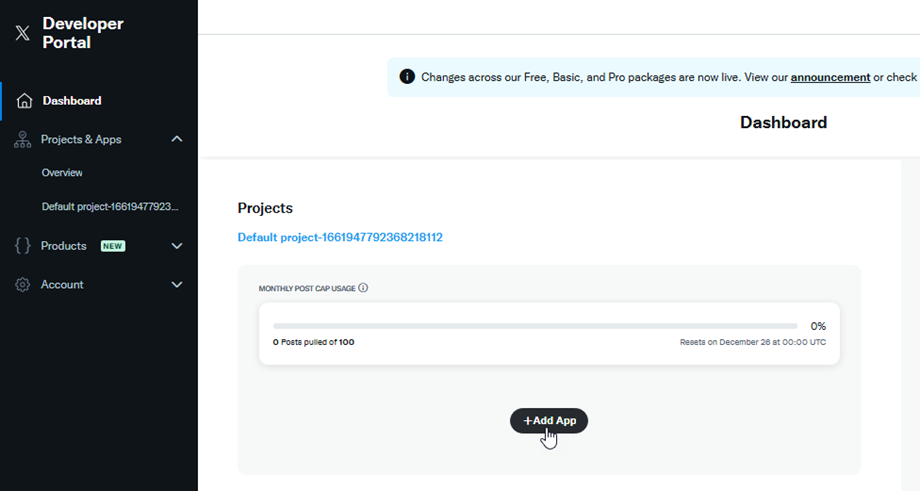
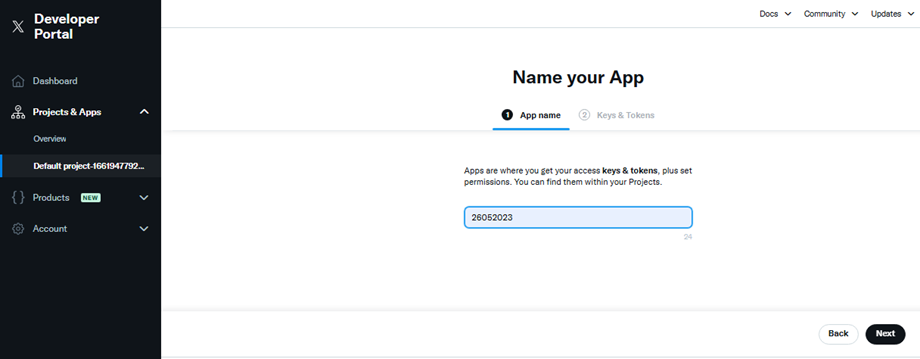
ثم أدخل البيانات في الحقل المخصص لتسمية التطبيق، ويجب أن تكون أرقامًا. ثم انقر على زر "التالي"
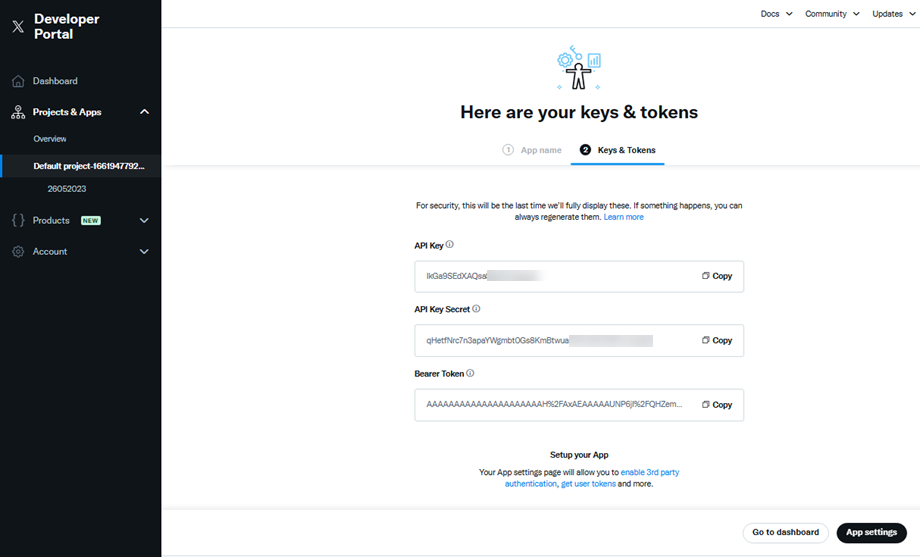
في "المفاتيح والرموز المميزة" ، احفظ مفتاح API وسر مفتاح API لربط التطبيق. ثم انقر على "إعدادات التطبيق" للمتابعة إلى الخطوة التالية.
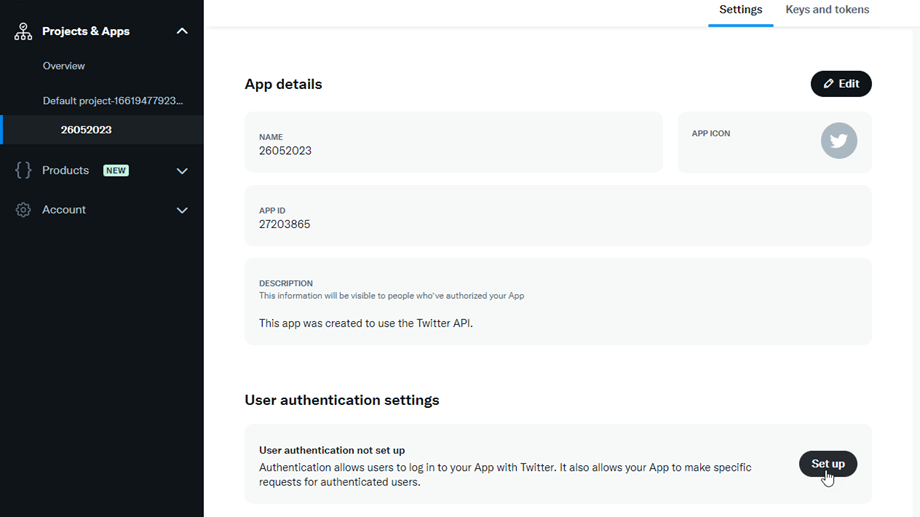
في المشروع الحالي، انتقل إلى علامة التبويب "الإعدادات" > قسم "إعدادات مصادقة المستخدم" ، ثم انقر فوق زر "إعداد"
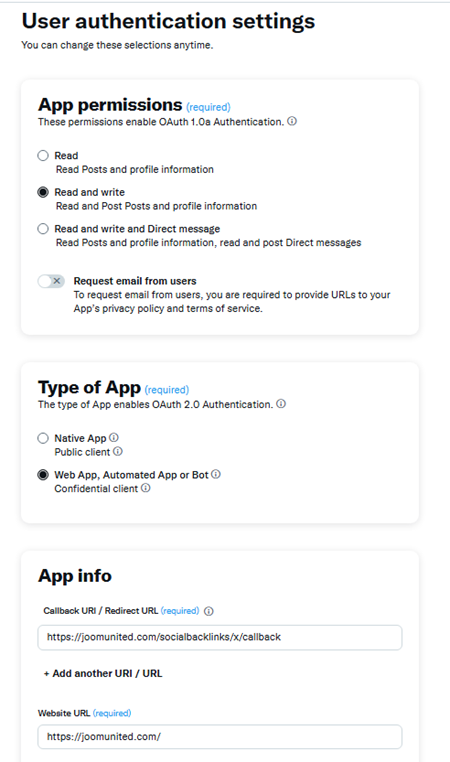
ثم في إعدادات مصادقة المستخدم ، ستحتاج إلى ملء بعض الحقول الإلزامية:
- أذونات التطبيق:
- حدد خيار القراءة والكتابة
- نوع التطبيق
- اختر خيار تطبيق الويب أو التطبيق الآلي أو الروبوت
- معلومات التطبيق:
- رابط إعادة التوجيه: يتضمن "socialbacklinks/x/callback". مثال: https://joomunited.com/socialbacklinks/x/callback
- رابط الموقع الإلكتروني: https://joomunited.com/
بعد إتمام العملية، انقر على "حفظ" . ستظهر لك معرف عميل وسر العميل، ولكن يُرجى ملاحظة أننا لن نستخدمهما. بدلاً من ذلك، استخدم المفتاح الذي تم إنشاؤه في الخطوة السابقة. الآن، تطبيق X الخاص بك جاهز للاستخدام!
يمكنك إعادة إنشاء المفتاح في أي وقت إذا نسيته في "المفاتيح والرموز المميزة" > "مفاتيح المستهلك" .
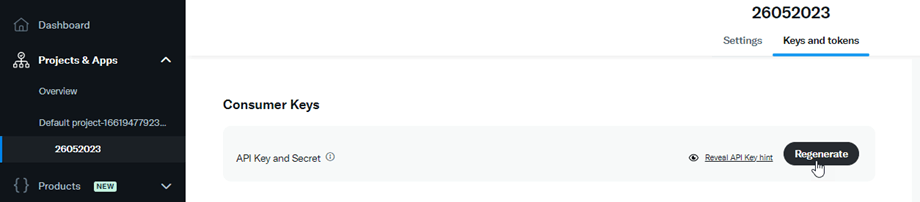
أضف بيانات اعتماد X في Social Backlinks
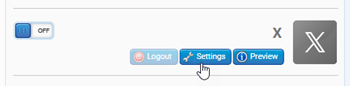
يمكنك الآن نسخ مفتاح المستهلك وسر المستهلك من إعدادات Social Backlinks لربط حسابك. أولاً، مرر مؤشر الماوس فوق مربع X على يمين الشاشة، ثم انقر على على X زر "الإعدادات"
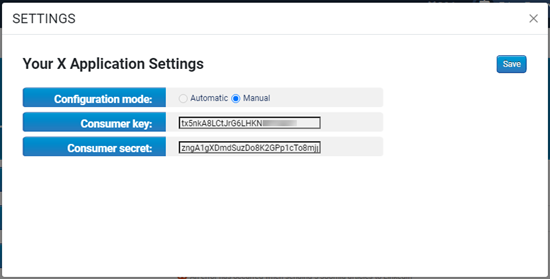
انسخ والصق مفتاح API ومفتاح API السري ثم انقر فوق زر الحفظ
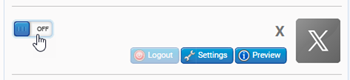
تم الآن إعداد حساب X الخاص بك ولكنه لم يتم ربطه بعد، ما عليك سوى تسجيل الدخول إلى حسابك بالنقر فوق زر X On.
ستتلقى دعوة من X لربط حسابك. يُرجى إدخال اسم المستخدم وكلمة المرور، وسيتم ربط حسابك تلقائيًا عبر Social Backlinks. ثم انقر على زر "السماح للتطبيق"
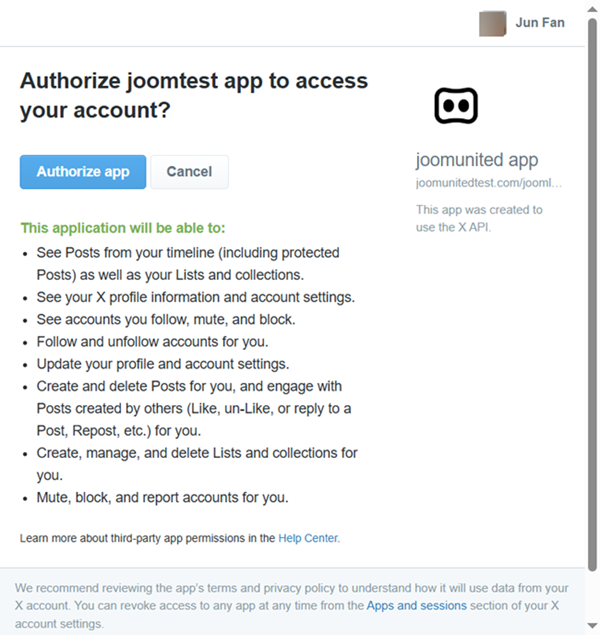
قم بتحديث الصفحة وانقر على زر التبديل. تهانينا، تم الاتصال بنجاح!
4. الاتصال التلقائي عبر لينكدإن
لقد أنشأنا تطبيقًا مخصصًا لـ LinkedIn لمساعدتك على النشر بسهولة على الشبكات الاجتماعية. من Social Backlinks عرض مكون زر تشغيل/إيقاف LinkedIn.
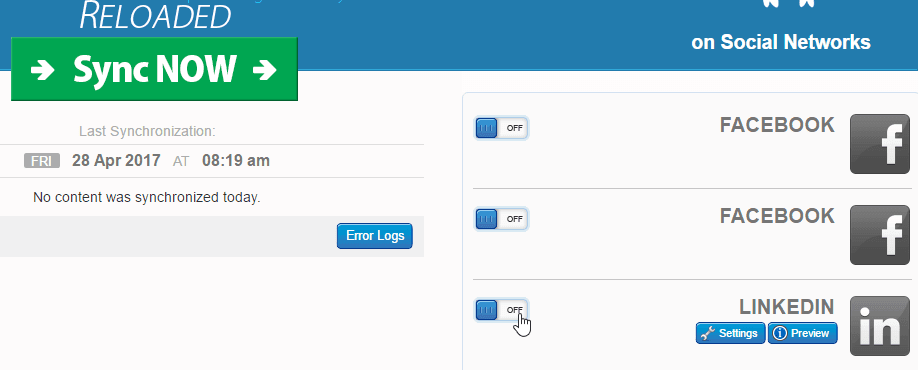
ثم قم بتأكيد إخلاء المسؤولية وسيتم تحويلك إلى صفحة تسجيل الدخول إلى LinkedIn. قم بتسجيل الدخول باستخدام حسابك المعتاد.
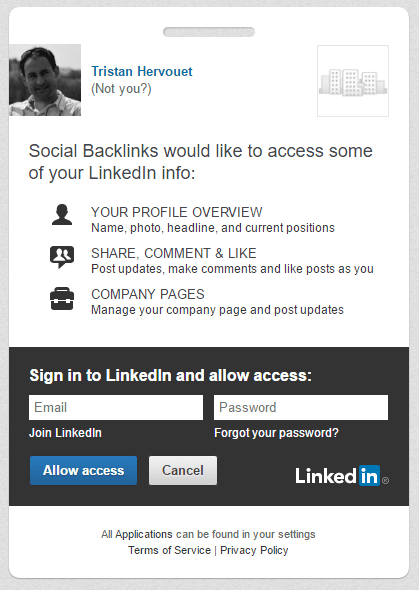
تم الأمر، تم ربط حسابك على LinkedIn الآن بـ Social Backlinks.
5. الاتصال بـ LinkedIn باستخدام تطبيق
أولاً، عليك إنشاء طلب توظيف على LinkedIn من هنا: https://www.linkedin.com/developer/apps.
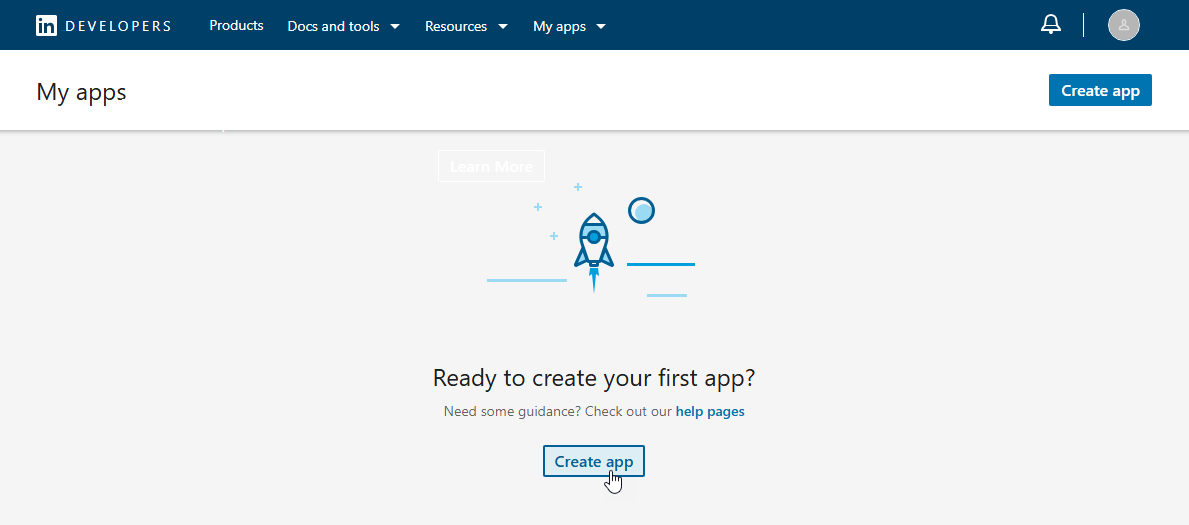
يلزم وجود حساب LinkedIn، ثم انقر على " إنشاء طلب توظيف".
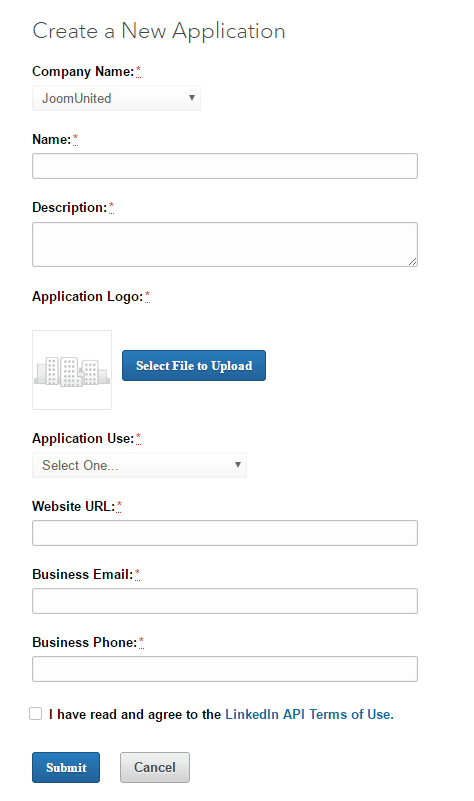
للحصول على مفتاح المستهلك وسر المستهلك، ستحتاج إلى ملء جميع الحقول. يجب أن يكون عنوان الموقع الإلكتروني هو النطاق فقط، وليس نطاقًا فرعيًا.
مثال على عنوان موقع إلكتروني: https://www.your-domain.com
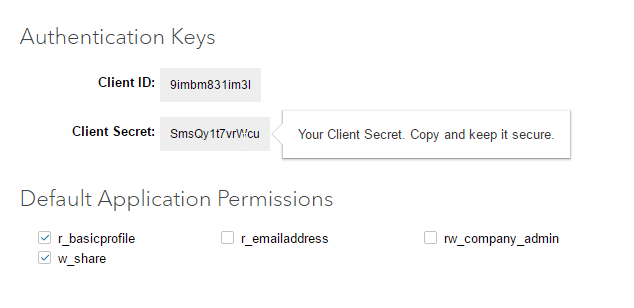
عند إنشاء تطبيقك، ستتلقى رسالة تأكيد بالنجاح تحتوي على مفتاح API الخاص بك ومفتاحك السري.
أضف بيانات اعتماد LinkedIn في قسم Social Backlinks
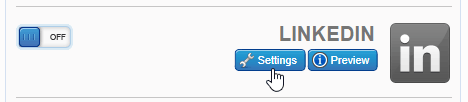
يجب عليك ملء حقلين في إعدادات Social Backlinks على لينكدإن لكي تتمكن من التواصل. أولاً، مرر مؤشر الماوس فوق مربع لينكدإن الموجود على يمين الشاشة، ثم انقر على زر "الإعدادات".
انسخ والصق مفتاح API والمفتاح السري ثم انقر فوق زر الحفظ
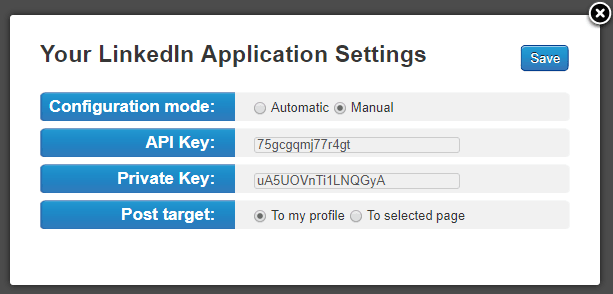
للتواصل، انقر على زر "LinkedIn On Related"

بعد ذلك، ستتم دعوتك للسماح لتطبيقك بالوصول إلى ملفك الشخصي، يرجى النقر فوق "موافق، سأسمح بذلك".
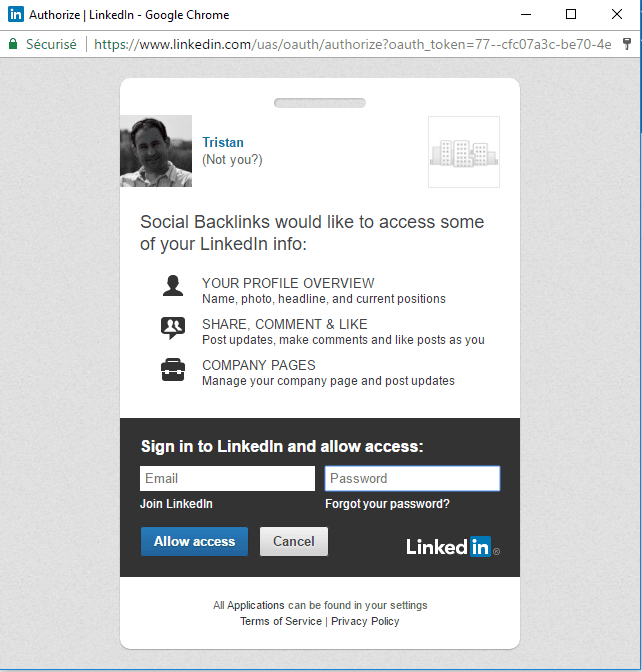
تم الآن ربط حسابك على LinkedIn بالكامل Social backlinks.
رائع! هل كان من الصعب ضبط الإعدادات؟ ليس كثيراً :) الآن دعونا نرى كيفية ضبط محتوى جوملا الخاص بك.
