منتجات ووردبريس
 منتجات جوملا
 الدعم
الدعم الأخبار
 تسجيل الدخول
My Maps location: المعلمات
1. الإعدادات
يحتوي هذا المكوّن على العديد من الخيارات، ويمكن تجاوز بعضها من خلال قائمة الخيارات كما رأينا سابقًا. انقر على القائمة : My Maps Location > خيارات للوصول إلى واجهة المستخدم (أعلى يمين الشاشة).
التكوين العام
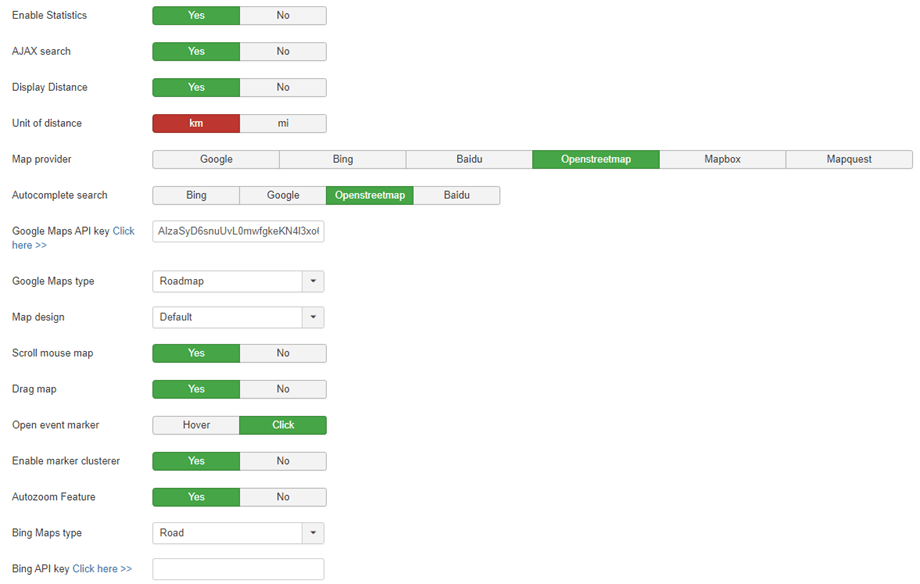
- تفعيل الإحصائيات: تفعيل إحصائيات الموقع
- بحث AJAX: فعّل استعلامات البحث باستخدام AJAX، وقم بإجراء بحث دون إعادة تحميل الصفحة.
- عرض المسافة: عرض المسافة بين الموقع وموقع المستخدم
- وحدة قياس المسافة: ميل أو كيلومتر
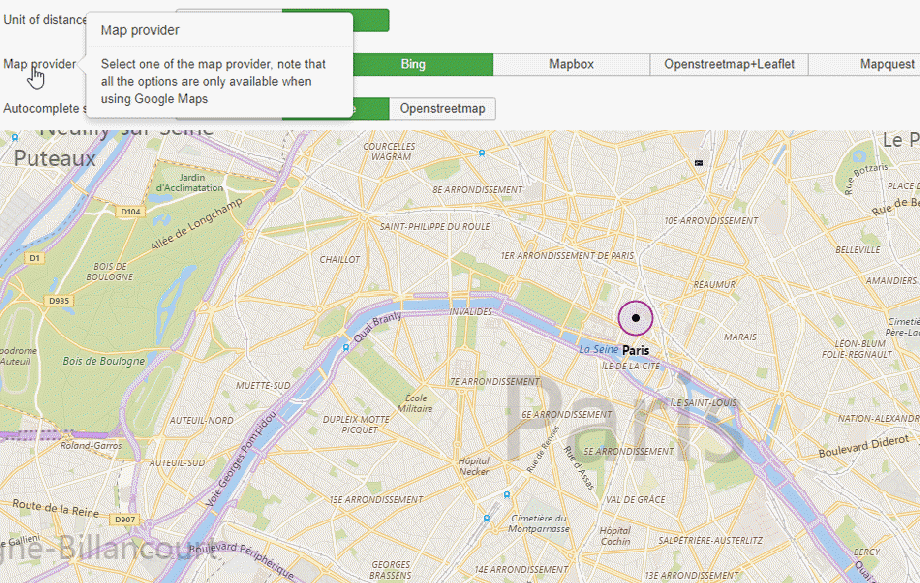
- مزود الخرائط: اختر بين خرائط جوجل، أو خرائط مايكروسوفت بينج، أو ماب بوكس، أو أوبن ستريت ماب، أو بايدو، أو ماب كويست
- البحث بالإكمال التلقائي: يقدم هذا النظام اقتراحات تلقائية عند البحث عن موقع. يمكن أن تأتي هذه الاقتراحات من خرائط جوجل، أو خرائط بينج، أو OpenStreetMap، أو Baidu، أيًا كان نظام الخرائط الذي اخترته.
- في كل مرة تستخدم فيها واجهات برمجة تطبيقات خرائط جوجل، إذا تم إنشاء نطاقك بعد 22 يونيو 2016، يجب عليك تضمين مفتاح للتحقق من صحة طلبك.
لمزيد من المعلومات: https://developers.google.com/maps/documentation/javascript/usage?hl=en
للحصول على مفتاح: https://developers.google.com/maps/documentation/javascript/get-api-key - نوع الخريطة في خرائط جوجل: خريطة طريق، أو خريطة قمر صناعي، أو خريطة هجينة، أو خريطة تضاريس
- تصميم الخريطة: اختر تصميمًا افتراضيًا لخرائطك
- خريطة التمرير بالماوس: قم بتمكين التكبير/التصغير باستخدام الماوس عند تحريك مؤشر الماوس فوق الخريطة
- سحب الخريطة: فعّل خاصية سحب الخريطة للتنقل فوقها باستخدام الماوس
- فتح علامة الحدث: كيفية فتح تفاصيل الموقع عند النقر على علامة أو تحريك المؤشر فوقها
- تفعيل مُجمِّع العلامات: كل مجموعة تحتوي على أكثر من علامة واحدة تُظهر عدد العلامات داخل المجموعة
- ميزة التكبير التلقائي: تضبط التكبير تلقائيًا لعرض جميع علامات الخريطة
- نوع خريطة خرائط Bing: نوع الخريطة: جوية، أو عين الطائر، أو طريق
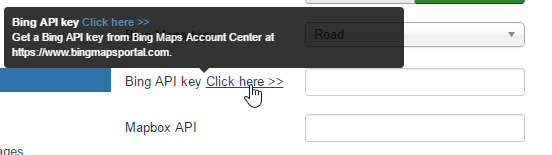
- مفتاح واجهة برمجة تطبيقات خرائط Bing: أدخل مفتاح واجهة برمجة التطبيقات لكي يعمل ;)
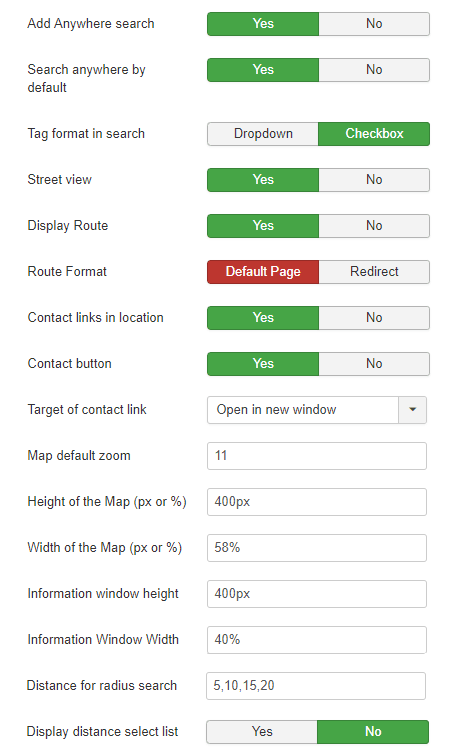
- البحث في أي مكان: أضف خيار البحث في نطاق البحث للبحث في أي مكان في العالم
- البحث في أي مكان افتراضيًا: بشكل افتراضي، سيتم ضبط محدد نصف القطر في عرض البحث على "في أي مكان".
- تنسيق الوسوم في البحث: عرض عوامل تصفية الوسوم على شكل مربعات اختيار أو قائمة منسدلة
- عرض الشارع: أضف عرض الشارع إلى البحث كخيار
- عرض المسار: عرض رابط لحساب المسار انطلاقاً من موقع المستخدم
- تنسيق المسار: عرض المسار على My Maps location أو إعادة التوجيه إلى جوجل
- رابط الاتصال في الموقع: أضف رابطًا إلى صفحة الاتصال
- زر الاتصال: عرض زر الاتصال
- هدف رابط الاتصال: فتح وضع رابط الاتصال
- مستوى التكبير الافتراضي للخريطة: مستوى التكبير الافتراضي للخريطة عند التحميل الأول (اضبط خاصية التكبير التلقائي على لا)
- حجم الخريطة: عرض وارتفاع الخريطة ونتائج البحث
- مسافة البحث عن نصف القطر: حدد قيم قائمة البحث عن نصف القطر المنسدلة
. على سبيل المثال، يمكن للمستخدم اختيار البحث في نطاق 10 أميال حول مدينة نيويورك. - عرض قائمة اختيار المسافة: خيار لعرض قائمة اختيار البحث عن نصف قطر المسافة
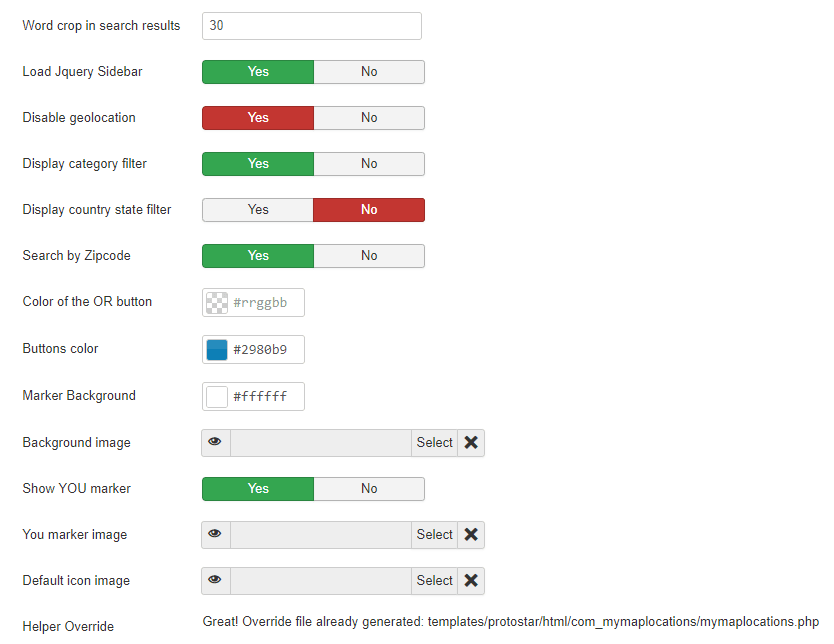
- اقتطاع الكلمات في نتائج البحث: اقتطاع وصف الموقع عند عدد معين من الكلمات في نتائج البحث
- شريط جانبي باستخدام JQuery: قم بتغيير الشريط الجانبي الافتراضي إلى شريط جانبي باستخدام JQuery (أصغر حجماً وتأثير تمرير سلس)
- تعطيل تحديد الموقع الجغرافي: تعطيل تحديد الموقع الجغرافي على المواقع غير الآمنة (غير HTTPS).
- تعطيل فلتر التصنيفات: سيؤدي هذا الخيار إلى تمكين فلتر قائمة التصنيفات المنسدلة
- تعطيل فلتر الدولة/الولاية: عرض قائمة منسدلة للدولة/الولاية في عرض البحث
- البحث باستخدام الرمز البريدي: حقل البحث باستخدام الرمز البريدي
- لون زر "أو": لون زر "أو" في التصميم الافتراضي
- لون الزر: لون زر "تحديد موقعي" في المظهر الافتراضي
- لون الخط العام: استخدم هذا الخيار لتعيين لون الخط العام لمواقع الخريطة الخاصة بي
- صورة الخلفية: الصورة الموجودة في خلفية البحث في المظهر الافتراضي
- علامة موقعك: أضف موقعك على الخريطة وحدد صورة كعلامة.
- صورة الأيقونة الافتراضية: استخدم صورة الأيقونة الافتراضية إذا لم تكن الأيقونة متوفرة
- تجاوز المساعد: إنشاء ملف تجاوز تخطيط Joomla القياسي الذي لن يتأثر بتحديثات الإضافات (في مجلد /html)
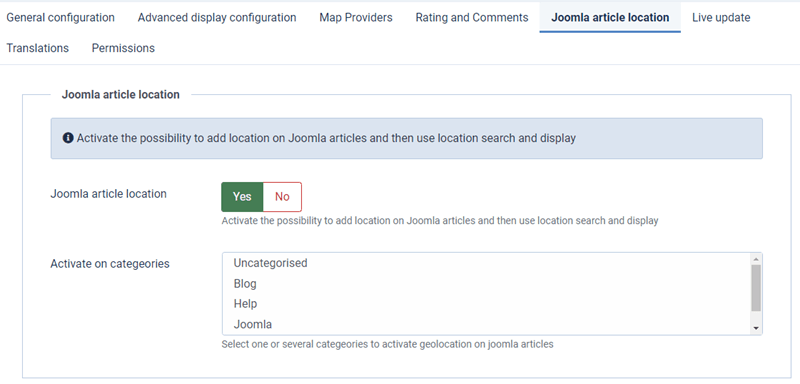
موقع مقال جوملا
لعرض الخريطة في كل مقال، يجب أولاً تفعيل موقع المقال في جملة . كما يمكنك اختيار فئة واحدة أو أكثر لعرض هذا الخيار.
2. استخدام Bing كمصدر للخرائط
لاستخدام خرائط Bing من Microsoft كمصدر للخرائط، عليك إدخال مفتاح API في الإعدادات العامة My Maps location. يمكنك الوصول إلى صفحة Bing من هنا: https://www.bingmapsportal.com/
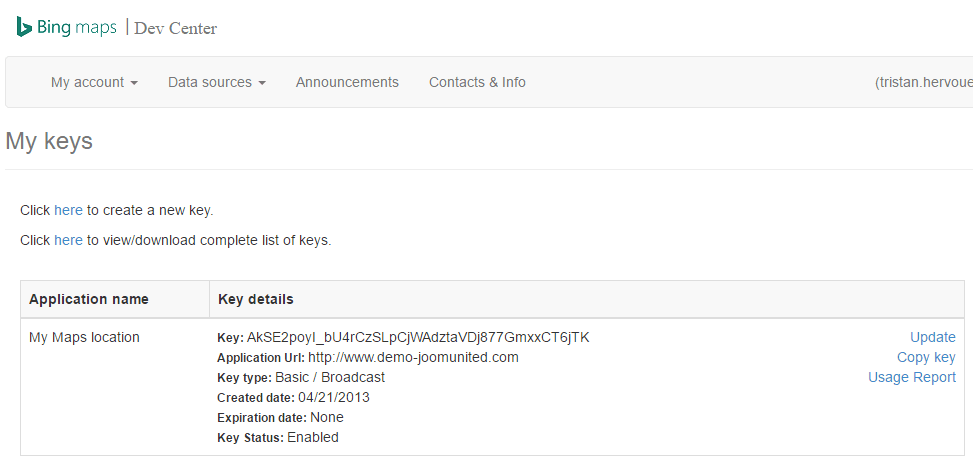
عليك إنشاء حساب مجاني من هنا ونسخ رمز مفتاح API من حسابك.
بعد ذلك ستتمكن من استخدام خريطة Bing كمصدر للخريطة من الإعدادات العامة (لتمكينها كإعداد افتراضي) أو من عنصر القائمة.
3. استخدام Mapbox كمصدر للخريطة
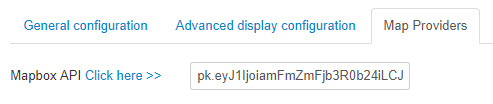
لاستخدام Mapbox، منصة الخرائط المخصصة للمطورين، كمصدر للخرائط، عليك ملء بيانات واجهة برمجة تطبيقات Mapbox في My Maps location > "موفرو الخرائط".
يمكنك الوصول إلى الصفحة الرئيسية لـ Mapbox من هنا، حيث يمكنك إنشاء حساب مجاني: https://www.mapbox.com/
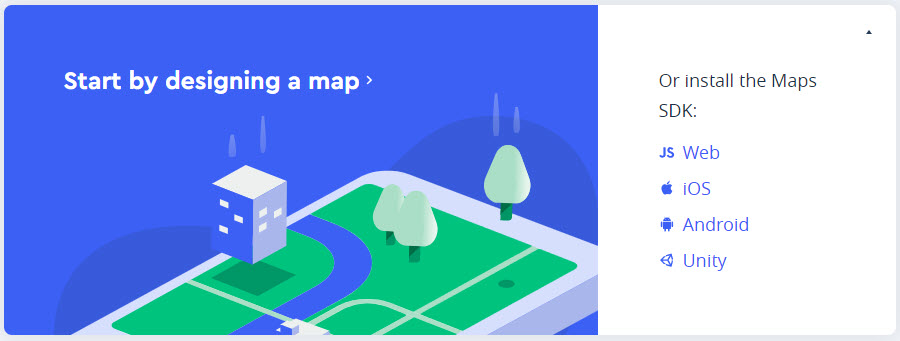
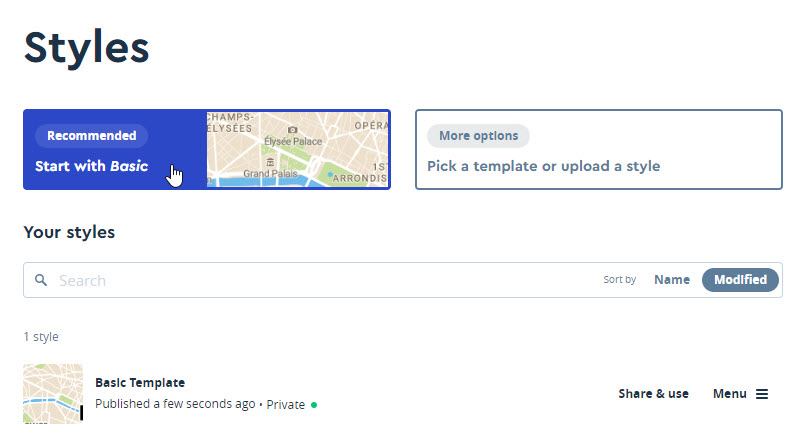
ومن هناك يمكنك إنشاء تصميم صفحة جديد أو استخدام التصميم الموصى به وحفظه في حسابك.
للحصول على بيانات اعتمادك، استخدم قائمة الحساب (أعلى اليمين):
- واجهة برمجة تطبيقات Mapbox: استخدم القائمة الحساب > رموز الوصول
لذا ستحصل على مفتاح واحد لكل نمط خريطة قمت بإنشائه.
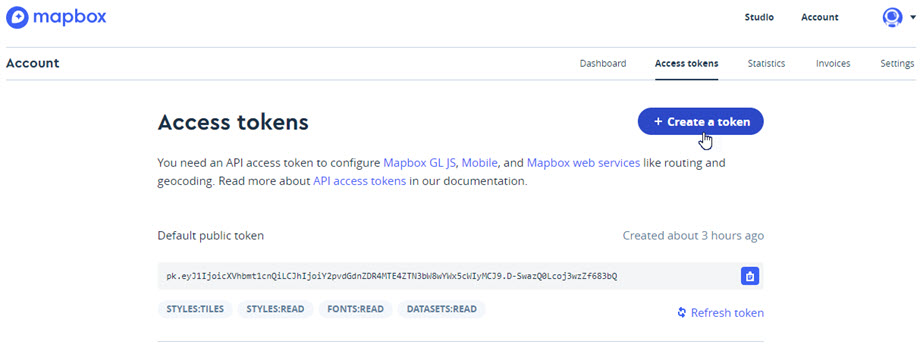
ثم ما عليك سوى نسخها إلى إعدادات My Maps location لاستخدامها.