 منتجات WordPress
 منتجات Joomla
 Support
 أخبار
أخبار Login
LoginMy Maps location: المواقع والفئات
1. الحصول على مفتاح واجهة برمجة تطبيقات خرائط جوجل
في كل مرة تستخدم فيها واجهات برمجة تطبيقات خرائط جوجل، إذا تم إنشاء نطاقك بعد 22 يونيو 2016، يجب عليك تضمين مفتاح للتحقق من صحة طلبك.
للحصول على مفتاح وتفعيل واجهة برمجة التطبيقات، تفضل بزيارة الرابط التالي: https://developers.google.com/maps/documentation/javascript/get-api-key
للمزيد من المعلومات: https://developers.google.com/maps/documentation/javascript/usage?hl=en
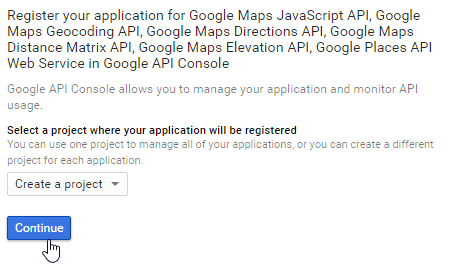
الخطوة الأولى هي إنشاء مشروع ثم كتابة اسم المشروع.
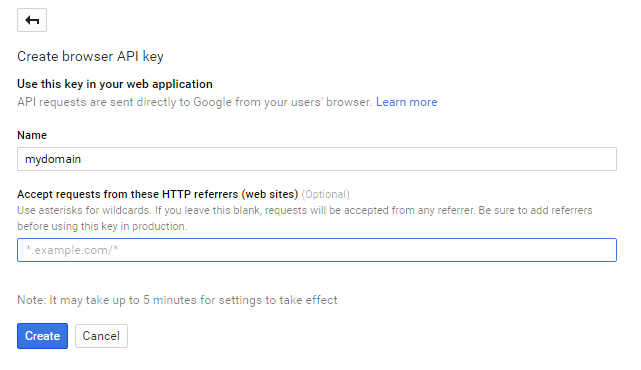
إذا أردت السماح بجميع الطلبات من نطاقي، فسيكون النمط المتبع هو *.joomunited.com/*.
أما إذا أردت السماح لنطاق واحد فقط، مثلاً mydomain.com، فسيكون النمط هو joomunited.com/*.
في بيئة المضيف المحلي، يمكنك وضع أي مفتاح صالح وسيعمل دون الحاجة إلى الإشارة إلى أي نطاق.
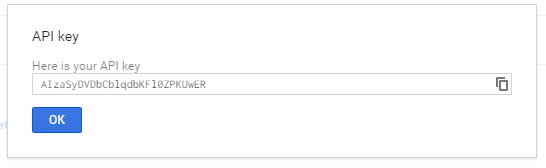
ثم يتم إنشاء مفتاح API، وهذا هو المفتاح الذي تحتاج إلى نسخه لإضافته إلى My Maps location.
أضف المفتاح إلى My Maps Location.
من خلال المكونات > My Maps Location > الخيارات، يمكنك إضافة مفتاح في التكوين.
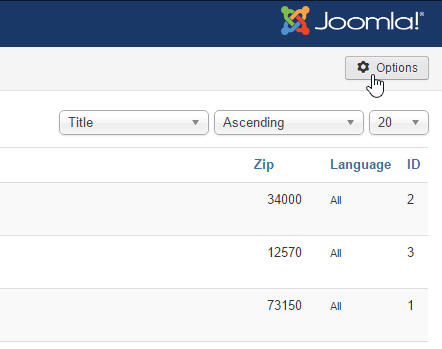
ألصق المفتاح.
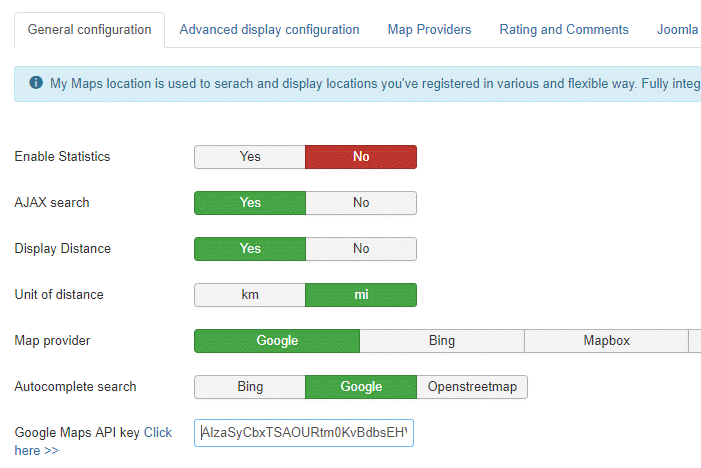
سيرة ذاتية خطوة بخطوة:
لذا فإن الخطوات التي أتبعها هي
- انتقل إلى وحدة تحكم واجهة برمجة تطبيقات جوجل
- إنشاء مشروع أو تحديد مشروع
- انقر على " متابعة" لتفعيل واجهة برمجة التطبيقات (API) وأي خدمات ذات صلة.
- في صفحة بيانات الاعتماد، احصل على مفتاح المتصفح (وقم بتعيين بيانات اعتماد واجهة برمجة التطبيقات).
- لمنع سرقة الحصة، قم بتأمين مفتاح API الخاص بك باتباع أفضل الممارسات.
2. إدارة فئات المواقع
يتم تصنيف المواقع إلى فئات. ويمكن عرض هذه الفئات كمرشح في واجهة المستخدم أو استخدامها كمعامل محدد مسبقًا في عنصر قائمة لتحميل بعض المواقع المصنفة.
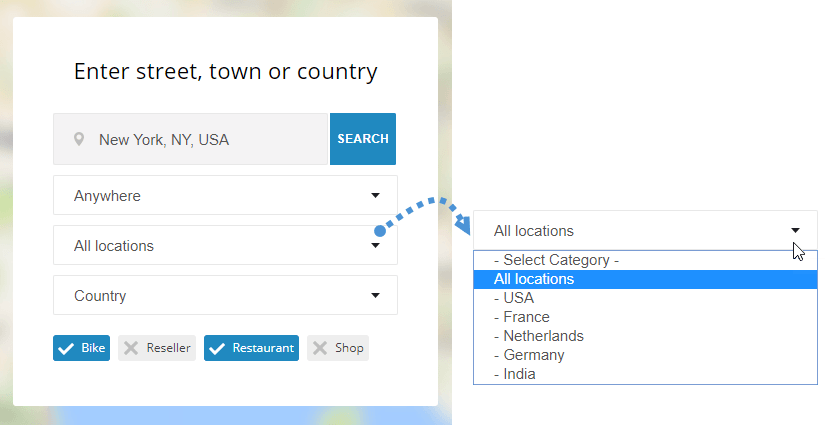
إذا كان لديك العديد من المواقع، يُنصح باستخدام التصنيفات. يمكنك إنشاء تصنيفات وتصنيفات فرعية.
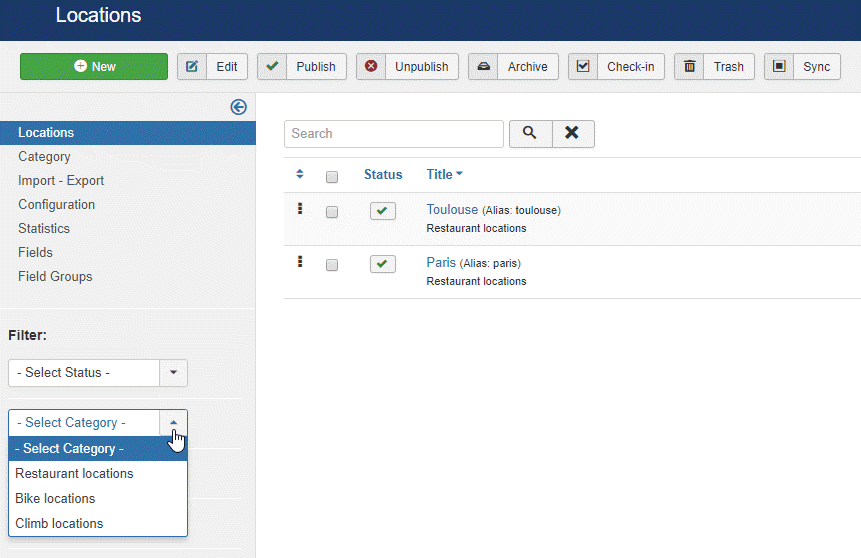
لإنشاء تصنيف، انتقل إلى My Maps location > التصنيف، ثم انقر على جديد.
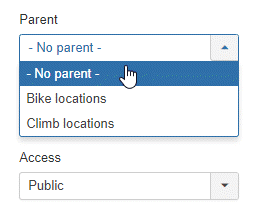
بعد ذلك، من شاشة التصنيف، ستحتاج إلى إضافة عنوان وتصنيف رئيسي في حال رغبتك في إنشاء تصنيف فرعي
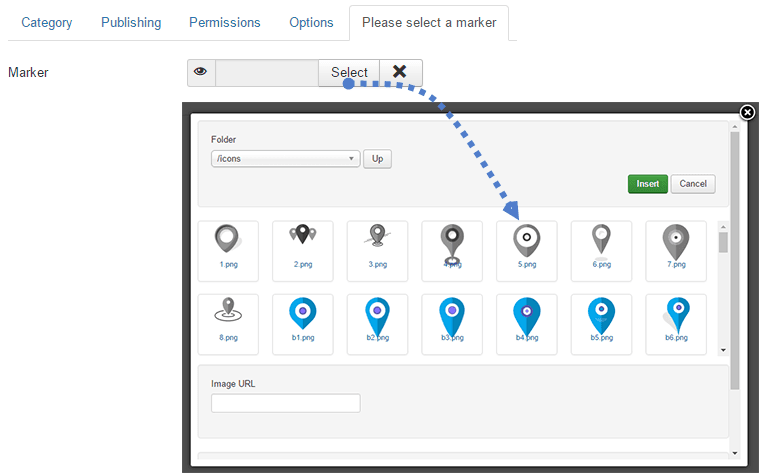
يمكنك أيضًا تحديد علامة افتراضية للموقع في الفئة باستخدام علامة التبويب " تحديد العلامة".
3. إنشاء موقع
لإنشاء موقع، يرجى الانتقال إلى My Maps location > المواقع > جديد
يوجد 3 حقول إلزامية:
- اسم الموقع
- فئة الموقع
- تفاصيل الموقع (العنوان)
بالنسبة للعنوان، لديك 3 حلول لإضافته:
- استخدم حقل البحث (مستحسن)
- انتقل إلى الخريطة واستخدم المؤشر لتحديد موقع
- أدخل عنوانًا (يجب أن يكون صالحًا على خرائط جوجل)
لإضافة موقع إلى محرك البحث، اكتب اسم المكان الذي تريد إضافته.
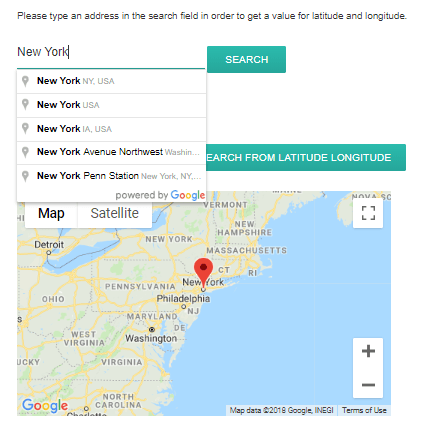
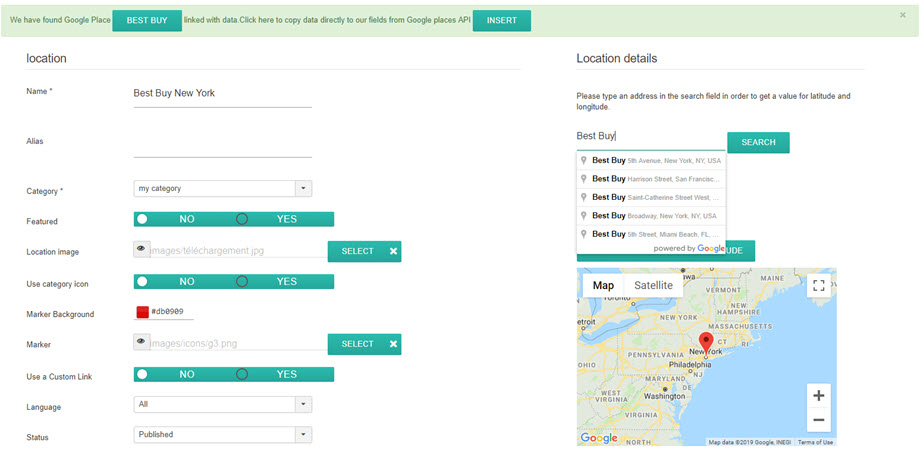
عند التحديد، سيتم ملء حقلي خطوط الطول والعرض تلقائيًا. كما أن تطبيق "خرائطي" متكامل مع خدمة "أماكن جوجل"! هذا يعني أنه يمكنك البحث عن متجر أو أي شيء آخر مسجل على خرائط جوجل، وسيحصل تطبيقنا على جميع معلومات الموقع.
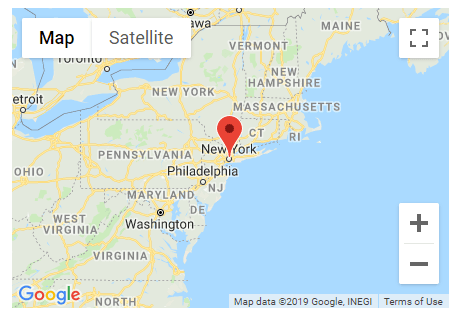
يمكنك أيضًا التحرك على الخريطة ووضع علامة مباشرة، وستكون النتيجة هي نفسها وستحصل على خط عرض وخط طول يتم ملؤهما تلقائيًا.
كن حذرًا عند ملء حقل العنوان والرمز البريدي يدويًا، إذ يجب أن يتطابق مع عنوان معروف في خرائط جوجل.
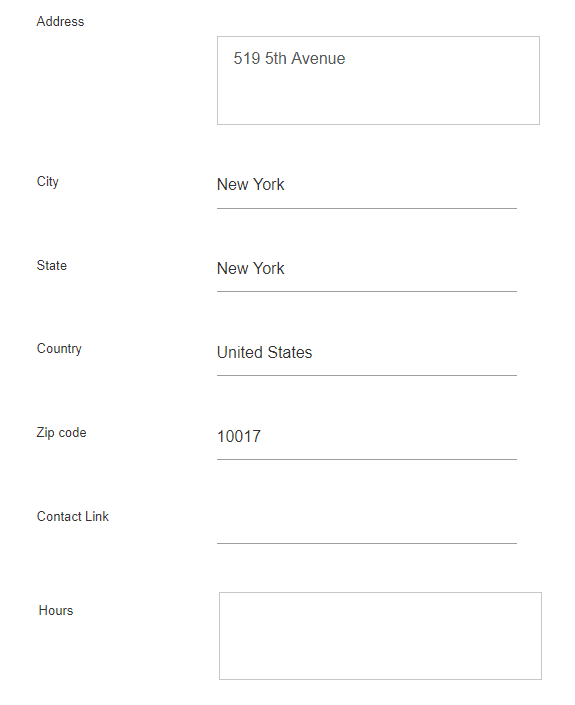
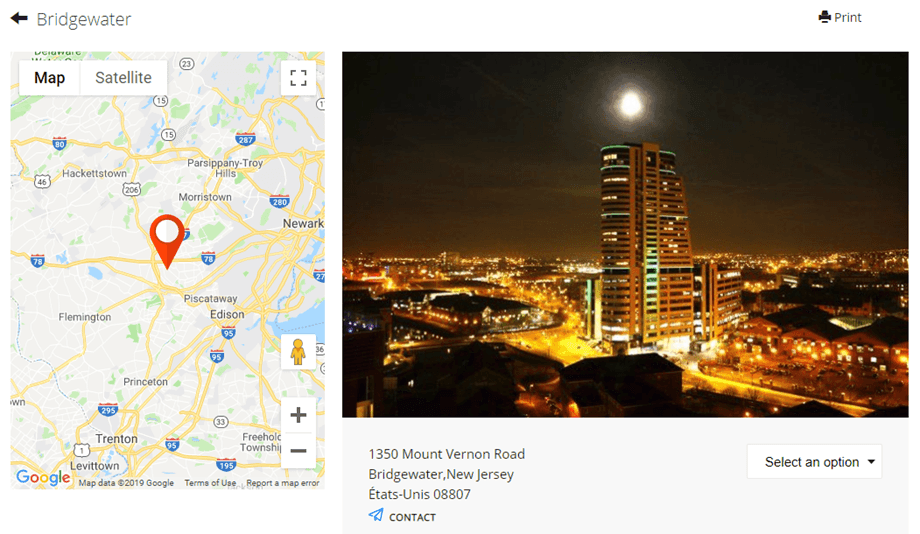
يتم عرض جميع المعلومات الأخرى المتعلقة بالموقع (الوصف، ساعات العمل، ...) في العرض التفصيلي للموقع.
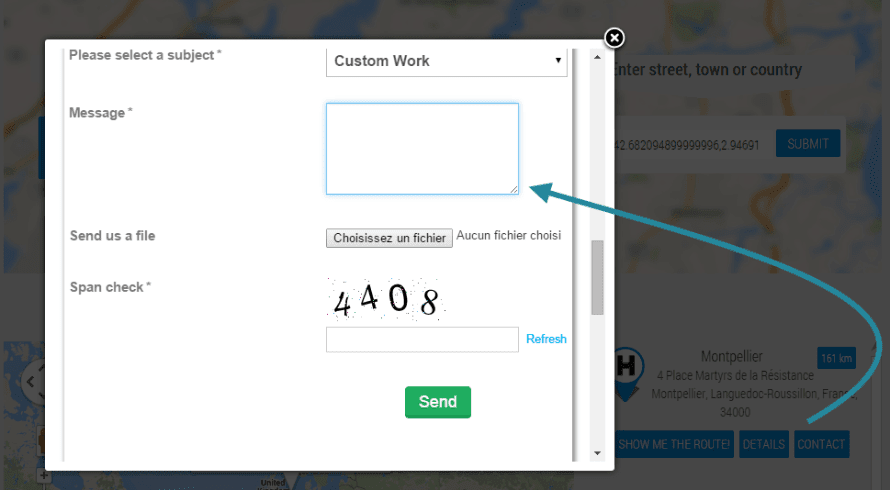
يُتيح لك رابط الاتصال في صفحة تفاصيل الموقع إضافة رابط اتصال، سواءً كان بريدًا إلكترونيًا أو عنوان URL، لكل موقع. في واجهة المستخدم، سيظهر زر "اتصل بنا" الذي سيفتح عنوان URL أو يُفعّل إجراء البريد الإلكتروني.
4. معلومات أخرى عن الموقع
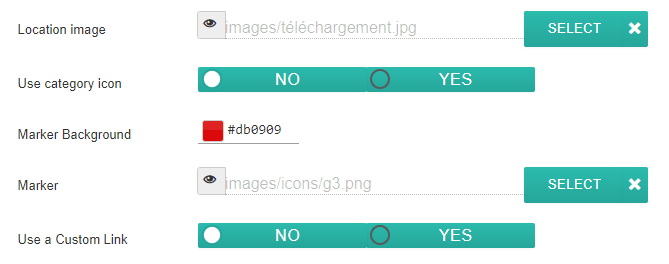
يمكنك إضافة صورة وعلامة في كل موقع.
- صورة الموقع: سيتم عرض الصورة كصورة مصغرة في تلميح الموقع وبحجم أكبر في صفحة تفاصيل الموقع.
- استخدم رمز الفئة: استخدم الرمز الذي وضعته في حقل الفئة في مواقع الخريطة الخاصة بي
- خلفية العلامة: اختر لون خلفية علامتك
- ستظهر My Maps Location . العلامة على الخريطة كرمز لموقعك. كما يتضمن ملحق مجموعة مميزة من العلامات لمواقعك
- استخدام رابط مخصص إلى استبدال الرابط الخاص بتفاصيل الموقع بعنوان URL مخصص.
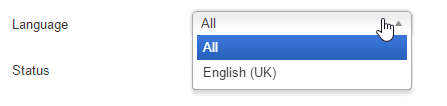
يستخدم My Maps location ميزة تعدد اللغات الأصلية في جملة. يمكنك تحديد لغة في فئات المواقع وفي المواقع نفسها. عند تغيير اللغة، سيتم تصفية المواقع كما هو الحال مع أي محتوى آخر في جملة لعرض المحتوى المعتمد باللغة.
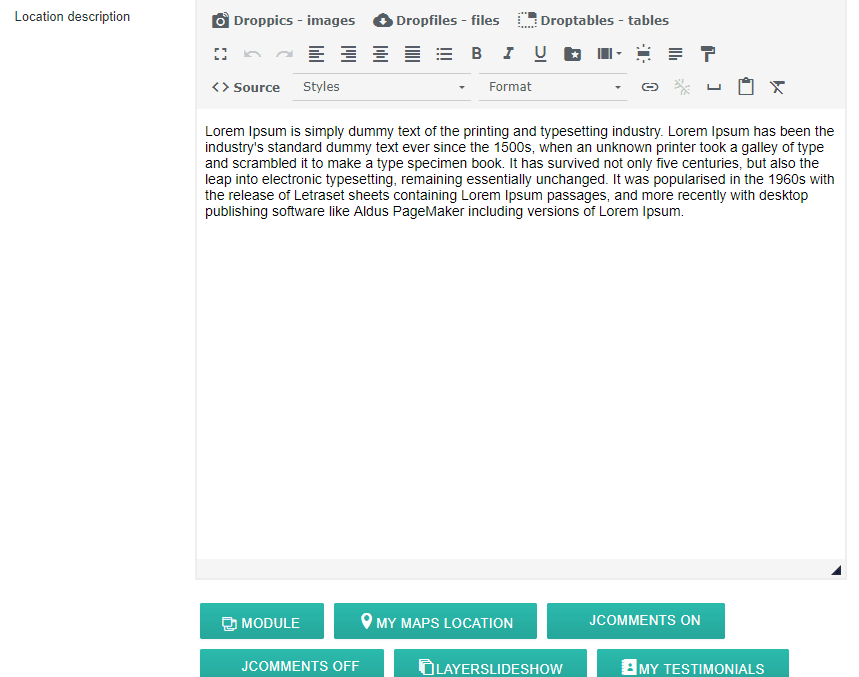
يُعدّ حقل وصف الموقع من أهم الحقول.
سيظهر في صفحة تفاصيل الموقع، وبحسب القالب، سيظهر أيضًا كنص تمهيدي للموقع في نتائج البحث. والأهم من ذلك، أن الوصف عبارة عن محرر WYSIWYG مُدمج فيه جميع الإضافات، مما يعني أنه يمكنك إضافة أي شيء تريده إليه (صور، فيديوهات، إلخ).
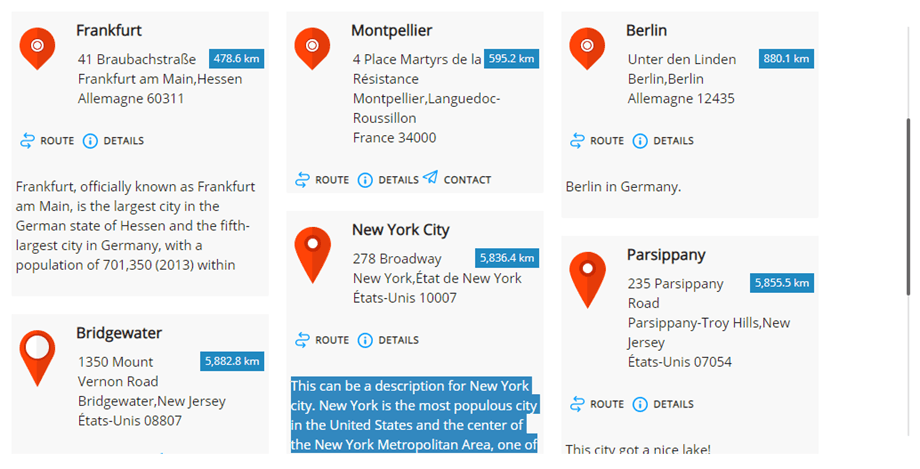
هذا هو النص التمهيدي الذي يظهر في نتائج البحث عن المواقع.
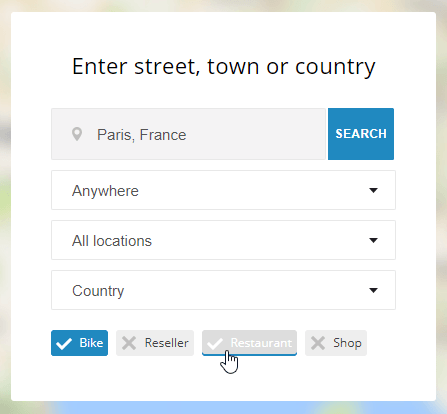
حقل الوسوم هو نفس نظام الوسوم المستخدم في جملة. يمكنك إضافة الوسوم والوسوم الفرعية ثم تحميلها في واجهة المستخدم كمرشح. لإدارة جميع الوسوم، ما عليك سوى تحميل مكون الوسوم في جملة: قائمة المكونات > الوسوم.
في واجهة المستخدم، وبحسب الإعدادات، يمكن عرض الوسوم على شكل مربعات اختيار (كما هو موضح أدناه) أو كقائمة منسدلة.
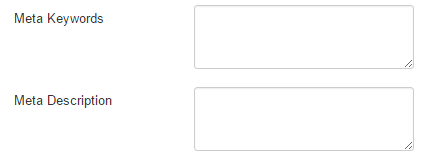
أُضيفت حقول إضافية إلى My Maps Location لملء البيانات الوصفية (لمحركات البحث). تُحمّل هذه الحقول في صفحة تفاصيل الموقع.
5. عرض المواقع في واجهة المستخدم
لعرض مواقعك على واجهة المستخدم، يمكنك استخدام ما يلي:
- قائمة لعرض محرك البحث عن المواقع، أو موقع واحد، أو فئة من المواقع
- وحدة لعرض حقل البحث أو تحديد مجموعة من المواقع
- زر محرر لعرض موقع واحد أو مواقع متعددة في أي محرر
تحميل المواقع من القائمة
من قائمة إدارة Joomla، أضف عنصرًا واختر نوع "بحث وعرض المواقع". سيظهر محرك بحث المواقع مع الفلاتر.
اختر "عرض تفاصيل الموقع" لعرض موقع واحد مُحدد مسبقًا.
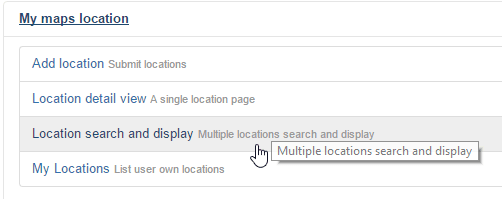
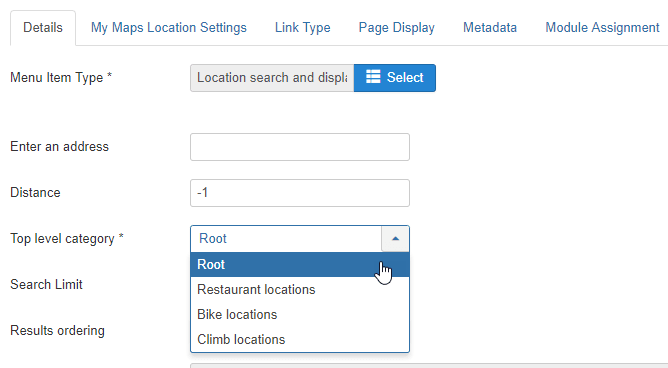
يمكنك إعداد ما يلي من علامة التبويب الرئيسية في القائمة:
- أدخل العنوان: يمكنك فرض عرض عنوان افتراضي عند تحميل الصفحة. يمكن تركه فارغًا.
- المسافة: المسافة اللازمة للبحث عن القفل، بالرجوع إلى العنوان أعلاه. يمكن تركها على القيمة -1 (القيمة الافتراضية).
- الفئة: تحميل فئة محددة من المواقع
- حد البحث: حدد عدد نتائج البحث. سيؤدي إدخال 10 إلى عرض أول 10 نتائج فقط في البحث عن الموقع.
- ترتيب النتائج: ترتيب نتائج البحث حسب التاريخ، العنوان، المسافة (افتراضي)
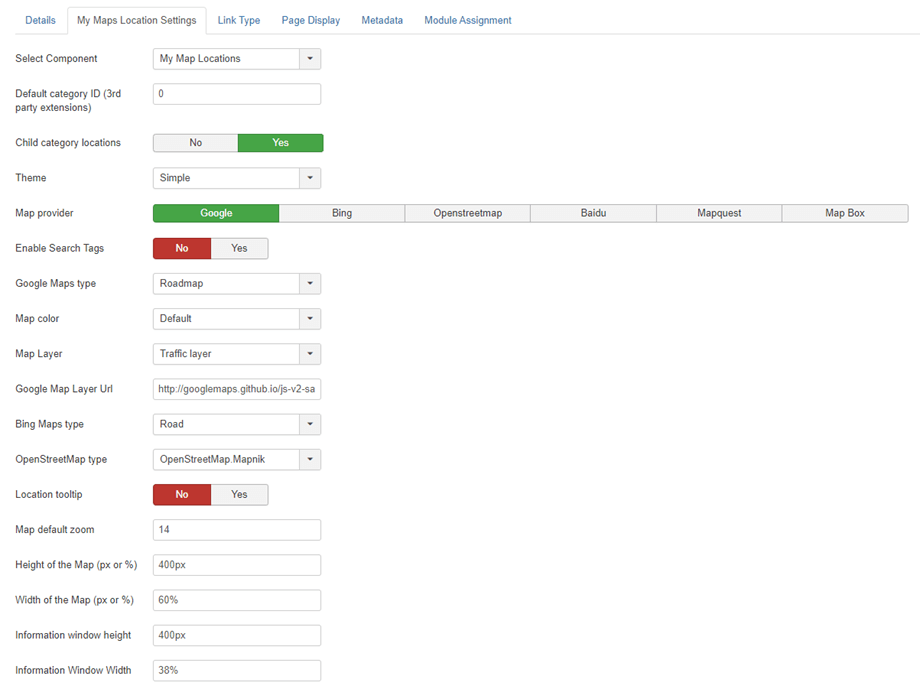
ثم في My Maps Location علامة تبويب، يمكنك إعداد ما يلي:
- حدد المكون: My Maps Location أو جميع عمليات التكامل مع جهات خارجية مثل K2 و Jomsocial...
- معرّف الفئة الافتراضي (إضافات الطرف الثالث): الفئة الافتراضية التي يتم تحميلها عند استخدام إضافة طرف ثالث، مثل K2 أو Hikashop أو Adsmanager، ومعرّف قائمة CB لمنشئ المجتمع
- مواقع الفئات الفرعية: عرض مواقع الفئات الفرعية أيضًا كنتائج بحث، وليس فقط تلك المحددة أعلاه.
- المظهر: اختر أحد المظاهر الثلاثة المتاحة لعنصر القائمة: المظهر الافتراضي، والمظهر بعرض كامل، ومظهر الشريط الجانبي لمظهر البحث وعرض النتائج
- موفر الخرائط: اختر خرائط جوجل، أو خرائط بينج، أو ماب بوكس، أو أوبن ستريت ماب، أو بايدو، أو ماب كويست لتخصيص خرائطك
- تفعيل علامات البحث: يسمح بإجراء عمليات البحث باستخدام أسماء علامات الموقع
- التصاميم: تختلف أنواع الخرائط وألوانها باختلاف مصدر الخريطة
- طبقة الخريطة: أضف بعض البيانات (الطبقات) إلى خرائطك. هناك طبقة KML، وطبقة حركة المرور، وطبقة النقل العام، وطبقة ركوب الدراجات.
- رابط طبقة خرائط جوجل: استخدم طبقة البيانات لتخزين بياناتك المخصصة، أو لعرض بيانات GeoJSON على خريطة جوجل
- نوع خرائط Bing: إذا كانت خرائط Bing هي مزود الخرائط الخاص بك، فحدد مظهر وبيانات خرائط Bing.
- نوع OpenStreetMap: إذا كان OpenStreetMap هو مزود الخرائط الخاص بك، فيمكنك إضافة بعض البيانات (الطبقات) إلى خرائطك.
- تلميح الموقع: عند تحميل الخريطة، يتم فتح تلميح الموقع تلقائيًا بعد البحث عن الموقع
- تكبير الخريطة: حدد مستوى التكبير الافتراضي على الخريطة
- خيارات عرض وارتفاع الخريطة ونتائج البحث
عرض الواجهة الأمامية بناءً على المظهر
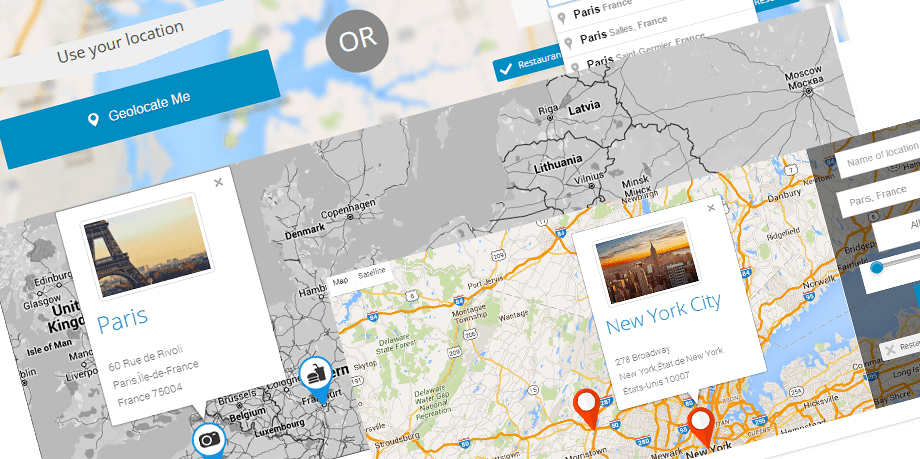
نتيجة عرض البحث لموقع واحد:
عرض المواقع باستخدام وحدة نمطية
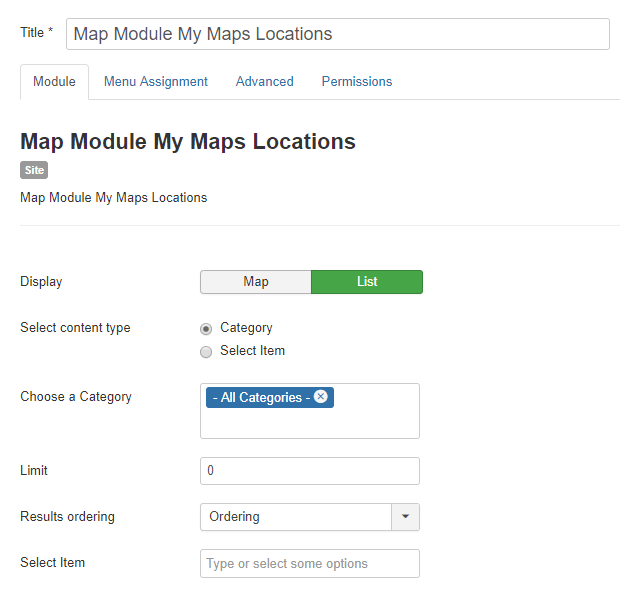
يأتي My maps location مزودًا بوحدتين للمواقع الأصلية بالإضافة إلى وحدة أخرى للتكامل مع جهات خارجية (مثل وحدة لعرض مواقع عناصر K2)
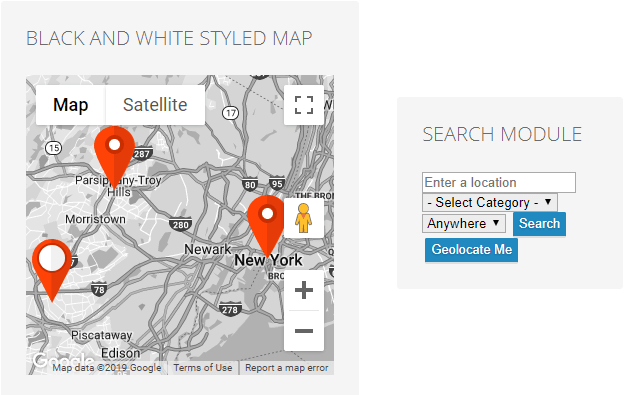
وحدة الخريطة عرض مواقعك باستخدام نفس عوامل التصفية الموجودة في القائمة، ولكن في موضع وحدة منفصلة. ستُعرض المواقع على شكل خريطة أو قائمة. يمكنك تحديد مجموعة من المواقع أو تصنيفها حسب الفئات.
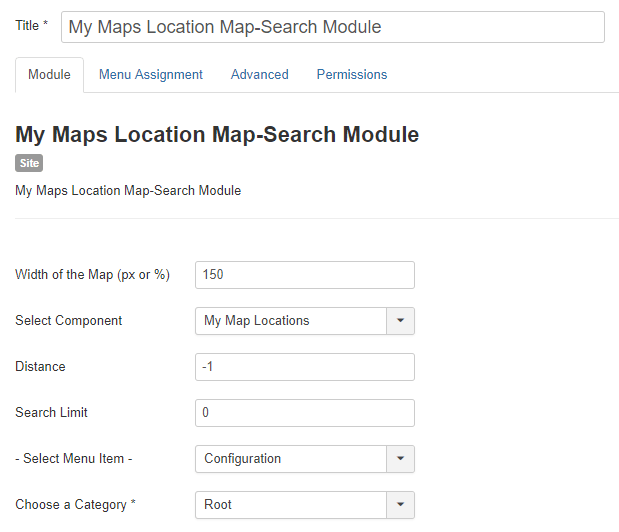
My Maps Location وحدة البحث في خريطة محرك بحث مع بعض عوامل التصفية كخيارات مثل عرض الخريطة أو المكون الذي سيتم البحث فيه عن الموقع (البحث عن موقع K2 فقط على سبيل المثال).
وحدة العرض في الواجهة الأمامية:
عرض المواقع باستخدام زر المحرر
سيتم تحميل زر المحرر في محرر جملة (عادةً في المقالات أو وحدات HTML المخصصة). ستجد الزر أسفل المحرر.
عند النقر عليه، ستظهر لك نافذة منبثقة تتيح لك تحديد موقع واحد أو أكثر من المواقع التي أضفتها سابقًا.
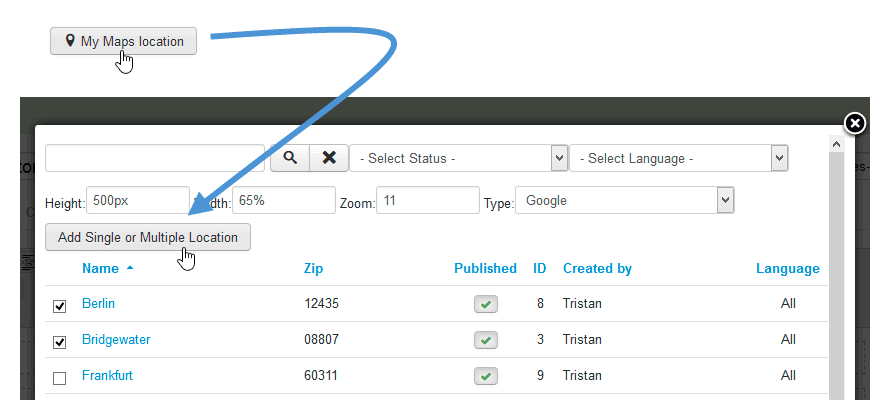
بعد ذلك، يمكنك اختيار موقع واحد أو أكثر والضغط على الزر لإضافته إلى مقالتك. إذا لم تحدد مستوى التكبير، فسيتم تحميله تلقائيًا ليناسب منطقة موقعك.
سيكون رمز الوسم الذي ستراه في محرر WYSIWYG الخاص بك على النحو التالي: {mymaplocations mapid width height}
مثال: {mymaplocation id=1 width=58% height=400px zoom=10 type=google} سيعرض هذا الكود خريطةً بالموقع ذي المعرّف 1، بعرض 58%، وارتفاع 400 بكسل، وتكبير 10 مرات، ونوع Google. استخدم الفاصلة لإضافة أكثر من موقع واحد على الخريطة. مثال: {mymaplocation id=1 width=58% height=400px zoom=10 type=google} حيث معرّفات المواقع هي 1، 2، 3.
