 منتجات WordPress
 منتجات Joomla
 Support
 أخبار
أخبار Login
Loginإدارة الجداول القابلة Droptables
1. إدارة الجداول من المقالة أو المكون
عند Droptables ، ستجد خيارًا للمكونات، ضمن قائمة "المكونات" > Droptables ، بالإضافة إلى زر "المحرر" الذي يظهر في محرر النصوص. انقر عليه لفتح Droptables .
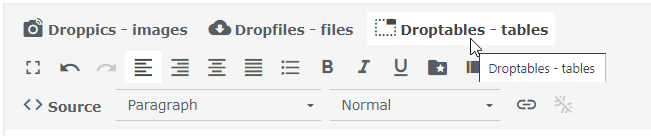
يتم فتح واجهة إدارة الجداول في نافذة منبثقة من المحرر:
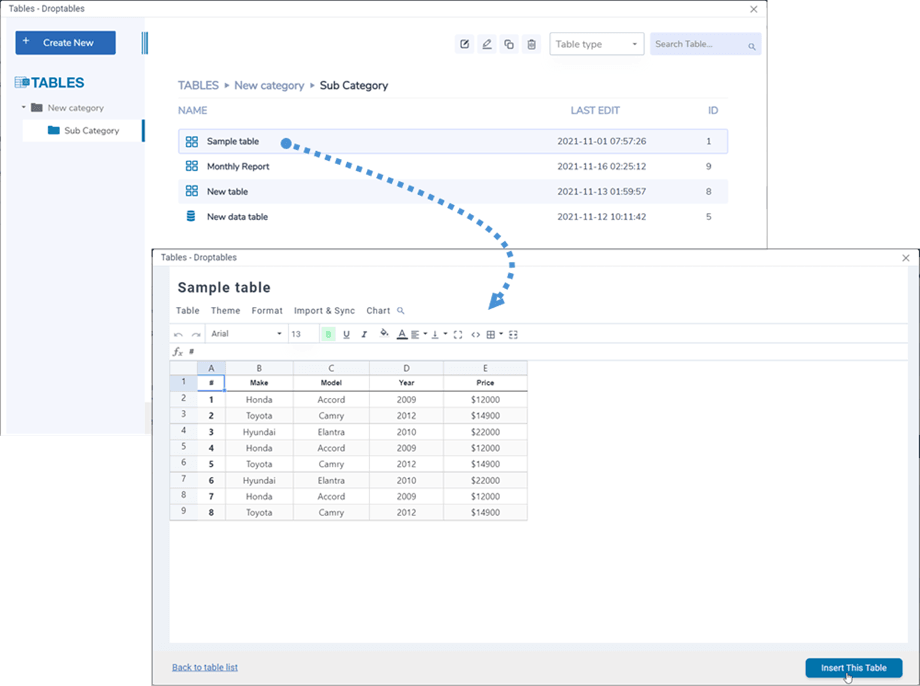
لإدراج جدول في محرر النصوص، انقر على المساحة الفارغة في الصف، ثم استخدم زر " إدراج هذا الجدول" لإضافته إلى مقالتك. يمكنك تعديل الجدول قبل إدراجه بالنقر على اسمه.
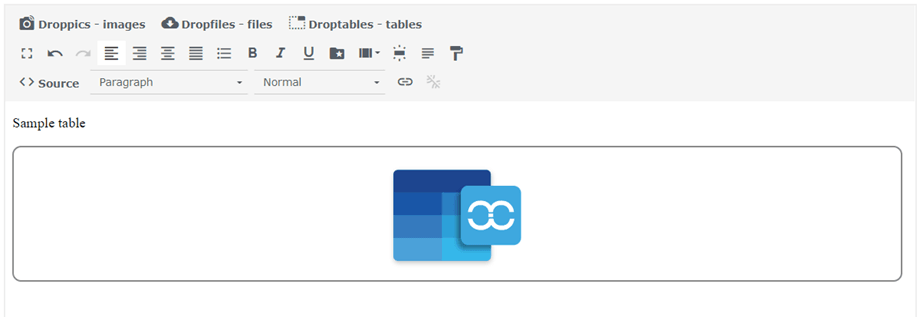
بعد ذلك، سيتم إنشاء الجدول باستخدام أيقونة Droptables زرقاء.
2. إدارة الجداول والفئات
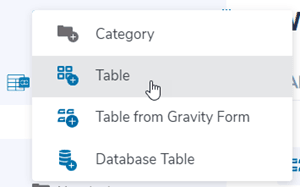
تُصنّف الجداول إلى فئات. يمكنك إضافة أي عدد تريده من الجداول داخل كل فئة. لإنشاء فئة جدول، انقر على " إنشاء جديد" > "فئة" في الزاوية العلوية اليسرى. لإنشاء جدول جديد، انقر على " إنشاء جديد" > "جدول".
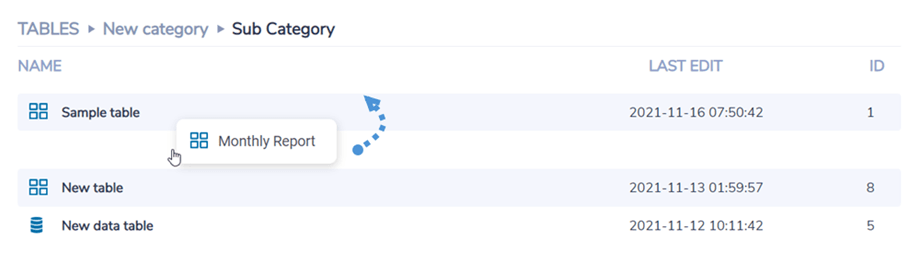
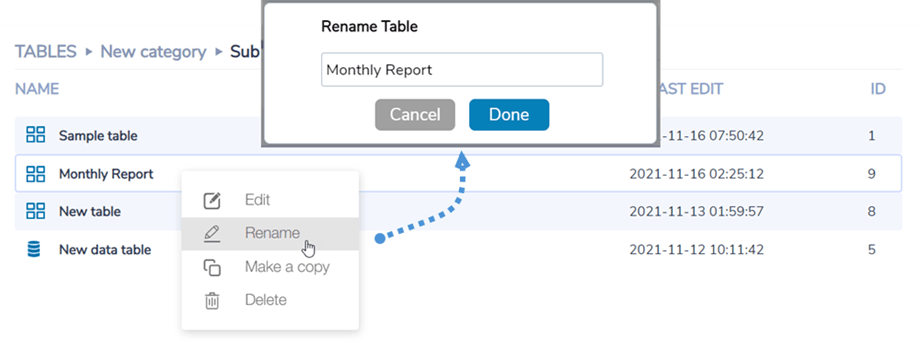
يمكن إدارة الفئة عن طريق وضع مؤشر الماوس عليها، وستتمكن من تعديل الاسم أو نسخ الجدول أو حذفه.
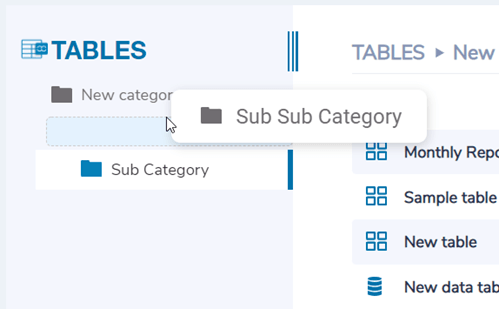
لإنشاء فئة فرعية، يجب عليك تحريك مؤشر الماوس إلى عنوان الفئة الموجود في أقصى اليسار، ثم يمكنك سحب وإفلات الماوس إلى اليمين أو اليسار لتحديد مستوى تلك الفئة.
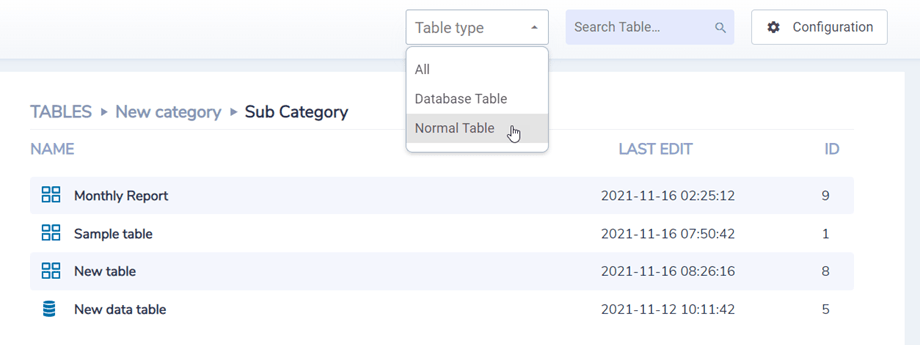
في الجزء العلوي الأيمن من لوحة التحكم، يمكنك تصفية أنواع الجداول، أو البحث عن الجداول بالاسم، أو الانتقال إلى التكوين.
3. إصدار الجدول
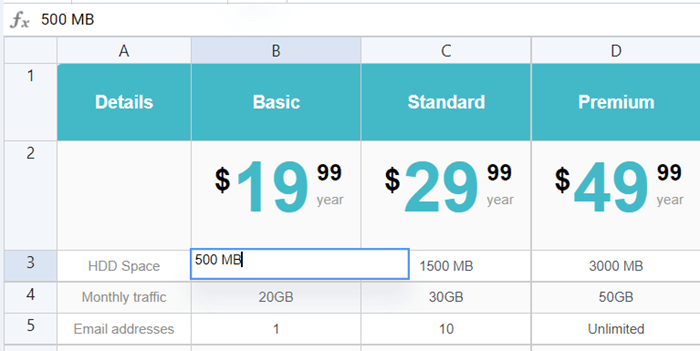
لإضافة بيانات إلى الجداول، عليك التعامل معها كما لو كنت تستخدم برنامج جداول بيانات. النقر المزدوج على خلية يتيح لك تحديث محتواها، بينما يتيح لك النقر مرة واحدة تحديد خلية واحدة أو عدة خلايا (وتطبيق تنسيق عليها، على سبيل المثال).
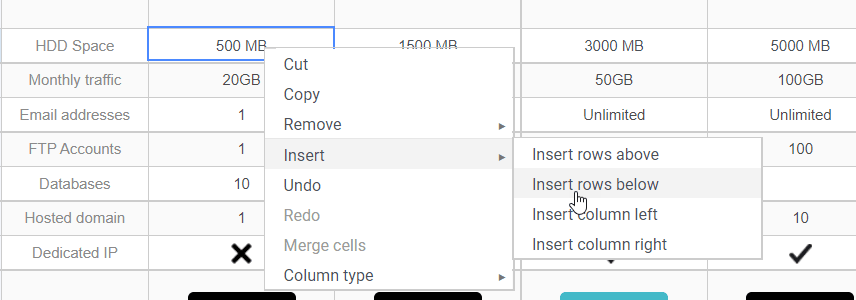
لإضافة صفوف أو أعمدة، يمكنك استخدام خيار النقر بزر الماوس الأيمن والتحديد.
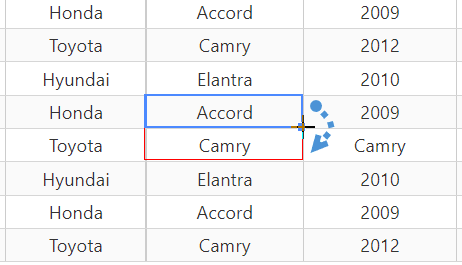
لنسخ الخلايا، يمكنك استخدام CTRL+C / CTRL+V أو يمكنك أيضًا وضع مؤشر الماوس على الزاوية اليمنى السفلية للخلية وسحبه في الاتجاه الذي تريده.

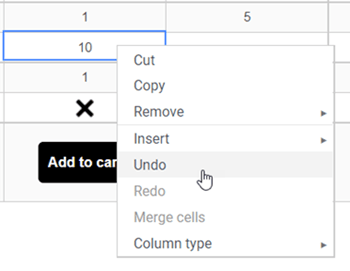
من قائمة النقر بزر الفأرة الأيمن، يمكنك التراجع عن آخر التعديلات، أي جميع التعديلات التي أجريتها منذ إعادة تحميل الصفحة. يحتفظ Droptables بنسخة احتياطية من التعديلات التي أجريتها على محتوى الخلايا، ويمكنه استعادتها.
4. إصدار المحتوى المتقدم
خلايا HTML
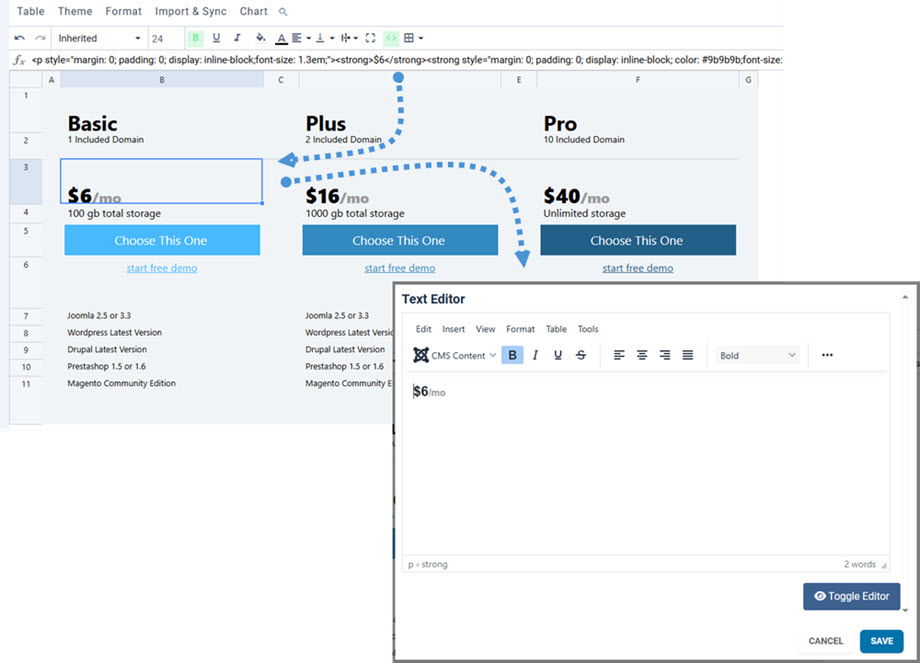
يمكنك الآن إضافة محتوى HTML باستخدام محرر WYSIWYG داخل كل خلية. حدد الخلية، ثم انقر على أيقونة < > في شريط الأدوات. الآن، عند تعديل الخلية، سيظهر لك محرر HTML بداخلها. تتوفر خيارات إضافة الصور وHTML.
دمج الخلايا
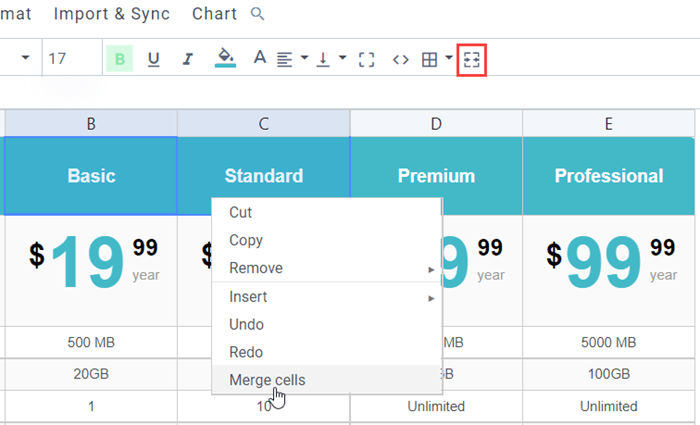
يمكن أيضًا دمج الخلايا. حدد خليتين أو أكثر ثم انقر بزر الماوس الأيمن، ستظهر لك قائمة تتيح لك دمجها. يمكنك أيضًا استخدام أيقونة "دمج الخلايا" في شريط الأدوات.
إخفاء الأعمدة في واجهة المستخدم
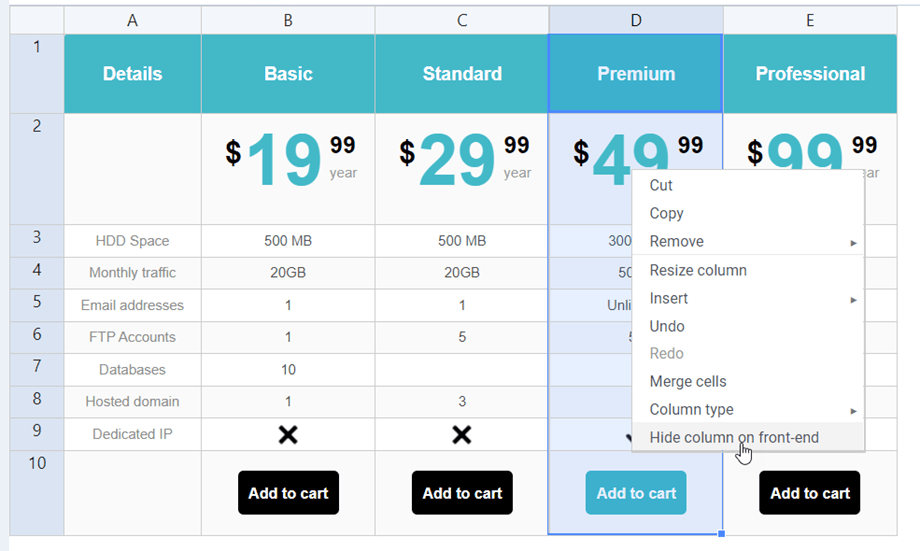
لإخفاء عمود من جدول في واجهة المستخدم، انقر بزر الماوس الأيمن على عنوان العمود، ثم اختر "إخفاء العمود في واجهة المستخدم" . ستظهر علامة صح خضراء في نهاية الخيار. وبذلك، لن يتمكن المستخدمون من رؤية هذا العمود في واجهة المستخدم. يمكنك إخفاء أي عدد تريده من الأعمدة.
هذه الميزة متاحة أيضًا في جداول قاعدة البيانات.
5. تصدير البيانات إلى Excel وجداول البيانات
يمكنك تصدير جداول البيانات في Droptables باستخدام أداتنا المخصصة. يجب تفعيلها من الإعدادات: Droptables > الإعدادات > الإعدادات الرئيسية.
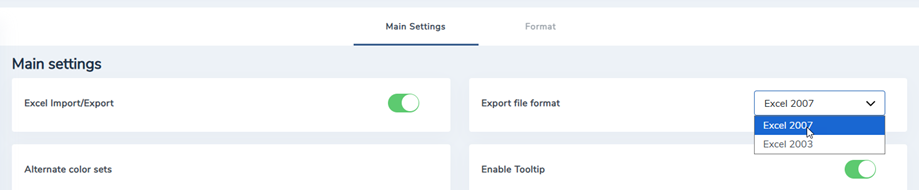
يمكن استيراد الجداول من Excel أو Open Office. سيتم اكتشاف التنسيق تلقائيًا واستيراده. لاحظ أنه سيتم استيراد صفحة Excel الأولى فقط. يمكن إجراء التصدير بتنسيق Excel 2003 أو 2007.
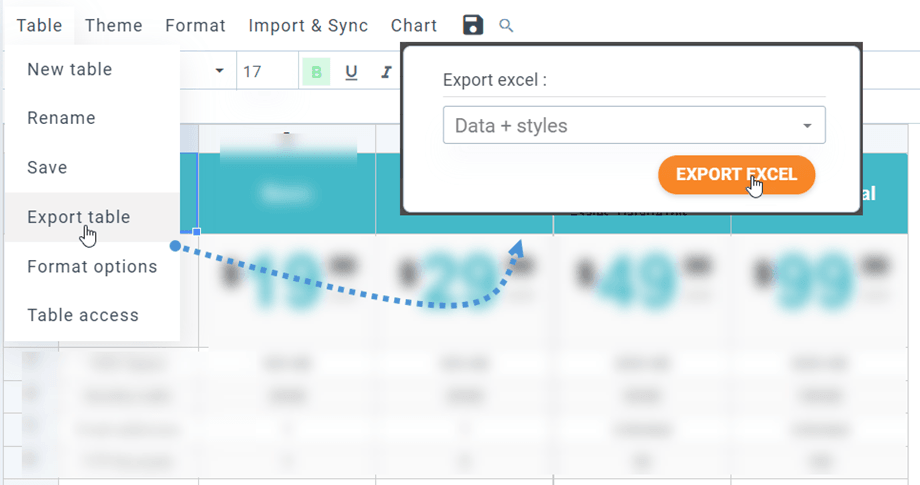
يمكنك أيضًا استيراد أو تصدير بيانات الجدول فقط ، أو بيانات الجدول مع الأنماط. يُعد استيراد البيانات فقط مفيدًا جدًا للحفاظ على تصميمك عند الاستيراد.
6. الرمز المختصر
رمز مختصر للخلايا
يمكن للمستخدم إدراج عدة صفوف وأعمدة باستخدام رمز مختصر بدلاً من جدول كامل. أولاً، حدد الخلايا التي تريد إدراجها. ثم انقر بزر الماوس الأيمن عليها واختر "رمز إدراج خلية مختصر" من القائمة المختصرة.
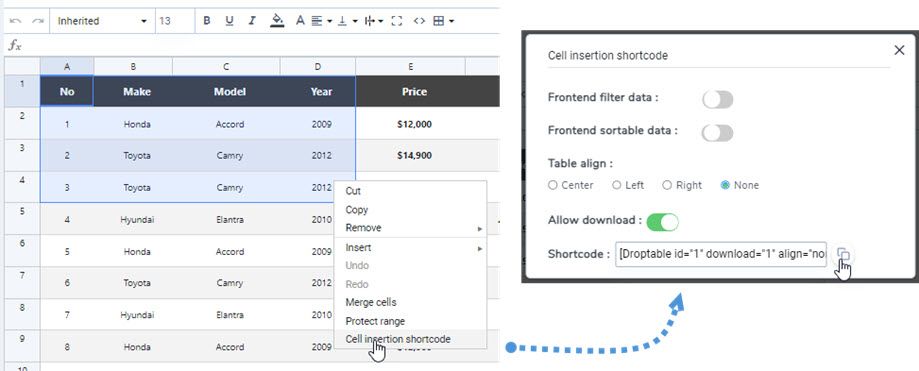
بعد تحديد الخيارات في النافذة المنبثقة، انقر على النسخ . ثم يمكنك لصق الرمز المختصر في منشوراتك/صفحاتك.
مثال: [Droptable id="1" download="1" align="none" range="1,1,4,4"]
