 منتجات ووردبريس
 منتجات جوملا
 الدعم
الدعم الأخبار
 تسجيل الدخول
DropEditor: التثبيت
1. التثبيت
مكوننا متوافق مع Joomla 3.9 و 4.x. جميع الميزات والتكاملات مع تطبيقات الطرف الثالث مُضمنة في جميع الاشتراكات.
لتثبيت مكوننا، عليك تنزيل ملف الإضافة بصيغة .zip واستخدام مُثبِّت Joomla القياسي.
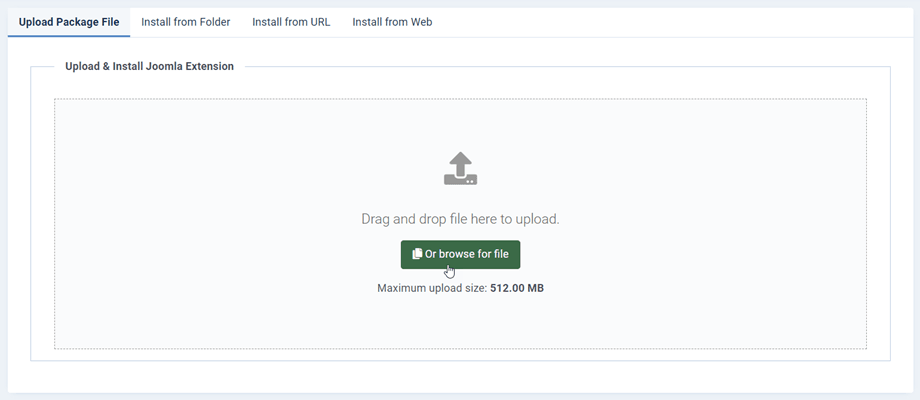
2. التحديث والتحديث التلقائي
لتحديث الإضافة، يمكنك تثبيت إصدار جديد فوق الإصدار القديم عن طريق تنزيل ملف ZIP من JoomUnited أو باستخدام أداة التحديث التلقائي (موصى به).
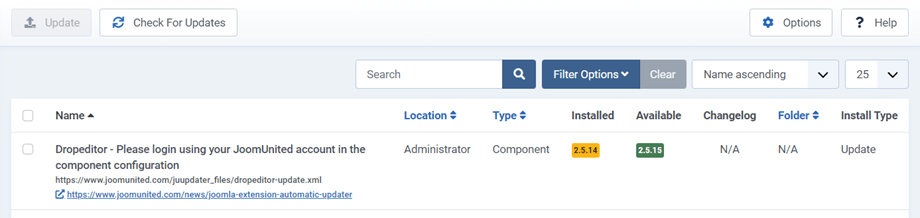
يتم تضمين أداة التحديث التلقائي، التي ترسل إشعار التحديث، في إضافة جوملا التي قمت بتثبيتها. لذا ستتلقى إشعارًا كأي إضافة أخرى في لوحة التحكم أو باستخدام القائمة: النظام > التحديث > الإضافات.
تسجيل الدخول إلى حسابك للتحديث
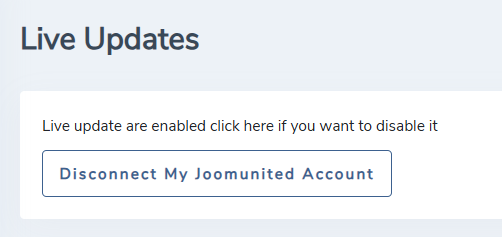
لتحديث جميع إضافات JoomUnited الخاصة بك على Joomla، عليك تسجيل الدخول إلى حسابك. للوصول إلى الإعدادات الرئيسية للمكوّن، انقر على تبويب "التحديث المباشر". ستجد زر تسجيل الدخول أسفل الصفحة.
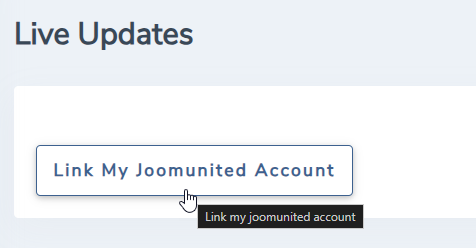
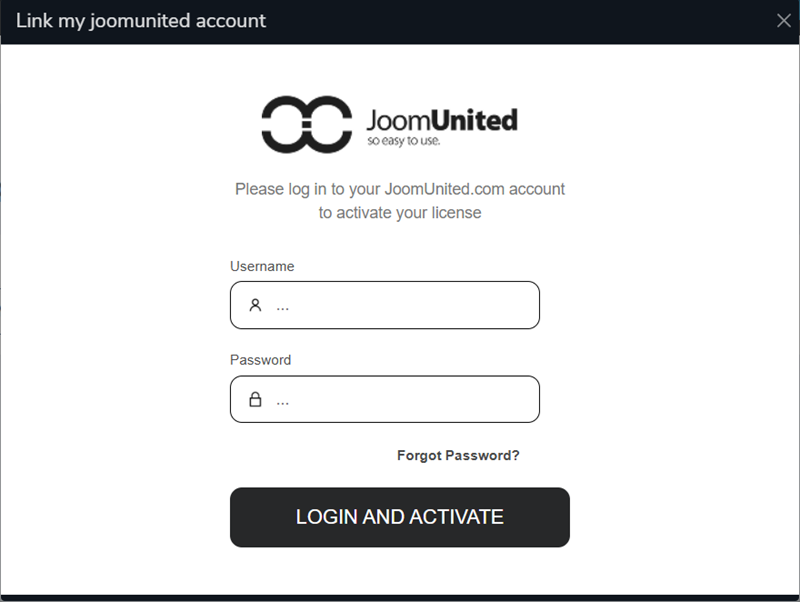
أدخل بيانات اعتماد JoomUnited الخاصة بك، وهي نفسها التي تستخدمها لتسجيل الدخول هنا على www.joomunited.com
سيتحول الزر إلى حالة "متصل"، تهانينا! يمكنك الآن تحديث جميع إضافات JoomUnited على هذا الموقع! إذا انتهت صلاحية عضويتك، فستتلقى رابطًا للتجديد ورسالة نصية توضح ذلك.
3. فعّل المحرر
لاستخدام DropEditor عليك تعيينه كمحرر افتراضي في إعدادات Joomla العامة > علامة تبويب الموقع، ثم تعيين DropEditor افتراضي. DropEditor

