WordPress
 Joomla
 دعم
دعم الأخبار
 تسجيل الدخول
Team Chart: الاستخدام الشائع
1. إدارة مخطط التدفق من المحرر
الفكرة الرئيسية Team Chart هي ضبط كل شيء من محرر WYSIWYG. Team Chart Team Chart WYSIWYG. على سبيل المثال، يمكنك استخدامه في المنشورات والصفحات.
عند تثبيته، يظهر زر على المحرر.
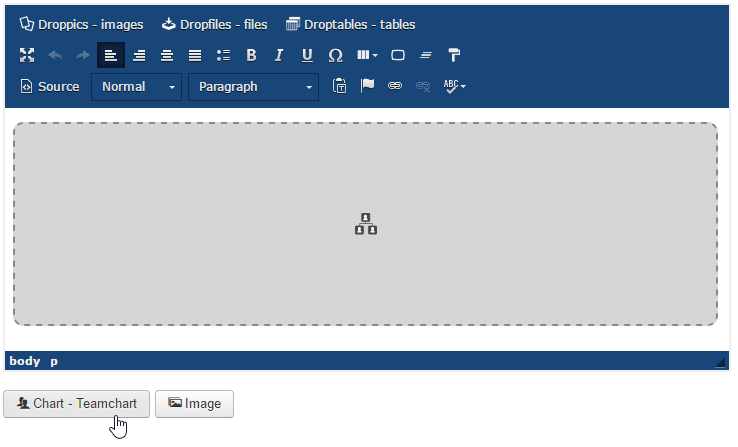
إذا كان لديك بالفعل مخطط انسيابي في محرر النصوص الخاص بك، فانقر فوقه، ثم على زر المحرر سيتم إعادة فتح مخطط الانسيابي السابق.

2. ابدأ مخطط انسيابي جديد
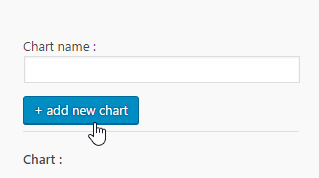
لإنشاء مخطط انسيابي جديد، من صندوق الضوء: أضف اسمًا ثم انقر فوق إضافة مخطط جديد (الزر الأزرق الكبير الأيسر).
على الجانب الأيسر من واجهتك، سيتم إدراج مخطط التدفق والشخص الموجودين.
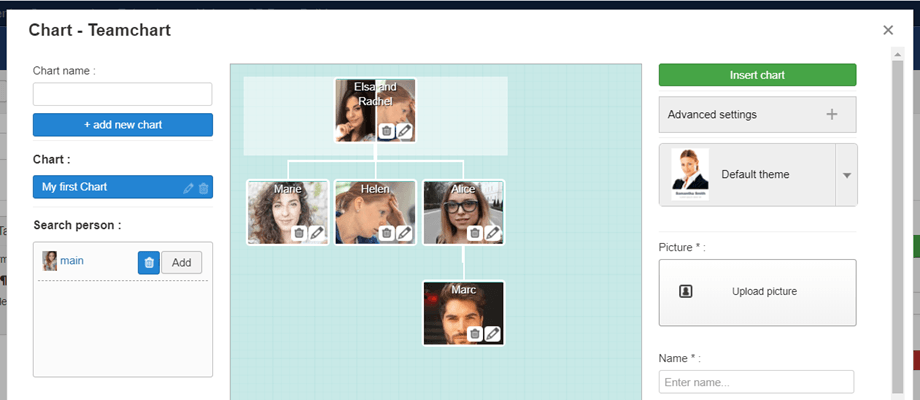
في اللوحة اليمنى، يمكنك العثور على خيار الإعدادات المتقدمة:
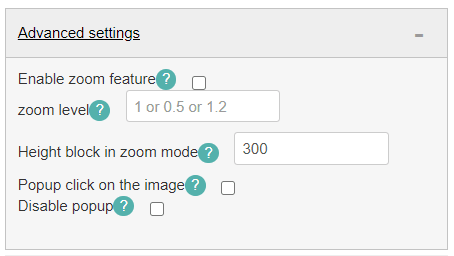
تمكين ميزة التكبير: تتيح لك عرض مخطط كبير مع عنصر تحكم تكبير/تصغير +/- بدلاً من التصميم المستجيب الافتراضي
مستوى التكبير: افتراضيًا، يمكن تعيين قيمة عشرية واحدة (مع نقطة، على سبيل المثال: 0.5)
ارتفاع الكتلة في وضع التكبير: الافتراضي هو 460 بكسل.
النقر على الصورة المنبثقة: افتح النافذة المنبثقة للنقر على الصورة فقط، والافتراضي هو كتلة الشخص الكاملة.
تعطيل النافذة المنبثقة: ضع علامة لتعطيل النافذة المنبثقة
3. حدد موضوعًا
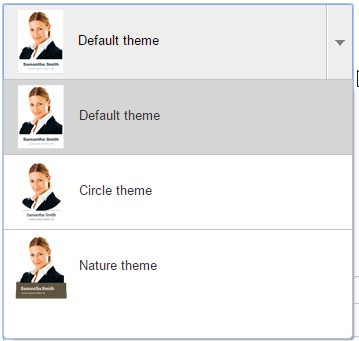
تتوفر ثلاثة سمات، ويمكنك اختيارها أو تغييرها وقتما تشاء. اختيار السمة لن يُغيّر واجهة الإصدار من جهة الإدارة، بل واجهة العرض فقط.