WordPress
 Joomla
 دعم
دعم الأخبار
 تسجيل الدخول
Team Chart: الإصدار
1. أضف شخصًا
لإضافة الشخص الأول عليك أولاً تحديد صورة، استخدم زر التحميل أو اختيار الصورة
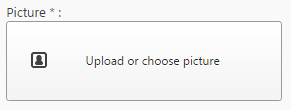
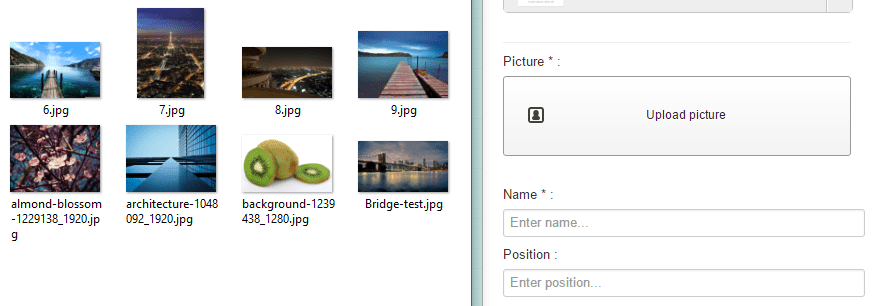
يمكنك بعد ذلك تحميل صورة جديدة. ثم حدد صورة وانقر على "إدراج صورة" لإضافتها كأي صورة أخرى في جوملا.
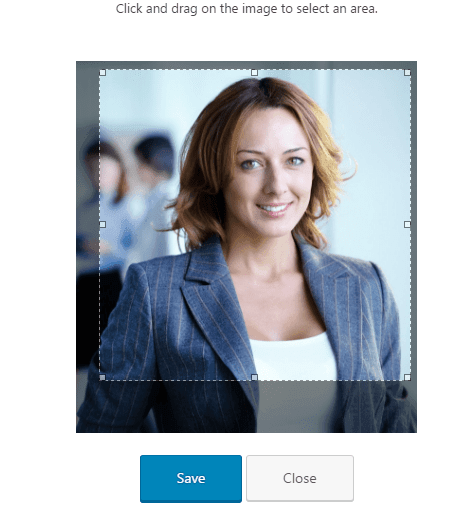
لديك إمكانية اقتصاص صورتك باستخدام أداة مُخصصة، على سبيل المثال إذا كنت ترغب في تركيز الصورة على وجه الشخص. انقر على السهم الأخضر للقيام بذلك.

وبعد ذلك، سيكون بإمكانك اقتصاص الصورة وحفظها.
2. إضافة المعلومات
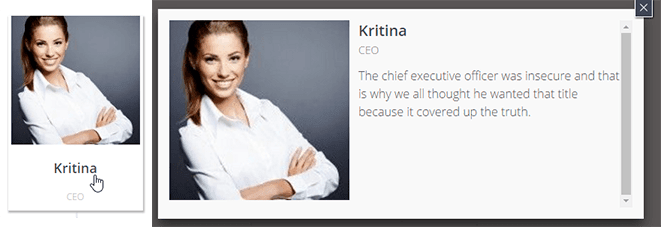
في الجزء العام، تُعرض بعض المعلومات، مثل الاسم والمنصب في الشركة ووصفها. يُعرض الاسم والمنصب في عرض شامل، بينما يُعرض الوصف في عرض تفصيلي.
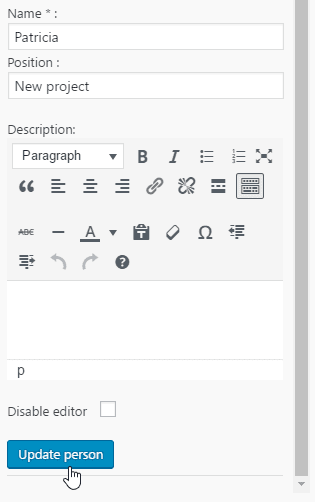
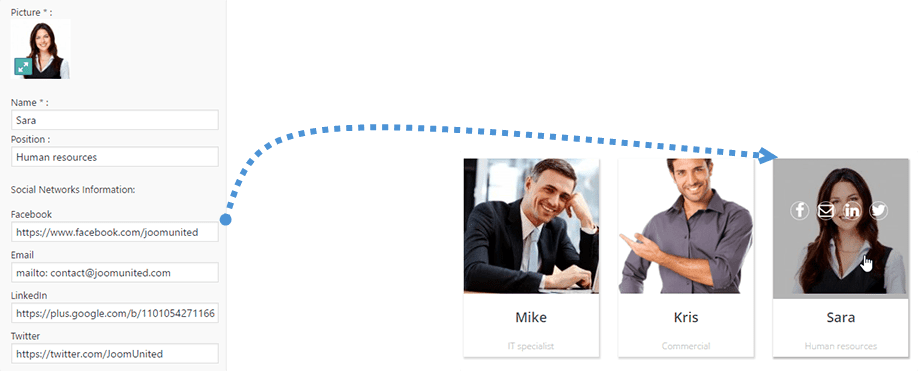
في جزء الإدارة، أضف بعض هذه المعلومات، الاسم إلزامي، وانقر على "إضافة شخص" لحفظه.
3. تنظيم مخطط التدفق
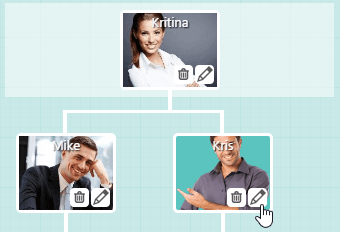
بمجرد إضافة شخص ما، سيظهر في منتصف مخططك الانسيابي، ثم ابدأ بتنظيم التسلسل الهرمي. استخدم السحب والإفلات لتنظيم الأشخاص.
عند سحب شخص ما، سيظهر سهم لتحريكه. ضع الصورة في منطقة جديدة لتحريكها رأسيًا أو أفقيًا.

4. تعديل شخص موجود
عند إضافة شخص ما، يُسجَّل في قاعدة بياناتك لإعادة استخدامه. في العمود السفلي الأيمن، سترى اسم الشخص مع زر "إضافة". اختر مخططًا انسيابيًا آخر، وانقر عليه لإضافة هذا الشخص مرة أخرى.
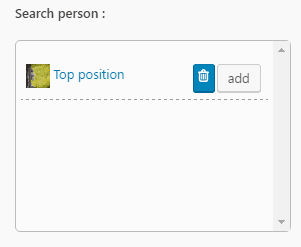
يمكن نقل بيانات الأشخاص عبر المخططات الانسيابية! لتعديل أو حذف معلومات شخص موجود، انقر على أيقونة القلم/سلة المهملات فوق الصورة.