WordPress
 Joomla
 دعم
دعم الأخبار
 تسجيل الدخول
SEO Glossary: التحكم في عرض الواجهة الأمامية
1. عرض المصطلحات باستخدام القائمة
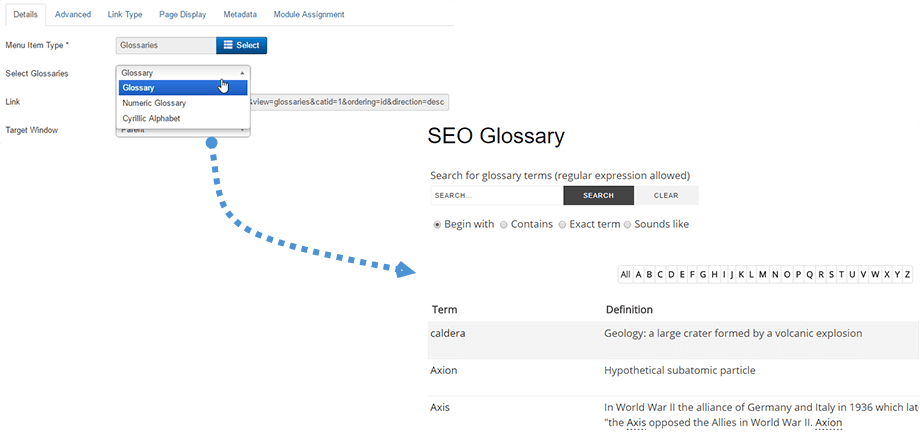
لعرض مسرد كامل بكل تعريفاته، الرجاء إنشاء قائمة قياسية في Joomla واختيار نوع المسرد ثم تحديد المسرد الذي تريده.
ثم لديك إمكانية عرض قائمة مصطلحات كاملة تحتوي على جميع المصطلحات والتعاريف.
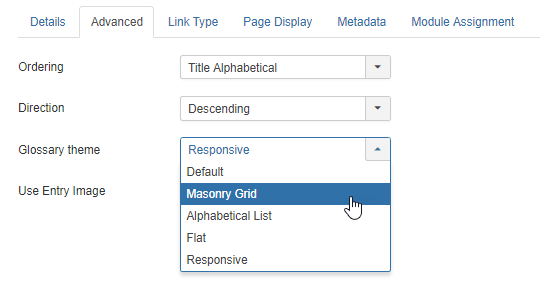
من تكوين القائمة، يمكنك أيضًا إعداد:
- ترتيب التعريف: حسب الأحدث، العنوان الأبجدي، الترتيب العشوائي وترتيب المقالات
- اتجاه الترتيب: تصاعدي وتنازلي
- موضوع التعريف: كقائمة، Masonry ، كقائمة أبجدية، كقائمة مسطحة أو مستجيبة.
- عرض صورة الدخول
2. خيارات العرض والإعدادات
الإعدادات العامة
مع مُكوّن مُسرد SEO Glossary ، ستحصل على إعدادات تهيئة شاملة للتحكم في عرض جميع عناصر الواجهة الأمامية. في علامة التبويب الأولى، يمكنك تهيئة العناصر التالية:
- موضوع المصطلحات: اختر أحد الموضوعات الخمسة المتاحة لإدراج تعريفاتك
- استخدم صورة الإدخال: عرض أيقونة التعريف في تخطيطات الجدران masonry
- استدعاء مكونات إضافية للمحتوى للحصول على تعريفات: أضف رابطًا لإدخالات المصطلحات على موقع الويب
- إظهار الحروف الأبجدية أعلى القائمة: عرض أو إخفاء الحروف الأبجدية أعلى قائمة الإدخالات
- الترقيم الصفحي أعلى القائمة: التحكم في الترقيم الصفحي أعلى القائمة
- إظهار الحروف الأبجدية أسفل القائمة: عرض أو إخفاء الحروف الأبجدية أسفل قائمة الإدخالات
- الترقيم الصفحي أسفل القائمة: التحكم في الترقيم الصفحي أسفل القائمة
- إظهار البحث في القاموس: عرض كتلة البحث أعلى قائمة الإدخالات
- عرض عدد المصطلحات: عرض عدد المصطلحات أسفل العنوان. مثال: يوجد مدخل واحد في هذا المسرد.
- إخفاء: عرض اسم المؤلف أسفل التعريفات إذا تم ملء الحقل
- إظهار تفاصيلك: عرض تفاصيل المؤلف أسفل التعريفات إذا تم حفظ الحقل
- إظهار الزيارات: إذا تم ضبطه على "إظهار"، فسيتم عرض عدد الزيارات (النقرات) على مقالة معينة
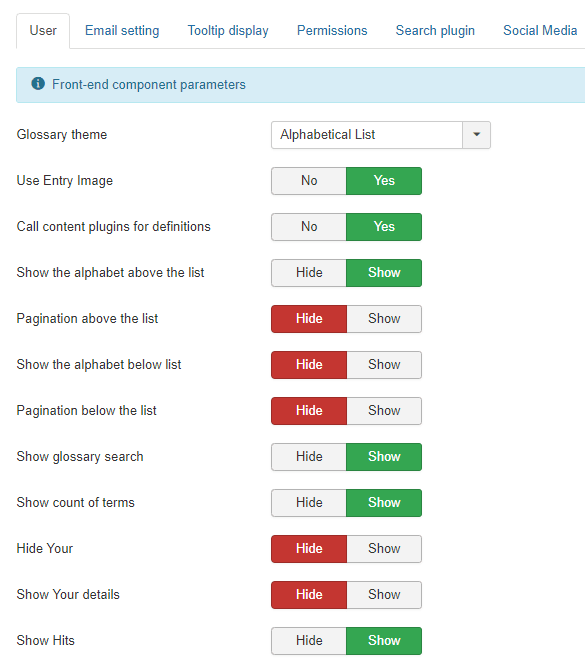
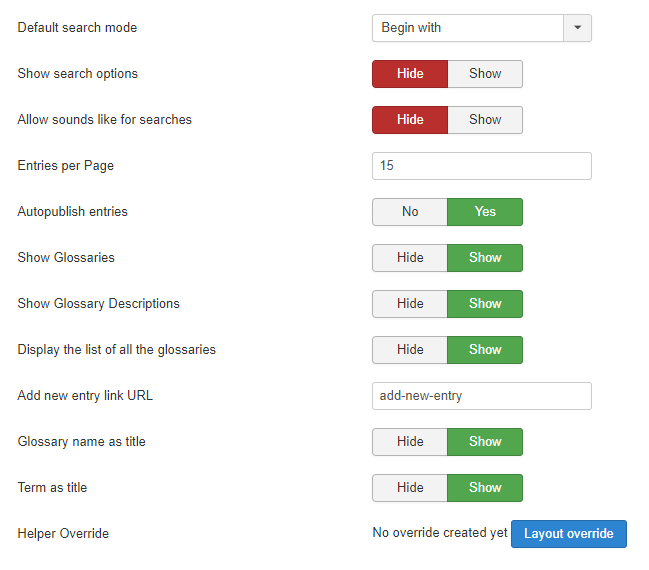
- وضع البحث الافتراضي: نوع البحث لمحرك البحث SEO Glossary
- إظهار خيارات البحث: إظهار خيارات البحث (يبدأ بـ، يحتوي على، المصطلح الدقيق)
- السماح بالأصوات المشابهة لعمليات البحث: عرض خيار الأصوات المشابهة لعمليات البحث في كتلة البحث
- الإدخالات لكل صفحة: الإدخالات لكل رقم صفحة لعرضها افتراضيًا في القائمة المنسدلة
- إدخالات النشر التلقائي: النشر التلقائي لإدخالات المستخدم من الواجهة الأمامية
- إظهار المصطلحات: عرض اسم المصطلحات أعلى التعريف إذا تم ملء الحقل
- إظهار أوصاف المصطلحات : عرض وصف المصطلحات أعلى التعريف إذا تم ملء الحقل
- عرض قائمة بجميع القواميس: عرض قائمة بجميع القواميس على الصفحة الأمامية، عندما تتوفر عدة قواميس
- إضافة رابط إدخال جديد URL: عنوان URL الخاص بتحسين محرك البحث لرابط إضافة إدخال جديد
- اسم القاموس كعنوان: إظهار اسم القاموس في أعلى صفحة القاموس
- المصطلح كعنوان: إظهار المصطلح في أعلى صفحة المصطلح
- تجاوز المساعد: إنشاء ملف تجاوز تخطيط Joomla القياسي الذي لن يتأثر بتحديثات الامتداد (في مجلد /html)
إعدادات البريد الإلكتروني
علامة تبويب إعدادات البريد الإلكتروني بإشعارات البريد الإلكتروني ورسائل الشكر للمسؤول والمستخدم. يمكنك إشعار كليهما في حالة الإرسال من الواجهة الأمامية.
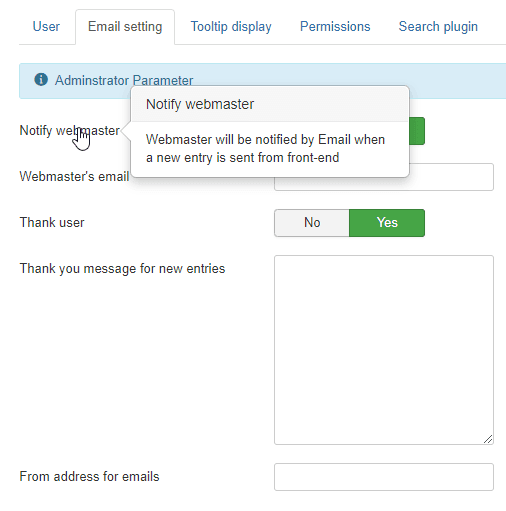
- إخطار مشرف الموقع: سيتم إخطار مشرف الموقع عبر البريد الإلكتروني عند إرسال إدخال جديد من الواجهة الأمامية
- بريد مسؤول الموقع الإلكتروني: أضف بريدًا إلكترونيًا مسؤول الموقع الإلكتروني لتلقي الإشعارات
- شكرًا للمستخدم: سيتلقى المستخدم الذي قدم إدخالاً رسالة شكر عبر البريد الإلكتروني
- رسالة شكر على الإدخالات الجديدة: رسالة شكر للمستخدم الذي يرسل إدخالاً جديدًا
- من عنوان البريد الإلكتروني: عنوان البريد الإلكتروني المعروض في حقل المرسل
إعدادات الأذونات
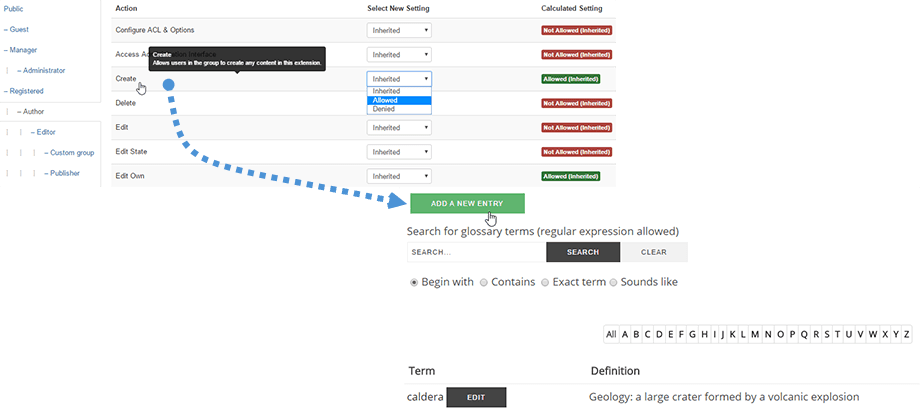
علامة تبويب الأذونات هي قائمة التحكم بالوصول (ACL) في جوملا، والتي تتحكم في أذونات إصدار المسرد. يمكنك السماح/منع بعض الإجراءات على المسرد لمجموعة معينة من مستخدمي جوملا.
على سبيل المثال، إذا أردت السماح لمجموعة المؤلفين بإضافة تعريفات (من الواجهة الأمامية وحتى الخلفية)، فاسمح لهم بإنشاء تعريفات. سيظهر زر إنشاء/تحرير من الواجهة الأمامية.
إعدادات تلميح الأدوات
تُستخدم علامة تبويب
عرض التلميحات يمكنك أيضًا التحكم في عرض HTML في التلميحات، وقد يكون ذلك مفيدًا للتعريفات التي تحتوي على صورة.
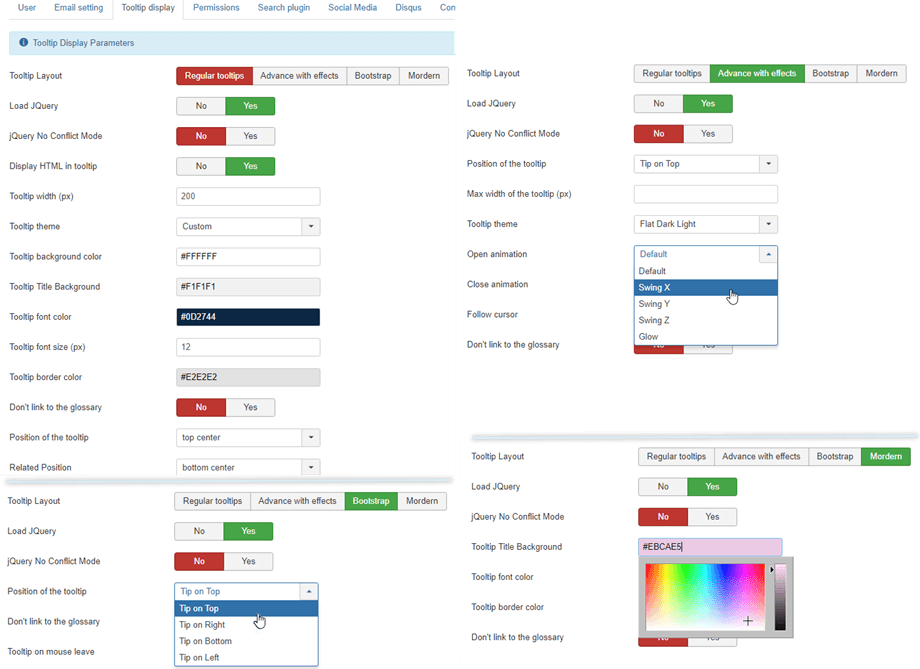
تتضمن جميع أوضاع التلميح الأربعة بعض المعلمات نفسها:
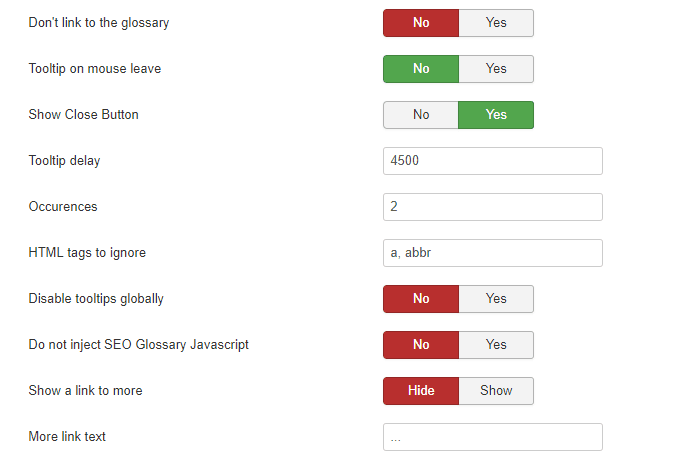
- تحميل JQuery: تحميل Joomla JQuery
- وضع عدم التعارض في jQuery
- لا تربط بالمفردات: لن يكون للكلمة رابط بمفرداتها
- تلميح الأدوات عند مغادرة الماوس: تلميح الأدوات يبقى أو يختفي عند مغادرة الماوس
- إظهار زر الإغلاق: إظهار زر الإغلاق
- تأخير عرض التلميح: تأخير عرض التلميح بالمللي ثانية
- الحدوث: عدد المرات التي يجب فيها اكتشاف كلمة في نفس المقالة
- علامات HTML التي يجب تجاهلها: علامات HTML التي لا ينبغي لنا إنشاء تلميحات الأدوات فيها (على سبيل المثال: a، abbr، h1، h2، h3).
- تعطيل تلميحات الأدوات عالميًا: لن يتم إنشاء تلميح أدوات بواسطة المكون
- لا تقم بحقن SEO Glossary Javascript: لن يتم إنشاء أي تلميح بواسطة المكون، ولكن عنوان الروابط سيظل يحتوي على التعريف
- إظهار رابط لمزيد من المعلومات: سيتم إضافة رابط (...) في نهاية التلميح إذا كان هناك المزيد للقراءة
- نص رابط "المزيد": نص رابط "المزيد". مثال: اقرأ المزيد، ...، إلخ.
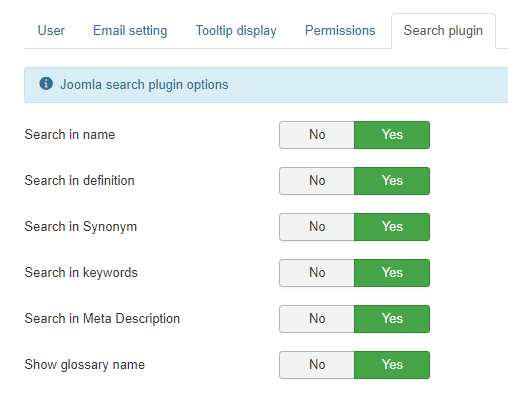
إعدادات البحث
علامة إضافة البحث هي التكامل مع بحث جوملا. يمكنك تفعيل بحث جوملا من خلال أسماء التعريفات ومحتواها واسم المسرد.
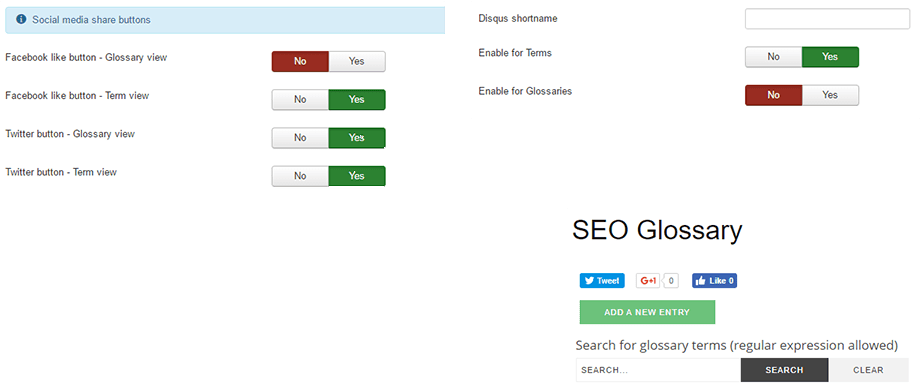
إعدادات وسائل التواصل الاجتماعي والتعليقات
إعدادات وسائل التواصل الاجتماعي هي دمج أزرار وسائل التواصل الاجتماعي في التعريفات. يمكنك إضافة أزرار المشاركة والإعجاب إلى قوائم المصطلحات.
Disqus ما عليك سوى إضافة مُعرّفك وستتمكن من تعريف التعليقات.
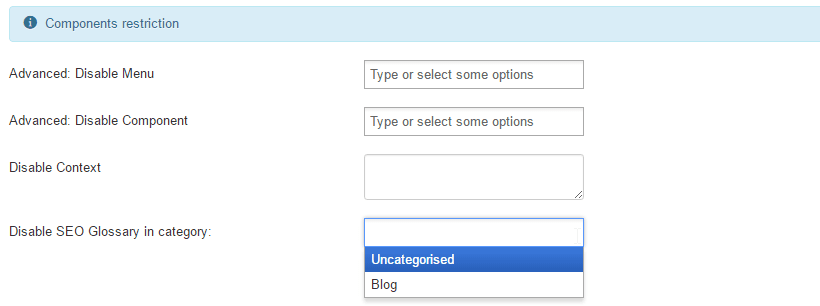
تقييد SEO Glossary
تقييد المكونات هو الإعدادات التي تُمكّن SEO Glossary من اكتشاف روابط التلميحات والتعريفات وتحميلها في المحتوى. يمكنك تفعيل/تعطيل الكشف عن طريق:
- عناصر قائمة جوملا
- مكون جوملا
- فئة مقالة جوملا
- محتوى مخصص
الإعدادات المتقدمة
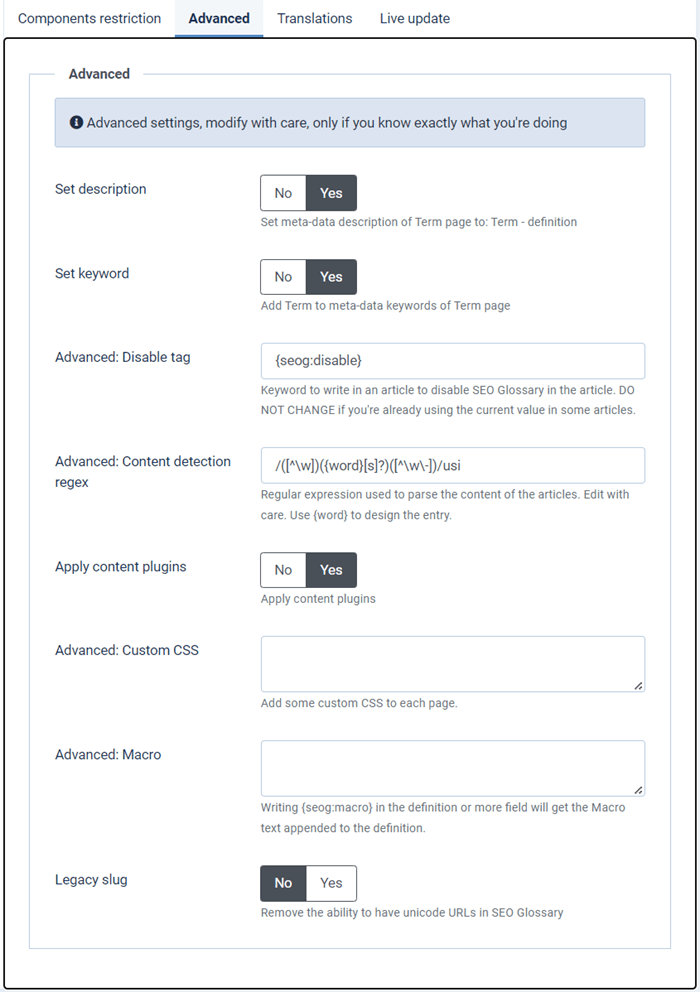
وأخيرًا، تسمح لك المعلمات المتقدمة بما يلي:
- تعيين الوصف: تنشيط وصف البيانات الوصفية لصفحة المصطلح لـ: المصطلح - التعريف
- تعيين الكلمة الرئيسية: تفعيل الكلمات الرئيسية الخاصة بالمصطلح إلى البيانات الوصفية لصفحة المصطلح
- تعطيل العلامة: اختر العلامة التي تريد استخدامها لتعطيل إبراز التعريفات في المحتوى: على سبيل المثال، إذا قمت بإضافة {seog:disable} في مقالة Joomla، فلن يتم عرض التعريف في هذه المقالة.
- بادئة تعبير عادي بالحرف: هذا هو تعبير PHP المستخدم لتحديد بادئة التعريف الخاصة بك
- تعبيرات الكشف عن المحتوى : هذا تعبير PHP يستخدم للكشف عن تعريفك في النص.
يمكن العثور على مزيد من المعلومات هنا: http://www.catswhocode.com/blog/15-php-regular-expressions-for-web-developers - تطبيق تحميل SEO Glossary في كافة مكونات المحتوى الإضافية
- CSS مخصص: أضف بعض CSS مخصصًا إلى كل صفحة
- الماكرو: كتابة {seog:macro} في حقل التعريف أو أكثر سيؤدي إلى إضافة نص الماكرو إلى التعريف
- عنوان URL القديم: إزالة القدرة على الحصول على عناوين URL Unicode في SEO Glossary
3. وحدة قائمة SEO Glossary
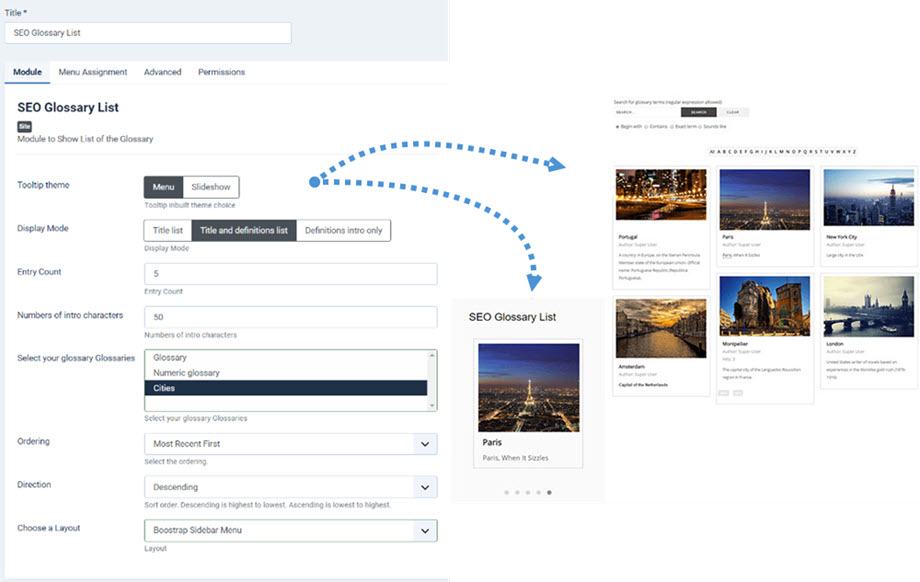
تتوفر وحدة SEO Glossary مُثبّتة مع الحزمة الرئيسية. ستُزوّد الوحدة بمحتوى المسرد وتعرض الإدخالات بالطريقة التي تُريدها. الإعداد كالتالي:
- موضوع التلميح: عرض التعريفات كقائمة أو عرض شرائح
- وضع العرض: قائمة العنوان، وقائمة العنوان والتعريفات، ومقدمة التعريفات فقط
- عدد الإدخالات: عدد التعريفات المراد تحميلها
- أعداد أحرف المقدمة: أعداد الأحرف اللازمة لقص نص التعريف
- حدد قواميسك: اختر واحدًا أو بعض القواميس لعرضها
- ترتيب واتجاه التعريفات
- اختر تخطيطًا: مسطح، وقائمة شريط جانبي Boostrap، وقائمة علوية Boostrap
4. وحدة SEO Glossary البحث
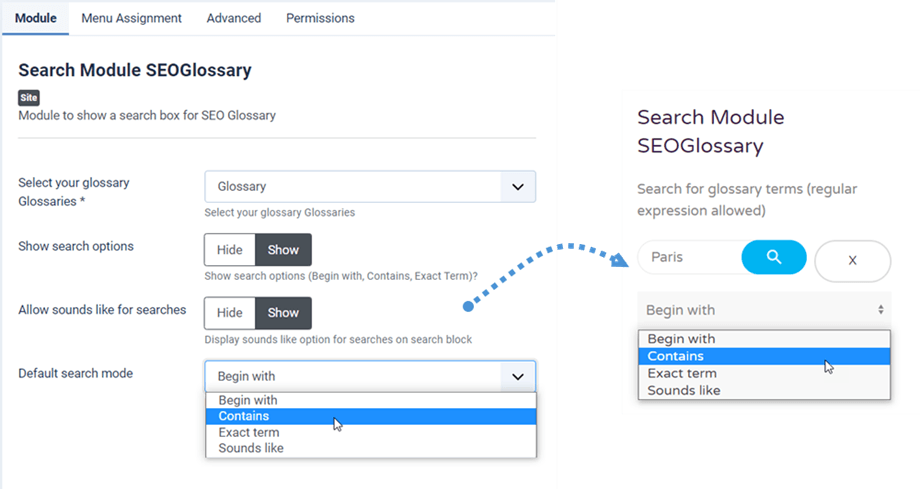
يمكنك أيضًا الحصول على وحدة بحث مع SEO Glossary من خلال الإعداد أدناه:
- اختر قاموس المصطلحات الخاص بك
- إظهار خيارات البحث: ابدأ بـ، يحتوي على، والمصطلح الدقيق.
- السماح بالأصوات المشابهة لعمليات البحث: عرض خيار الأصوات المشابهة لعمليات البحث في كتلة البحث
- وضع البحث الافتراضي: ابدأ بـ، يحتوي على، المصطلح الدقيق ويبدو مثل.