WordPress
 Joomla
 دعم
دعم الأخبار
 تسجيل الدخول
SEO Glossary: الاستخدام الشائع
1. أنشئ مسردًا للمصطلحات
يتم تنظيم محتوى قاموس المصطلحات الخاص بتحسين محركات البحث (SEO) من خلال قواميس SEO Glossary على تعريفات . هذه القواميس متعددة اللغات ولا تحتوي على تعريفات غير محدودة.
لإضافة مسرد، انتقل إلى المكون > SEO Glossary ثم انقر على إدارة المسرد .
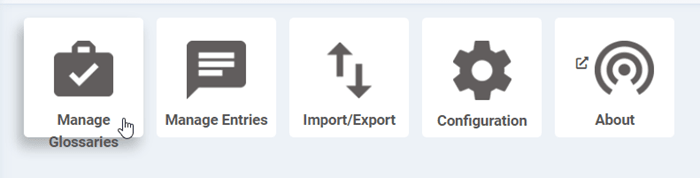
ستجد بعض أزرار التحكم القياسية في جوملا، اضغط على "جديد" لإضافة قاموس مصطلحات جديد.
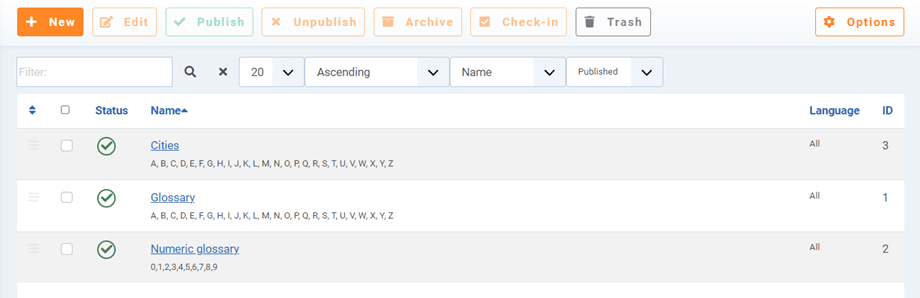
يمكن تعديل عدة عناصر مثل:
- عنوان المصطلحات والاسم المستعار (يستخدمان في عنوان URL الخاص بالمصطلحات ومداخلها)
- أيقونة الإدخال: حدد أيقونة للمصطلحات
- الوصف: يمكن عرضه كخيار
- اللغة: تستخدم نظام جوملا الأصلي متعدد اللغات
- الأبجدية: يمكن أن تكون أي أبجدية، بما في ذلك الأرقام والرموز الخاصة
- حالة النشر

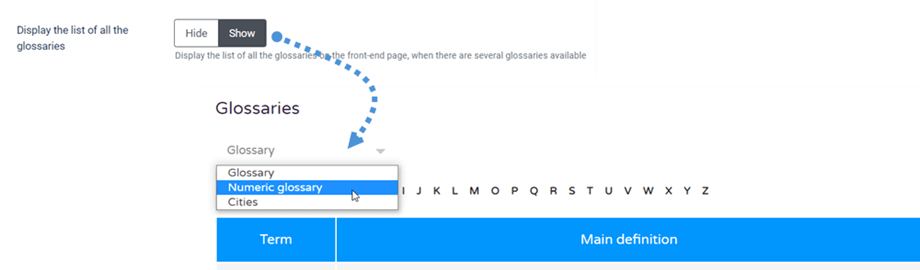
أصبح بإمكانك الآن إضافة أبجدية مخصصة لكل قاموس. هذا يعني أنه يمكنك، على سبيل المثال، استخدام أبجدية تتكون من الأرقام فقط، وأخرى تتكون من ثلاثة أحرف فقط. وأخيرًا، إذا كان لديك عدة قواميس، فيمكنك عرضها في صفحة واحدة أو فصلها في صفحات مختلفة في واجهة المستخدم.
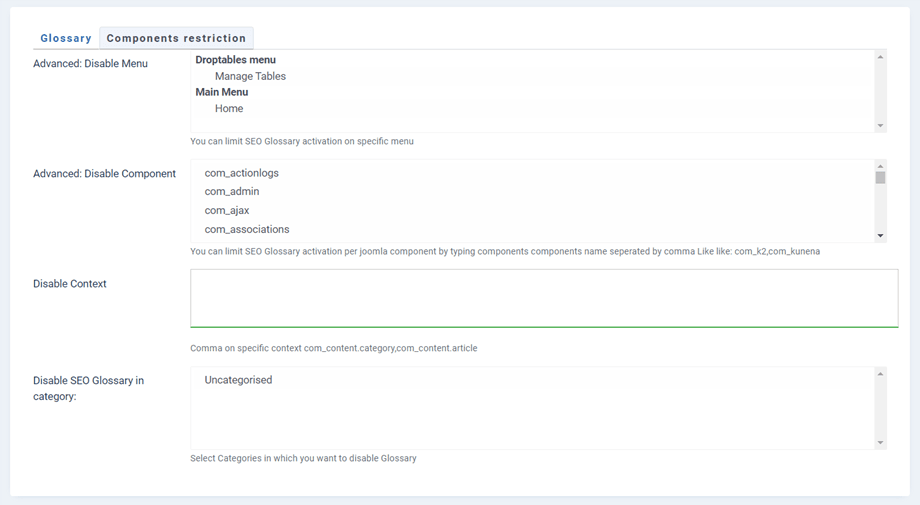
يمكنك أيضًا تحديد القيود المفروضة على المسرد في قيود المكونات .
2. إضافة تعريفات المدخلات
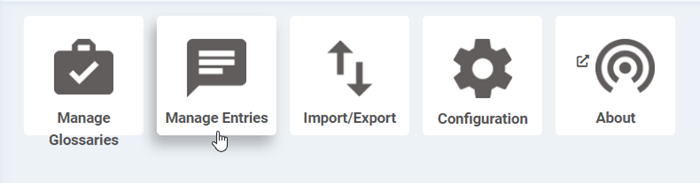
لإضافة مصطلحات تعريفية إلى قاموس المصطلحات الخاص بك، انقر على "إدارة الإدخالات"
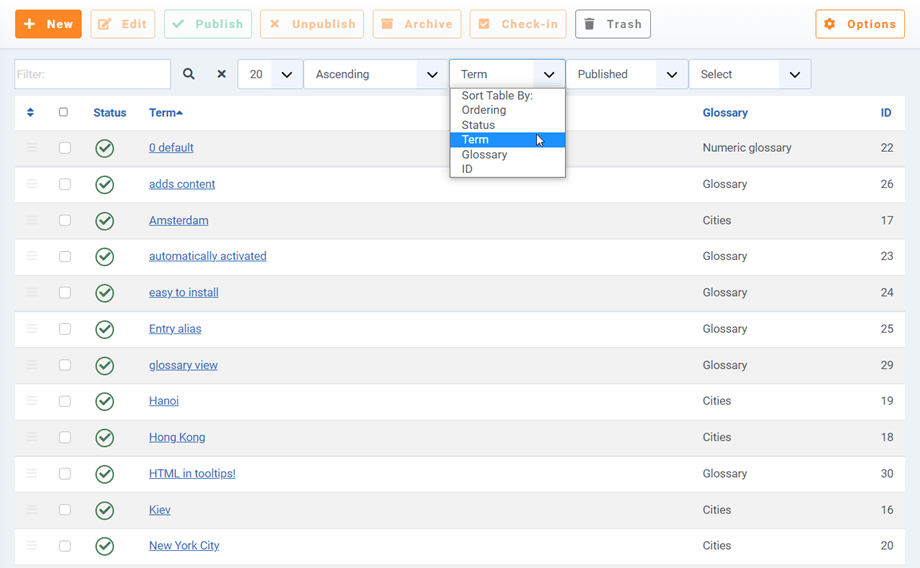
ستتم إعادة توجيهك إلى قائمة المصطلحات التعريفية. يمكنك استخدام أداتين لتصفية نتائج البحث إذا كانت كثيرة: أداة البحث وأداة الفرز.
لإضافة تعريف جديد، استخدم زر " جديد" الموجود أعلى يسار الشاشة.
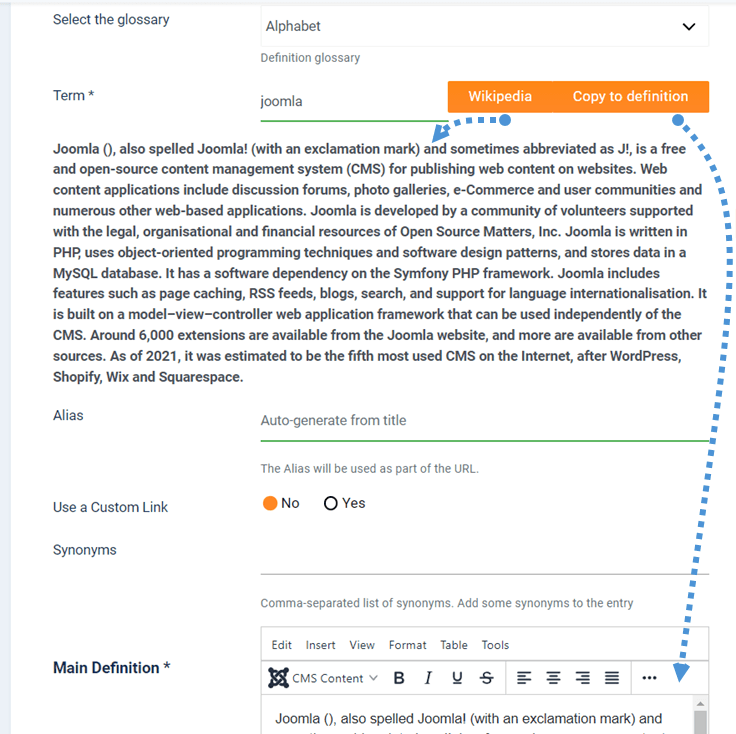
حقول التعريف هي كالتالي:
- المسرد: الذي ينتمي إليه التعريف
- مصطلح التعريف (العنوان): استخدم ويكيبيديا للحصول على التعريف وزر النسخ إلى التعريف للصقه في التعريف الرئيسي أدناه.
- الاسم المستعار للتعريف: يُستخدم في عنوان URL لصفحة التعريف
- استخدم رابطًا مخصصًا: استبدل الرابط المؤدي إلى تفاصيل الموقع بعنوان URL مخصص.
- رابط مخصص: في حالة التمكين، يمكن ربطه برابط أو قائمة أو رابط K2.
- المرادفات: قائمة مرادفات مفصولة بفواصل. أضف بعض المرادفات إلى المدخل
- التعريف نفسه وحقل "اقرأ المزيد"
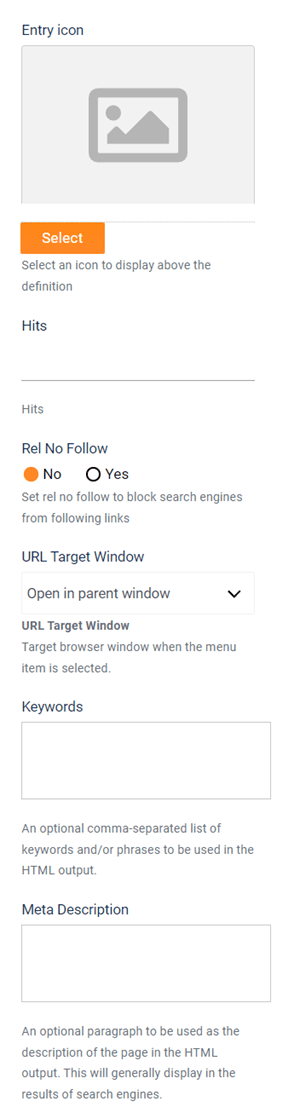
ثم يمكنك تعديل الإعدادات الإضافية على الجانب الأيمن:
- رمز الإدخال: يُستخدم لتمييز الإدخال بواسطة صورة
- عدد المشاهدات: إذا تم ضبطه على "إظهار"، فسيتم عرض عدد المشاهدات على مقال معين.
- خاصية "Rel No Follow": اضبط خاصية "Rel No Follow" لمنع محركات البحث من متابعة الروابط.
- نافذة عنوان URL المستهدفة: عند فتح رابط من المحتوى الخاص بك، اختر الهدف (نفس النافذة أو نافذة جديدة)
- الوصف التعريفي والكلمات المفتاحية : معلومات تعريفية يستخدمها محرك البحث في صفحة التعريف
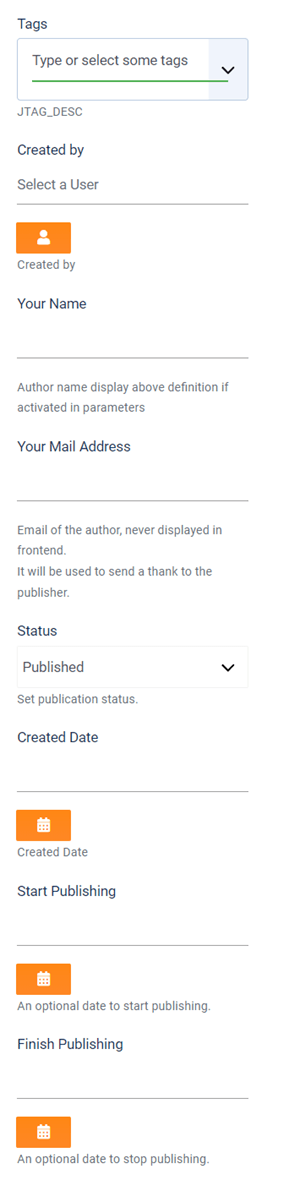
وأخيرًا، يمكنك إعداد ما يلي في أسفل اليمين:
- علامات التعريف: استخدم نظام العلامات الأصلي في جملة، ولكن في التعريفات: يمكن استخدام خيار في واجهة المستخدم.
- مؤلف التعريف
- يمكن عرض خيار تجاوز اسم المؤلف في واجهة المستخدم.
- حالة النشر وتواريخه
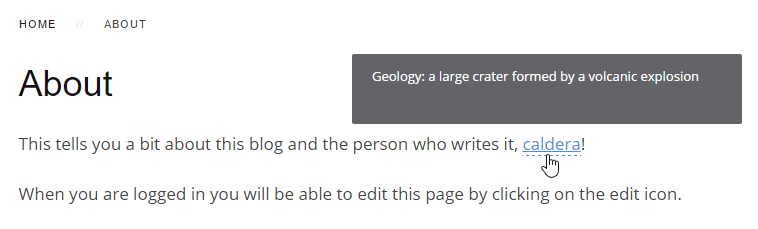
الآن يتم اكتشاف تعريفك تلقائيًا، وبشكل افتراضي، تتم إضافة رابط إلى تعريفه وتلميح.