WordPress
 Joomla
 دعم
دعم الأخبار
 تسجيل الدخول
My Maps location: المعلمات
1. الإعدادات
يحتوي هذا المكوّن على العديد من الخيارات، وقد يتم تجاوز بعضها في عرض القائمة كما رأينا سابقًا. انقر على القائمة : My Maps Location > الخيارات للوصول إلى الواجهة (أعلى يمين الشاشة).
التكوين العام
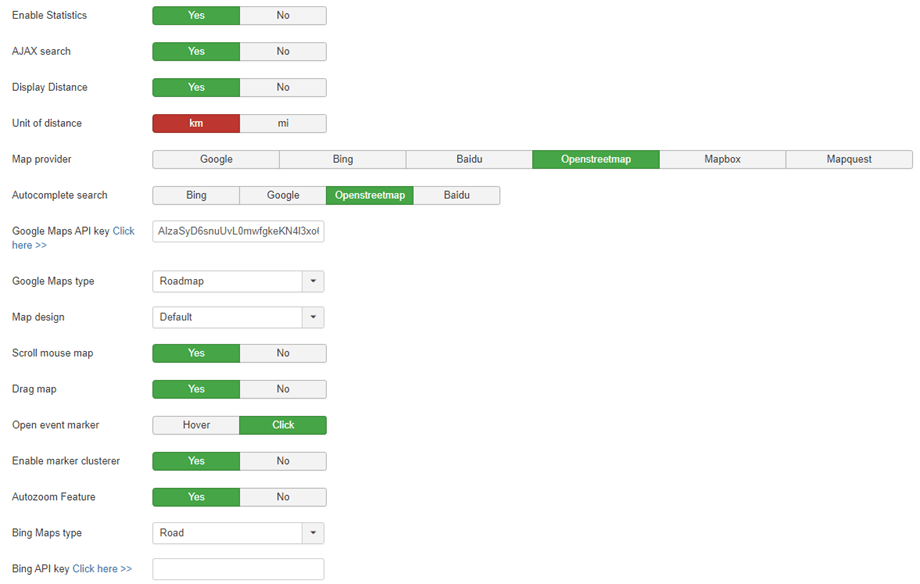
- تمكين الإحصائيات: تمكين إحصائيات الموقع
- بحث AJAX: تمكين استعلامات البحث في AJAX، وإجراء بحث دون إعادة تحميل الصفحة
- مسافة العرض: عرض مسافة الموقع من موضع المستخدم
- وحدة المسافة: ميل أو كيلومتر
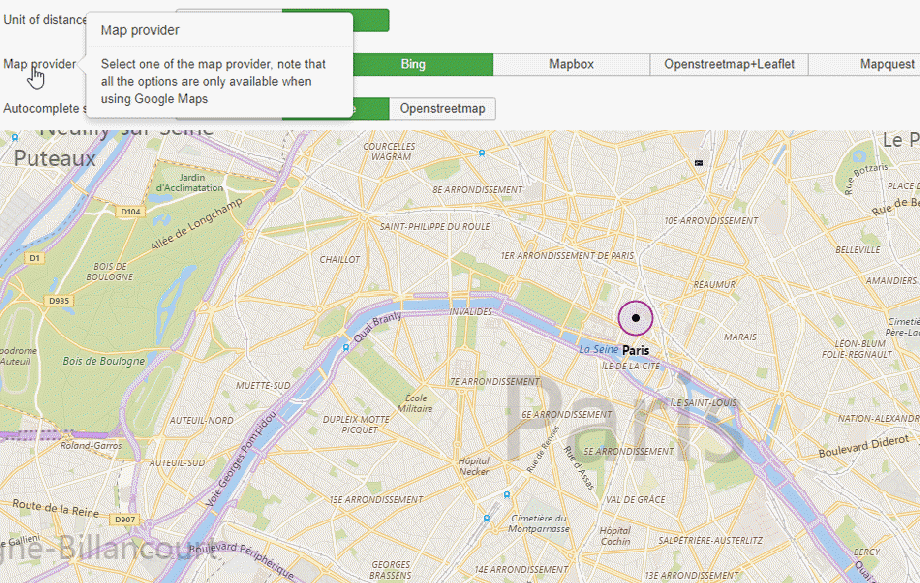
- مزود الخريطة: اختر بين خرائط Google أو خرائط Microsoft Bing أو Mapbox أو Openstreetmap أو Baidu أو Mapquest
- بحث الإكمال التلقائي: اقتراحات الإكمال التلقائي عند البحث عن موقع. يمكن الحصول على اقتراحات الإكمال التلقائي من خرائط جوجل، أو خرائط بينج، أو أوبن ستريت ماب، أو بايدو، أيًا كان نظام الخرائط الذي تختاره.
- في كل مرة تستخدم فيها واجهات برمجة تطبيقات خرائط جوجل، إذا تم إنشاء نطاقك بعد 22 يونيو 2016، يجب عليك تضمين مفتاح للتحقق من صحة طلبك.
لمزيد من المعلومات: https://developers.google.com/maps/documentation/javascript/usage?hl=ar
احصل على مفتاح: https://developers.google.com/maps/documentation/javascript/get-api-key - نوع خرائط جوجل: نوع الخريطة: خريطة طريق، قمر صناعي، هجين أو تضاريس
- تصميم الخريطة: حدد تصميمًا افتراضيًا لخرائطك
- تمرير خريطة الماوس: تمكين التكبير/التصغير باستخدام الماوس عند تحريكه فوق الخريطة
- سحب الخريطة: تمكين سحب الخريطة للتحرك فوقها باستخدام الماوس
- علامة الحدث المفتوحة: كيفية فتح تفاصيل الموقع عند النقر فوق علامة أو تحريكها
- تمكين مجموعة العلامات: كل مجموعة تحتوي على أكثر من علامة واحدة تعرض عدد العلامات داخل المجموعة
- ميزة التكبير التلقائي: ضبط التكبير تلقائيًا لعرض جميع علامات الخريطة
- نوع خرائط Bing: نوع الخريطة: جوية أو عين الطائر أو طريق
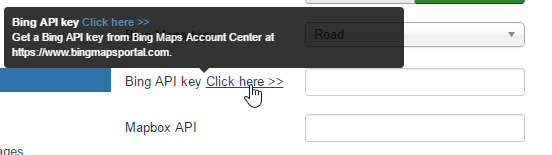
- مفتاح API لخرائط Bing: ضع مفتاح API لجعله يعمل ;)
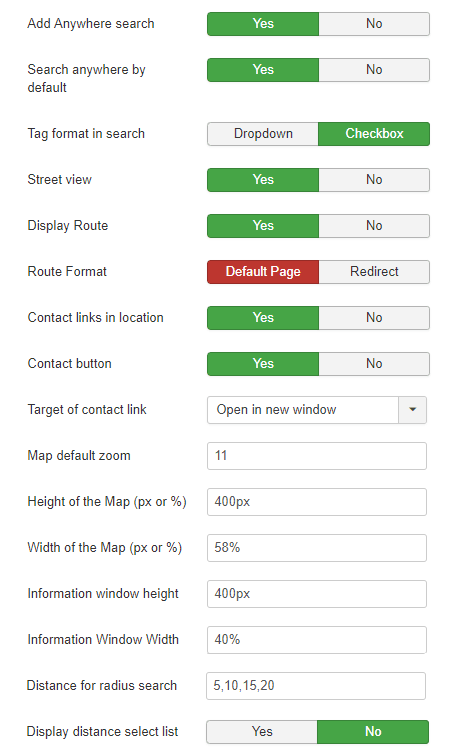
- البحث في أي مكان: أضف الخيار في البحث الدائري للبحث في أي مكان في العالم
- البحث في أي مكان افتراضيًا: بشكل افتراضي، سيتم تعيين محدد نصف القطر في عرض البحث على أي مكان
- تنسيق العلامة في البحث: عرض مرشحات العلامة على شكل مربع اختيار أو قائمة منسدلة
- عرض الشارع: أضف عرض الشارع في البحث كخيار
- عرض المسار: عرض رابط لحساب المسار من موضع المستخدم
- تنسيق المسار: عرض المسار على My Maps location أو إعادة التوجيه إلى Google
- رابط جهة الاتصال في الموقع: إضافة رابط إلى صفحة جهة الاتصال
- زر الاتصال: عرض زر الاتصال
- هدف رابط الاتصال: فتح وضع رابط الاتصال
- تكبير الخريطة الافتراضي: مستوى التكبير الافتراضي على الخريطة عند التحميل الأول (ضبط التكبير التلقائي على لا)
- حجم الخريطة: عرض وارتفاع الخريطة ونتائج البحث
- مسافة البحث عن نصف القطر : حدد قيم القائمة المنسدلة للبحث عن نصف القطر
. على سبيل المثال، يمكن للمستخدم اختيار البحث على بُعد ١٠ أميال حول مدينة نيويورك. - عرض قائمة اختيار المسافة: خيار لعرض قائمة اختيار البحث عن المسافة
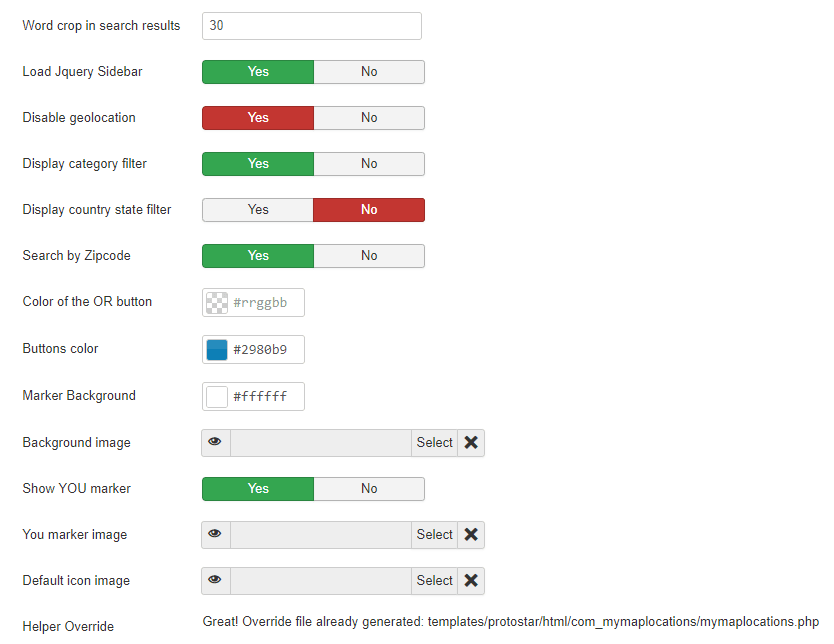
- اقتصاص الكلمات في نتائج البحث: اقتصاص وصف الموقع بمقدار معين من الكلمات في نتائج البحث
- شريط جانبي JQuery: تغيير الشريط الجانبي الافتراضي إلى شريط جانبي JQuery (تأثير تمرير أصغر وأكثر سلاسة)
- تعطيل تحديد الموقع الجغرافي: تعطيل تحديد الموقع الجغرافي على المواقع غير المعتمدة على https.
- تعطيل مرشح الفئة: سيؤدي هذا الخيار إلى تمكين مرشح القائمة المنسدلة للفئة
- تعطيل مرشح حالة البلد: عرض قائمة منسدلة لحالة البلد في عرض البحث
- البحث حسب الرمز البريدي: البحث حسب حقل الرمز البريدي
- لون زر "أو": لون زر "أو" في السمة الافتراضية
- لون الزر: لون زر "تحديد موقعي" في السمة الافتراضية
- لون الخط العالمي: استخدم هذا الخيار لتعيين لون الخط العالمي لمواقع خريطتي
- صورة الخلفية: الصورة الموجودة في خلفية البحث في السمة الافتراضية
- علامتك: أضف موقعك على الخريطة وحدد صورة كعلامة
- صورة الرمز الافتراضية: استخدم صورة الرمز الافتراضية إذا لم يكن الرمز متاحًا
- تجاوز المساعد: إنشاء ملف تجاوز تخطيط Joomla القياسي الذي لن يتأثر بتحديثات الامتداد (في مجلد /html)
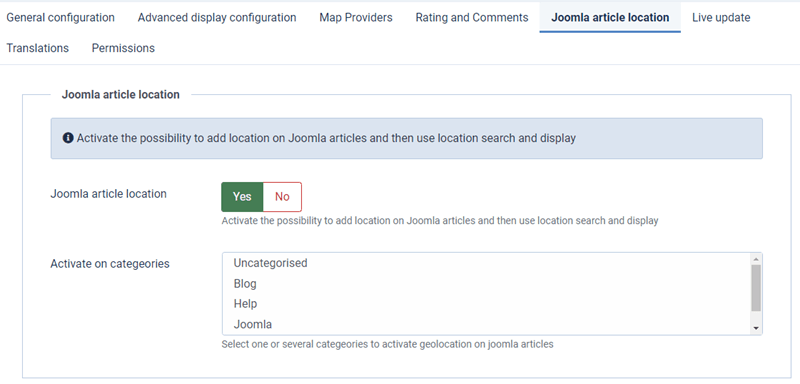
موقع مقال جوملا
لعرض خريطة لكل مقال، يجب عليك أولاً تفعيل موقع المقالات في جوملا . كما يمكنك تحديد فئة واحدة أو عدة فئات لعرض هذا الخيار.
2. Bing كمصدر للخرائط
لاستخدام خرائط Bing من مايكروسوفت كمصدر للخرائط، عليك إدخال مفتاح API في إعدادات My Maps location . صفحة Bing موجودة هنا: https://www.bingmapsportal.com/
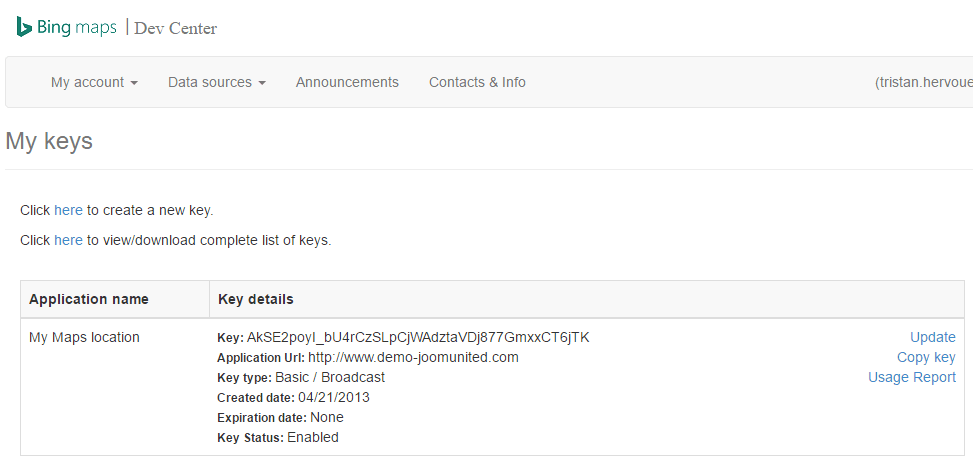
يجب عليك إنشاء حساب مجاني من هنا ونسخ رمز مفتاح API من حسابك.
ستتمكن بعد ذلك من استخدام خريطة Bing كمصدر للخريطة من التكوين العالمي (لتمكينها بشكل افتراضي) أو من عنصر القائمة.
3. Mapbox كمصدر للخريطة
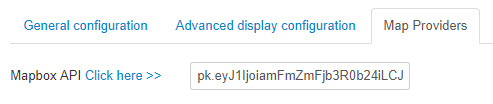
لاستخدام Mapbox، منصة رسم الخرائط المخصصة للمطورين، كمصدر للخرائط، عليك ملء واجهة برمجة تطبيقات Mapbox في My Maps location > موفرو الخرائط .
صفحة Mapbox الرئيسية موجودة هنا، ويمكنك إنشاء حساب مجاني منها: https://www.mapbox.com/
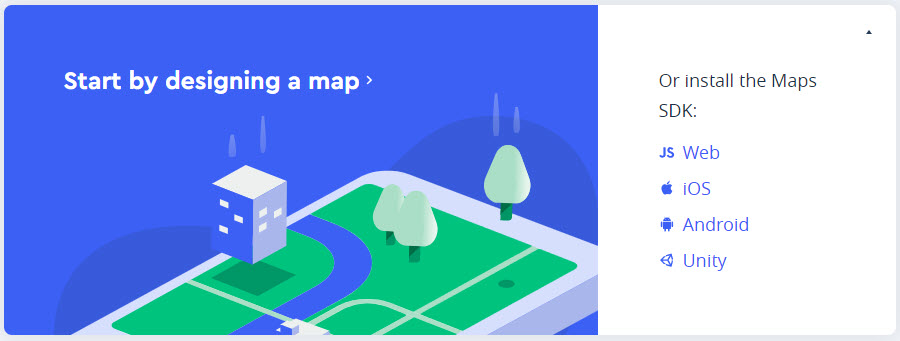
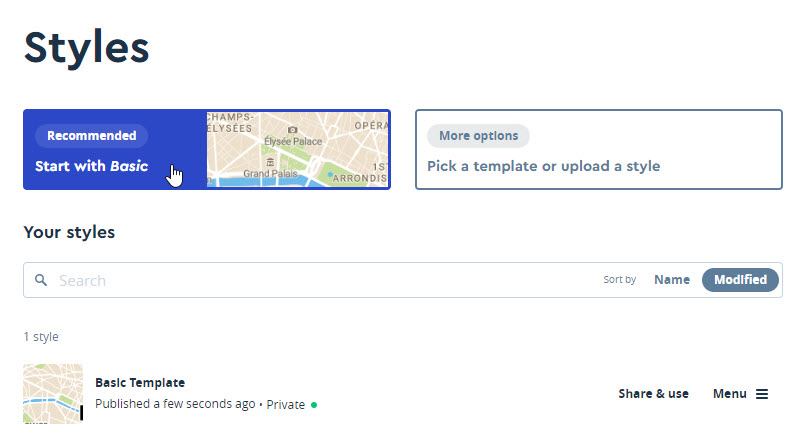
من هناك يمكنك إنشاء تصميم جديد للصفحة أو استخدام التصميم الموصى به وتخزينه في حسابك.
للحصول على بيانات الاعتماد الخاصة بك، استخدم قائمة الحساب (أعلى اليمين):
- واجهة برمجة تطبيقات Mapbox: استخدم القائمة الحساب > رموز الوصول
وبذلك تحصل على مفتاح واحد لكل نمط خريطة قمت بإنشائه.
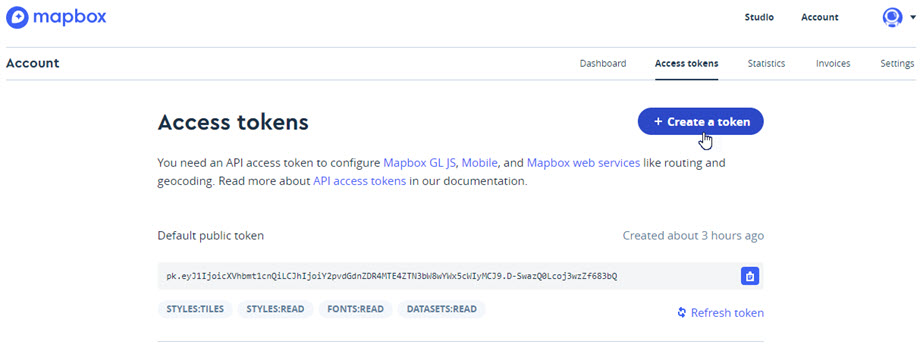
ثم قم بنسخه في تكوين My Maps location لاستخدامه.