 WordPress
 Joomla
 دعم
دعم الأخبار
 تسجيل الدخول
My Maps location: المواقع والفئات
1. احصل على مفتاح API لخرائط Google
في كل مرة تستخدم فيها واجهات برمجة تطبيقات خرائط جوجل، إذا تم إنشاء نطاقك بعد 22 يونيو 2016، يجب عليك تضمين مفتاح للتحقق من صحة طلبك.
احصل على المفتاح وفعّل واجهة برمجة التطبيقات: https://developers.google.com/maps/documentation/javascript/get-api-key
لمزيد من المعلومات: https://developers.google.com/maps/documentation/javascript/usage?hl=ar
الخطوة الأولى هي إنشاء مشروع ثم كتابة اسم المشروع.
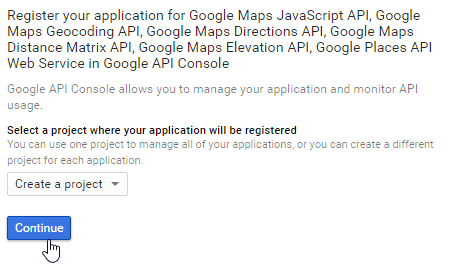
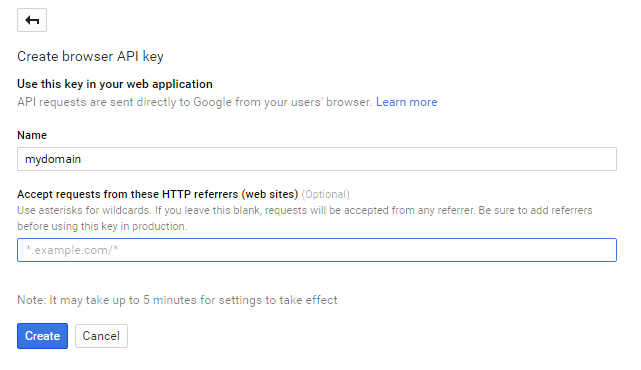
إذا كنت أريد السماح بجميع الطلبات من mydomain، فسيكون النمط الذي يجب اتباعه هو *.joomunited.com/*
إذا كنت تريد السماح بنطاق واحد فقط على سبيل المثال mydomain.com، فسيكون النمط هو joomunited.com/*
في بيئة localhost، يمكنك وضع أي مفتاح صالح وسوف يعمل دون الإشارة إلى أي مجال.
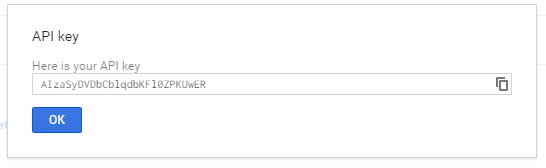
يتم بعد ذلك إنشاء مفتاح API، وهو المفتاح الذي تحتاج إلى نسخه لإضافته إلى My Maps location.
أضف المفتاح إلى My Maps Location.
من المكونات > My Maps Location > الخيار ، يمكنك إضافة مفتاح في التكوين.
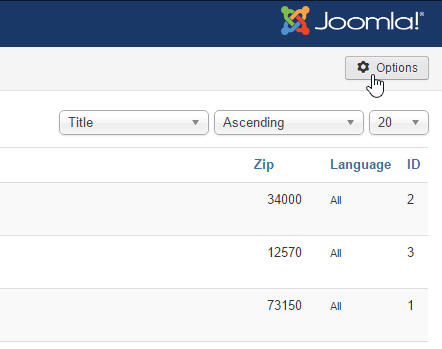
ألصق المفتاح.
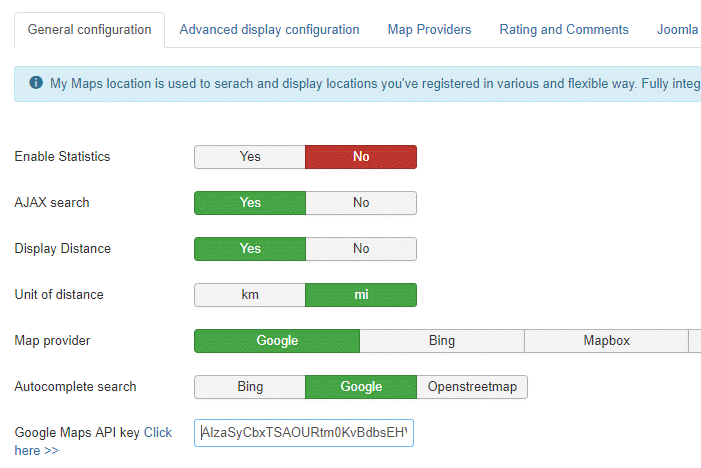
ملخص خطوة بخطوة:
لذلك الخطوات التي اتبعها هي
- انتقل إلى وحدة تحكم واجهة برمجة تطبيقات Google
- إنشاء مشروع أو تحديده
- انقر فوق " متابعة" لتمكين واجهة برمجة التطبيقات (API) وأي خدمات ذات صلة
- في صفحة بيانات الاعتماد، احصل على مفتاح المتصفح (وقم بتعيين بيانات اعتماد واجهة برمجة التطبيقات)
- لمنع سرقة الحصص، قم بتأمين مفتاح API الخاص بك باتباع أفضل الممارسات
2. إدارة فئات الموقع
تُصنَّف المواقع في فئات. يمكن عرض هذه الفئات كفلتر في الواجهة الأمامية، أو استخدامها كمعلمة مُحدَّدة مسبقًا في عنصر قائمة لتحميل بعض المواقع المُصنَّفة.
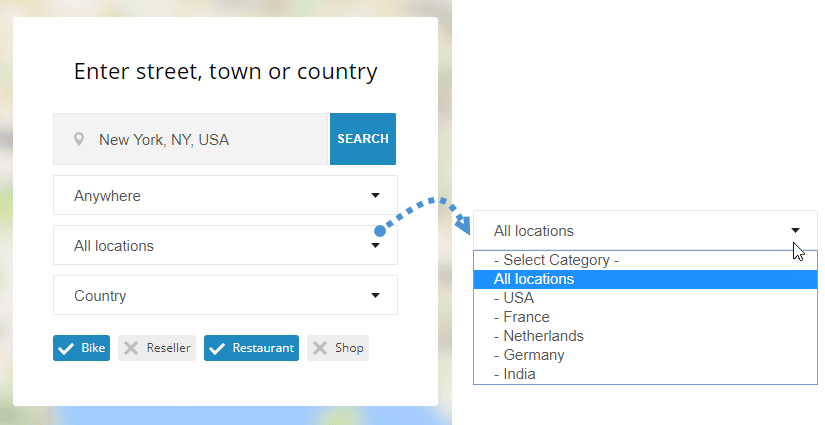
إذا كان لديك العديد من المواقع، يُنصح باستخدام الفئات. يمكنك إنشاء فئات وفئات فرعية.
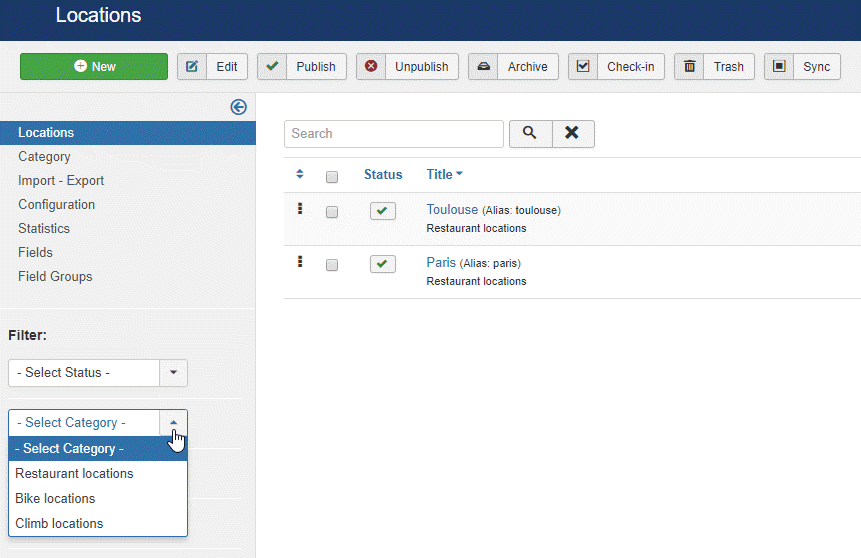
لإنشاء فئة، يُرجى الانتقال إلى " My Maps location > "الفئة" والنقر على "جديد".
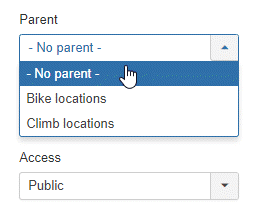
ثم من شاشة الفئة، ستحتاج إلى إضافة عنوان وفئة رئيسية في حالة رغبتك في إنشاء فئة فرعية
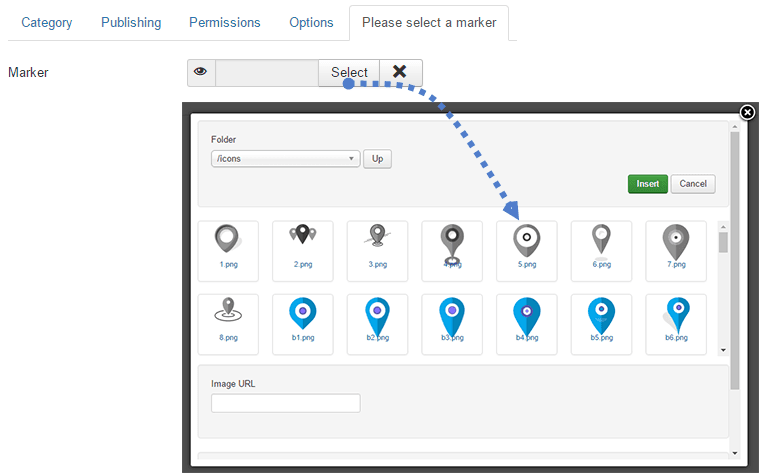
يمكنك أيضًا تحديد علامة افتراضية للموقع في الفئة باستخدام علامة التبويب " اختيار
3. إنشاء موقع
لإنشاء موقع، يرجى الانتقال إلى My Maps location > المواقع > جديد
هناك 3 حقول إلزامية:
- اسم الموقع
- فئة الموقع
- تفاصيل الموقع (العنوان)
بالنسبة للعنوان لديك 3 حلول لإضافته:
- استخدم حقل البحث (مستحسن)
- انتقل إلى الخريطة واستخدم المؤشر للإشارة إلى الموقع
- املأ العنوان (يجب أن يكون صالحًا على خرائط Google)
لإضافة موقع باستخدام محرك البحث، اكتب اسم المكان الذي تريد إضافته.
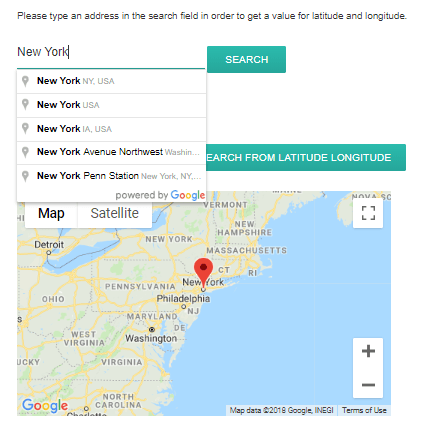
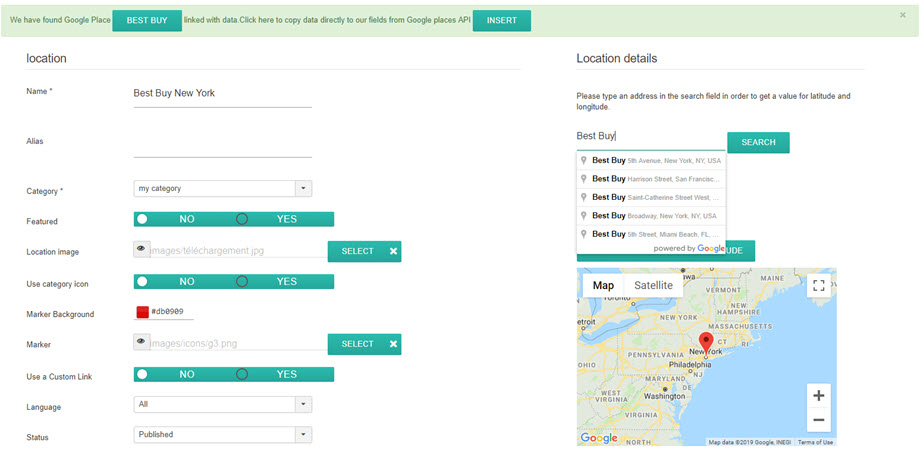
عند الاختيار، سيتم ملء حقول خطوط الطول والعرض تلقائيًا. خرائطي مدمجة أيضًا مع خدمة أماكن جوجل! هذا يعني أنه يمكنك البحث عن متجر أو أي شيء آخر مسجل على خرائط جوجل، وسيحصل مُكوّننا على جميع معلومات المكان.
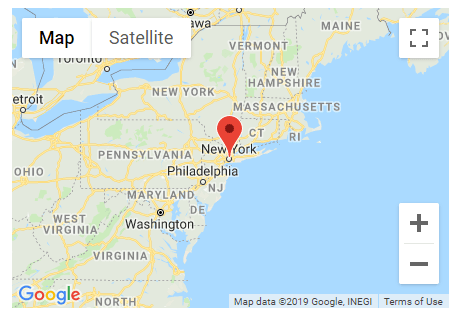
يمكنك أيضًا التحرك على الخريطة ووضع علامة بشكل مباشر، وستكون النتيجة هي نفسها وستحصل على خطوط العرض والطول ممتلئة تلقائيًا.
كن حذرًا مع حقل العنوان والرمز البريدي إذا قمت بملئه يدويًا، فيجب أن يتطابق مع عنوان معروف على خرائط Google.
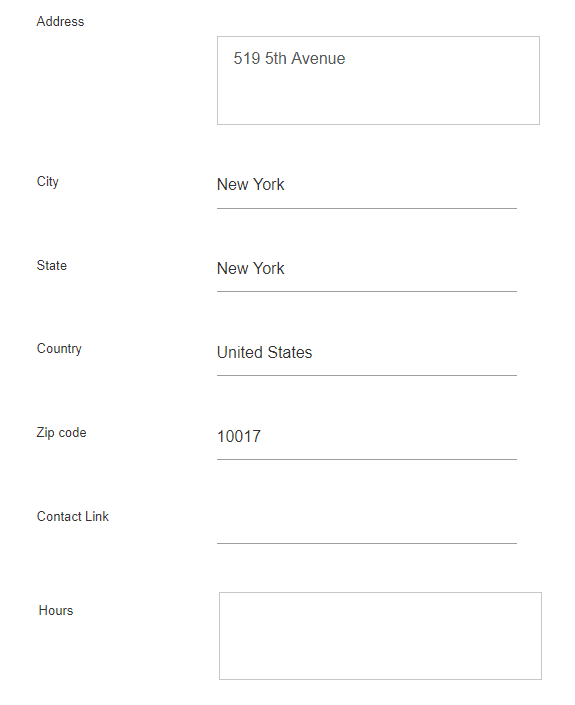
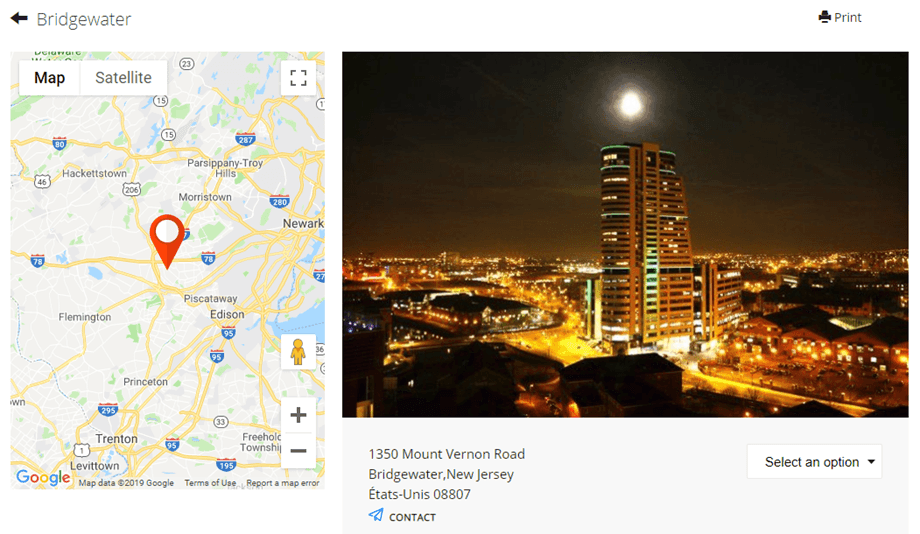
يتم عرض جميع المعلومات الأخرى للموقع (الوصف، الساعات، ...) في العرض التفصيلي للموقع.
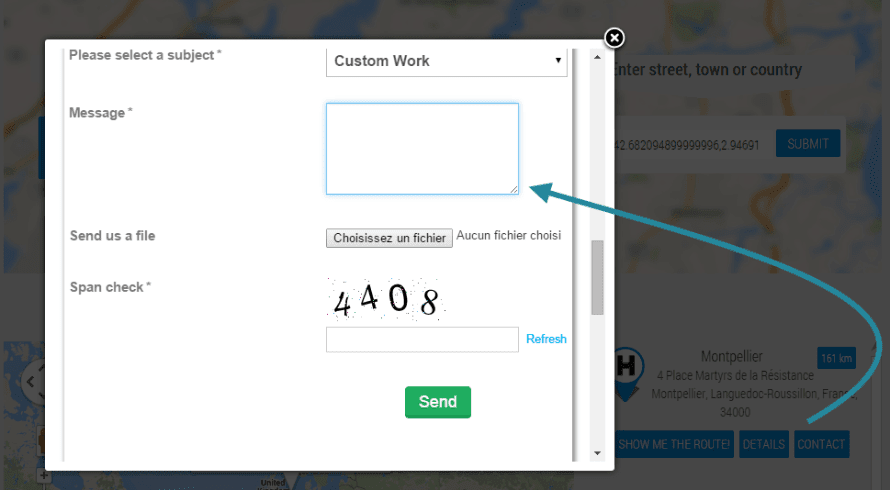
يتيح رابط جهة الاتصال في إصدار تفاصيل الموقع إضافة رابط جهة اتصال، أو بريد إلكتروني، أو رابط URL لكل موقع. في الواجهة الأمامية، ستجد زر جهة اتصال لفتح رابط URL أو تنفيذ عملية البريد الإلكتروني.
4. معلومات الموقع الأخرى
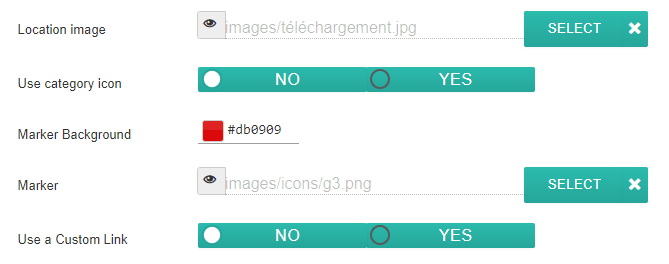
يمكنك إضافة صورة وعلامة في كل موقع.
- صورة الموقع: سيتم عرض الصورة كصورة مصغرة في نافذة الموقع وبحجم أكبر في صفحة تفاصيل الموقع.
- استخدم أيقونة الفئة: استخدم الأيقونة التي تضعها في حقل الفئة لمواقع خريطتي
- خلفية العلامة: اختر لون العلامة الخلفية الخاصة بك
- العلامة على الخريطة كأيقونة لعلامة الموقع. كما ستجد مجموعات علامات مميزة لمواقعك ضمن My Maps Location .
- استخدام رابط مخصص إلى استبدال الرابط الخاص بتفاصيل الموقع بعنوان URL مخصص.
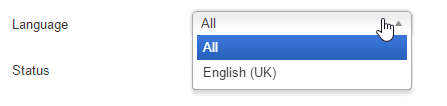
يستخدم My Maps location ميزة تعدد اللغات الأصلية في جوملا. يمكنك تحديد لغة في فئات المواقع وفي المواقع. عند تبديل اللغة، سيتم تصفية المواقع كأي محتوى جوملا آخر لعرض المحتوى المعتمد باللغة.
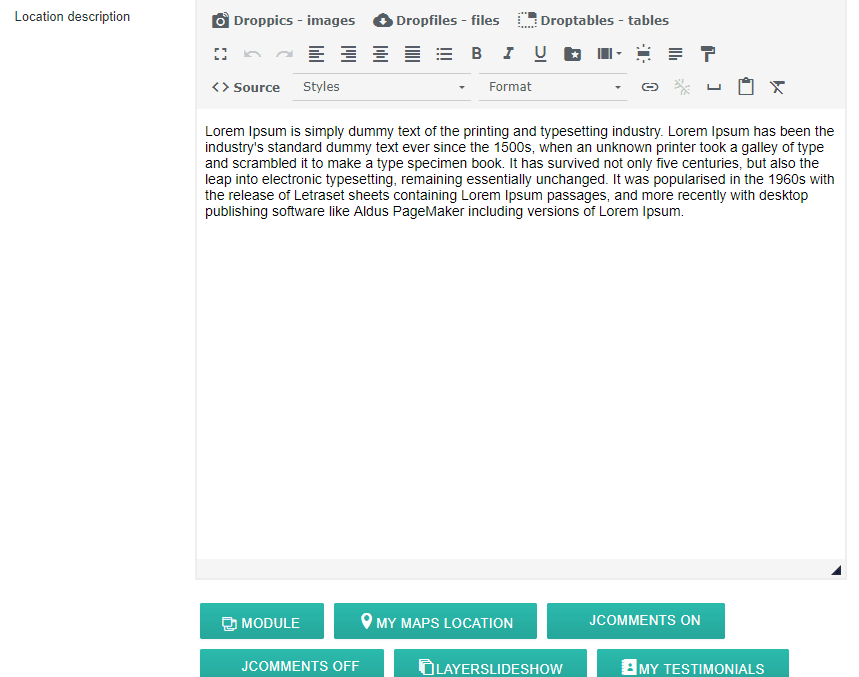
حقل وصف الموقع من أهم الحقول.
سيُعرض في صفحة تفاصيل الموقع، وسيُعرض، حسب القالب، كنص تمهيدي للموقع في نتائج البحث. والأهم من ذلك، أن الوصف عبارة عن محرر WYSIWYG مُحمّل بجميع الإضافات، مما يعني أنه يمكنك إضافة أي شيء تريده (صور، فيديوهات، إلخ).
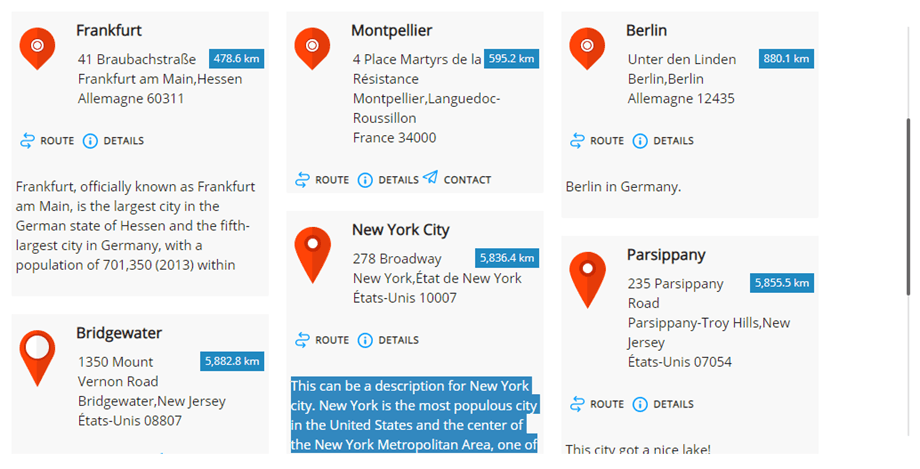
هذا هو النص التقديمي المعروض في نتائج البحث عن الموقع.
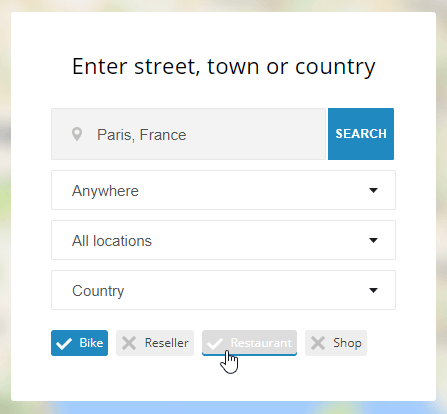
حقل الوسوم هو نفس نظام الوسوم في جوملا. يمكنك إضافة وسوم ووسوم فرعية ثم تحميلها في الواجهة الأمامية كمرشح. لإدارة جميع الوسوم، ما عليك سوى تحميل مكون وسوم جوملا: مكون القائمة > الوسوم.
في الواجهة الأمامية، وحسب إعداداتك، يمكن عرض الوسوم كخانة اختيار (كما هو موضح أدناه) أو كقائمة منسدلة.
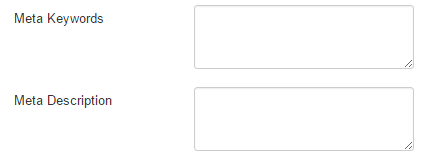
تمت إضافة حقول إضافية My Maps Location لملء معلومات التعريف (لمحركات البحث). تُحمّل هذه الحقول في صفحة تفاصيل الموقع.
5. عرض المواقع على الواجهة الأمامية
لعرض مواقعك على الواجهة الأمامية، يمكنك استخدام:
- قائمة لعرض محرك البحث عن الموقع أو موقع واحد أو فئة من المواقع
- وحدة لعرض حقل البحث أو تحديد مجموعة من المواقع
- زر محرر لعرض مواقع فردية أو متعددة في أي محرر
تحميل المواقع من القائمة
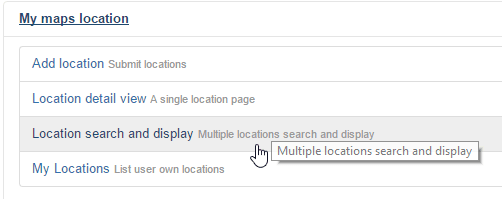
من مدير قوائم جوملا، أضف عنصرًا واختر "بحث وعرض الموقع". سيعرض محرك البحث مع الفلاتر.
اختر "عرض تفاصيل الموقع" لعرض موقع واحد محدد مسبقًا.
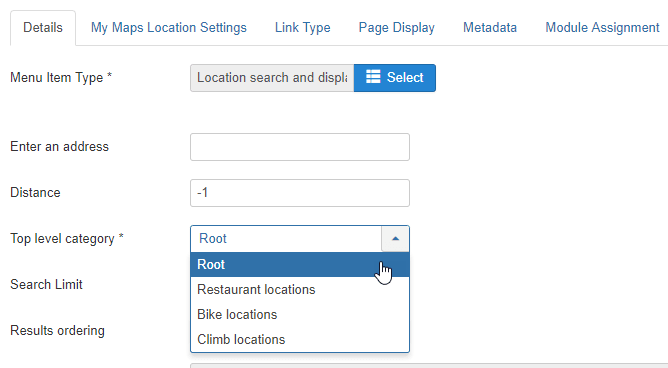
من علامة التبويب الرئيسية للقائمة، يمكنك إعداد:
- أدخل العنوان: يمكنك فرض عرض عنوان افتراضي عند تحميل الصفحة. يمكن تركه فارغًا.
- المسافة: المسافة إلى بحث القفل، مع الإشارة إلى العنوان أعلاه. يمكن تركها -1 (افتراضيًا).
- الفئة: تحميل فئة محددة من الموقع
- حد البحث: حدد عدد نتائج البحث. 10 سوف تعيد فقط أول 10 نتائج في بحث الموقع
- الترتيب: ترتيب نتائج البحث حسب التاريخ والعنوان والمسافة (افتراضي)
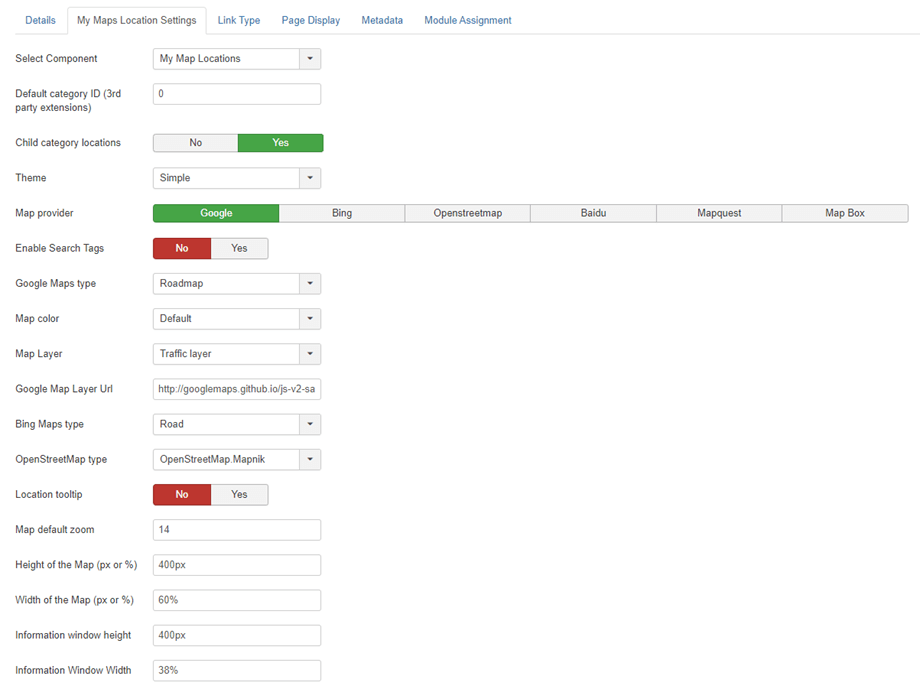
بعد ذلك، في علامة تبويب قائمة My Maps Location ، يمكنك إعداد:
- حدد المكون: My Maps Location أو جميع تكاملات الطرف الثالث مثل K2 و Jomsocial ...
- معرف الفئة الافتراضية (ملحقات الطرف الثالث): الفئة الافتراضية التي سيتم تحميلها عند استخدام ملحق تابع لجهة خارجية، مثل K2 أو Hikashop أو Adsmanager، ومعرف قائمة CB لمنشئ المجتمع
- مواقع الفئات الفرعية: اعرض أيضًا مواقع نتائج البحث من الفئات الفرعية، وليس فقط الفئة المحددة أعلاه
- الموضوع: حدد أحد الموضوعات الثلاثة الافتراضية وعرض العرض الكامل والشريط الجانبي لموضوع البحث وعرض النتائج المتاح لعنصر القائمة
- مزود الخريطة: حدد خرائط Google أو خرائط Bing أو Mapbox أو OpenStreetMap أو Baidu أو Mapquest لتصميم خرائطك
- تمكين علامات البحث : يسمح بإجراء استعلامات البحث باستخدام أسماء علامات الموقع
- التصميمات: اعتمادًا على مصدر الخريطة، لديك العديد من أنواع وألوان الخرائط
- طبقة الخريطة: أضف طبقة بيانات إلى خرائطك. هناك طبقة KML، وطبقة حركة المرور، وطبقة النقل، وطبقة ركوب الدراجات.
- عنوان URL لطبقة خريطة Google: استخدم طبقة البيانات لتخزين بياناتك المخصصة، أو لعرض بيانات GeoJSON على خريطة Google
- نوع خرائط Bing: إذا كانت خرائط Bing هي موفر الخرائط لديك، فحدد مظهر وبيانات خرائط Bing
- نوع OpenStreetMap: إذا كان OpenStreetMap هو موفر الخريطة لديك، فيمكنك إضافة بعض البيانات (الطبقة) إلى خرائطك
- تلميح الموقع: عند تحميل الخريطة، يتم فتح تلميح الموقع تلقائيًا بعد البحث عن الموقع
- تكبير الخريطة: تحديد مستوى تكبير افتراضي على الخريطة
- خيارات العرض والارتفاع للخريطة ونتائج البحث
عرض الواجهة الأمامية بناءً على السمة
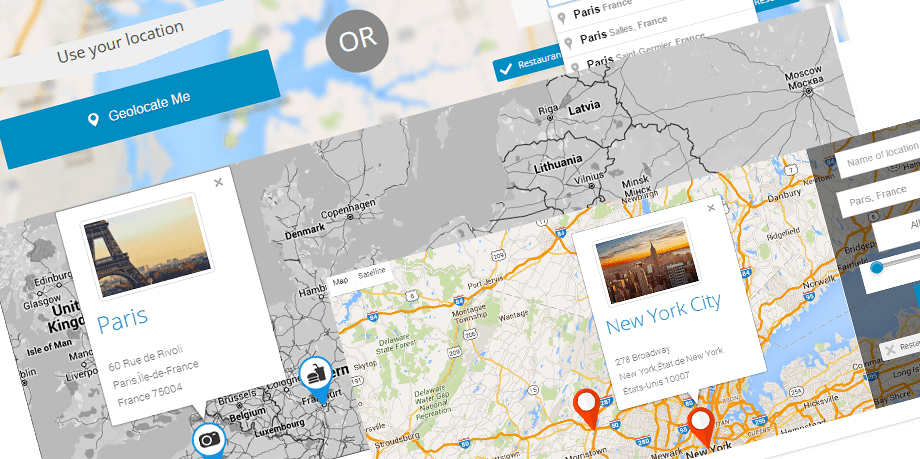
نتيجة لعرض بحث موقع واحد:
عرض المواقع باستخدام وحدة نمطية
يأتي My maps location مع وحدتين للمواقع الأصلية + وحدة أخرى للتكامل مع جهات خارجية (مثل وحدة لعرض مواقع عناصر K2)
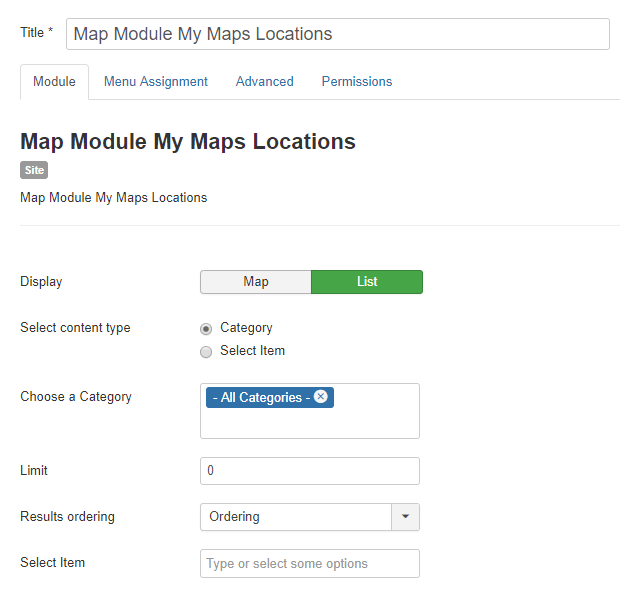
وحدة الخريطة عرض مواقعك بنفس فلاتر القائمة، ولكن في موضع الوحدة. ستعرض المواقع كخريطة أو قائمة. يمكنك تحديد مجموعة من المواقع أو فئاتها.
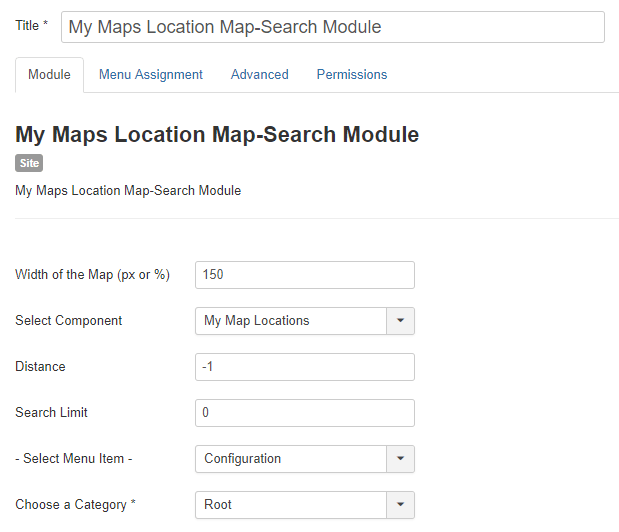
My Maps Location – ستعرض وحدة البحث محرك بحث مع بعض المرشحات كخيار مثل عرض الخريطة أو المكون الذي سيتم البحث فيه عن الموقع (البحث عن موقع K2 فقط لعينة واحدة).
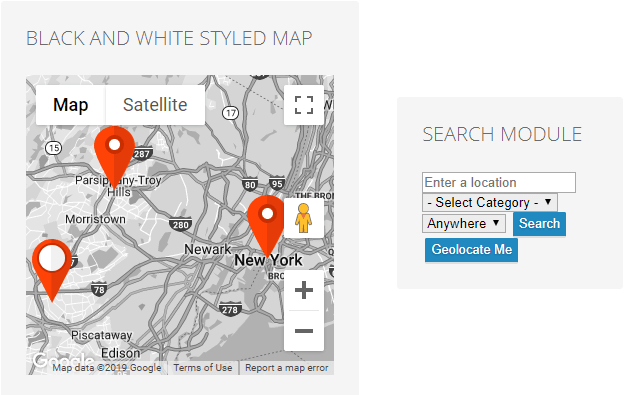
وحدة العرض على الواجهة الأمامية:
عرض المواقع باستخدام زر المحرر
سيتم تحميل زر المحرر في محرر جوملا (عادةً في المقالات أو وحدات HTML المخصصة). ستجده أسفل المحرر.
عند النقر عليه، سترى نافذةً تتيح لك تحديد موقع أو مواقع سبق لك إضافتها.
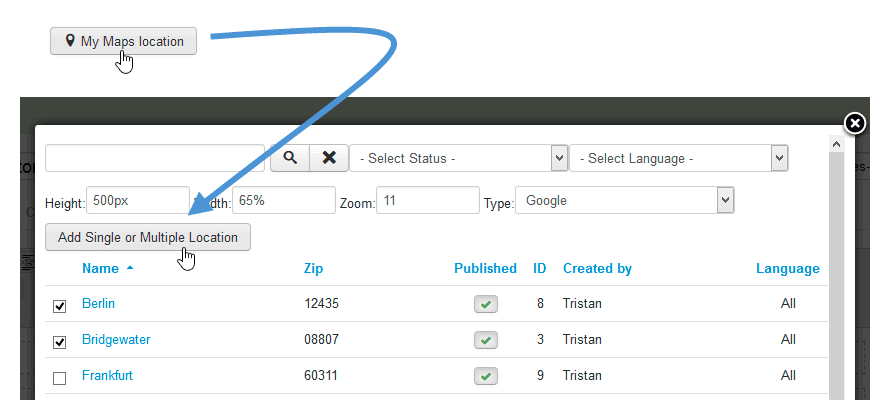
بعد ذلك، يمكنك تحديد موقع واحد أو أكثر والضغط على الزر لإضافته إلى مقالتك. إذا لم تُحدد مستوى تكبير، فسيتم تحميله تلقائيًا ليناسب منطقة موقعك.
سيكون رمز الوسم الذي ستراه في محرر WYSIWYG الخاص بك كما يلي: {mymaplocations mapid width height}
مثال: {mymaplocation id=1 width=58% height=400px zoom=10 type=google} سيعرض هذا الكود خريطةً بمعرف الموقع 1، بعرض 58%، وارتفاع 400 بكسل، وتكبير 10 مرات، ونوع جوجل. استخدم الفاصلة لإضافة أكثر من موقع واحد على الخريطة. مثال: {mymaplocation id=1 width=58% height=400px zoom=10 type=google} معرف الموقع 1، 2، 3.
