 WordPress
 Joomla
 دعم
دعم الأخبار
 تسجيل الدخول
Droptables: المعلمات والحيل
1. المعلمات
للوصول إلى Droptables العالمية، انتقل إلى المكونات > Droptables > التكوين > الإعدادات الرئيسية
في الخيارات، يمكنك تحديد:
- تمكين استيراد/تصدير Excel
- اختر تنسيق التصدير
- تمكين تلميح الأدوات على الخلايا
- قم بتمكين الحفظ التلقائي في AJAX، وإلا فسيكون لديك زر حفظ التعديلات
- مجموعات الألوان البديلة: متاحة لتنسيق بياناتك
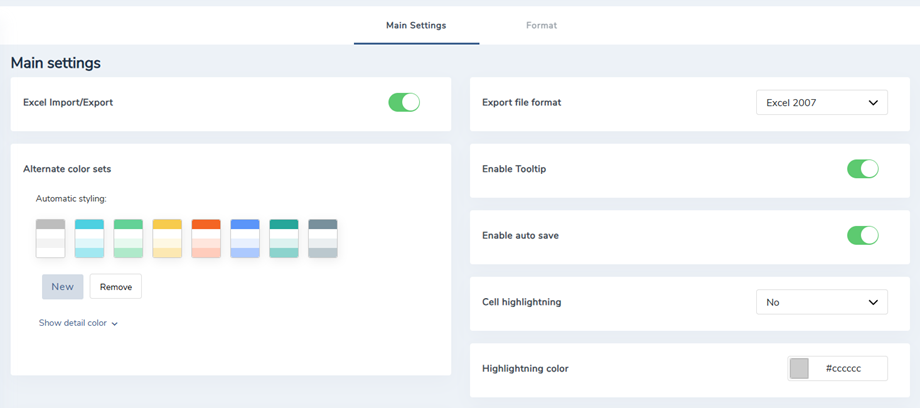
- تمييز الخلايا: قم بتنشيط لون على الخلية من خلال تحريك مؤشر الماوس فوقها لرؤية محتوى الخلية من النظرة الأولى (السطر فقط/العمود فقط/كلاهما)
- لون التمييز : لون تمييز الخلية عند المرور فوقها
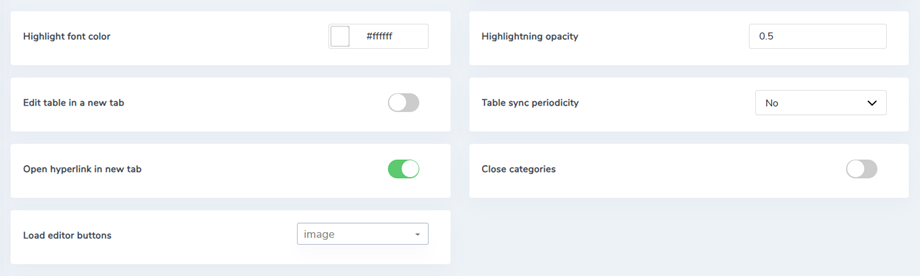
- لون خط التمييز: لون الخط الذي يتم تمريره فوق الخلية المميزة
- تعتيم التمييز: مستوى تعتيم تمييز الخلية
- تمكين اللوحة اليمنى المخفية: نعم/لا
- دورية مزامنة الجدول: تأخير المزامنة التلقائية للجدول لملف Excel أو جداول بيانات Google
- تمكين جدول قاعدة البيانات: نعم/لا
- إغلاق الفئات: يتم إغلاق فئات الجدول تلقائيًا بواسطة الأكورديون
- أزرار محرر التحميل: أزرار محرر التحميل في محرر خلايا HTML
2. إذن قائمة التحكم بالوصول (ACL)
يتوفر تكامل قائمة تحكم الوصول (ACL) مع جوملا. يمكنك الآن تقييد الوصول إلى الإجراءات أو الجداول لمحرري الجداول. ينطبق هذا التقييد على جميع الجداول.
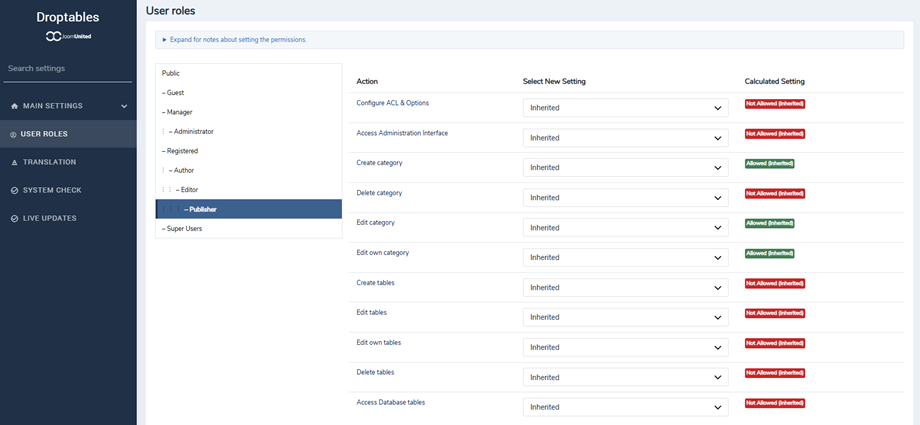
على سبيل المثال، إذا أردتَ أن يتمكن مستخدم مسؤول من الوصول إلى جداوله وتحريرها فقط، فاضبط "التحرير" على "محظور" و"التحرير الخاص" على "مسموح". يمكنك أيضًا تقييد:
- التكوين العالمي
- الوصول إلى الواجهة
- إنشاء الفئة
- حذف الفئة
- إصدار الفئة
- إنشاء الجداول
- حذف الجداول
- طبعة/طبعة خاصة
3. تحميل الجداول في وحدة HTML مخصصة
صُمم Droptables للاستخدام في جميع حقول محرر WYSIWYG، ما عليك سوى تثبيت مُكوِّن المحتوى. في أغلب الأحيان، يكون مُفعّلاً افتراضيًا.
إذا لم يكن الأمر كما هو الحال في وحدة HTML المخصصة لـ Joomla، فستحتاج إلى تنشيطها كما هو مذكور أعلاه.
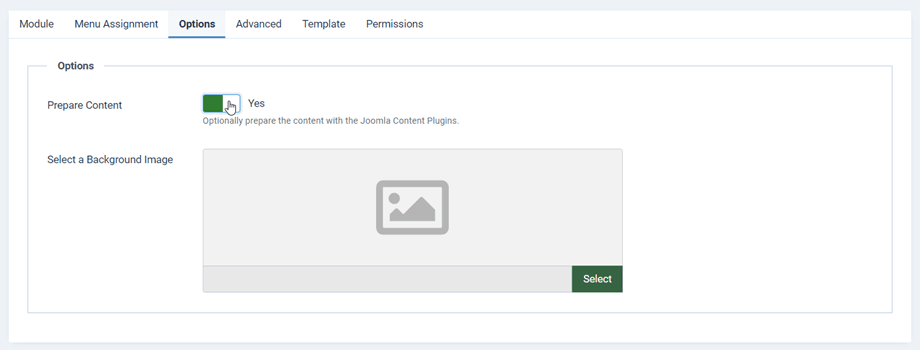
في علامة التبويب "الخيار"، تحتاج إلى تعيين خيار " تحضير المحتوى" إلى: نعم
4. الحساب
لديك تطبيق حسابي أساسي في Droptables. العناصر المتاحة هي:
- المجموع، القسمة، الضرب، العد، الجمع
- الحد الأدنى، الحد الأقصى، المتوسط
- التاريخ، اليوم، الأيام، الأيام360
- أو، XOR، و
لإجراء المجموع، اكتب مثل هذا في خلية (الأحرف الكبيرة إلزامية): =SUM(A1;B2) أو =SUM(A1:B2)
يمكنك ضبط تنسيق الحساب لجميع خلايا الجداول. تجد الخيارات في قائمة "الجدول" > "خيارات التنسيق" بمحرر الجداول.
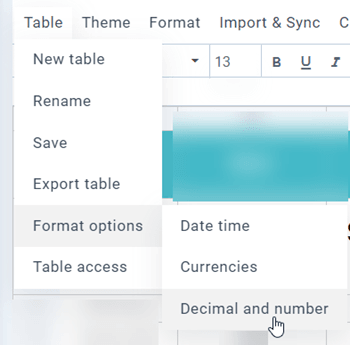
- التاريخ والوقت: تعيين تنسيق التاريخ لحسابات التاريخ
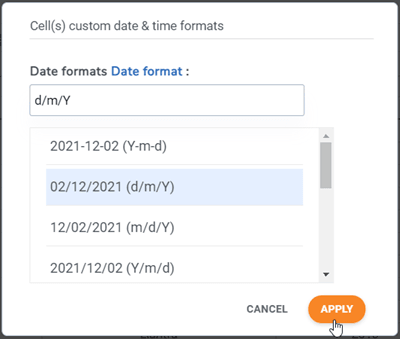
- العملات:
- موضع الرمز: لإجراء حسابات الخلايا على الأموال، قم بتحديد الموضع الافتراضي لرمز العملة
- رموز العملة: لإجراء حسابات الخلية على الأموال، قم بتحديد رمز العملة الافتراضي
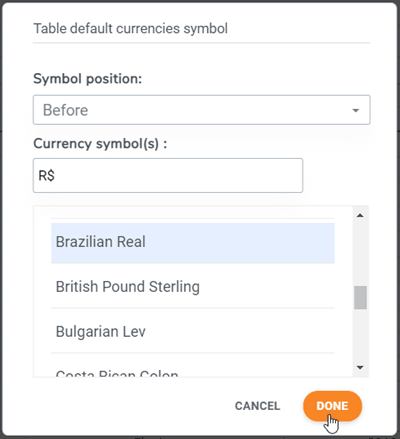
- العدد العشري والعددي:
- الرمز العشري: لإجراء حساب الخلية، قم بتحديد الرمز العشري الافتراضي
- العدد العشري: عدد الأرقام بعد الرمز العشري
- رمز الألف: لإجراء حساب الخلية، قم بتحديد رمز الألف الافتراضي
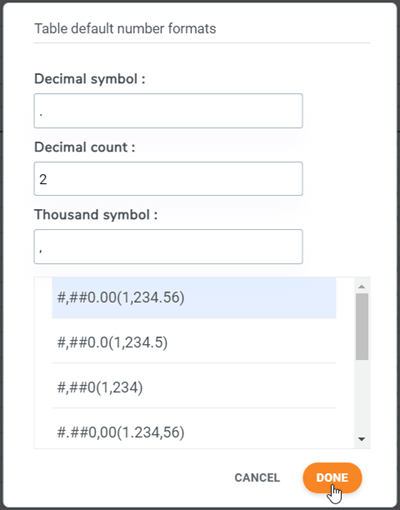
5. تقييد الوصول للخلايا
لمنع المستخدمين العاديين الآخرين من تعديل بعض الخلايا المهمة، يمكنك تحديد مستخدمين محددين لتحرير تلك الخلايا فقط، بالإضافة إلى صلاحيات المدير. يمكنك إضافة عدة نطاقات للجدول.
أولاً، حدد الخلايا، وانقر عليها بزر الماوس الأيمن، ثم اختر "حماية النطاق" من قائمة السياق. أو يمكنك الانتقال إلى "تنسيق" > "حماية النطاق".
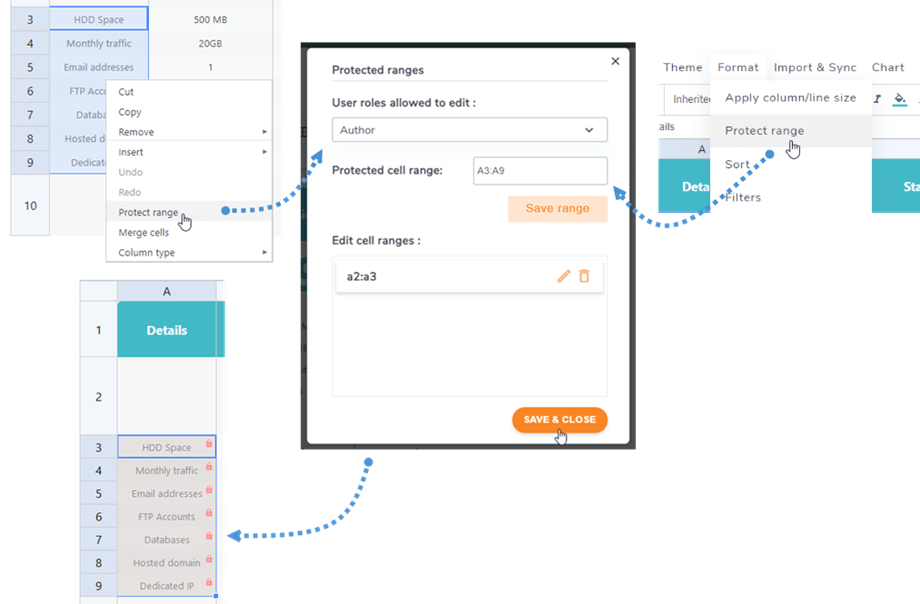
في النافذة المنبثقة، حدد " أدوار المستخدم المسموح لها بالتعديل". انقر بعد ذلك على "حفظ النطاق" . ثم انقر على "حفظ وإغلاق" . في هذه الحالة، يمكن فقط لدور "المؤلف" تعديل هذه الخلايا، مما يعني أنه عند وصول أدوار أخرى إلى هذا الجدول، تُقفل هذه الخلايا ولا يمكنها تعديلها.
