 WordPress
 Joomla
 دعم
دعم الأخبار
 تسجيل الدخول
Droppics: إدارة الصور الفردية
1. خيارات عرض صورة واحدة
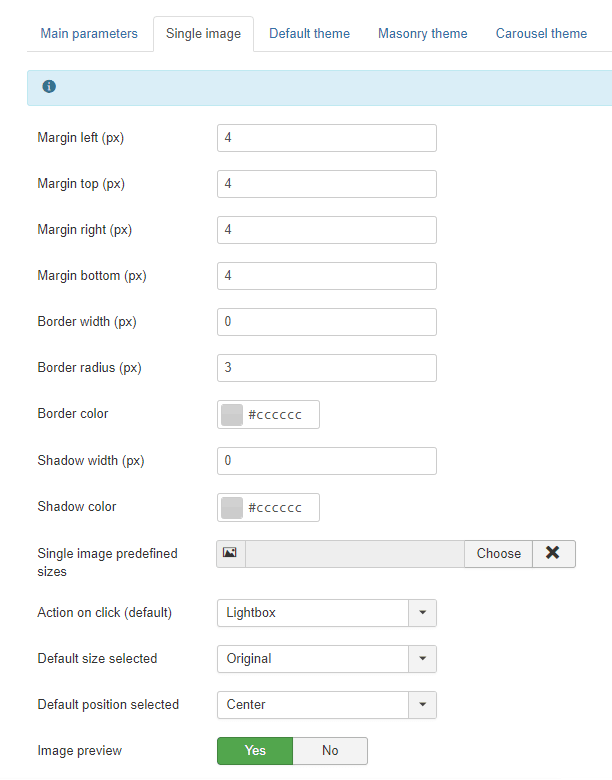
مع Droppics، يمكنك استخدام الصور نفسها في معارضك أو كصورة واحدة في محتواك. افتح Droppics، وانقر على الصورة، وستتغير اللوحة اليمنى. من الجزء العلوي، يمكنك تحديد:
- نصف قطر الحدود
- هامِش
- حجم الحدود
- لون الحدود
- حجم الظل
- لون الظل
- تنسيق
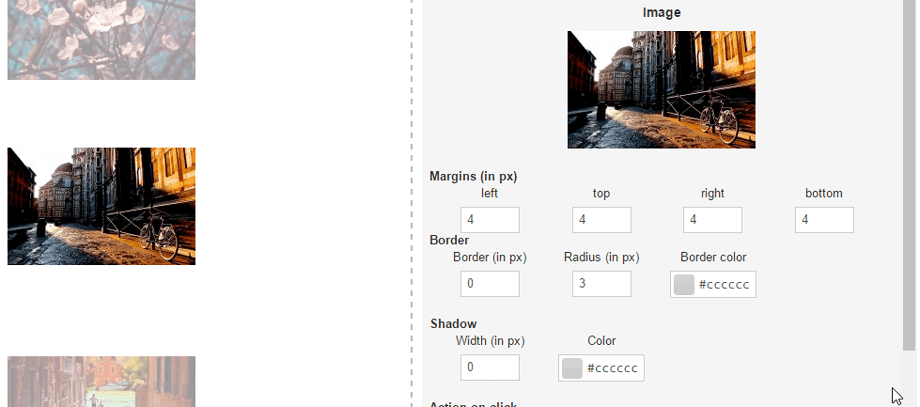
لا تنس الضغط على زر الحفظ بمجرد الانتهاء من التعديل.
بعد ذلك، يمكنك تحديد إجراء عند النقر على الصورة مع رابط خارجي اختياري وتعليق (نص أسفل الصورة):
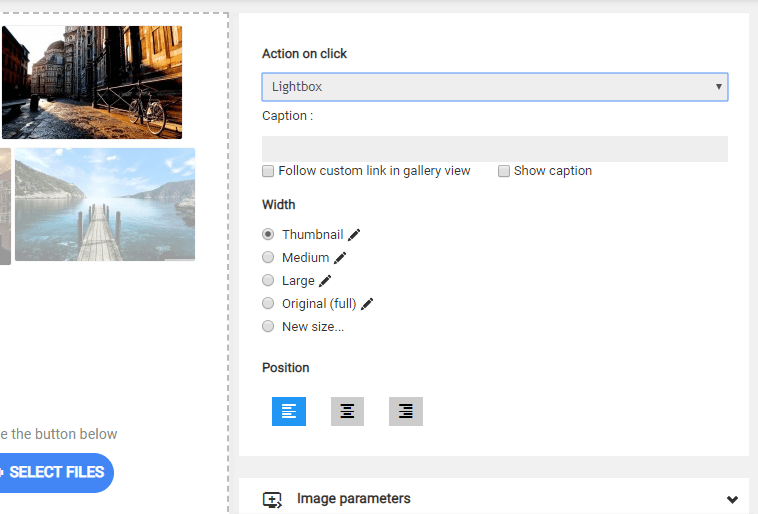
سيحدد الإجراء المتخذ عند النقر ما إذا كان المستخدم سيقوم بما يلي:
- افتح الصورة في نافذة منبثقة
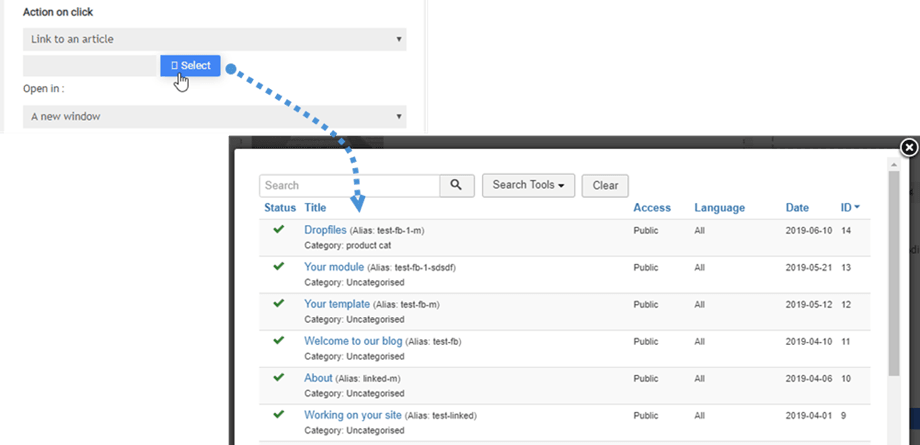
- اتبع رابطًا إلى مقال أو قائمة طعام
- اتبع رابطًا إلى عنوان URL مخصص
- لا تفعل شيئاً
شرح الصورة:
- اتبع الرابط المخصص في عرض المعرض
- عرض الترجمة
يُضيف خيار "اتباع رابط مخصص في عرض المعرض" خاصية ربط صورة واحدة، ولكنه يعمل أيضًا في عرض المعرض إذا قمت بإدراج المعرض بأكمله في محتواك. تُستخدم هذه الميزة بكثرة في صفحات أعمالك.
يتم استكمال رابط القوائم والمقالات بأداة تساعدك في العثور على المحتوى الذي تريده بسهولة أكبر في القائمة.
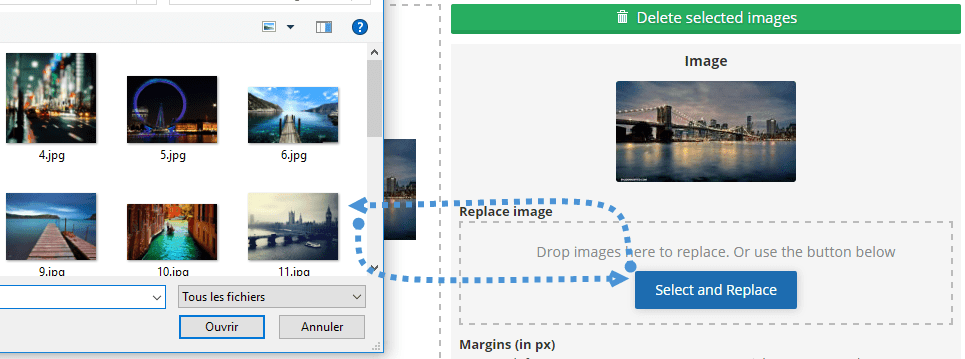
عند النقر على صورة واحدة، يمكنك استبدالها في جميع أنحاء موقعك على جوملا. حمّل صورة جديدة، وسيُعيد Droppics إنشاء جميع أحجام الصور، بما في ذلك الأحجام المخصصة، ويستبدلها في محتواك!
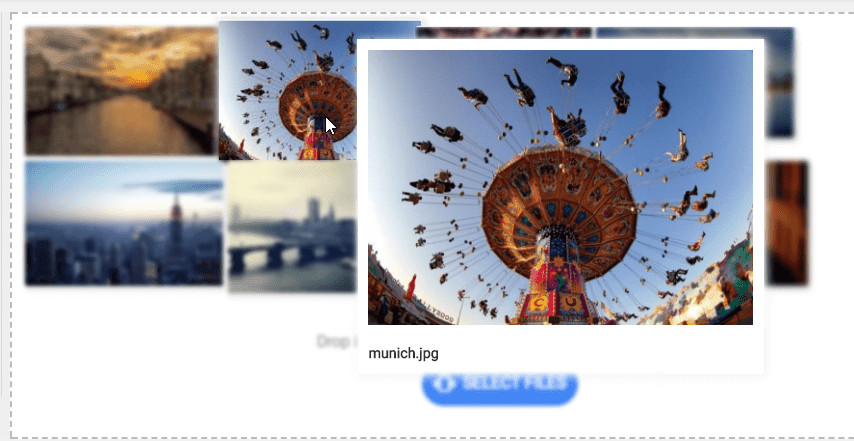
إذا قمت بتفعيل معاينة الصورة في الإعدادات، يمكنك حتى تفعيل تأثير تمرير الماوس فوق الصورة.
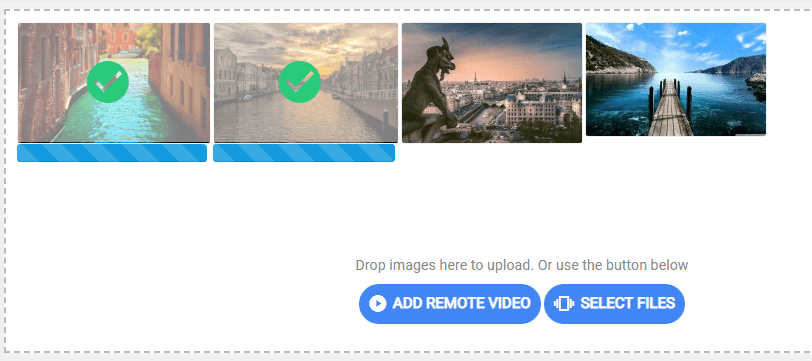
وعملية التحميل أيضاً.
2. إنشاء أحجام صور مخصصة
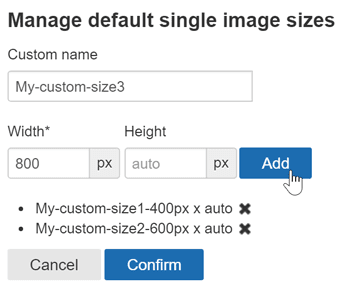
يمكنك إنشاء صور بأحجام مخصصة باستخدام الملفات الأصلية، وستبقى الصورة الأصلية دون تغيير. انقر على حجم جديد "، وحدد على الأقل عرضًا واسمًا للملف لإنشاء صورة جديدة. سيُضاف اسم وحجم ملف الصورة الجديد إلى القائمة.
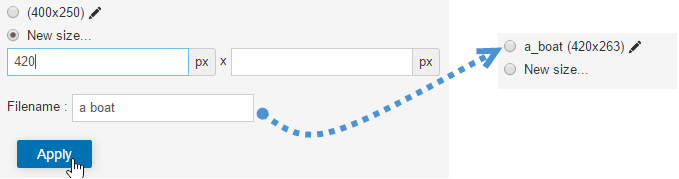
يمكن أيضًا إنشاء أحجام الصور المخصصة تلقائيًا عند التحميل. لتحديد الأحجام المخصصة، استخدم القائمة: المكونات > Droppics > الخيارات > الصور الفردية > الأحجام المخصصة.
بعد ذلك، يمكنك إضافة أحجام الصور المخصصة التي تريد إنشاءها افتراضيًا عند التحميل.
بمجرد إنشاء الصورة المخصصة، ستجدها ضمن قائمة الصور. ثم انقر ببساطة على " إدراج هذه الصورة" لإضافتها إلى مقالتك.
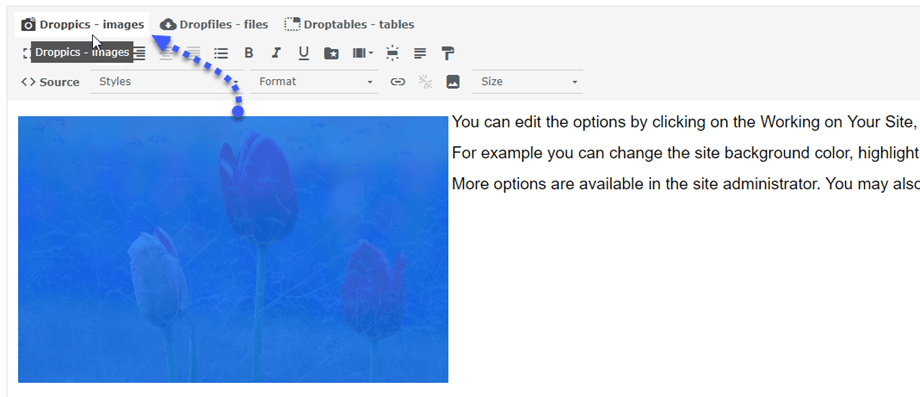
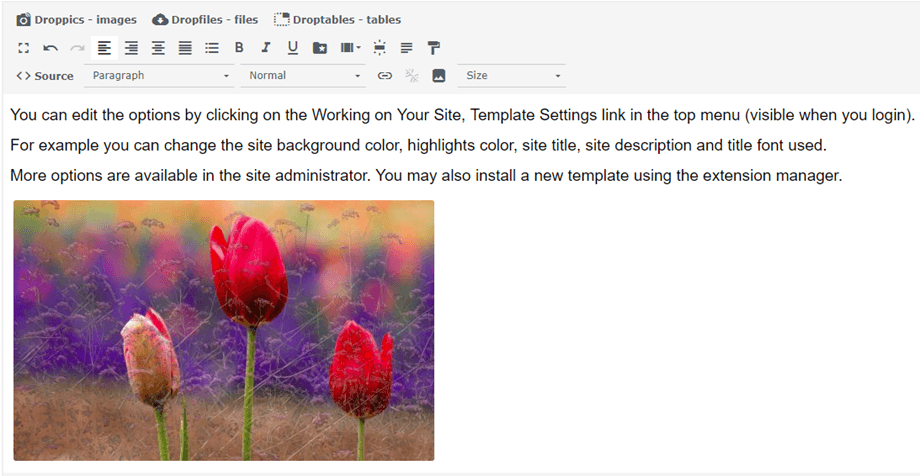 من خلال النقر مرة أخرى على الصورة وعلى Droppics ، سيتم فتح الصورة مرة أخرى مع جميع معلماتها.
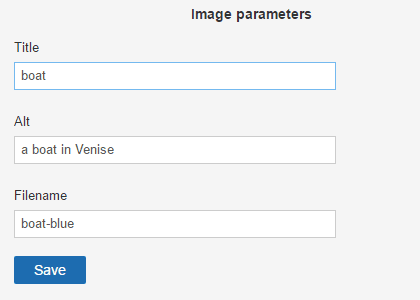
لأغراض تحسين محركات البحث، يمكنك تحديد العنوان والنص البديل وتغيير اسم الملف الأصلي.
3. تطبيق التأثيرات على الصورة
يمكنك تطبيق الفلاتر والتأثيرات على الصور. على الجانب الأيمن من حجم الصورة، انقر على أيقونة القلم "تحرير" .
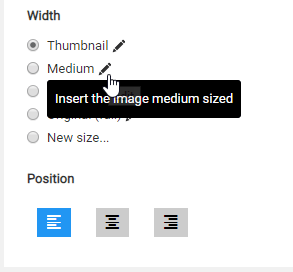
ستظهر لك شاشة تحتوي على مؤثرات.
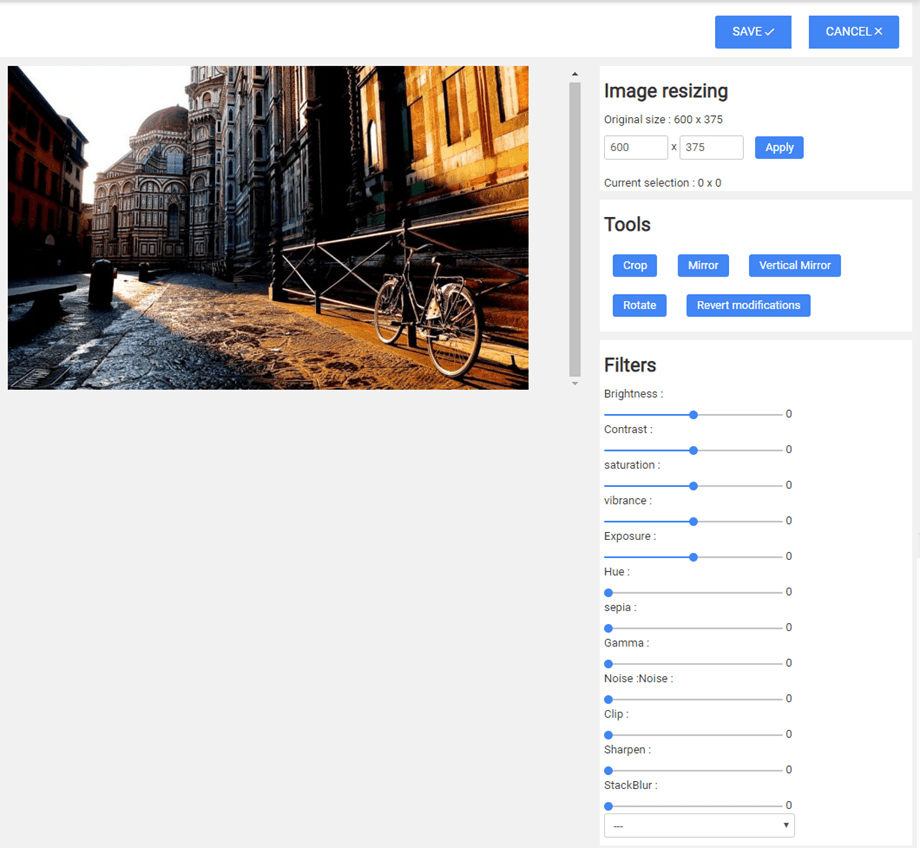
يمكنك تطبيق التعديلات والتأثيرات:
- اقتصاص
- تغيير الحجم
- مرآة
- تناوب
- قم بتطبيق بعض تأثيرات التصفيف
