WordPress
 Joomla
 دعم
دعم الأخبار
 تسجيل الدخول
Droppics: المعارض
الفكرة الرئيسية لـ Droppics هي ضبط معلمات الصور والمعارض في المكون، ثم إدارتها مباشرةً من محررك. يعمل Droppics على جميع محررات Joomla القياسية بتقنية WYSIWYG، سواءً للواجهة الأمامية أو الخلفية. على سبيل المثال، يمكنك إضافة معرض في وحدة Joomla مخصصة.
1. افتح مدير المعرض من محرر النصوص
عند تثبيت Droppics ، يظهر لك زر مكون إضافي للمحرر في الأسفل أو في محرر النصوص الخاص بك (اعتمادًا على المحرر الذي تستخدمه).
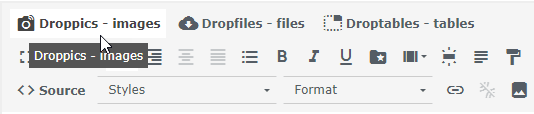
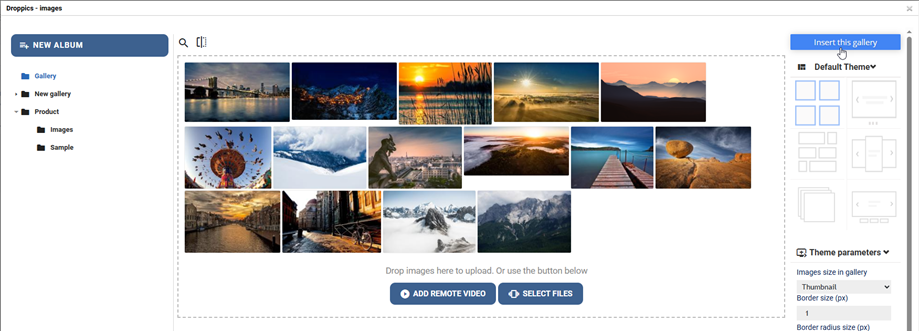
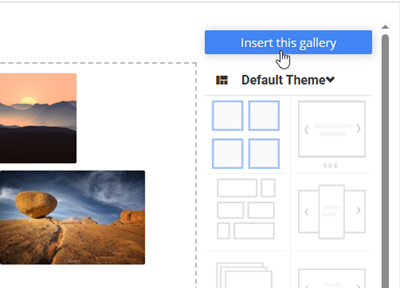
انقر عليه لفتح Droppics . ثم انقر على "إدراج هذا المعرض" لإدراج المعرض المحدد في مقالاتك.
2. إدارة المعارض
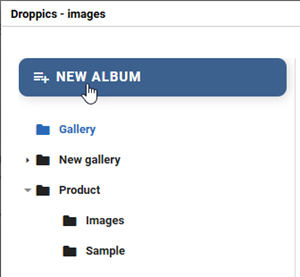
لإنشاء معرض، انقر فوق ألبوم جديد في العمود الأيسر.
لإضافة صور جديدة إلى معرض الصور الخاص بك، يمكنك سحب الوسائط وإفلاتها في الجزء الأوسط أو النقر فوق زر تحديد الملفات
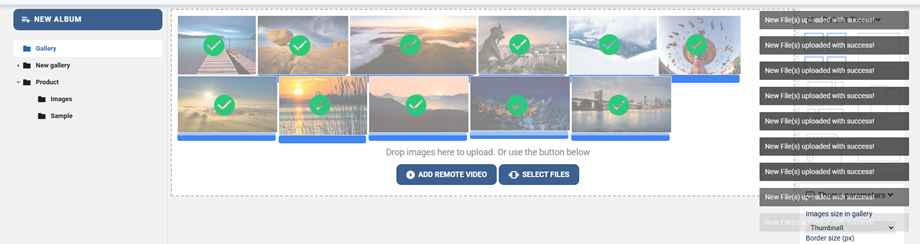
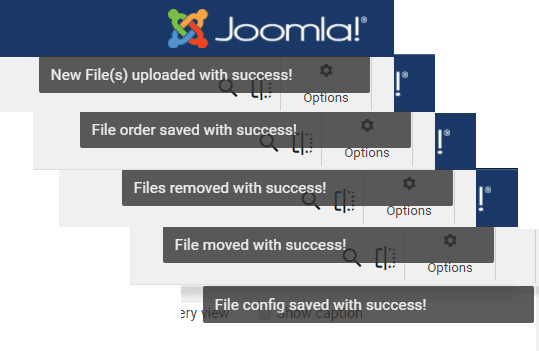
سيتم عرض نافذة منبثقة للإشعار في الزاوية اليمنى العليا بعد تحميل الصور أو ترتيبها أو نقلها أو إزالتها أو تحريرها بواسطة المستخدم.
اختر صورة واحدة أو عدة صور لتحميلها. يعمل برنامج التحميل بتقنية HTML5، ما يتيح لك إرسال صور كبيرة. سيتم تغيير حجمها تلقائيًا إلى الأحجام المحددة في المعلمات العامة (الحجم الافتراضي هو ١٢٠٠ بكسل).
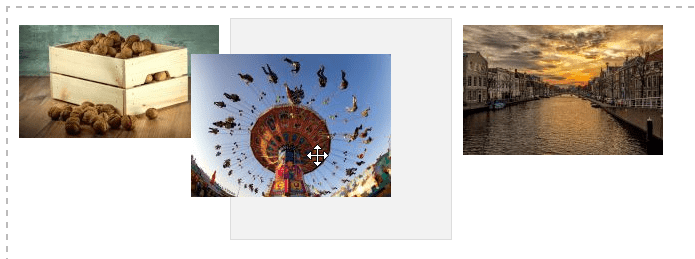
يمكنك إعادة ترتيب صورك عند تحميلها باستخدام السحب والإفلات. يُحفظ الترتيب تلقائيًا، ولذلك لا توجد أزرار للحفظ.
لإدراج المعرض في مقالتك، انقر على إدراج هذا المعرض في العمود الأيمن
سيتم عرض المعرض في مقالتك باستخدام أيقونة Droppics .
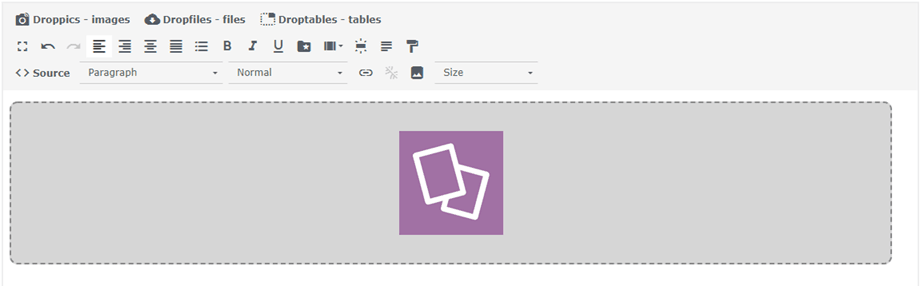
احفظ محتواك، وانتهى الأمر - معرضك الأول متاح على الإنترنت! بالنقر على صورة معرض Droppics في المقالة، ثم على زر Droppics ، سيتم إعادة تحميل المعرض المحدد.
يسمح لك المظهر الافتراضي بتحديد:
- حجم الحدود
- نصف قطر الحدود
- لون الحدود
- لون وحجم ظل الصورة
- الهامش الأيسر، الهامش العلوي، الهامش الأيمن، الهامش السفلي
- هل سيتم تحميل المعارض الفرعية أم لا
- تتوفر بعض المعلمات الإضافية في موضوع عرض الشرائح، مثل تأخير الانتقال والتأثير...
3. المعارض الفرعية
في Droppics يمكنك إدارة معارض متعددة المستويات. لإضافة مستوى فرعي للمعرض، ما عليك سوى سحب فئات الصور وإفلاتها لفرزها أو تغيير مستوياتها.
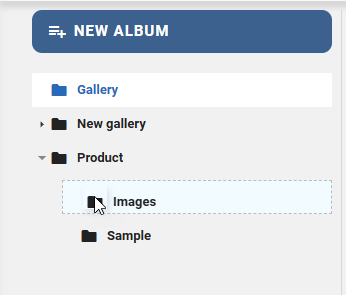
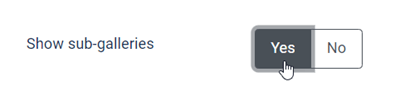
لتفعيل التنقل عبر المعرض الفرعي، ستحتاج إلى إعداد المعلمة في الفئة الرئيسية من القائمة الموجودة على اليمين.
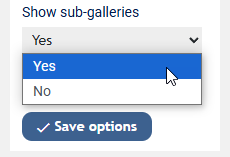
إذا قمت بتعطيل إعدادات المعرض والإعداد من التكوين العالمي، استخدم القائمة المكونات > Droppics > الخيارات > حدد السمة التي تريد إعدادها .
بما أن لديك معارض فرعية، ستتمكن من تصفحها من الواجهة الأمامية. جميع معارضك الفرعية ستُنشئ صورًا مصغّرة للتنقل تلقائيًا.
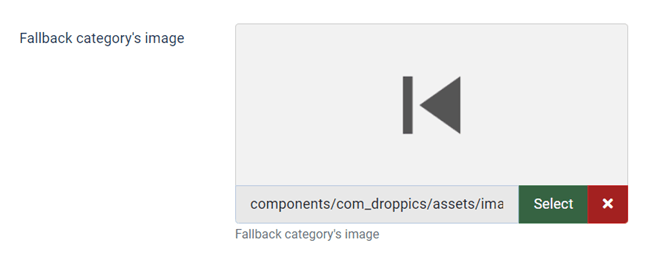
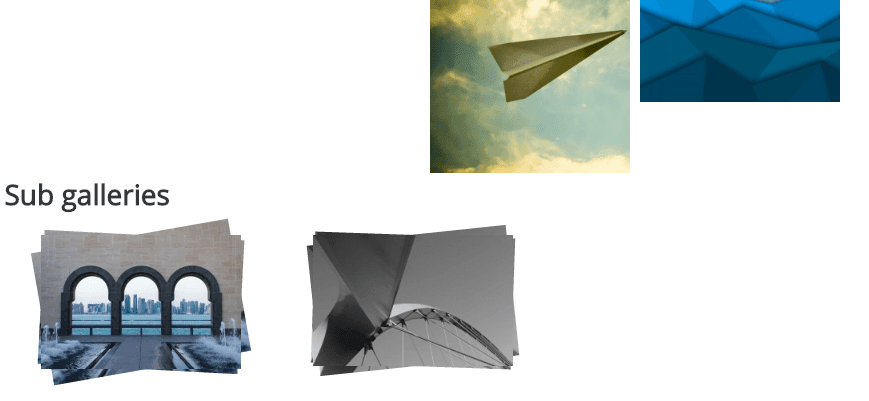 يتم إنشاء الصورة المصغرة للمعرض الفرعي تلقائيًا باستخدام أول صورة في فئة الصور. بعد دخولك إلى معرض فرعي، يمكنك أيضًا اختيار صورة لاستخدامها كزر رجوع من الخيارات > المعلمات الرئيسية .
4. سلوك المعرض في الواجهة الخلفية
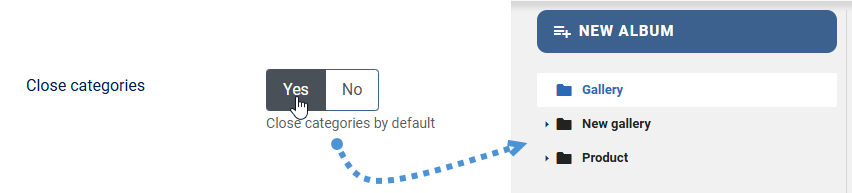
يمكن ضبط مستوى المعرض افتراضيًا في الخيارات العامة لقسم الإدارة: افتح Droppics مع فتح جميع فئات الصور أو إغلاقها. هذا يوفر لك مساحة إذا كان لديك عدد كبير من المعارض.
5. نسخ - قص - لصق الصور
بعد تحميل صورة إلى Droppics، يمكنك تحديد صورة واحدة أو أكثر بالنقر عليها. يمكنك تحديد عدة صور بالضغط مع الاستمرار على مفتاح CTRL. الطريقة الأولى لنقل أو نسخ الصور هي السحب والإفلات. السحب والإفلات وحدهما سينقلان الصورة، بينما السحب والإفلات مع الضغط مع الاستمرار على مفتاح Shift سينسخان الصور.
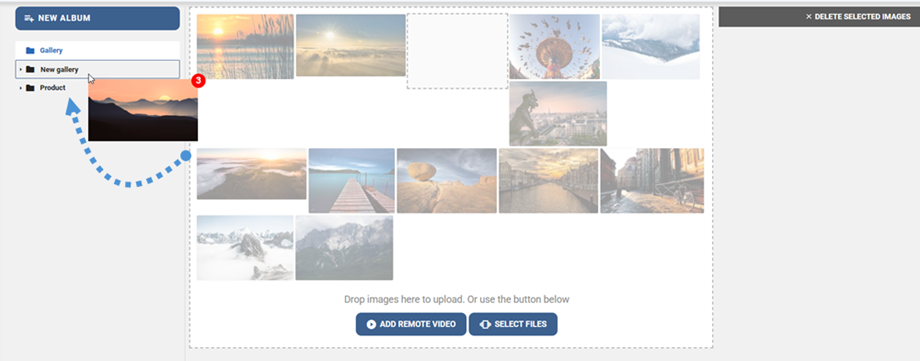
يمكنك أيضًا استخدام الأزرار الموجودة في أعلى اليمين.