WordPress
 Joomla
 دعم
دعم الأخبار
 تسجيل الدخول
Dropfiles: تكامل OneDrive و OneDrive for Business
1. تطبيق Microsoft OneDrive
حسابي OneDrive الشخصي والعملي مع Dropfiles .
أولًا، تحتاج إلى تطبيق Microsoft Azure لربط موقعك الإلكتروني بحساب OneDrive الشخصي أو التجاري. انتقل إلى: https://portal.azure.com/ ، ثم سجّل الدخول وانقر على "تسجيل جديد" .
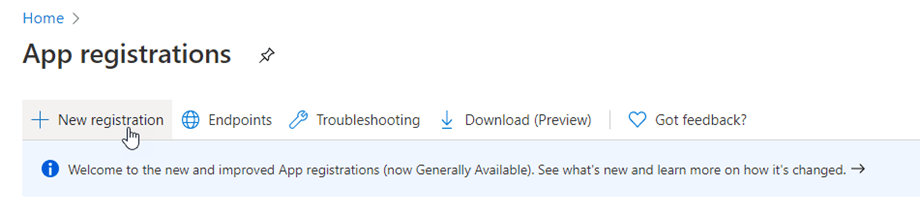
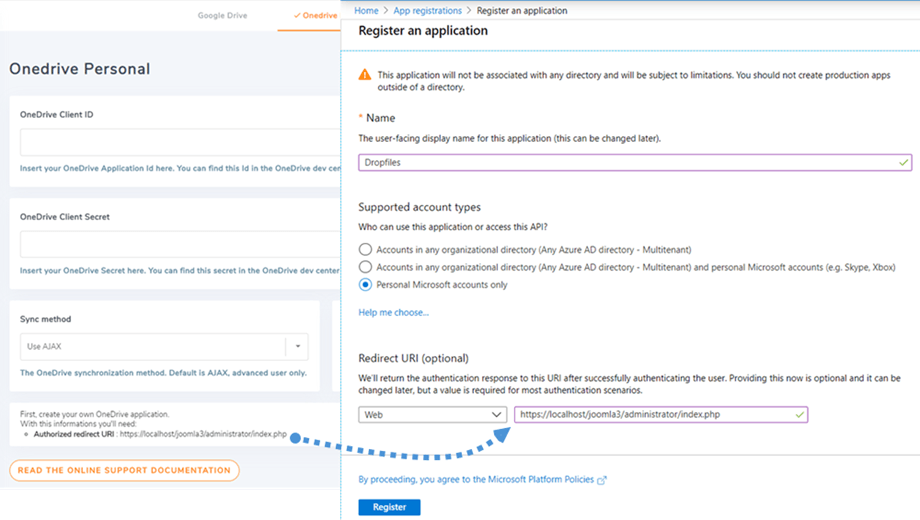
عند تسجيل نموذج الطلب، قم بإعداد اسم التطبيق وانسخ عنوان URL لموقع الويب الخاص بك في عنوان URL لإعادة التوجيه وانقر فوق التسجيل .
لقد أوشكت على الانتهاء، ومن هنا لديك مُعرِّف التطبيق (مُعرِّف العميل)، وكلمة المرور فقط مفقودة. في القائمة اليسرى، انتقل إلى "الشهادات والأسرار" ، ثم انقر على سر عميل جديد" لإنشاء واحد. بعد ذلك، املأ حقل "الوصف" وحدد تاريخ انتهاء الصلاحية .
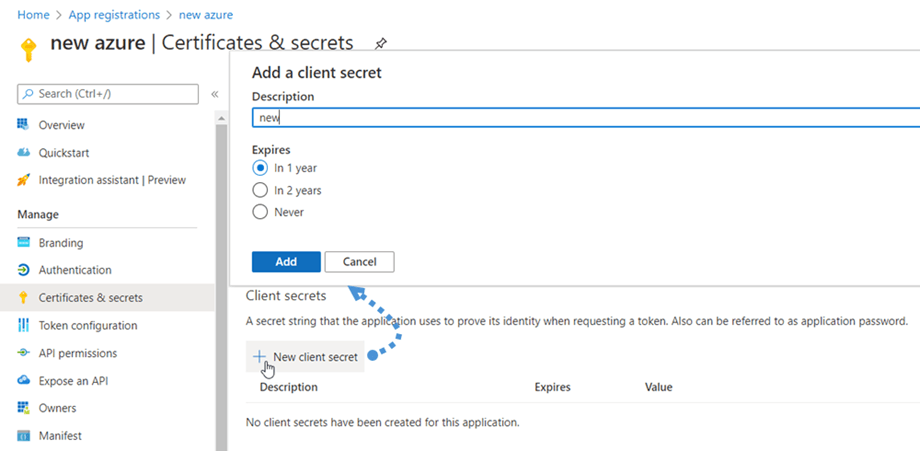
سيتم إنشاء كلمة مرور (سر العميل) فورًا بعد الضغط على "إضافة" ، ثم تذكر نسخها. تأكد من نسخ المفتاح من "القيمة" .

2. تسجيل الدخول إلى OneDrive الشخصي والعملي
الوضع التلقائي
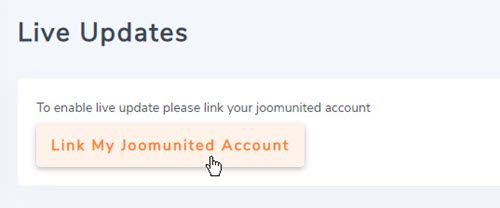
من الآن فصاعدًا، يمكنك توفير الكثير من الوقت عند الاتصال بخادم OneDrive . أولًا، لاستخدام هذه الميزة، عليك ربط حساب Joomunited الخاص بك بـ Dropfiles الإعدادات > علامة التبويب "التحديثات المباشرة" ، يرجى النقر فوق ربط حسابي على Joomunited وتسجيل الدخول إذا لم تكن متصلاً.
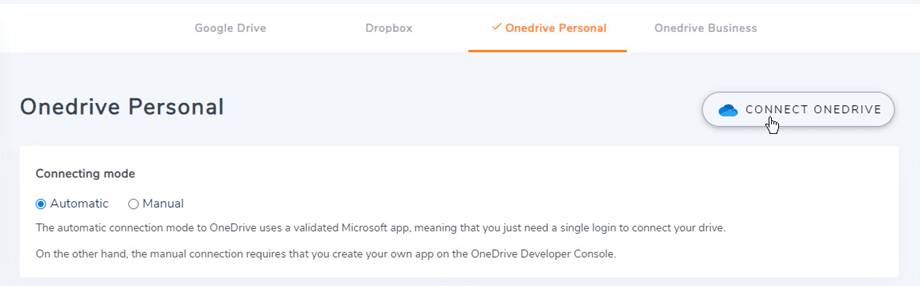
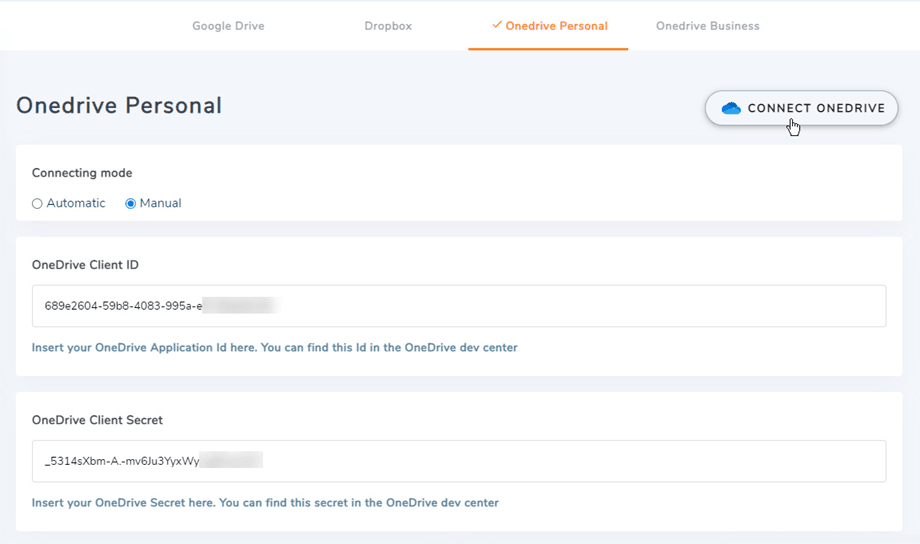
ثم انتقل إلى اتصال السحابة > OneDrive Personal/Business وانقر فوق Connect OneDrive زر OneDrive Personal أو زر Connect OneDrive Business OneDrive Business في الزاوية اليمنى.
ثم اتبع الخطوات التالية لإنهاء الاتصال.
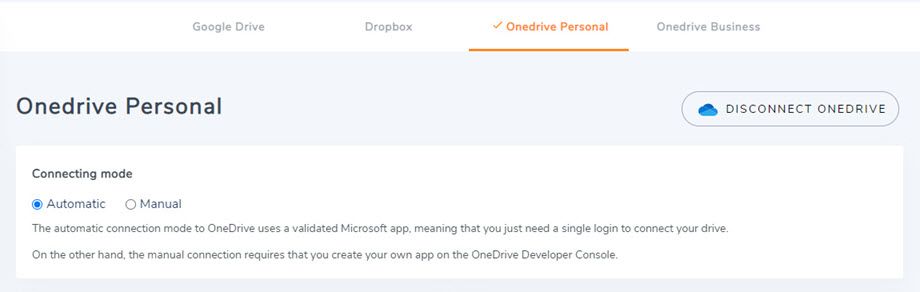
الوضع اليدوي
باستخدام بيانات الاعتماد المذكورة في الخطوة السابقة، يُرجى العودة إلى لوحة تحكم جوملا والنقر على قائمة Dropfiles > الخيارات > علامة تبويب اتصال السحابة > قسم OneDrive Business . نظرًا للتغييرات التقنية في OneDrive ، لم يعد الوضع اليدوي مدعومًا للحسابات الشخصية. الصق
- معرف عميل التطبيق
- القيمة السرية
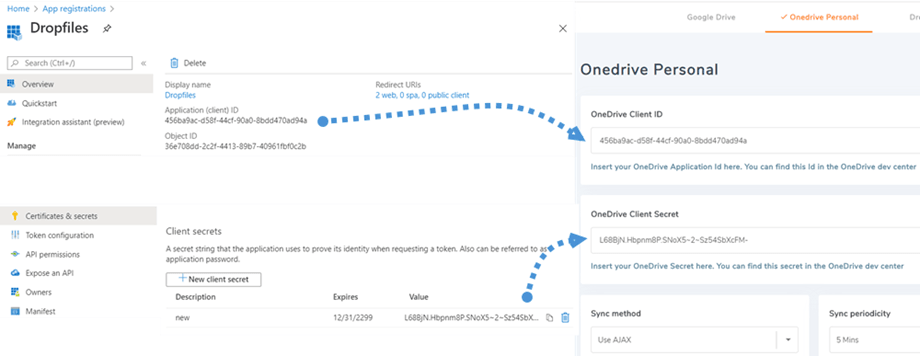
ثم احفظ التكوين وانقر على Connect OneDrive Business إذا كنت تستخدم حساب Business .
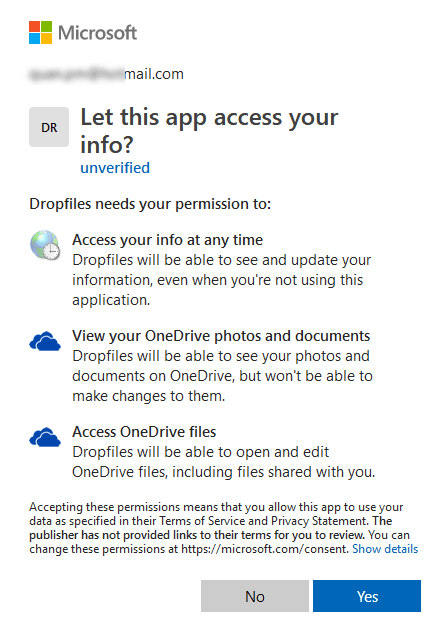
سيتعين عليك التحقق من صحة تفويض الوصول للوصول إلى التطبيق، فقط انقر فوق "نعم" .
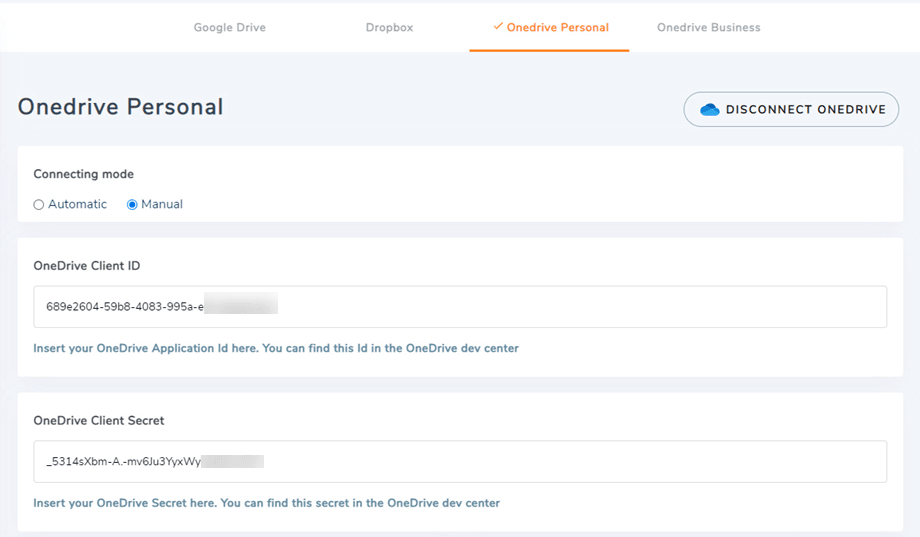
يجب أن يكون الاتصال ناجحًا! ☺
في OneDrive Business، بعد نجاح الاتصال، سيظهر لك "مراقبة التغييرات" . يجب تفعيله لمزامنة الملفات والفئات من OneDrive Business إلى Dropfiles .

يمكنك بعد ذلك إضافة الملفات والفئات والفئات الفرعية في OneDrive Personal أو Business في Dropfiles، وسيتم مزامنة كل شيء!
٣. كيف يعمل؟ ماذا يمكنني أن أفعل باستخدام OneDrive الشخصي وOneDrive للأعمال؟
كيف يعمل؟
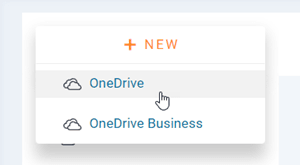
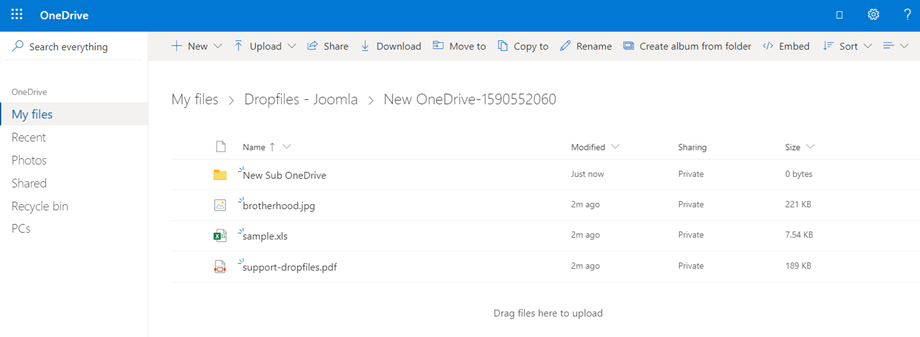
سيُنشئ Dropfiles مجلدًا جذريًا على حساب OneDrive الشخصي أو التجاري باسم الموقع. يُمكن OneDrive الشخصي أو التجاري مزامنة المجلدات/المجلدات الفرعية والملفات على واجهة Dropfiles ، ويمكن القيام بذلك أيضًا من خلال الاتجاه الآخر (من Dropfiles إلى OneDrive).
ما هي اتجاهات المزامنة؟
يعمل في كلا الاتجاهين! يمكنك إضافة ملف من OneDrive شخصي أو تجاري وعرضه في Dropfiles ، أو إضافته إلى Dropfiles وعرضه في OneDrive شخصي أو تجاري. هذا يعني أيضًا أنه يمكنك إدارة ملفات Dropfiles من سطح المكتب باستخدام برنامج مزامنة OneDrive . هذا مذهل! نعم، نعرف ☺