WordPress
 Joomla
 دعم
دعم الأخبار
 تسجيل الدخول
Dropfiles: تكامل Google Drive
1. قم بتسجيل الدخول إلى Google Drive في Dropfiles
الوضع التلقائي
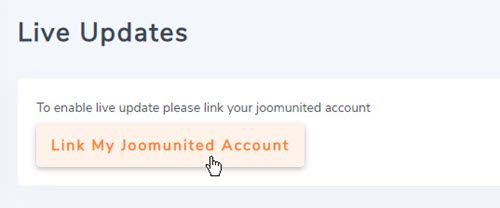
من الآن فصاعدًا، يمكنك توفير الكثير من الوقت عند الاتصال بخادم جوجل درايف. أولًا، لاستخدام هذه الميزة، عليك ربط حساب جووميونيتد الخاص بك من خلال Dropfiles > تبويب التحديثات المباشرة . يُرجى النقر على "ربط حسابي في جووميونيتد " وتسجيل الدخول إذا لم تكن متصلًا.
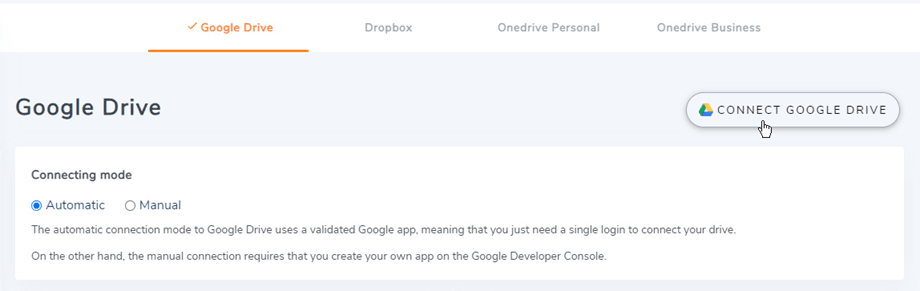
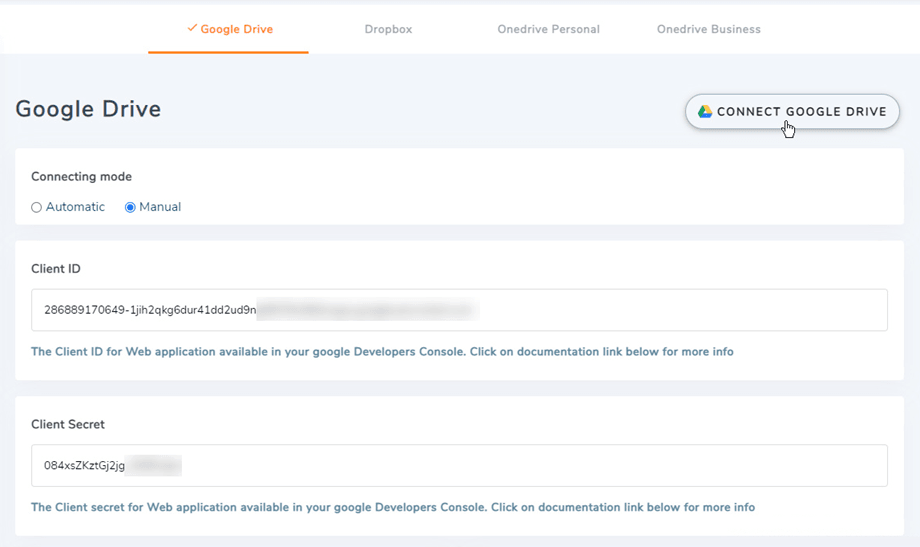
ثم انتقل إلى اتصال السحابة > علامة التبويب Google Drive وانقر فوق توصيل Google Drive في الزاوية اليمنى.
ثم اتبع الخطوات التالية لإنهاء الاتصال.
الوضع اليدوي
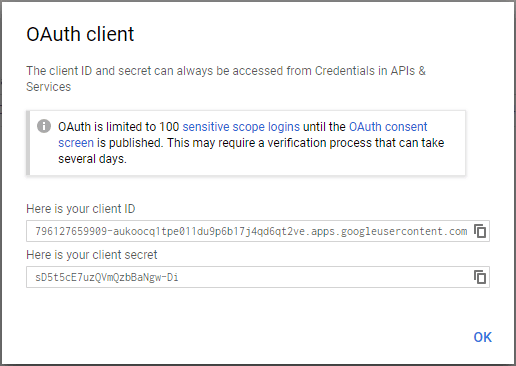
باستخدام بيانات الاعتماد المذكورة في الخطوة السابقة، يُرجى الانتقال إلى لوحة تحكم جوملا والنقر على قائمة Dropfiles > الخيارات > علامة تبويب اتصال السحابة > قسم إعدادات جوجل درايف. الصق ملفك
- معرف العميل
- سر العميل
ثم قم بحفظ التكوين وانقر على زر الاتصال.
بعد ذلك ستظهر لك نافذة منبثقة يمكنك من خلالها تحديد حسابك.
إذا لم ترتكب أي أخطاء، فيجب عليك تحديد حساب Google والتحقق من صحة الترخيص في نافذة جديدة كما هو موضح أدناه.
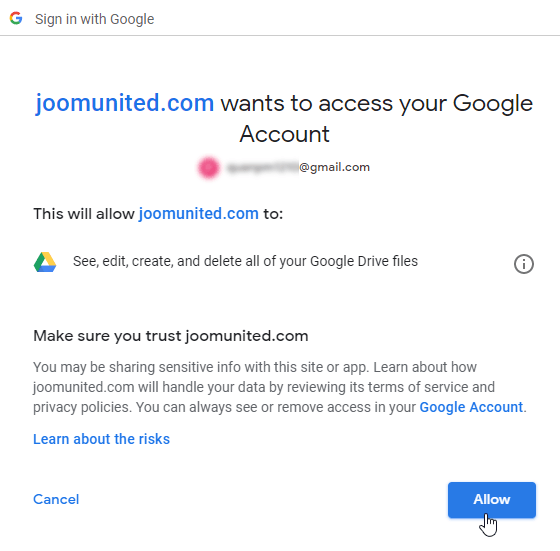
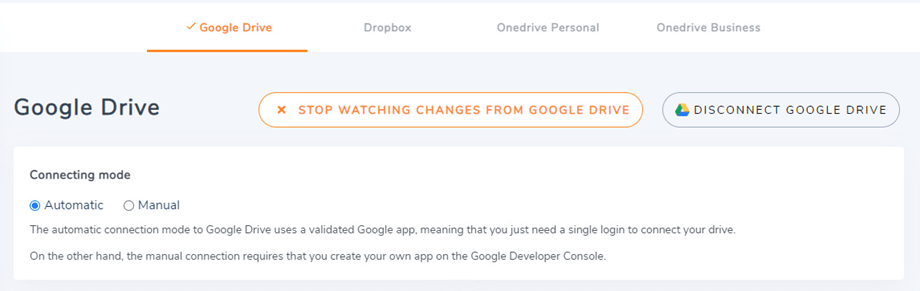
من المفترض أن يكون الاتصال ناجحًا ☺ في الوقت نفسه، ستلاحظ تفعيل خيار "مشاهدة التغييرات من جوجل درايف" . إذا أوقفت تفعيله، فلن تتم مزامنة الملفات والمجلدات فورًا من جوجل درايف إلى Dropfiles .

الآن يمكنك إنشاء مجلدات Google Drive وتحميل الملفات فيها!
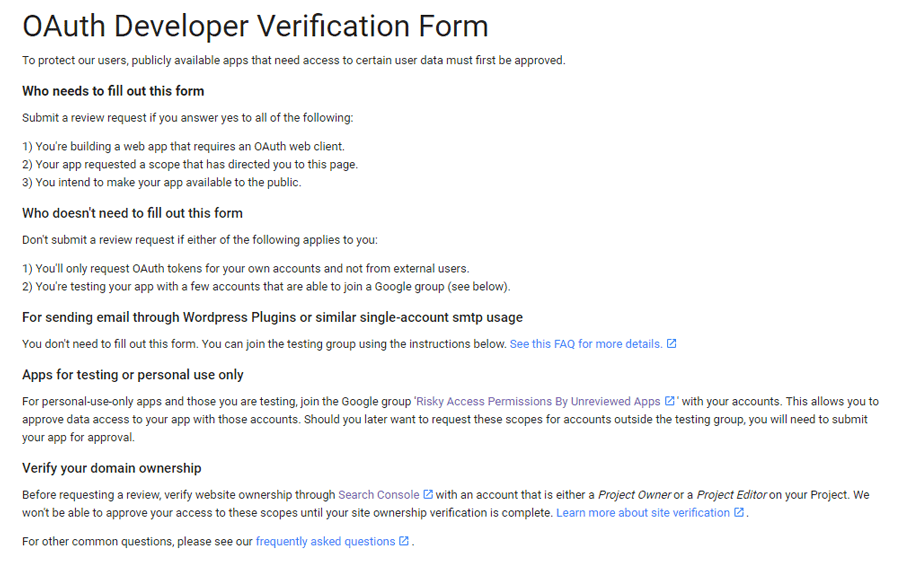
أطلقت جوجل مؤخرًا طبقة أمان جديدة تُلزم التطبيقات بالتحقق. إذا أنشأتَ التطبيق باستخدام حساب جوجل الخاص بك، ثم سجّلتَ الدخول من جوملا باستخدام الحساب نفسه، فلن يظهر لك هذا الخطأ.
سيظهر هذا الخطأ فقط إذا أنشأتَ تطبيقًا باستخدام حساب جوجل وحاولتَ الاتصال بجوجل من جوملا باستخدام حساب آخر.
في هذه الحالة، تحتاج إلى موافقة Google على تطبيقك باتباع هذه العملية: https://support.google.com/code/contact/oauth_app_verification
٢. كيف يعمل؟ ماذا يمكنني أن أفعل باستخدام GG Drive؟
كيف يعمل؟
سيقوم Dropfiles بإنشاء مجلد جذر على Google Drive الخاص بك باسم الموقع
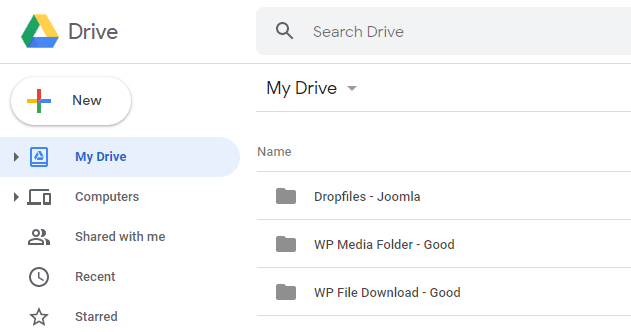
سيتم إضافة جميع الفئات والفئات الفرعية المضافة في Dropfiles ضمن هذا المجلد.
ما هي اتجاهات المزامنة؟
يعمل في كلا الاتجاهين! يمكنك إضافة ملف من جوجل درايف وعرضه في Dropfiles ، أو إضافة ملف في Dropfiles وعرضه في جوجل درايف. هذا يعني أيضًا أنه يمكنك إدارة ملفات Dropfiles من سطح المكتب باستخدام برنامج مزامنة جوجل درايف. هذا مذهل! نعم، نعرف ☺
لاحظ أنه إذا قمت بإزالة ملف من Google Drive، فيجب عليك إفراغ سلة المهملات لمسحه من Google Drive.
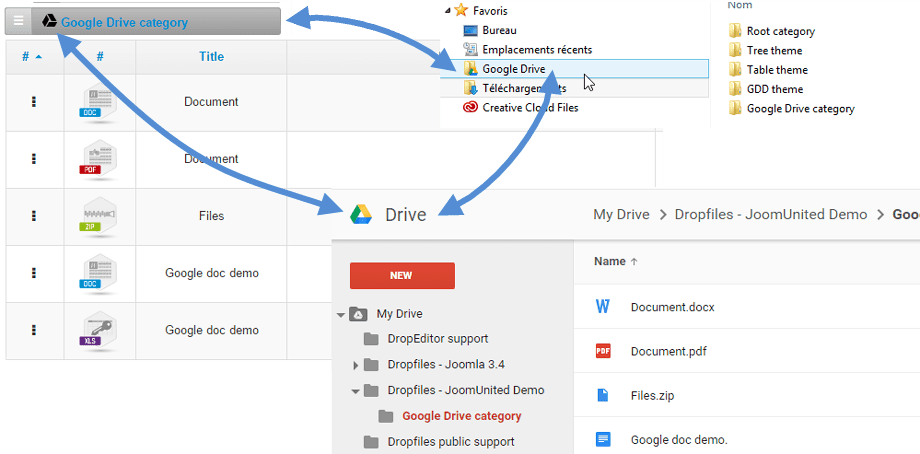
3. إنشاء تطبيق Google Drive
يتم تضمين Google Drive في حزمة Dropfiles الرئيسية.
أولاً، تحتاج إلى تطبيق Google Dev لربط موقعك الإلكتروني بـ Google Drive. انتقل إلى https://console.cloud.google.com/ وأنشئ مشروعًا جديدًا.
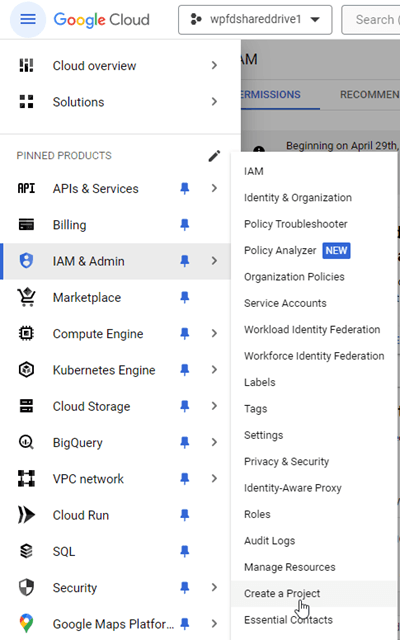
ثم قم بإعداد اسم للمشروع (بدون مسافة، بدون لهجة)
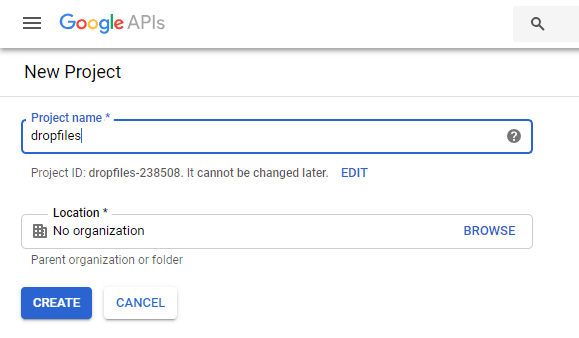
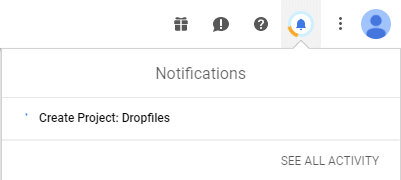
ثم انتظر بضع ثوان لإنشاء المشروع…
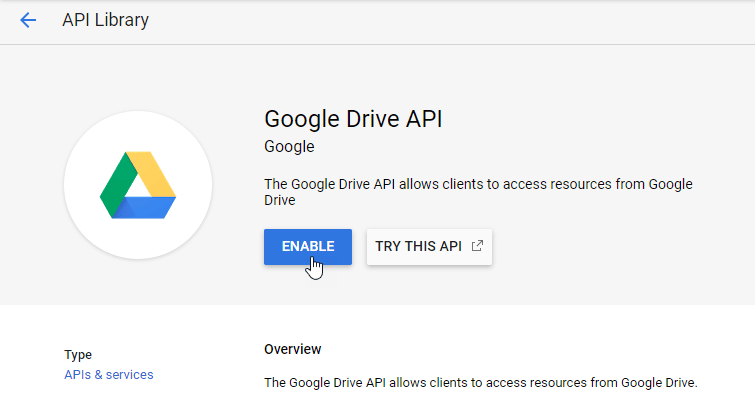
إذا كانت هذه هي المرة الأولى التي تستخدم فيها واجهة برمجة تطبيقات Google Drive، فيجب عليك الانتقال إلى قائمة التنقل > واجهات برمجة التطبيقات والخدمات > المكتبة لتنشيطها.
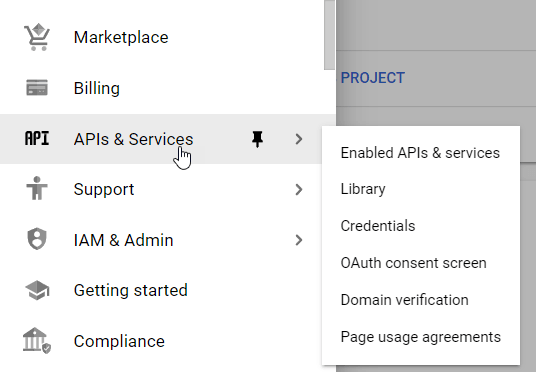
من القائمة اليسرى، انقر على "قائمة التنقل > واجهات برمجة التطبيقات والخدمات"
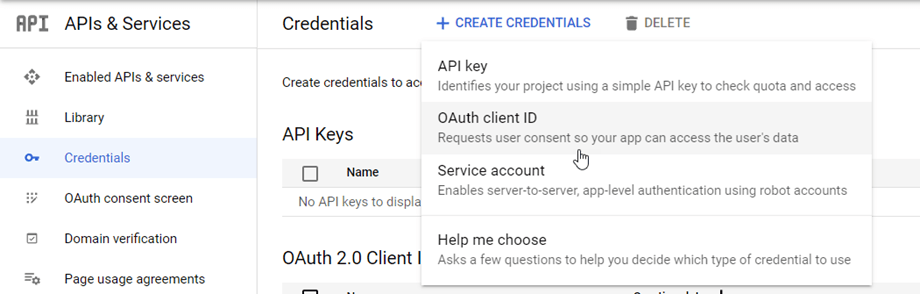
بعد ذلك، في القائمة اليسرى " بيانات الاعتماد"، في اللوحة الرئيسية، انقر فوق "+ إنشاء بيانات اعتماد" >> معرف عميل OAuth (إذا طُلب منك ذلك، أضف اسمًا إلى شاشة موافقة OAuth الخاصة بك).
الآن الخطوة الأكثر أهمية.
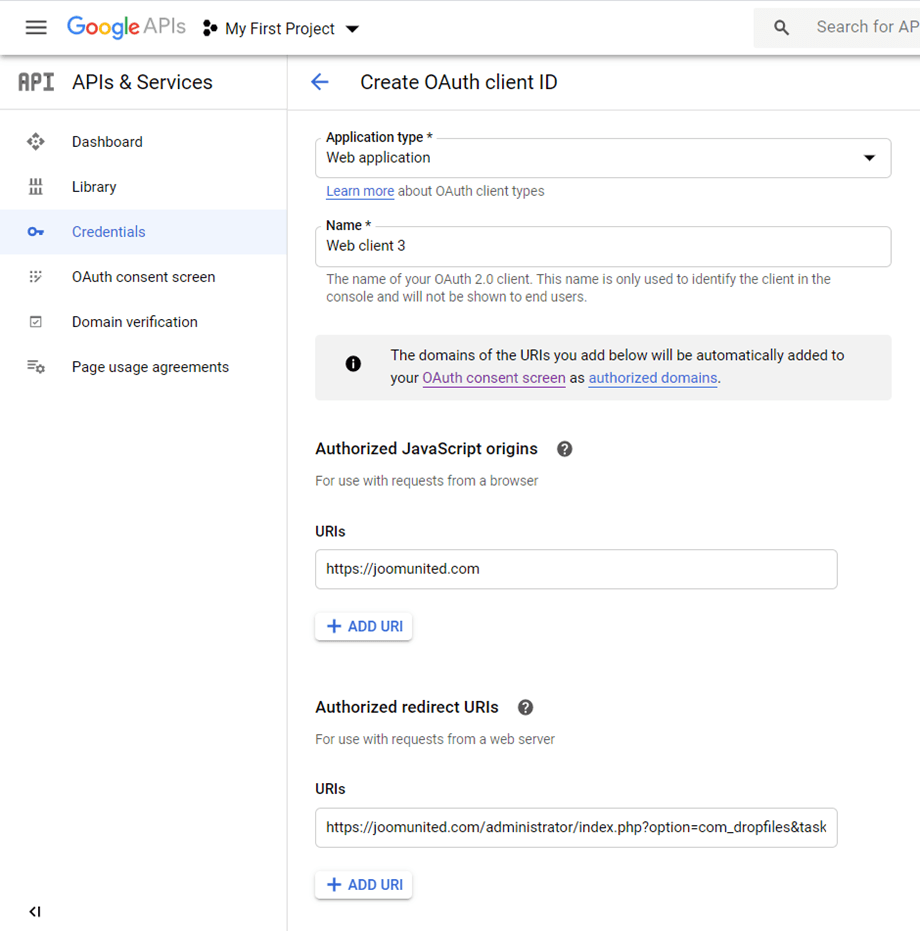
- حدد "تطبيق الويب" وأضف الاسم الذي تريده.
- أصل JavaScript المعتمد: https://your-domain.com (استبدل باسم المجال الخاص بك، بدون شرطة مائلة، بدون www.)
- عناوين إعادة التوجيه المعتمدة: https://your-domain.com /administrator/index.php?option=com_dropfiles dropfiles task=googledrive.authenticate (ضع اسم المجال الخاص بك)
ثم عليك تحديد نوع المستخدم، "الداخلي" مخصصًا غالبًا للحسابات في مؤسسة أو فريق، و" الخارجي" مخصصًا للحسابات الشخصية.
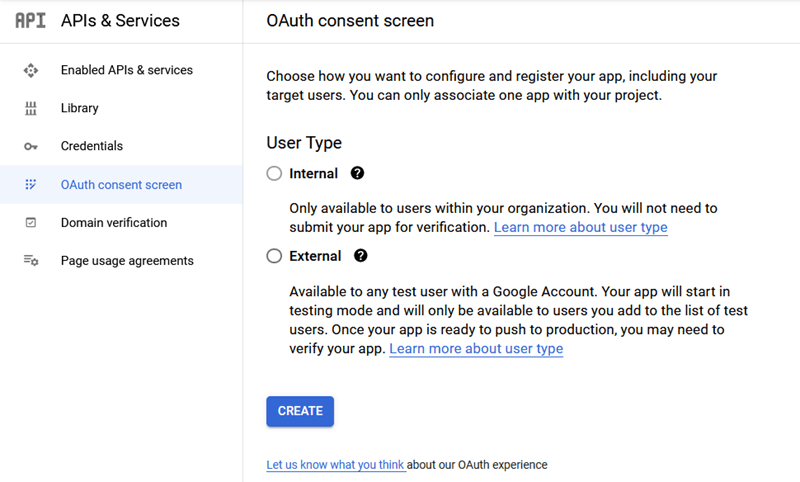
- داخليًا: تطبيقك مُقتصر على مستخدمي Google Workspace (المعروف باسم G Suite) في مؤسستك. لن تحتاج إلى إرسال تطبيقك للتحقق.
- خارجيًا: سيكون تطبيقك متاحًا لأي مستخدم لديه حساب Google ولكن يجب أن يكون تطبيقك عامًا وموثقًا.
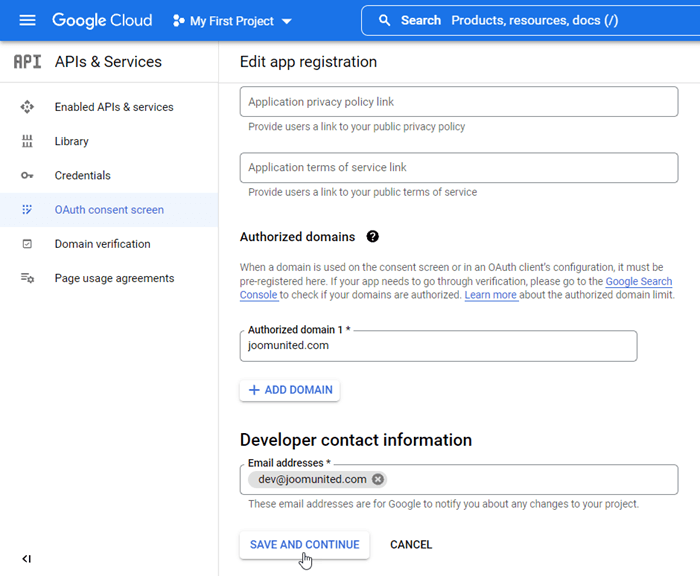
بعد ذلك، أدخل نطاقاتك المُصرّح بها، ثم اتبع الخطوات التالية لإكمال تسجيل التطبيق. يمكنك الآن العودة إلى الخطوة السابقة. اختر "تطبيق ويب" لإنشاء بيانات الاعتماد.
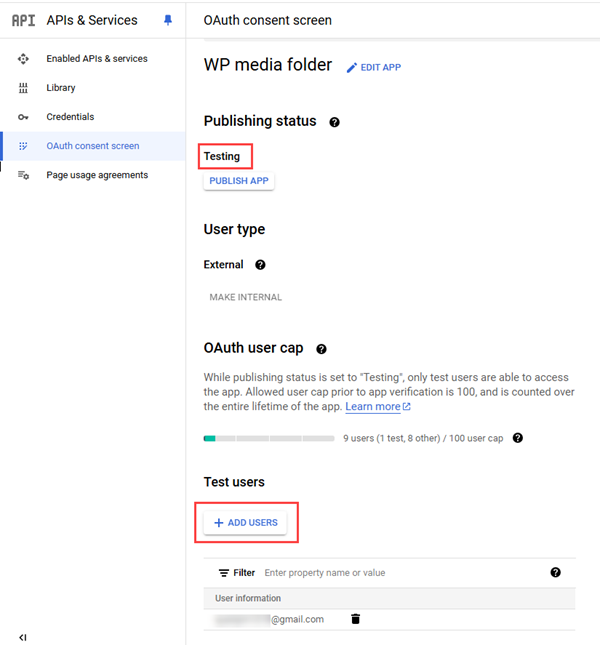
ويجب أن تكون حالة النشر " إنتاج" ، إذا كانت حاليًا "اختبار "، فيجب عليك النقر فوق نشر التطبيق لتغيير الحالة.
إذن... ها هو! لديك معرفك وسرُّك لإضافتهما إلى إعدادات Dropfiles .