WordPress
 Joomla
 دعم
دعم الأخبار
 تسجيل الدخول
Dropfiles: المعلمات
1. المعلمات الرئيسية
للوصول إلى Dropfiles ، انتقل إلى "المكون" > Dropfiles " > "الإعدادات/الخيارات". توجد ثلاث علامات تبويب في الإعدادات الرئيسية: "المسؤول"، "واجهة المستخدم"، و"المتقدمة".
علامة التبويب "المسؤول"
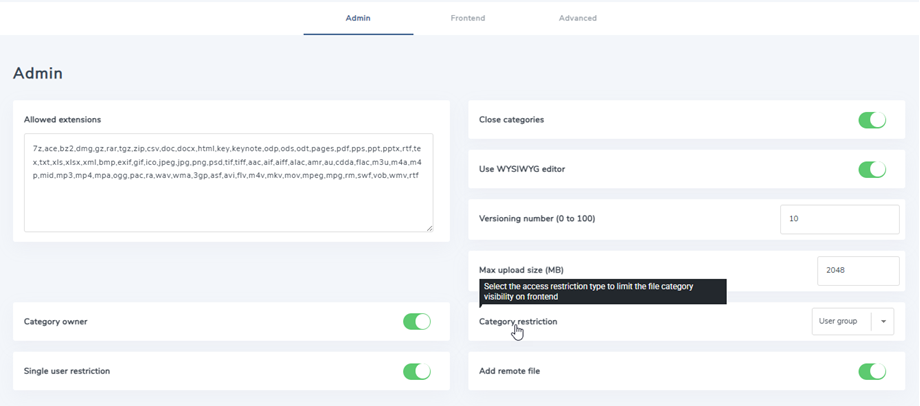
في الخيار، يمكنك تعريف:
- الامتدادات المسموح بها: تنسيق الملف الذي تريد السماح بتحميله/تنزيله على موقع الويب الخاص بك
- مالك الفئة: إضافة المستخدم كمالك للفئة
- تقييد المستخدم الفردي : إضافة إمكانية تحديد مستخدم Joomla واحد للوصول إلى فئة أو مستخدمين متعددين لعرض ملف
- إغلاق الفئات: خيار تحميل الفئات بشكل مفتوح أو مغلق بشكل افتراضي
- استخدم محرر WYSIWYG: قم بتحميل محرر نص كامل لوصف الملف
- رقم الإصدار: Dropfiles سجل الملفات عند تحديثه، ويمكنك إعداد عدد الملفات التي سيتم نسخها احتياطيًا (0-100: حد لكل ملف)
- الحد الأقصى لحجم ملف التحميل: يُحدَّد بواسطة قيمة ملف php.ini لخادمك. يمكنك تحديد حد أدنى هنا.
- تقييد الفئة: تطبيق تقييد الوصول إلى الملف على فئة الملف باستخدام مجموعة مستخدمي Joomla أو مستوى الوصول إلى Joomla
- إضافة ملف بعيد: إمكانية إضافة ملفات بعيدة من بين ملفات أخرى (غير مستضافة على الخادم الخاص بك)
علامة تبويب الواجهة الأمامية
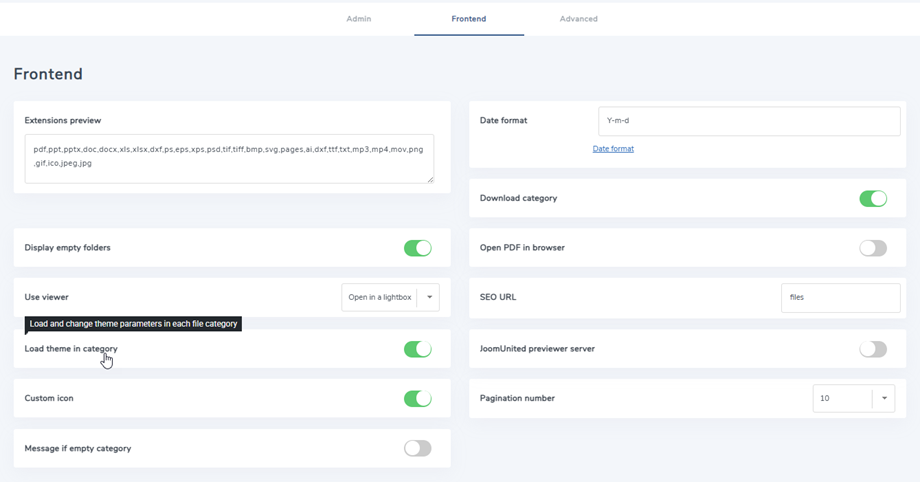
- معاينة الإضافات: الإضافات التي سيتم فتحها باستخدام عارض مستندات Google، وإلا فلن يتم عرض زر المعاينة
- عرض المجلدات الفارغة على الواجهة الأمامية
- عارض المستخدم: استخدم عارض مستندات Google لمعاينة الملف
- تحميل السمة في الفئة: تحميل اختيار السمة وخيار السمة في كل فئة ملف
إذا تم تعيينه على "لا"، فسيتم تطبيق إعدادات السمة الافتراضية من الخيارات - أيقونة مخصصة: إمكانية تحميل صورة أو أيقونة مخصصة لملفات فردية
- رسالة إذا كانت الفئة فارغة: عرض رسالة إذا كانت الفئة فارغة
- تنسيق التاريخ: تنسيق تاريخ تحميل الملف وتعديله
- تنزيل الفئة: السماح للمستخدمين بتنزيل جميع الملفات أو ملفات محددة من فئة ما كملف .zip عالمي باستخدام زر
- فتح ملف PDF في المتصفح: لفتح ملف PDF في علامة تبويب جديدة في المتصفح بدلاً من عارض Google Drive
- عنوان URL الخاص بمحرك البحث: عنوان URL الجذر المستخدم لتنزيل الملف، على سبيل المثال files/myfile.zip
- خادم معاينة JoomUnited: إنشاء معاينة للملفات تلقائيًا باستخدام خادم خارجي. أنواع الملفات المدعومة: ai، csv، doc، docx، html، json، odp، ods، pdf، ppt، pptx، rtf، sketch، xd، xls، xlsx، xml، jpg، jpeg، png، gif. إذا لم يكن التنسيق مدعومًا، فسنستخدم مُعاين جوجل. هذا العدد من الملفات لا يأخذ في الاعتبار ملفات السحابة.
- ملف تم إنشاؤه بشكل آمن: سيكون لملف المعاينة الخاص بك نفس حد الوصول مثل الملف القابل للتنزيل، مما يعني أنه إذا كان الملف تحت حد الوصول، فلن يتمكن المستخدمون غير المصرح لهم من الوصول إلى المعاينة.
- معلومات سجل المعاينة: إظهار/إخفاء السجل من خلال النقر فوق نص الرابط.
- رقم الترقيم: عرض عدد الملفات في كل صفحة (10، 20، 50، 100)
علامة التبويب المتقدمة
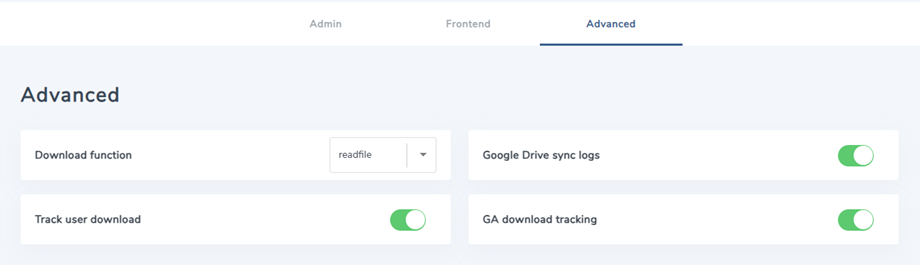
- وظيفة التنزيل: تتضمن قراءة الملف أو القراءة
- سجلات مزامنة Google Drive: إنشاء سجل مزامنة Google Drive لغرض تصحيح الأخطاء
- تتبع تنزيلات المستخدم: من خلال تمكين هذا، ستشاهد تتبع المستخدمين على Dropfiles > لوحة معلومات الإحصائيات
- تتبع تنزيلات GA: تتبع التنزيلات ومعاينة الملف باستخدام Google Analytics
2. الاستيراد/التصدير
Dropfiles مستورد ملفات فريدًا لنظام Joomla. لاستيراد/تصدير الميزات، يُرجى الانتقال إلى Dropfiles > التكوين > الاستيراد .
تصدير الملفات/الفئات
يمكنك تصدير الملفات والفئات من خادم إلى آخر بنقرة واحدة في البرنامج الإضافي الخاص بنا حاليًا.
أولاً، يجب عليك تحديد نوع التصدير الذي تريده، ثم انقر فوق زر تشغيل التصدير
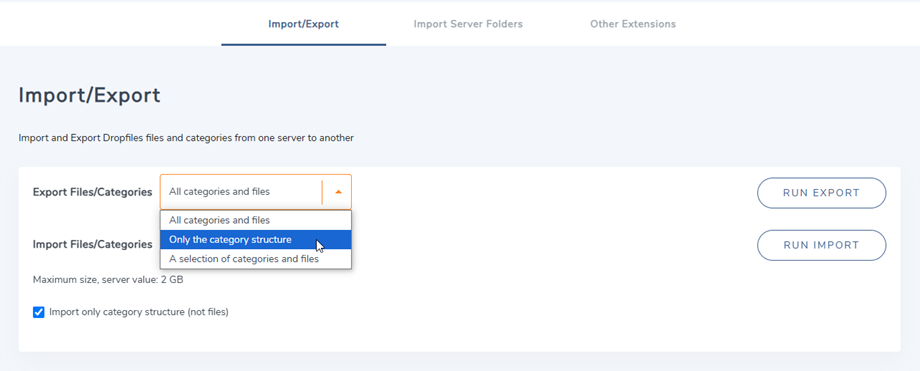
هناك 3 اختيارات متاحة:
- جميع الفئات والملفات
- فقط هيكل الفئة
- اختيار الفئات والملفات
سيتم تنزيل ملف *.xml تلقائيًا على متصفحك. احتفظ به لاستعادته على موقعك الجديد.
استيراد الملفات/الفئات
بعد تصدير ملف *.xml، يمكنك استخدامه لاستيراده على موقعك نفسه أو موقع آخر. أولًا، حدد ملف *.xml، ثم انقر على "تشغيل الاستيراد ". في النافذة المنبثقة، اختر الفئة التي سيتم استيراد الملفات والفئات إليها، ثم انقر على "استيراد" .
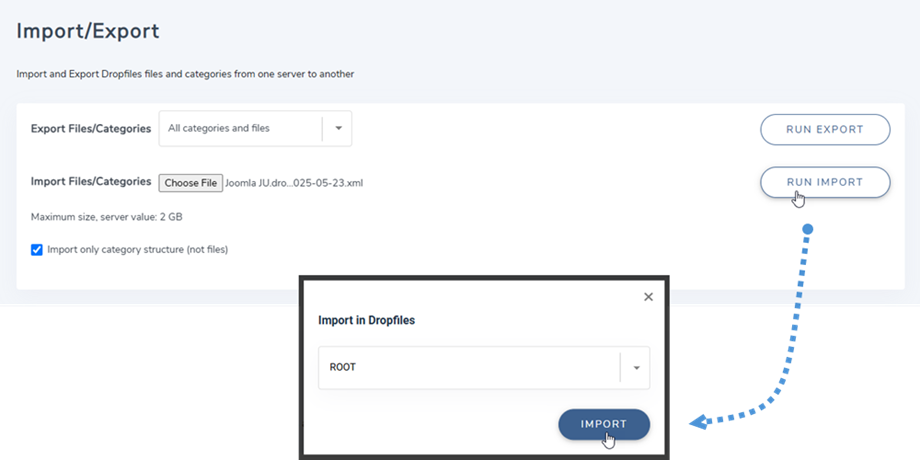
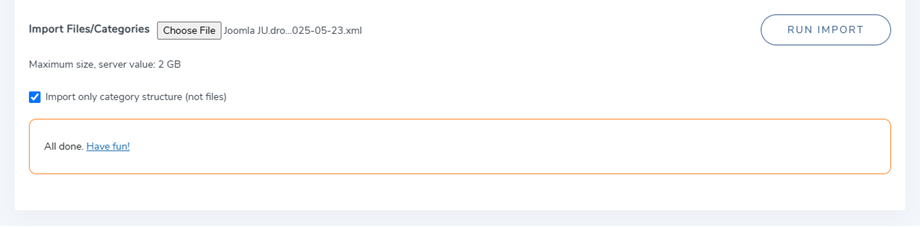
ستظهر رسالة نجاح في القسم. يمكنك استيراد بنية الفئة فقط بتحديد "استيراد بنية الفئة فقط" .
استيراد مجلدات الخادم
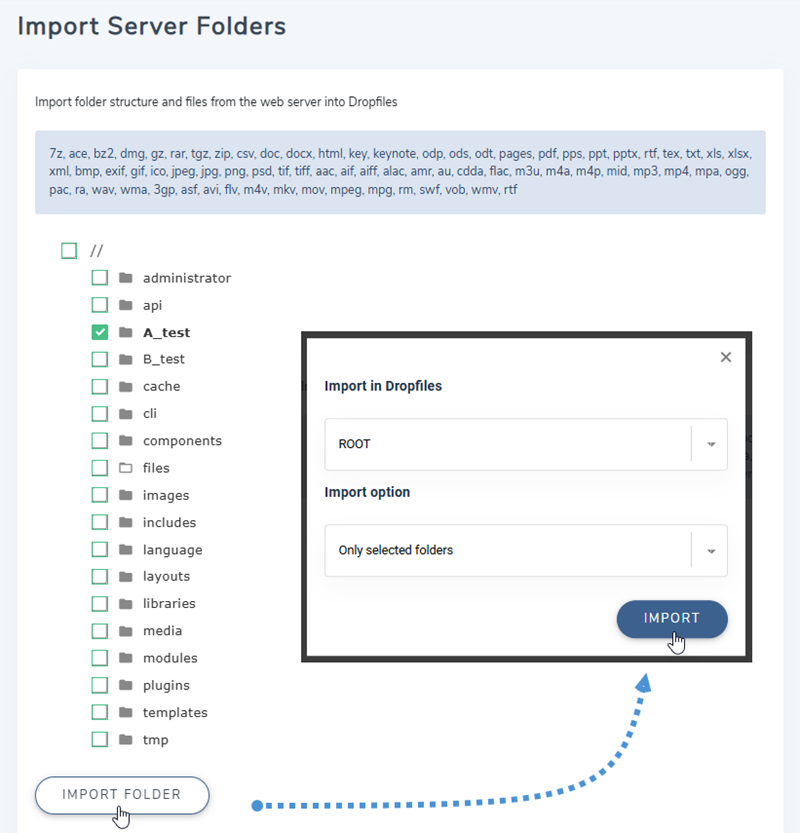
اختر المجلد الذي ترغب باستيراده إلى Dropfiles ، ثم انقر على "استيراد مجلد" . في النافذة المنبثقة، اختر الفئة التي سيتم استيراد المجلدات والملفات إليها، ثم اختر "استيراد " (جميع المجلدات الفرعية أو المجلدات المحددة فقط). أخيرًا، انقر على زر "استيراد"
مستورد ملحقات أخرى
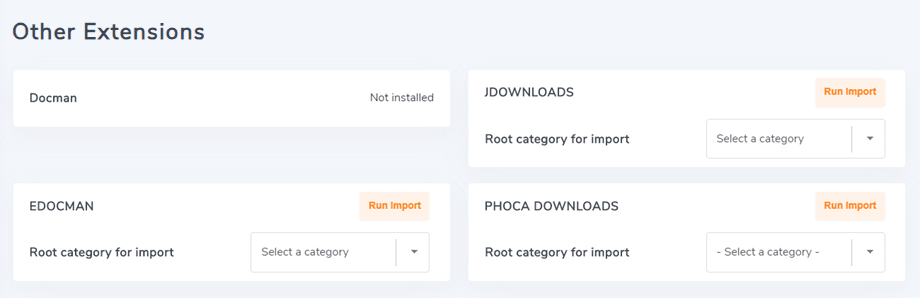
لتشغيل مستورد ملحقات الطرف الثالث، انتقل إلى Dropfiles > التكوين > استيراد > علامة التبويب ملحقات أخرى. ثم حدد الفئة الجذرية للاستيراد، وانقر على "استيراد"، وانتظر قليلًا حسب كمية الملفات المراد استيرادها.
على سبيل المثال، يمكنك هنا استيراد الملفات من ملحق Joomla Docman بسرعة فائقة. توجد أداة استيراد مخصصة تقوم تلقائيًا باستيراد الملفات من Docman إلى Dropfiles :
- فئة الملفات
- الملفات والمستندات
- عناوين الملفات
- أوصاف الملفات
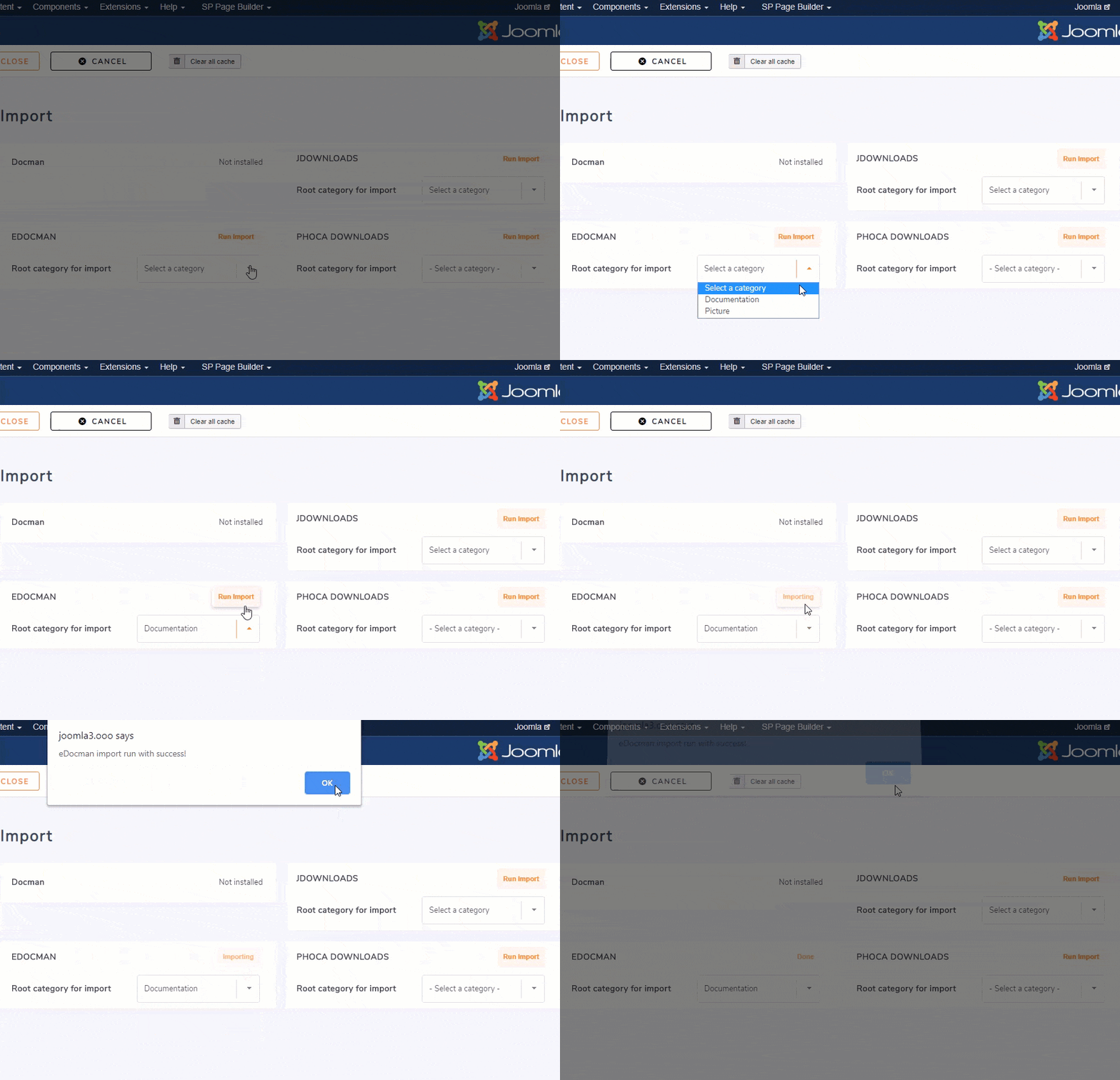
يدعم Dropfiles استيراد البيانات من EDocman وJDownloads وPhoca download Importer أيضًا.
3. إذن ملف ACL
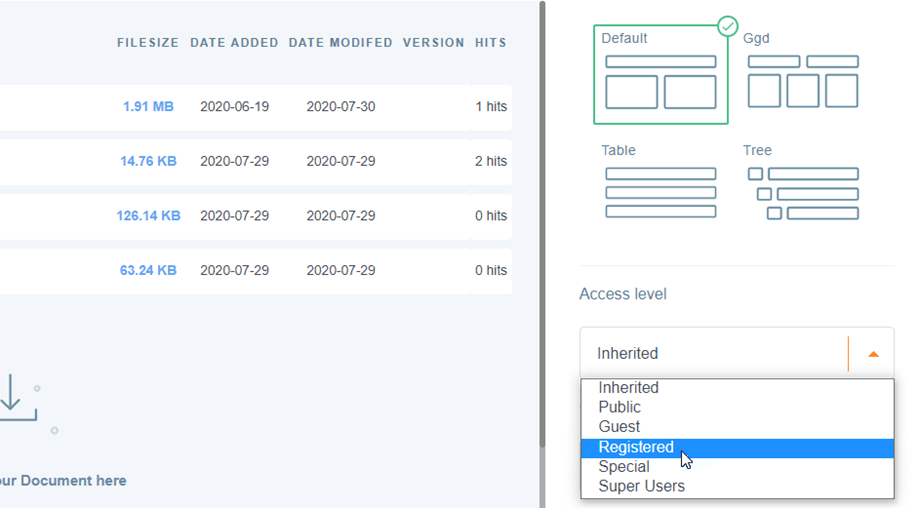
Dropfiles هو نظام لمجموعات مستخدمي Joomla ومستويات الوصول لتقييد الوصول إلى الملفات. في وثائق تقييد الملفات، يُمكننا فصل صلاحيات عرض أو تنزيل الملفات وصلاحيات إدارتها.
أولاً، لتحديد من يُسمح له بعرض الملفات أو تنزيلها، عليك تحديد المعلمات الرئيسية للمكون، سواءً كنت ترغب في تقييد الوصول حسب مستوى وصول جوملا أو مجموعة مستخدمي جوملا. بشكل افتراضي، تكون مجموعة مستخدمي جوملا هي المجموعة.
في إعدادات الفئات (العمود الأيمن)، يمكنك السماح لمجموعة بتنزيل ملفات من فئة معينة أو منعها. إذا لم يُسمح للمستخدم بذلك، فلن يتمكن حتى من رؤية الفئة على الواجهة الأمامية.
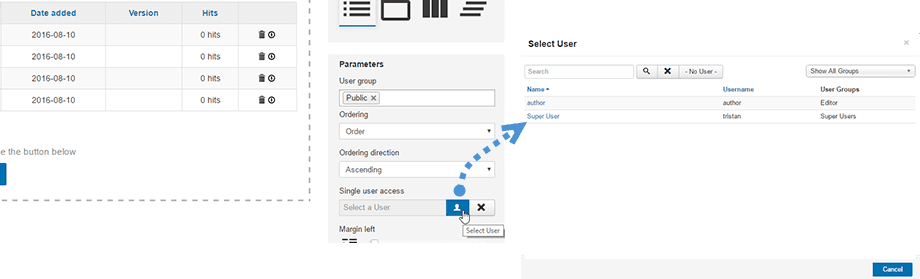
لتحديد من يُسمح له بعرض الملفات أو تنزيلها، يتوفر مُعامل إضافي، ضمن المُعاملات الرئيسية للمُكوّن: وصول مستخدم واحد. يتيح هذا الخيار تقييد الوصول إلى ملف أو فئة ملفات لمستخدم جوملا واحد.
يمكن اختيار هذا المستخدم من قائمة مستخدمي جوملا في إعدادات الفئات أو في إعدادات الملف الفردي. ويمكن لبعض المستخدمين أيضًا عرض ملف فردي.
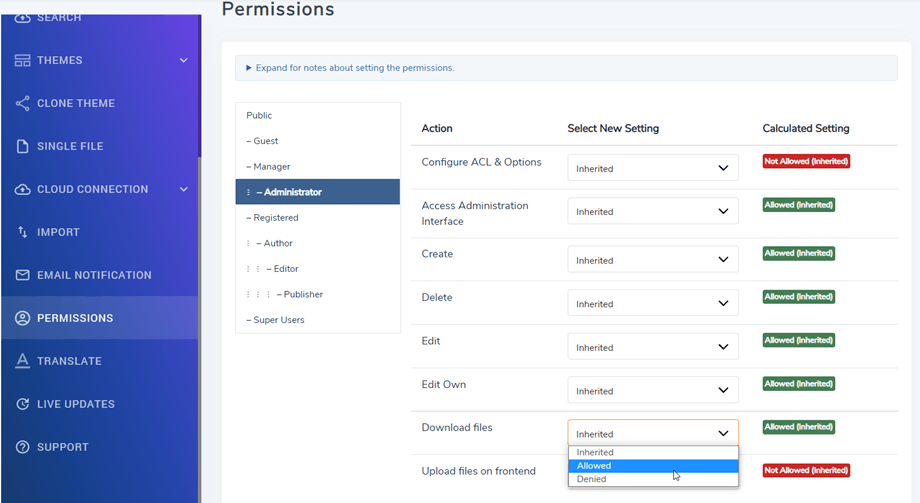
أخيرًا، لإعداد صلاحيات إدارة الملفات، يمكنك الوصول إلى الإعدادات من خلال تبويب "الأذونات". سيتم إدراج جميع مجموعات مستخدمي Joomla لديك بصلاحيات Dropfiles .
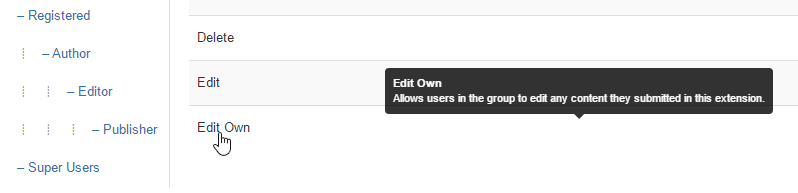
على سبيل المثال، إذا أردتَ أن يتمكن جميع مستخدمي مجموعة المسؤولين من الوصول إلى ملفاتهم الخاصة وتعديلها فقط، فاضبط خيار "التعديل" على "ممنوع" وخيار "التعديل الخاص" على "مسموح". يمكنك أيضًا تقييد:
- الوصول إلى التكوين العالمي
- الوصول إلى واجهة Dropfiles الرئيسية
- إنشاء الملفات (التحميل)
- حذف الملفات
- جميع إصدارات الملفات
- إصدار ملف المستخدم الخاص
- تنزيل الملفات
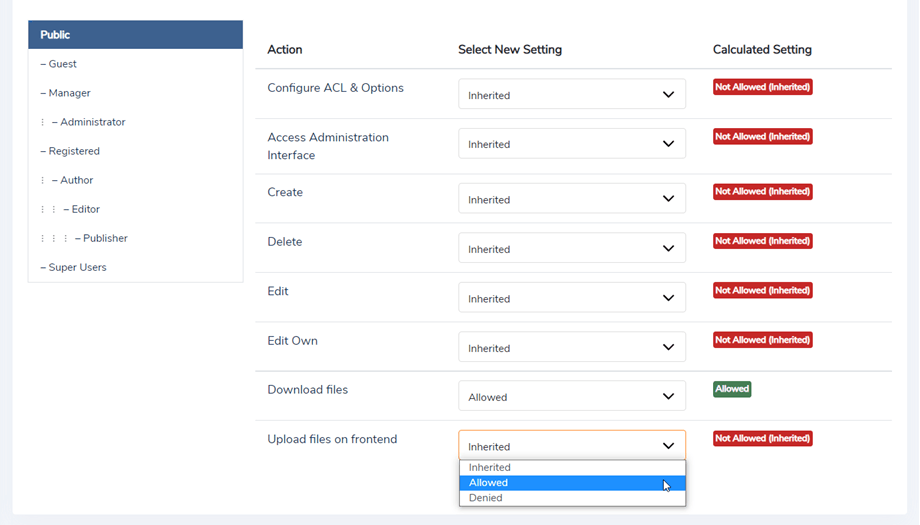
- تحميل الملفات على الواجهة الأمامية
إدارة مستودع ملفات المستخدم الشخصي
يتيح لك Dropfiles إنشاء مستودع ملفات خاص لمستخدمي Joomla وإدارته، لأنه يمكنك، كمسؤول، تحديد من يملك فئة من الملفات.
الخطوة الأولى هي إعداد صلاحيات المستخدم في مجموعة مستخدمي جوملا لـ: "تعديل فئته الخاصة" فقط. ألغِ تحديد "تعديل الفئة"، إذ سيتمكن المستخدمون من تعديل جميع الفئات الموجودة في هذه الحالة. الصلاحيات الأخرى ليست إلزامية، ويعتمد ذلك على ما تريد السماح به.
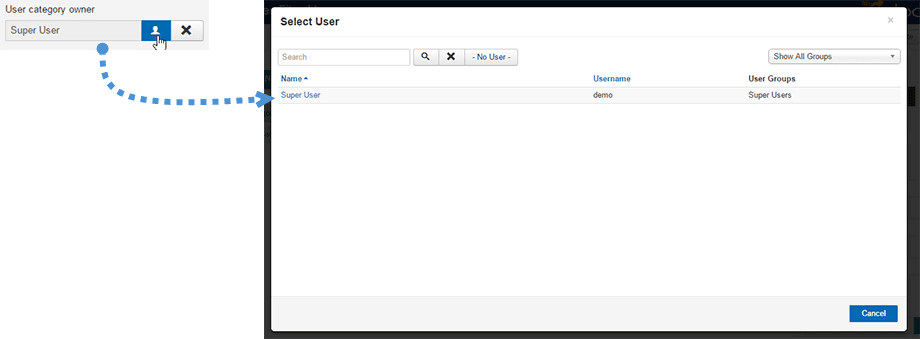
يمكنك بعد ذلك إنشاء فئات ملفات لمستخدميك، أو إذا "إنشاء فئة" في مجموعتهم، فسيتمكنون من القيام بذلك بأنفسهم. بعد ذلك، من فئة الملفات التي أنشأتها، يمكنك تحديد مالك الفئة، وبالتالي من يمكنه تعديلها.
4. إدارة الملفات الأمامية
لإدارة الملفات من الواجهة الأمامية، لديك خياران (1-2 مرفقان):
- استخدم قائمةً بنفس واجهة الواجهة الخلفية: في هذه الحالة، يجب استخدام الأذونات لتحديد صلاحيات المستخدمين على الملفات.
راجع الفصل السابق حول إعداد أذونات قائمة التحكم في الوصول (ACL). - استخدم قائمة "التحميل فقط" لتحميل الملف في فئة محددة
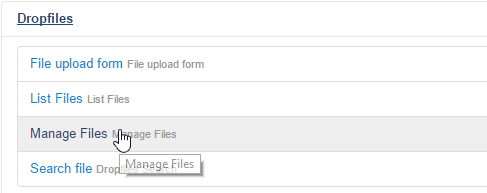
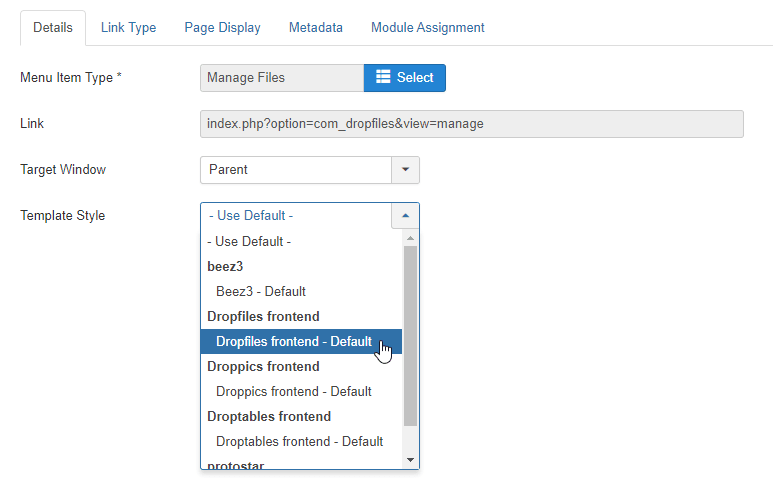
لإضافة واجهة إدارة ملفات أمامية تتوافق مع إذن ACL، انتقل في لوحة إدارة Joomla إلى القوائم > القائمة > الزر الجديد > في نوع القائمة حدد إدارة الملفات
سيحتاج المستخدمون، من الواجهة الأمامية، إلى تسجيل الدخول واعتمادًا على إعدادات قائمة التحكم في الوصول (ACL)، فسوف يُسمح لهم بإجراءات معينة مثل إضافة ملف أو تحرير ملف أو حذف ملف...
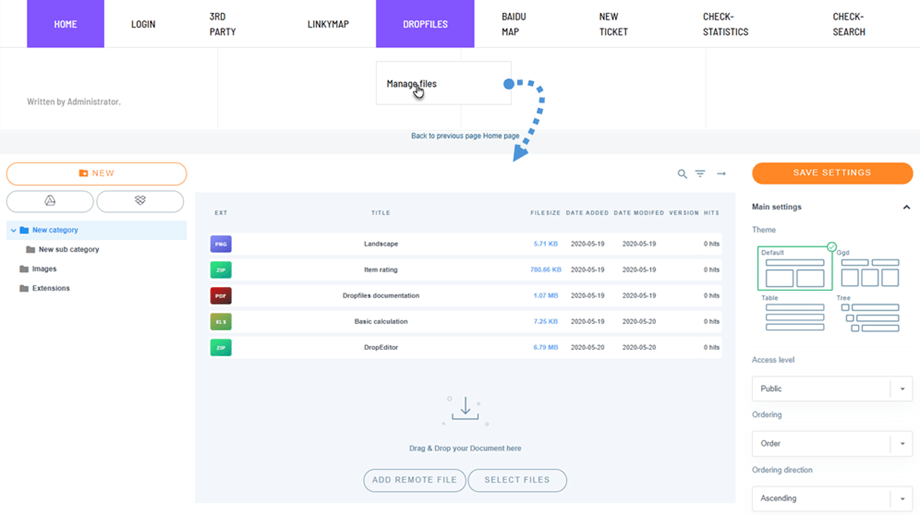
من المستحسن استخدام قالبنا لإصدار الواجهة الأمامية، وفي هذه الحالة ستحصل على واجهة كاملة العرض لإدارة الملفات.
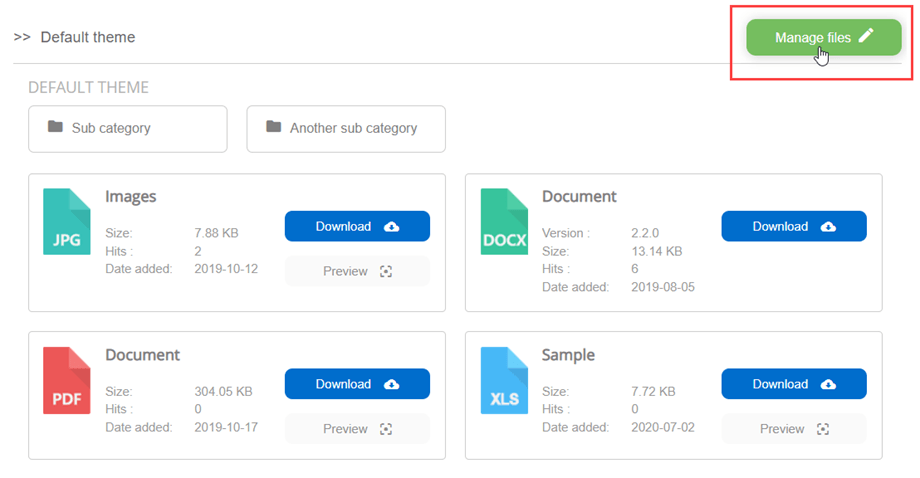
عند اتصال المستخدم وامتلاكه صلاحيات التحرير، سيظهر "إدارة الملفات" أعلى اليمين. يُسهّل هذا الزر إدارة الملفات في فئات مُختلفة بسهولة في الواجهة الأمامية.
نموذج تحميل الملف
لإضافة نموذج تحميل ملف الواجهة الأمامية فقط، انتقل في لوحة إدارة Joomla إلى القوائم > القائمة > الزر الجديد > في نوع القائمة، حدد نموذج تحميل الملف
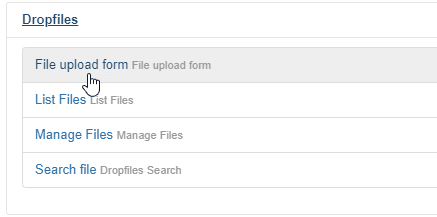
وبعد ذلك يمكنك تحديد فئة الملف الافتراضية التي سيتم إرسال الملف إليها، من خلال عنصر القائمة الإدارية.
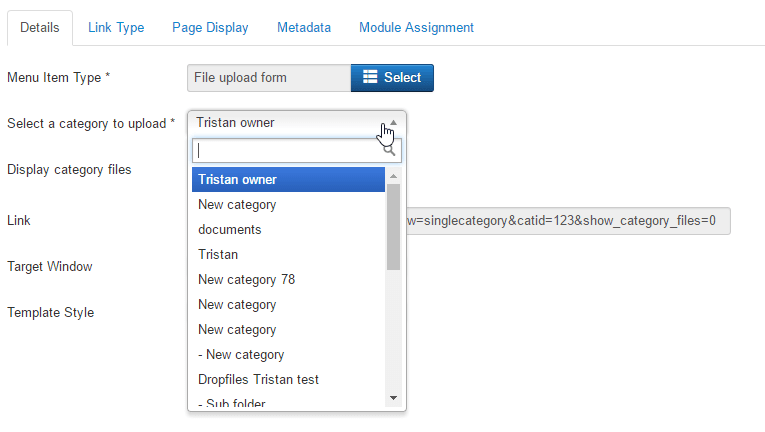
وأخيرًا، على الواجهة الأمامية، لديك منطقة تحميل بسيطة لإرسال الملفات أو سحبها وإفلاتها.

يمكنك تقييد تحميل الملفات للمستخدمين بعد تسجيل الدخول إلى موقعك. انتقل إلى إعدادات الامتداد > علامة التبويب "الأذونات" وحدد خيار "تحميل الملفات على الواجهة الأمامية" لكل مجموعة.
قائمة الملفات
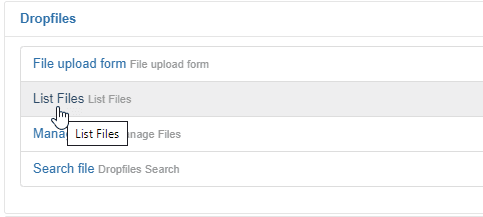
لعرض أحدث ملفاتك على الواجهة الأمامية، يجب عليك الانتقال إلى القوائم > القائمة > الزر الجديد > في القائمة، حدد نوع القائمة الملفات
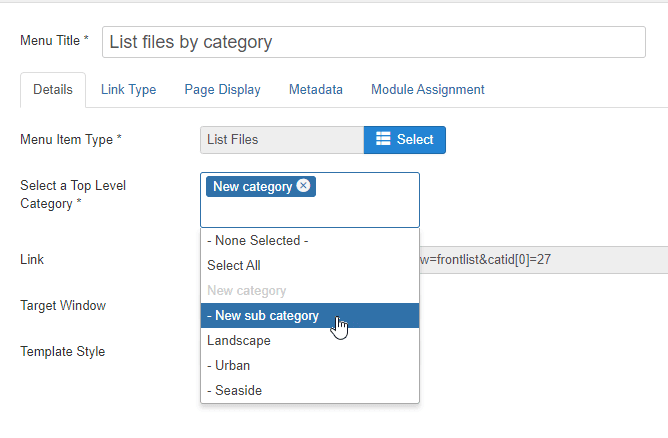
يمكنك بعد ذلك تحديد فئة المستوى الأعلى لإظهار الملفات أو تحديد الكل إذا كنت تريد ذلك.
وأخيرًا، ستشاهد الملفات الموجودة في الفئة المحددة مدرجة في الواجهة الأمامية.
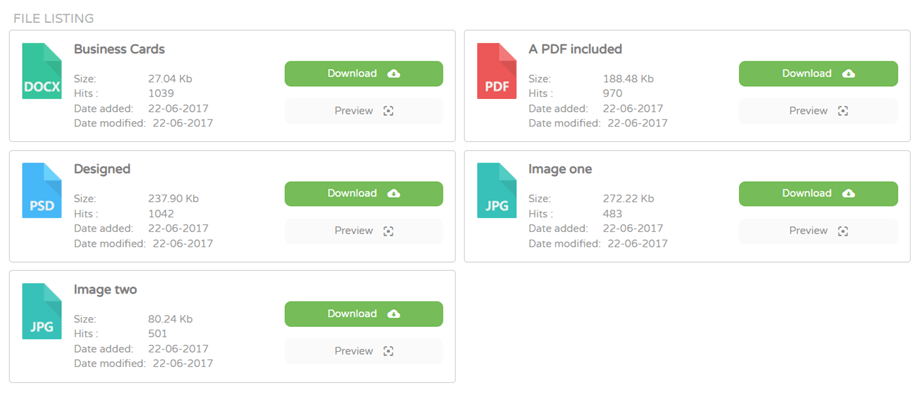
5. مواضيع فئة الملف
يتضمن Dropfiles مجموعة من السمات. يمكن تعيين سمة لكل فئة أو كإعداد عام. لهذا السبب، تتوفر إعدادات السمات في خيارات المكونات وفئات الملفات. سيحل تكوين الفئة محل التكوين الافتراضي.
التصميم الافتراضي
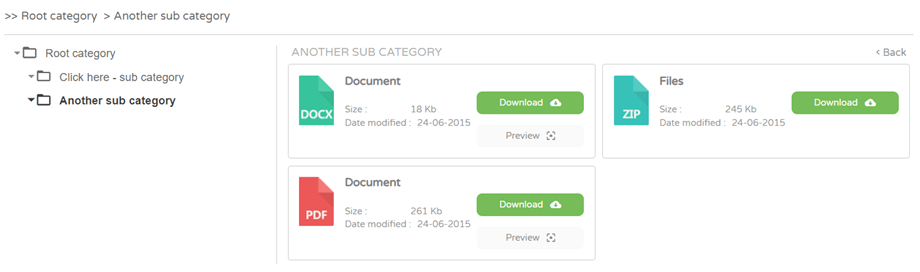
موضوع الشجرة
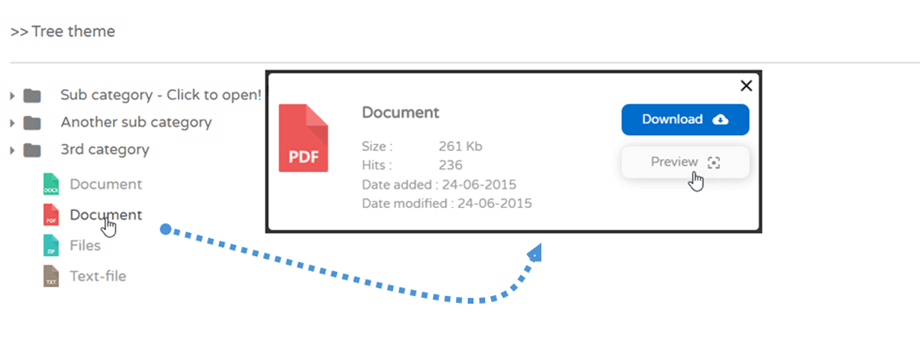
موضوع مثل Google Drive
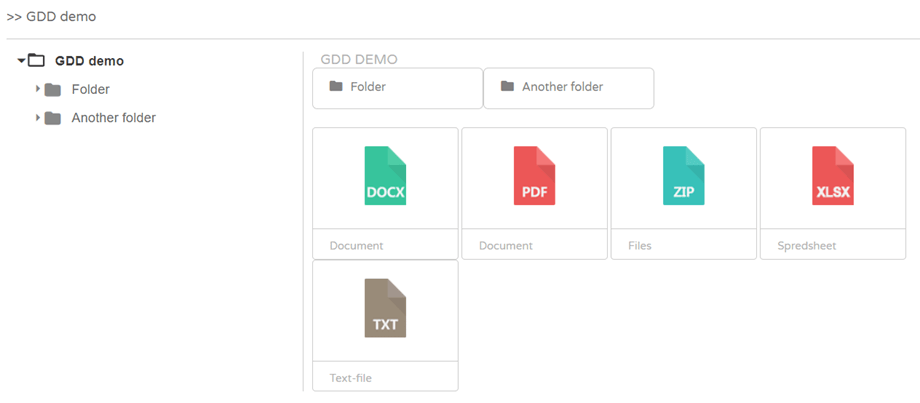
سمة الجدول
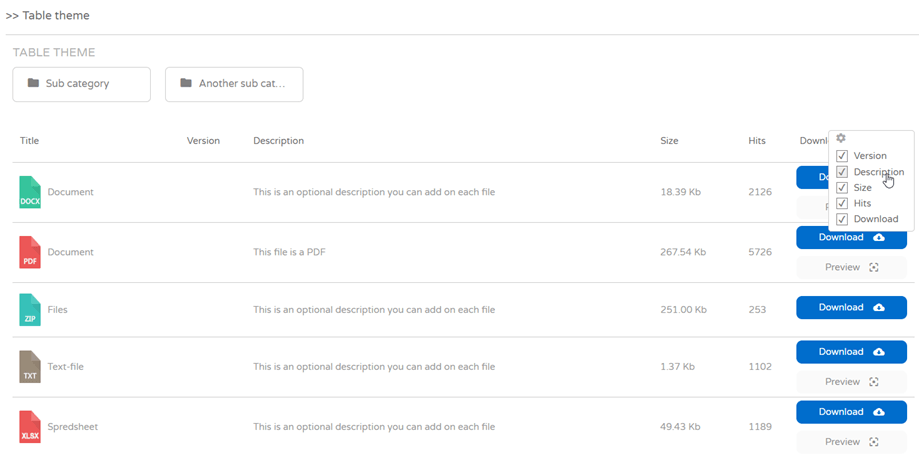
معاينة الموضوع
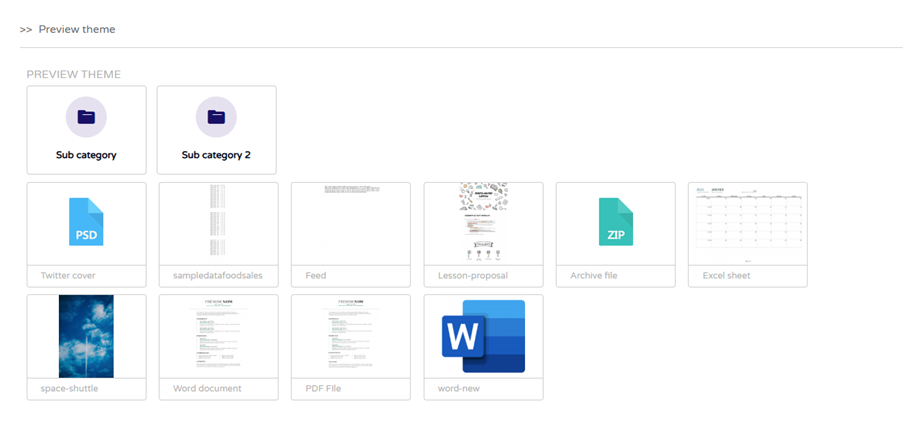
لعرض الصور المصغرة في قالب المعاينة، انتقل إلى الإعدادات الرئيسية > علامة تبويب الواجهة الأمامية ، ثم فعّل خادم معاينة JoomUnited ، ثم أنشئه. لمزيد من التفاصيل، انقر هنا .
وبعد ذلك، ستتمكن من رؤية الصور المصغرة على الواجهة الأمامية.
6. رابط Dropfiles في JCE
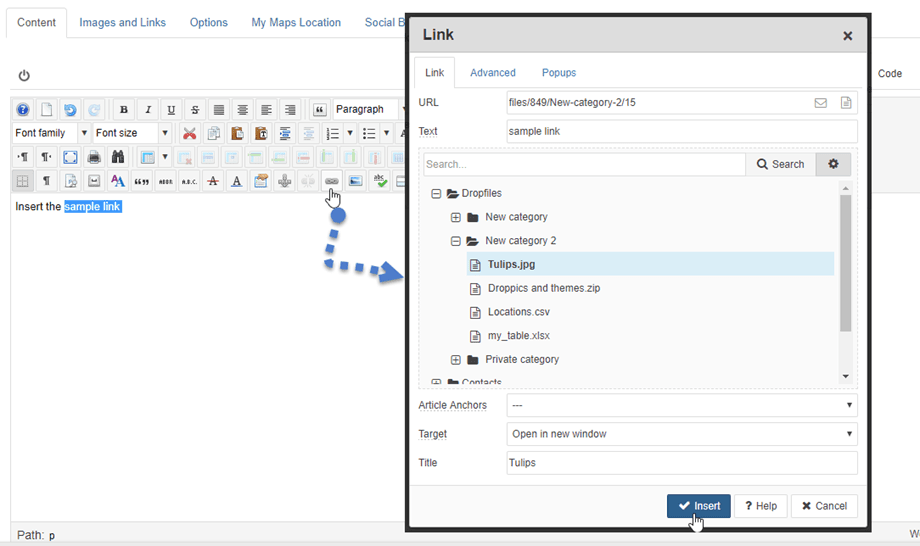
عند استخدام محرر JCE، يمكنك إدراج Dropfiles في النص.
أولًا، حدد النص في مقالتك أو انقر على الرابط في محرر JCE.

ستظهر نافذة منبثقة، ويمكنك اختيار ملف. ثم انقر على زر "إدراج"
7. تنزيل الإحصائيات
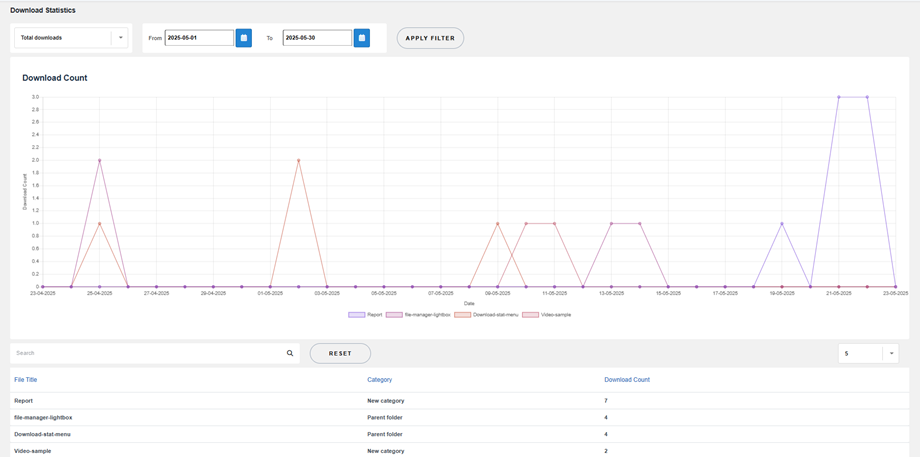
- فئة الملف: تتضمن فئة واحدة أو عدة فئات
- ملف واحد: قم بتضمين الملفات واحدًا تلو الآخر في حساب الإحصائيات
- التنزيل لكل مستخدم: حدد الملفات التي قام المستخدمون بتنزيلها
- تصفية حسب نطاق التاريخ (التاريخ الذي تم فيه تنزيل الملفات)