WordPress
 Joomla
 دعم
دعم الأخبار
 تسجيل الدخول
Dropfiles: الاستخدام الشائع
الفكرة الرئيسية لـ Dropfiles هي ضبط معلمات العرض والحجم وتنسيق الملف المسموح به في المكون، ثم إدارة الملفات والفئات مباشرةً من المقالات أو أي محرر WYSIWYG. يعمل Dropfiles على جميع محررات Joomla WYSIWYG، سواءً للواجهة الأمامية أو الخلفية. على سبيل المثال، يمكنك استخدامه في وحدة Joomla مخصصة.
1. إدارة الملفات من المقالة
عند تثبيت Dropfiles ، ستجد ملحقًا لتحرير الملفات أسفل المحرر. انقر عليه لفتح نافذة إدارة Dropfiles الرئيسية.

إنها نفس الواجهة تمامًا كما لو كنت تقوم بتحميل عرض المكونات باستخدام القائمة المكونات > Dropfiles .
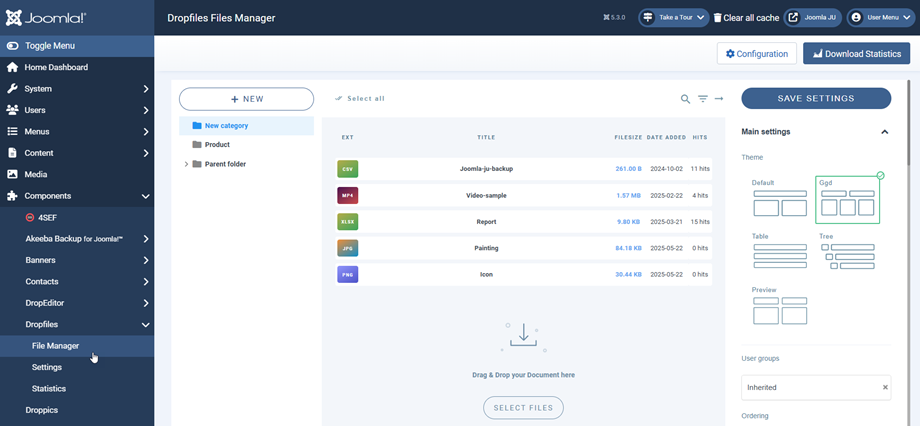
من خلال الواجهة، يمكنك إدارة الفئات في الجزء الأيسر، وملفاتك في الجزء الأوسط، وإعدادات الملفات والفئات في الجزء الأيمن.
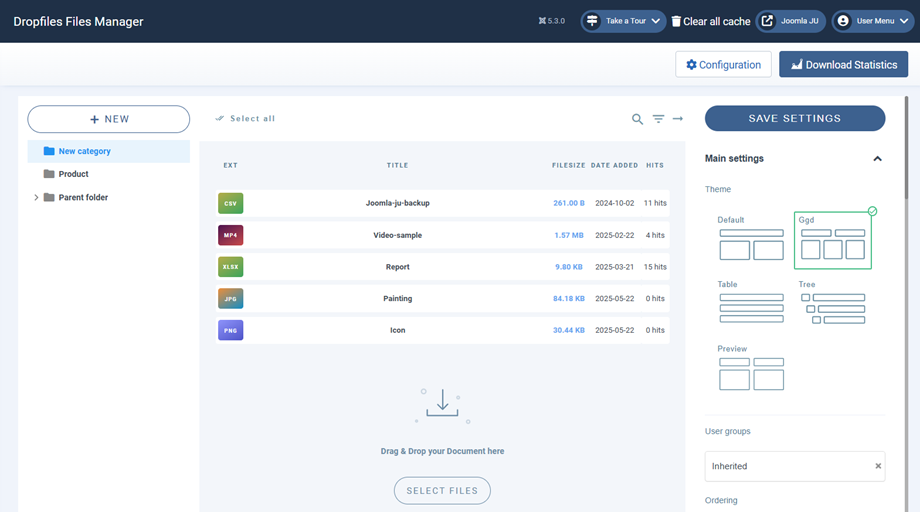
2. إدارة فئات الملفات
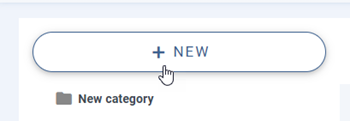
لإنشاء فئة، انقر على "+ جديد" في العمود الأيسر
لترتيب الفئات، يمكنك استخدام خاصية السحب والإفلات بالنقر على "المجلد" وسحبها. يمكنك التنقل لأعلى ولأسفل لترتيب الفئات، أو من اليسار إلى اليمين لتحديد مستويات الفئات (فئة أو فئة فرعية).
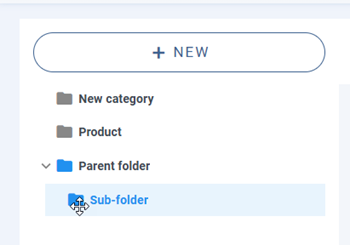
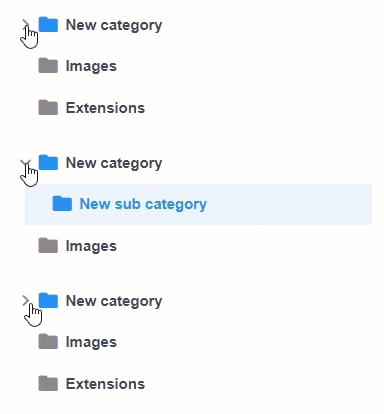
يمكن توسيع جميع الفئات الفرعية في مدير الفئات أو طيها باستخدام معلمات عامة. لتغيير الحالة، انقر على أيقونة السهم (>) الموجودة على الجانب الأيسر.
على الجانب الأيمن من الشاشة، يمكنك رؤية خيارات الفئة والسمة الخاصة بالسمة.
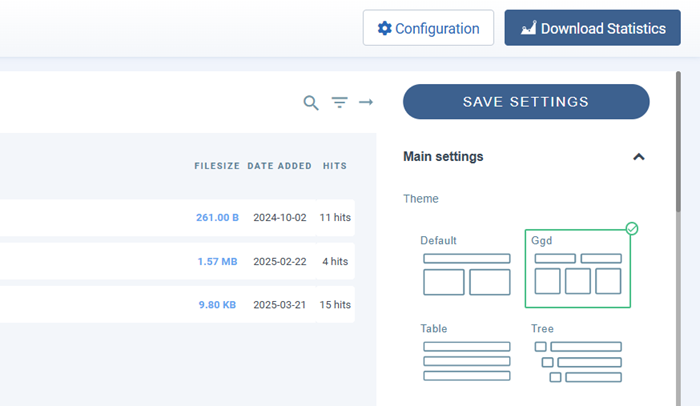
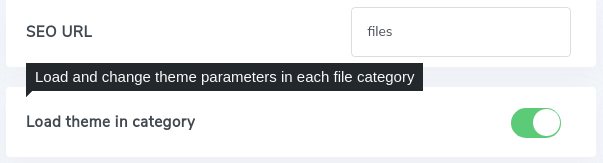
يمكنك تحديد سمة لكل فئة أو إعداد سمة افتراضية لجميع الفئات من Dropfiles > الإعدادات الرئيسية > علامة تبويب الواجهة الأمامية . للقيام بذلك، استخدم المعلمة " تحميل السمة" في الفئة :
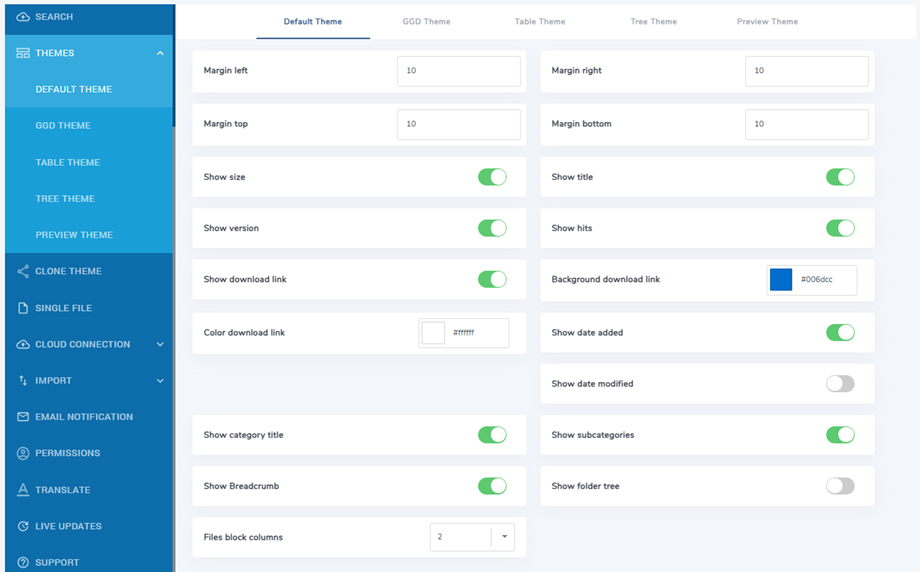
بحسب القالب الذي اخترته، ستظهر لك بعض الخيارات. يمكنك إظهار أو إخفاء بعض عناصر القالب في واجهة المستخدم باستخدام زر التبديل، مثل إظهار/إخفاء حجم الملف، وعدد مرات الوصول إليه...
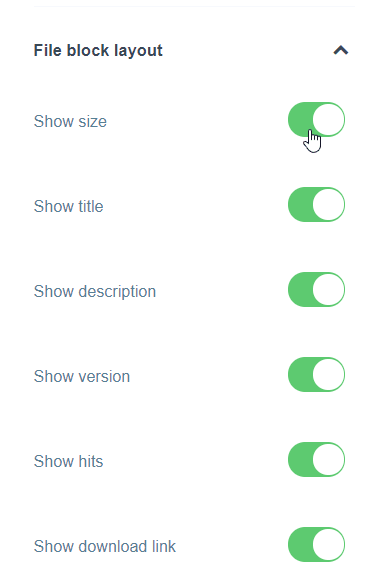
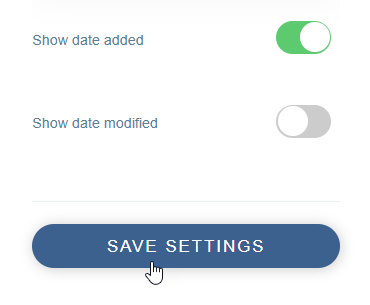
بمجرد الانتهاء من معلمات الفئة، يمكنك النقر على زر حفظ الإعدادات في أسفل العمود الأيمن لحفظ تفضيلات المظهر.
إذا اخترت إعداد معلمات سمة الفئة في خيارات المكونات، فستجد نفس الإعدادات في القائمة المكونات > Dropfiles > الخيارات > السمات
3. إدارة الملفات
لإضافة ملفات إلى فئة معينة، يمكنك سحب الملفات وإفلاتها في الجزء الأوسط أو النقر على زر " تحديد الملفات".
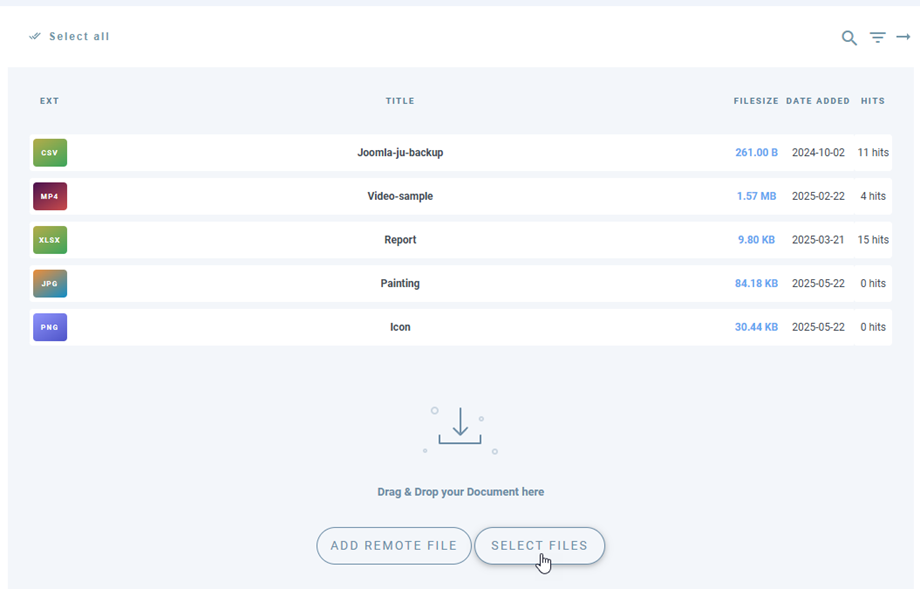
ثم اختر ملفًا واحدًا أو عدة ملفات لتحميلها. تعتمد أداة التحميل على تقنية HTML5، لذا يمكنك إرسال ملفات كبيرة وسيتم تحميلها.
ترتيب الملفات وتصفيتها
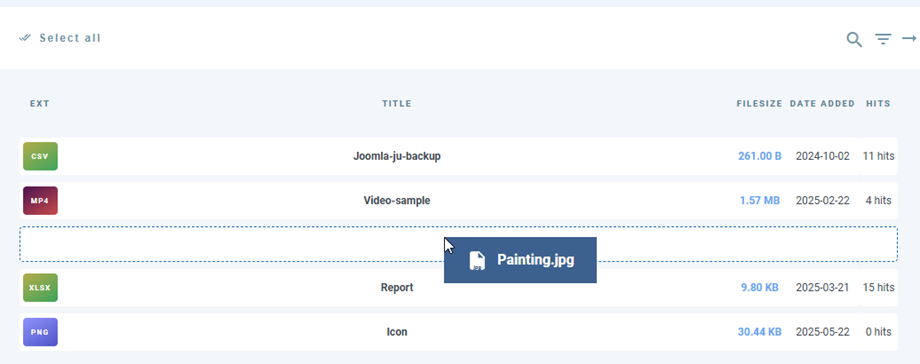
يمكن ترتيب الملفات باستخدام خاصية السحب والإفلات، ما عليك سوى سحب الملف على الخط المتقطع لتحديد موقعه الجديد في فئة الملفات.
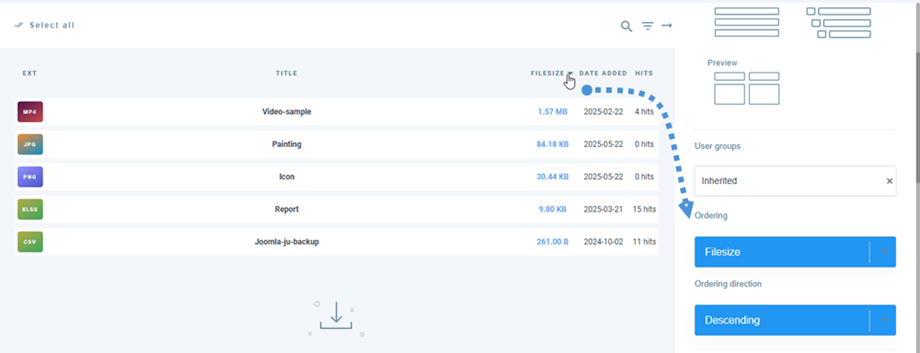
يمكنك أيضًا ترتيب جميع الملفات من فئة معينة، أو بالنقر على عنوان العمود ثم حفظ الترتيب. على سبيل المثال، رتبتُ الملفات هنا حسب الحجم. بعد إتمام الترتيب، ستظهر الترتيب باللون الأزرق في خيارات الفئة على الجانب الأيمن.
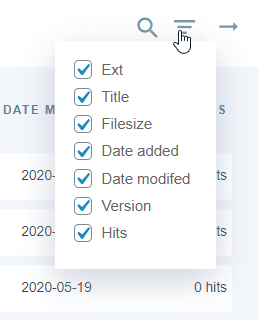
كما يمكنك النقر على عنوان العمود لترتيب الملف حسب:
- يكتب
- عنوان
- حجم الملف
- تاريخ الإضافة
- تاريخ التعديل
- إصدار
- الضربات
يساعدك مربع الاختيار الموجود في أعلى يمين العمود على تنظيف واجهة الواجهة الخلفية للتركيز على معلمات الملفات الرئيسية التي لديك؛ أي عرض عنوان الملف والإصدار فقط على سبيل المثال.
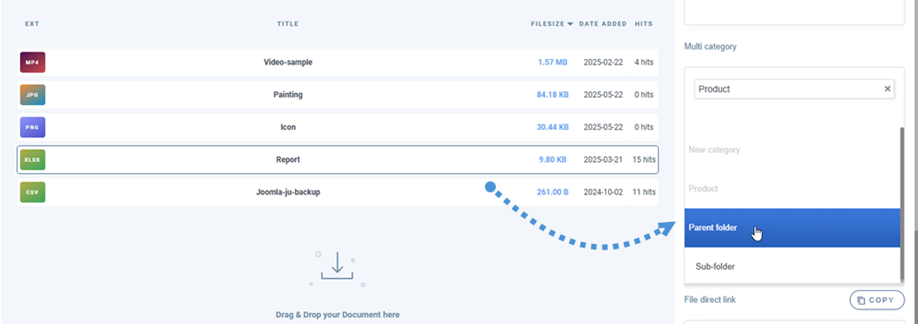
تصنيف الملفات إلى فئات متعددة
أضف الملفات إلى محتواك
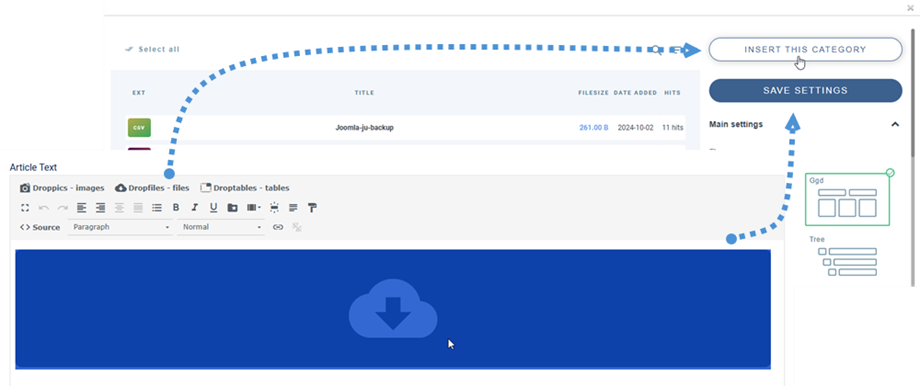
أخيرًا، لإدراج فئة ملف في محرر النصوص الخاص بك، انقر فوق Dropfiles اضغط على زر المحرر، ثم حدد الفئة، ثم انقر على إدراج هذه الفئة في الزاوية اليمنى.
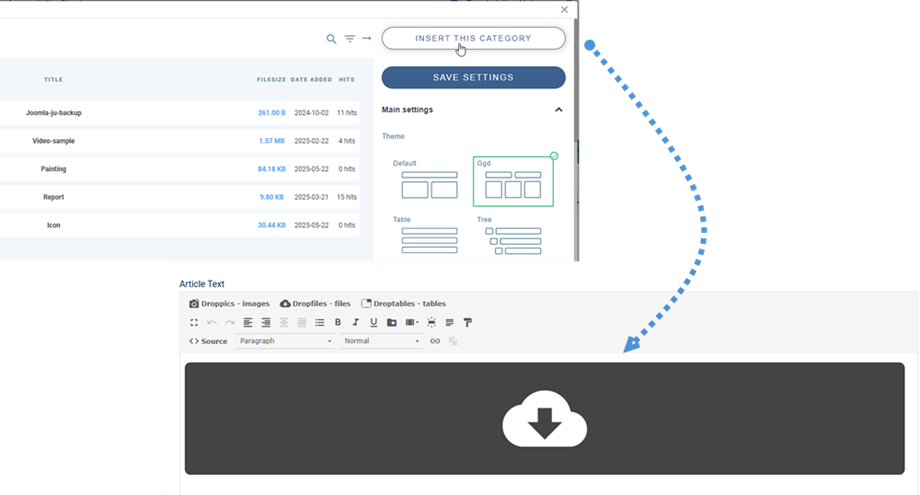
سيتم تجسيد فئة الملف في مقالتك من خلال منطقة رمادية تحتوي على أيقونة Dropfiles .
لقد انتهيت بالفعل، لقد قمت بإضافة فئة Dropfiles الأولى الخاصة بك!!
عند إدراج فئتك لأول مرة، احفظ مقالتك لعرض النتيجة على الواجهة الأمامية. لفتح الفئة مجددًا وإعادة تحميل الإعدادات التي أجريتها، انقر عليها ثم انقر مجددًا على زر Dropfiles أو انقر نقرًا مزدوجًا على المنطقة الرمادية.
الترقيم الصفحي لإدراج الملفات
تتوفر خيارات إضافية، مثل ترقيم صفحات الملفات. إذا كان لديك عدد كبير من الملفات، يمكنك إضافة ترقيم الصفحات لتسريع تحميل محتوى جوملا وجعله أسهل للقراءة.
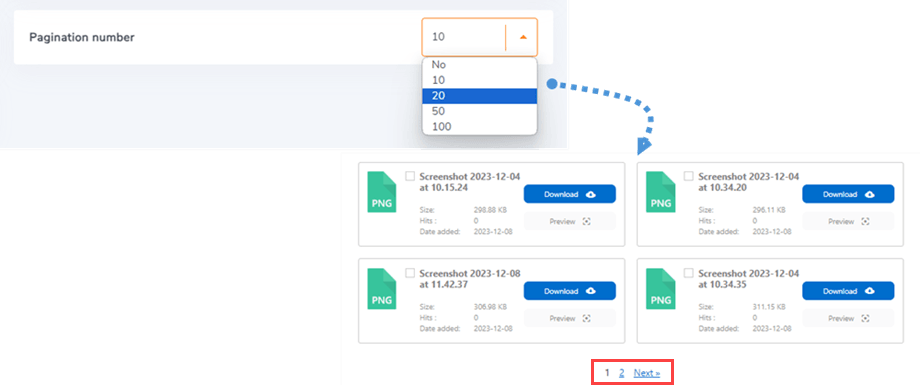
يمكن تفعيل وتكوين ترقيم صفحات الملفات من خلال الإعدادات الرئيسية > علامة التبويب "الواجهة الأمامية".
4. نسخ الملفات وقصها ولصقها
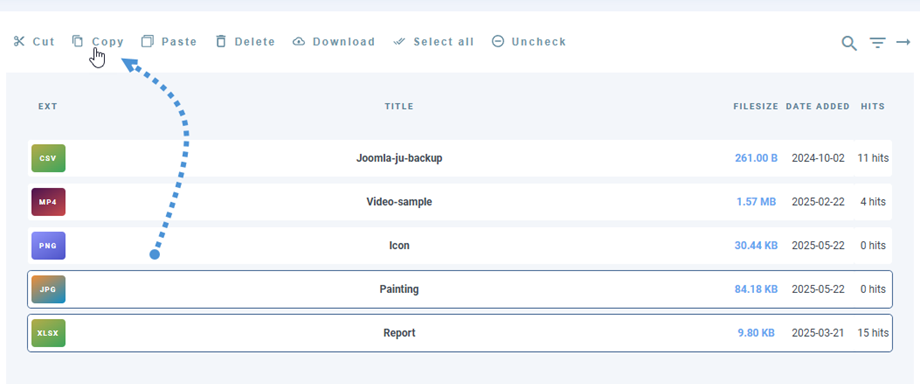
بعد تحميل ملف إلى Dropfiles، يمكنك تحديده بالنقر عليه. كما يمكنك تحديد عدة ملفات بالضغط على Ctrl (في Windows/Linux)/Command (في Mac).
الطريقة الأولى لنقل أو نسخ الملفات هي استخدام السحب والإفلات. السحب والإفلات وحده ينقل الملف، أما السحب والإفلات مع الضغط على مفتاح Ctrl (في نظام ويندوز) أو مفتاح Command (في نظام ماك) فينسخ الملفات.
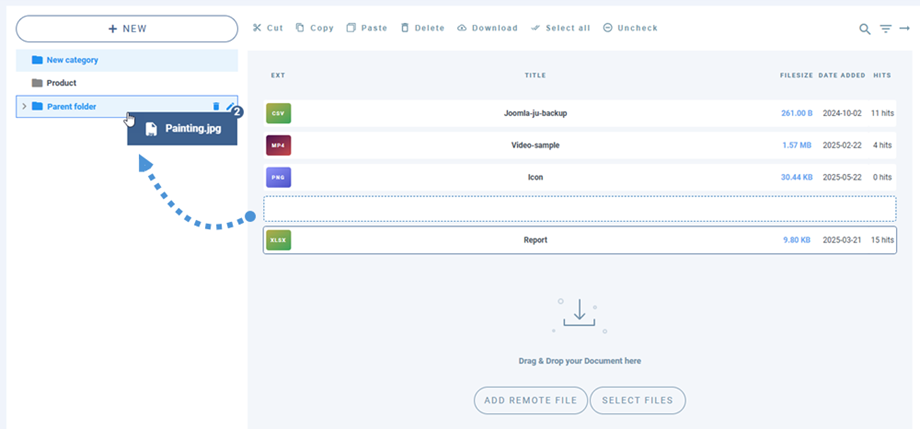
يمكنك أيضًا استخدام الأزرار الموجودة أعلى قائمة الملفات.
5. إدارة ملف واحد
لم تكن إدارة ملف واحد بهذه البساطة من قبل، فبمجرد النقر على الملف، سيتم تحميل خيار الملف على الجانب الأيمن.
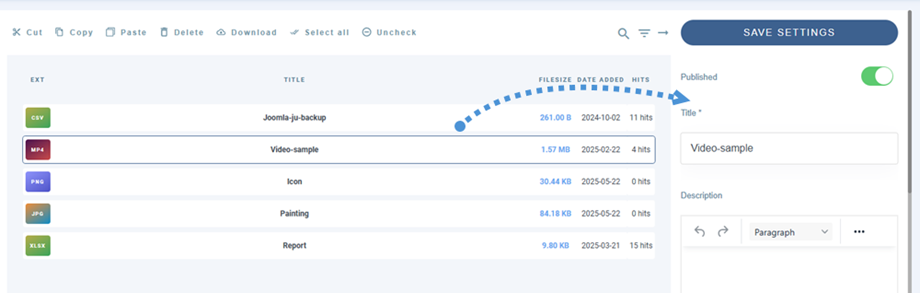
يسمح لك Dropfiles بتحديد:
- حالة نشر الملف
- عنوان الملف
- الوصف: يمكن تفعيل محرر HTML من خلال خيار
- تاريخ إنشاء الملف
- تاريخ تعديل الملف
- نشر الملف لأعلى ولأسفل
- إصدار الملف
- عدد مرات الوصول إلى الملف
- علامات الملفات (المستخدمة في محرك البحث)
- أيقونة مخصصة: سنتحقق مما إذا كان الخيار مفعلاً
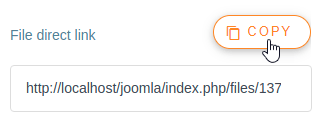
- رابط الملف المباشر: يمكن نسخه بسهولة بالنقر على زر النسخ.
- عرض الملف لمستخدم واحد: حدد مستخدمًا واحدًا أو عدة مستخدمين سيتمكنون من عرض الملف
- تحميل نسخة جديدة من الملف: قم بتحميل نسخة جديدة من الملف واحتفظ بجميع معلومات الملف في النسخ القديمة.
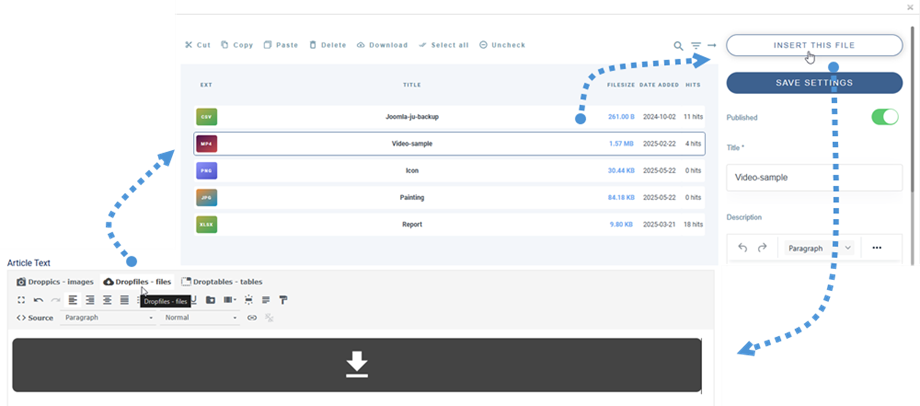
لإضافة ملف واحد، وليس فئة، ما عليك سوى النقر عليه ثم إدراج هذا الملف لإضافته في المحرر الخاص بك.
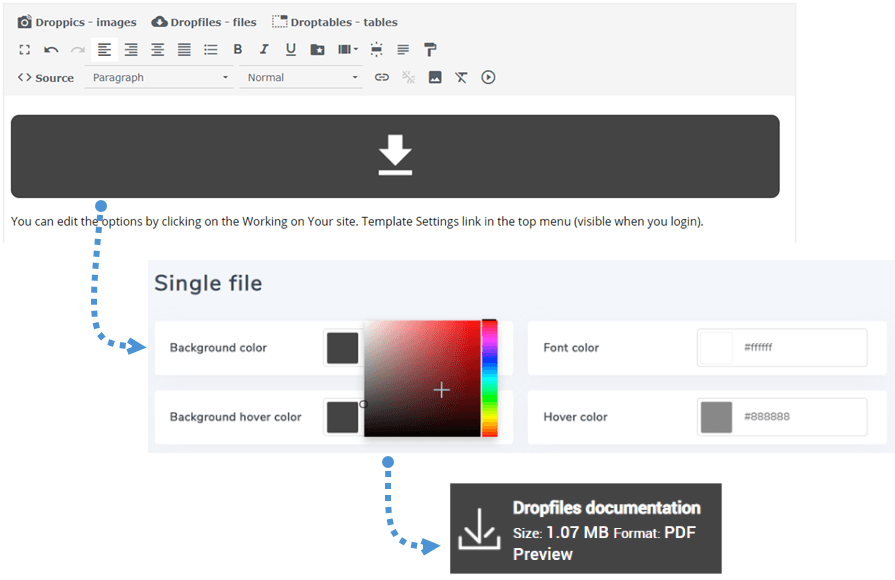
من الآن فصاعدًا، يمكنك تجاوز تخطيط الملف الفردي، يرجى الانتقال إلى وثائق نصائح وحيل Dropfiles
ولكل ملف رابط مباشر خاص به يمكنك استخدامه للمشاركة بسهولة. ستجد الرابط في أسفل اللوحة اليمنى.
6. تحديث ملف
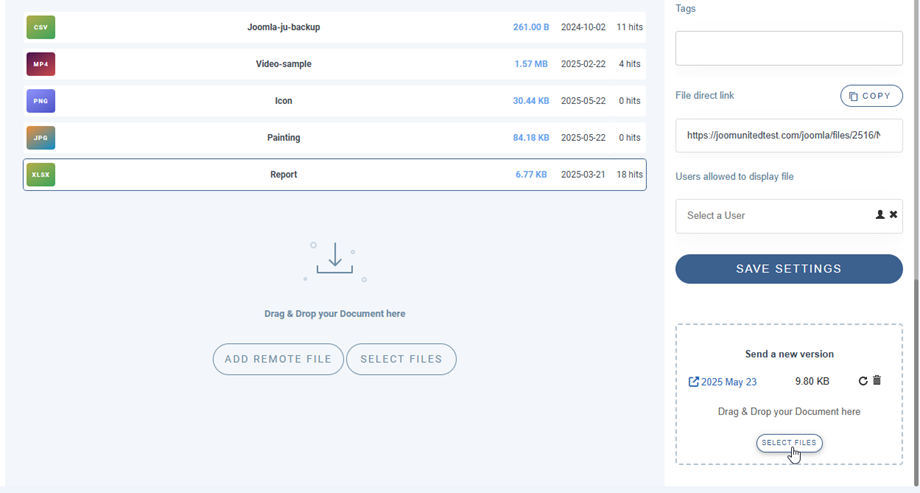
لتحديث ملف، افتح Dropfiles ، وانقر فوق الملف الذي تختاره، ثم استخدم إرسال إصدار جديد لاستبدال الملف.
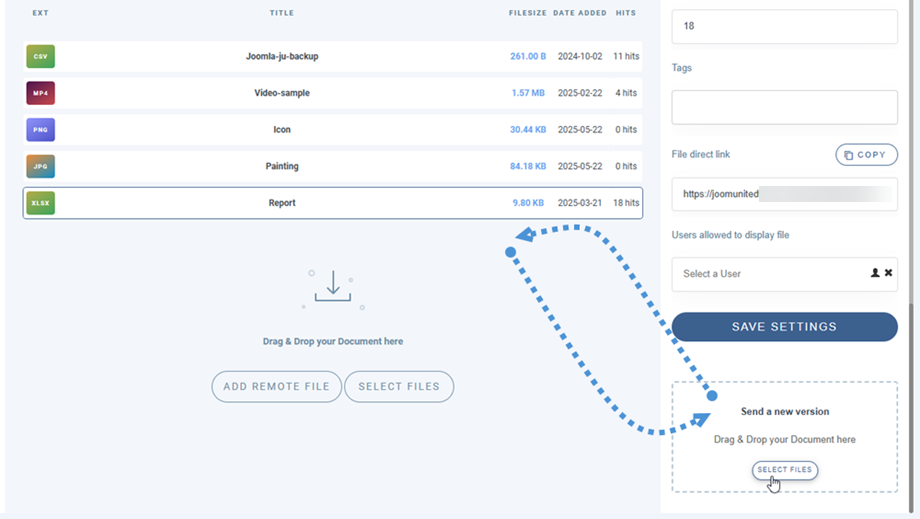
يمكنك تغيير تنسيق الملف أو حجمه أو أي شيء آخر، وسيتم اكتشاف كل ذلك وتحديثه. كما يتوفر لديك مدير سجل إصدارات الملفات، مما يتيح لك تنزيل واستعادة إصدار قديم من الملف.
7. تنزيل الملفات عن بُعد
تتيح خاصية التنزيل عن بُعد إضافة ملفات قابلة للتنزيل من مصادر بعيدة (غير مُستضافة على خادمك) ضمن خيارات أخرى. ويجب تفعيلها من خلال إعدادات المكون.
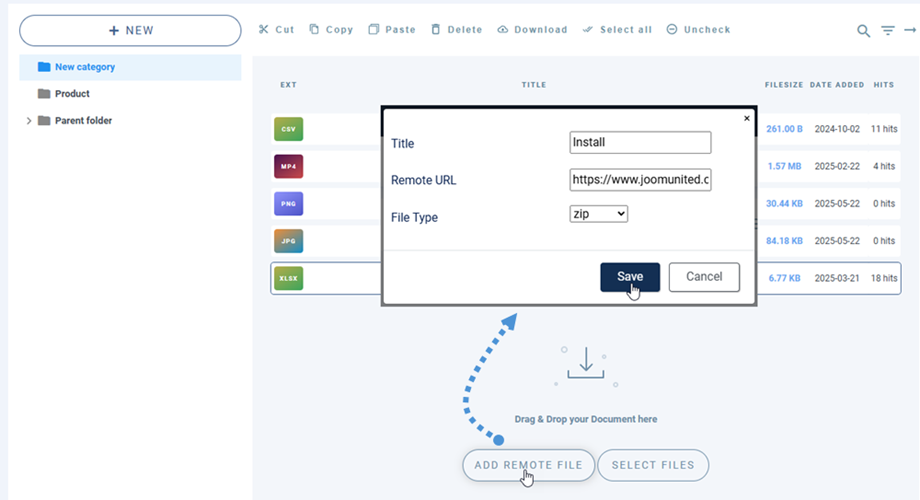
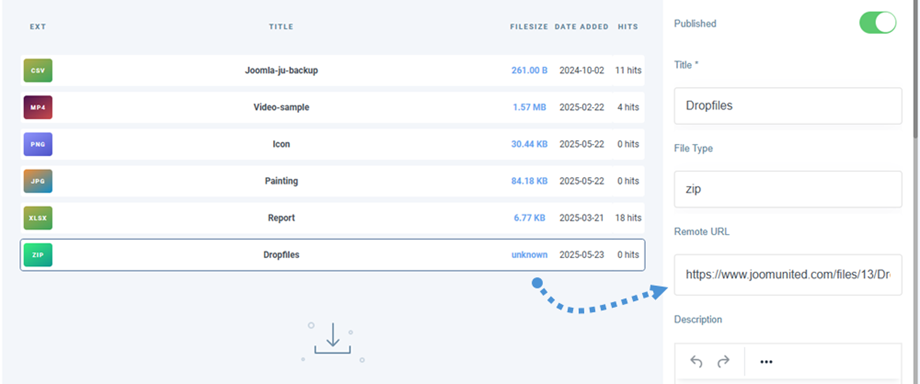
بمجرد تفعيل هذه الميزة، سيُضاف زر جديد باسم " إضافة ملف عن بُعد" . بعد ذلك، عليك تحديد عنوان الملف، ورابط URL للملف (على سبيل المثال: https://www.mywebsite.com/file.zip)، وتنسيق الملف (لإضافة الأيقونة المناسبة له).
بمجرد إضافة الملف، يمكنك تعديل جميع معلوماته مثل أي ملفات أخرى.
8. إشعارات البريد الإلكتروني
تساعد هذه الميزة المستخدمين على معرفة ما إذا تم إجراء أي تغييرات أو عمليات على ملفاتك. وهناك ثلاثة معايير رئيسية للإشعارات:
- إشعار مالك الفئة: سيتم إخطار المستخدم مالك الفئة التي تحتوي على الملف.
- إشعار مالك الملف: سيتم إخطار المستخدم مالك الملف
- إشعار مدير جوملا الرئيسي: سيتم إخطار المستخدمين في مجموعة المديرين الرئيسيين
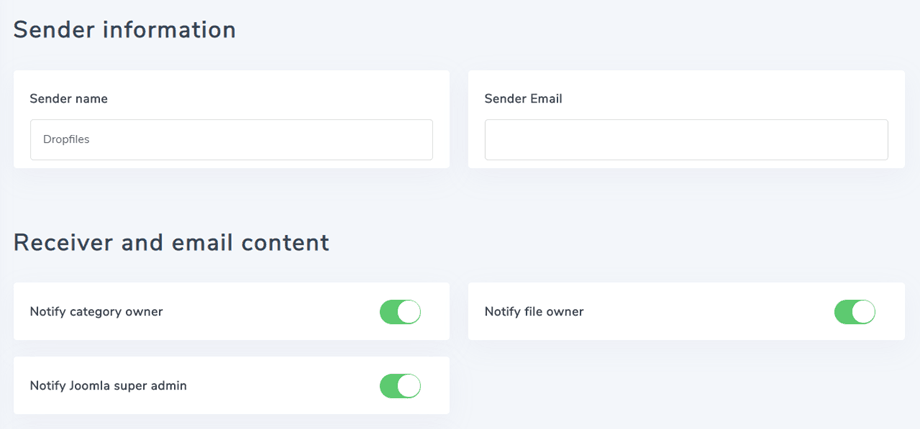
سيتلقى المستخدمون و/أو المسؤولون إشعارًا عبر البريد الإلكتروني عند إضافة ملف أو تعديله أو حذفه أو تنزيله. يمكن تفعيل كل نوع من أنواع الإشعارات على حدة، كما يمكنك إضافة عدة رسائل بريد إلكتروني مخصصة.
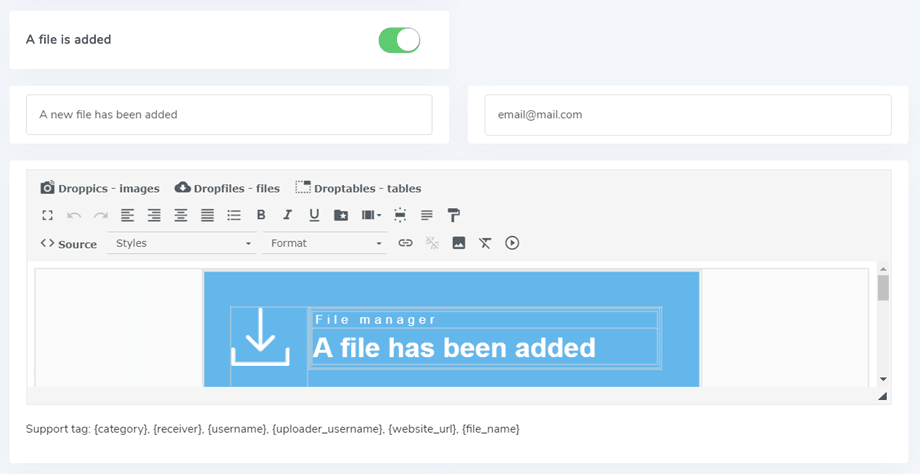
توجد بعض الوسوم المدعومة التي يمكنك استخدامها في محتوى البريد الإلكتروني: {category}، {receiver}، {username}، {uploader_username}، {website_url}، {file_name}. محتوى البريد الإلكتروني عبارة عن بعض أكواد HTML، ويمكنك إنشاء محتوى خاص بك إذا رغبت.
9. أيقونة مخصصة على الملفات
يمكنك استبدال أيقونات الملفات الافتراضية بأيقونات خاصة بك (أيقونة PDF مثلاً بمعاينة مستند). أولاً، عليك تفعيل الأيقونات المخصصة من Dropfiles .
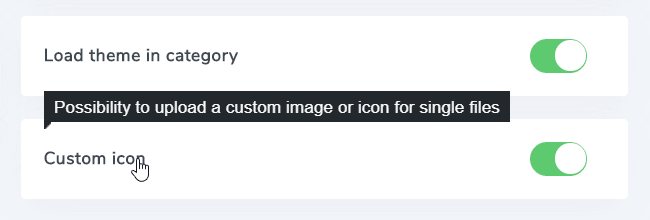
بعد ذلك، في Dropfiles ، انقر على ملف لتغيير أيقونته. في اللوحة السفلية اليمنى، يمكنك اختيار أيقونة تُريدها من صورك. إذا لم تجد هذا الخيار، يُرجى الانتقال إلى الإعدادات الرئيسية > تبويب الواجهة الأمامية، وتفعيل الأيقونة المُخصصة .
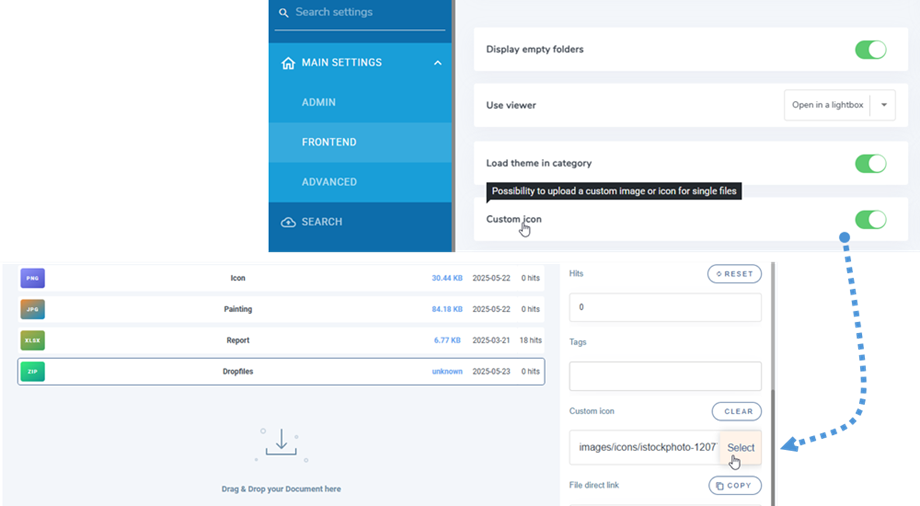
أو قم بتحميل ملف جديد.

10. تنزيل ملفات متعددة ومنتقاة حسب الفئة
أولاً، عليك تفعيل فئة التنزيل في التكوين > الإعدادات الرئيسية > علامة تبويب الواجهة الأمامية.
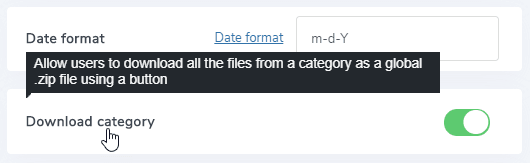
ستشاهد بعد ذلك تنزيل الكل أعلى كل فئة في الواجهة الأمامية.
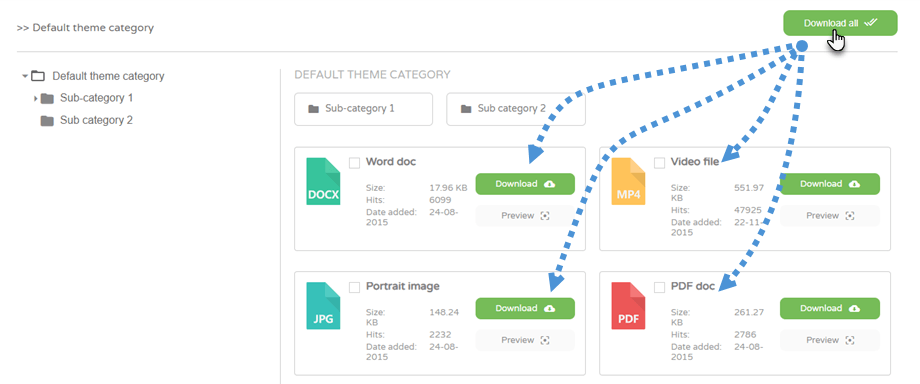
بالإضافة إلى ذلك، يمكنك أيضًا تحديد عدة ملفات، ثم النقر على زر "تنزيل الملفات المحددة"