منتجات ووردبريس
 منتجات جوملا
 الدعم
الدعم الأخبار
 تسجيل الدخول
إعدادات Speed Cache
1. المعايير العامة
Speed cache أصبح بإمكانك الوصول إلى بعض إعدادات رابط لوحة التحكم > التكوين
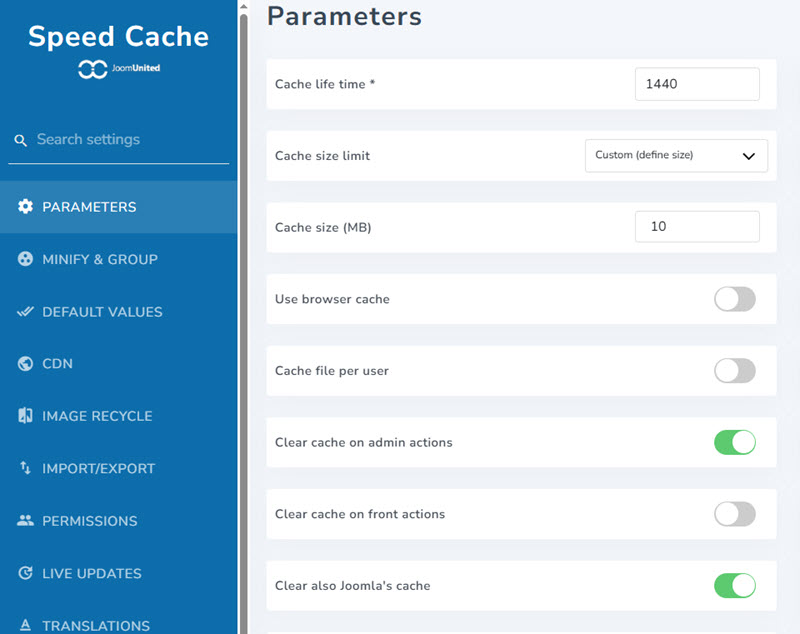
- مدة صلاحية ذاكرة التخزين المؤقت: مدة صلاحية ذاكرة التخزين المؤقت بالدقائق. بعد انقضاء هذه المدة، سيتم مسح ذاكرة التخزين المؤقت تلقائيًا ثم إعادة إنشائها.
- استخدم ذاكرة التخزين المؤقت للمتصفح: استخدم متصفحك لتخزين محتوى الصفحة مؤقتًا. حسّن سرعة تحميل الصفحة بشكل ملحوظ عن طريق تخزين المحتوى الكبير، مثل الصور، على القرص الصلب. ويمكن أيضًا مسح هذه الذاكرة.
- ملف ذاكرة تخزين مؤقت لكل مستخدم: سيتم إنشاء ملف ذاكرة تخزين مؤقت لكل مستخدم، ويتم تفعيله إذا كان موقعك الإلكتروني يتطلب تسجيل الدخول. يُطبق هذا فقط على المستخدمين المسجلين، ويسمح باستبعاد العناصر الديناميكية من ذاكرة التخزين المؤقت مثل اسم المستخدم.
- مسح ذاكرة التخزين المؤقت عند تنفيذ إجراءات الإدارة: سيتم حذف ذاكرة التخزين المؤقت عند تنفيذ إجراءات معينة في إدارة جملة، مثل: حفظ المحتوى، أو تطبيقه، أو نشره، أو إلغاء نشره، أو حذفه.
- مسح ذاكرة التخزين المؤقت عند تنفيذ إجراءات معينة في واجهة المستخدم: سيتم حذف ذاكرة التخزين المؤقت عند تنفيذ إجراءات معينة في واجهة مستخدم جملة، مثل: حفظ المحتوى، أو تطبيقه، أو نشره، أو إلغاء نشره، أو حذفه.
- قم أيضًا بمسح ذاكرة التخزين المؤقت لـ Joomla: بالإضافة إلى SpeedCache ، سيتم مسح ذاكرة التخزين المؤقت لـ Joomla أيضًا.
2. التحميل المسبق التلقائي لذاكرة التخزين المؤقت
تتعلق أحدث الإعدادات بإعادة إنشاء ذاكرة التخزين المؤقت تلقائيًا. بعد مسحها، يمكن تحميل ذاكرة التخزين المؤقت مسبقًا تلقائيًا بناءً على قائمة عناوين URL (يتطلب ذلك إضافة cURL، والتي عادةً ما تكون مثبتة).
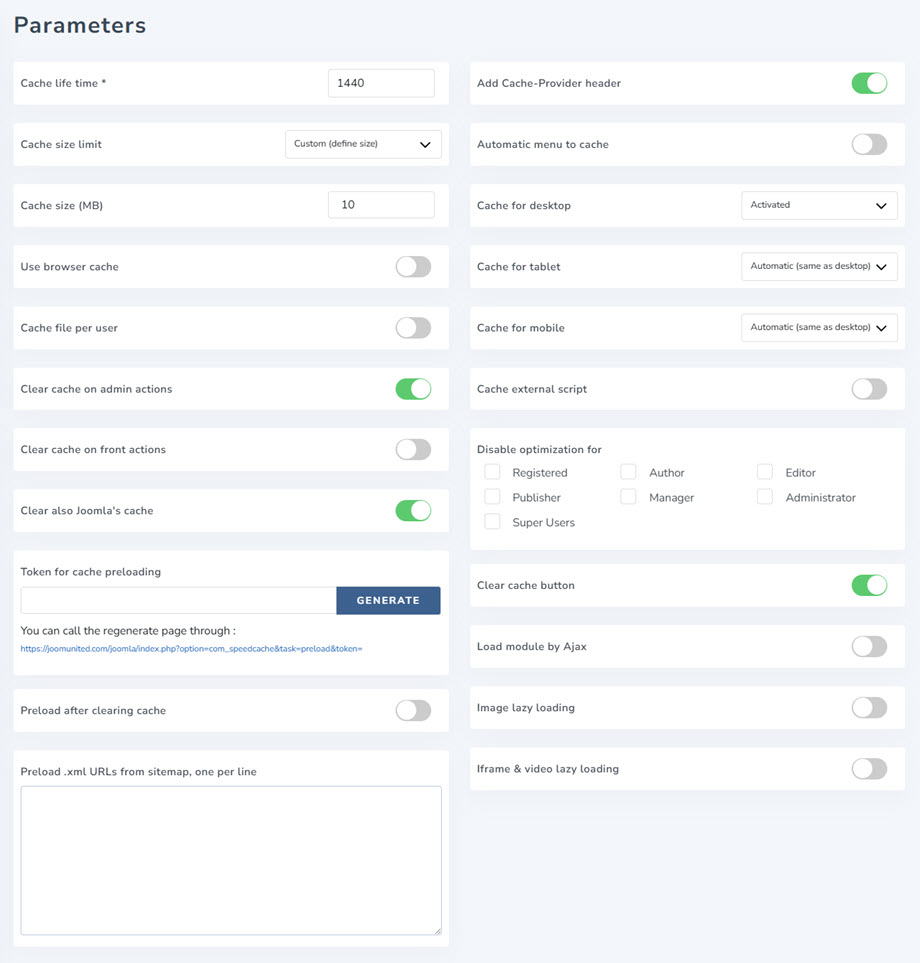
- رمز التحميل المسبق لذاكرة التخزين المؤقت: يُستخدم رمز التحميل المسبق لذاكرة التخزين المؤقت للتحقق من صحة طلب إعادة إنشاء ذاكرة التخزين المؤقت. كما يتوفر لديك عنوان URL يمكنك استخدامه مع جدول المهام (crontab) لإعادة تحميلها بانتظام.
- التحميل المسبق بعد مسح ذاكرة التخزين المؤقت: بعد مسح ذاكرة التخزين المؤقت، يمكن تحميلها مسبقًا تلقائيًا بناءً على قائمة عناوين URL (يتطلب ذلك إضافة cURL للعمل، وعادة ما يتم تثبيتها).
- أضف رأس Cache-Provider: يظهر هذا الرأس في الاستجابة عندما يتم توفير الاستجابة بواسطة Speed Cache. ويمكن استخدامه لأغراض تصحيح الأخطاء.
- القوائم الجديدة إلى ذاكرة التخزين المؤقت تلقائيًا: إضافة القوائم الجديدة تلقائيًا إلى قائمة الصفحات المخزنة مؤقتًا.
- ذاكرة التخزين المؤقت لأجهزة سطح المكتب: يُنصح بتقديم ذاكرة التخزين المؤقت لأجهزة سطح المكتب لجميع الأجهزة، إلا إذا تم تقديم إصدار خاطئ من ذاكرة التخزين المؤقت.
- ذاكرة التخزين المؤقت للأجهزة اللوحية: عرض ذاكرة التخزين المؤقت للأجهزة اللوحية: يُنصح بذلك فقط في حال واجهت مشكلة عرض إصدار خاطئ من ذاكرة التخزين المؤقت.
- ذاكرة التخزين المؤقت للأجهزة المحمولة: عرض ذاكرة التخزين المؤقت للأجهزة المحمولة: يُنصح بذلك فقط في حال واجهت مشكلة عرض إصدار خاطئ من ذاكرة التخزين المؤقت.
- تخزين البرامج النصية الخارجية مؤقتًا: تخزين الموارد الخارجية مؤقتًا، مثل البرامج النصية المُقدمة من جوجل. تنبيه: تأكد من مراقبة الأداء قبل التفعيل وبعده، فقد تلاحظ انخفاضًا في الأداء عند التفعيل في بعض الحالات!
- تعطيل التحسين لـ: تعطيل نظام التخزين المؤقت والتحسين لأدوار المستخدمين هذه (عند تسجيل الدخول)
- زر مسح ذاكرة التخزين المؤقت: اعرض زر مسح ذاكرة التخزين المؤقت في الشريط العلوي وفي الشريط السفلي لمسح جميع ذاكرة التخزين المؤقت للموقع الإلكتروني
- تحميل الوحدة النمطية بواسطة Ajax: أضف خيارًا في كل وحدة نمطية لتفعيل تحميل AJAX (غير متزامن)، ليتم تكوينه بواسطة الوحدة النمطية.
عند تفعيل خيار "تحميل الوحدة النمطية بواسطة Ajax"، ستظهر لك المعلمات في علامة التبويب "الوحدات النمطية" > "متقدم".
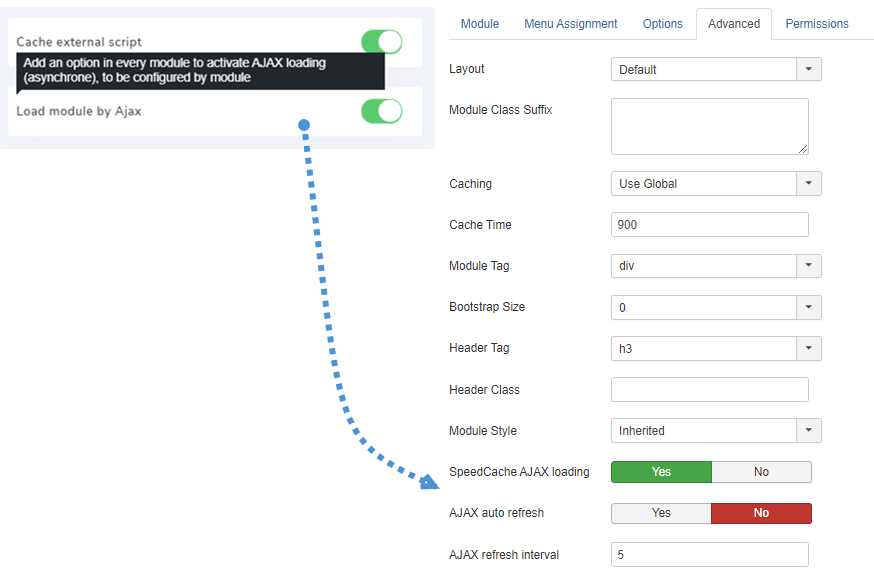
- SpeedCache AJAX: فعّل تحميل الوحدة باستخدام AJAX (غير متزامن) لتجنب مشاكل التخزين المؤقت مع هذه الوحدة.
- تحديث تلقائي بتقنية AJAX: فترة تحديث تلقائية لوحدة AJAX لتجنب مشاكل التخزين المؤقت مع هذه الوحدة.
- فترة تحديث AJAX: حدد فترة تحديث AJAX لهذه الوحدة (بالدقائق)
3. Lazy loading
للوصول إلى Lazy loading، يرجى الانتقال إلى لوحة التحكم > الإعدادات > المعلمات. تحتوي هذه المعلمات على معلمتين: للصور lazy loading للإطارات المضمنة والفيديوهات lazy loading.
ستساعدك هذه الميزات على تحميل الصور أو الإطارات المضمنة أو مقاطع الفيديو تدريجيًا عند قيام المستخدم بالتمرير لأسفل الصفحة، وهو أمر مفيد إذا كانت لديك صفحة طويلة تحتوي على عدد كبير من الصور أو الإطارات المضمنة أو مقاطع فيديو HTML5. أولًا، يجب عليك تفعيل هذا الخيار، ثم ستظهر لك هذه الإعدادات أدناه:
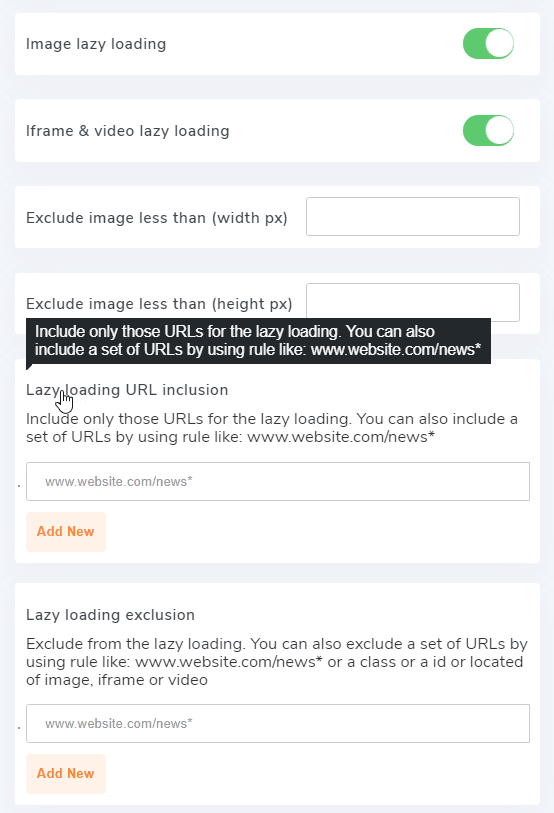
- استبعاد الصور التي يقل عرضها عن (بكسل): استبعاد lazy loading جميع الصور التي يقل عرضها عن هذا الحد بالبكسل من
- استبعاد الصور التي يقل ارتفاعها عن (بكسل): استبعاد lazy loading جميع الصور التي يقل ارتفاعها عن هذا الحد بالبكسل من
- Lazy loading : قم بتضمين عناوين URL الخاصة بتحميل الصور lazy loading. يمكنك أيضًا تضمين مجموعة من عناوين URL باستخدام قاعدة مثل: www.website.com/news*
- Lazy loading استثناء عناوين URL للصور lazy loading. كما يمكنك استبعاد مجموعة من عناوين URL باستخدام قاعدة مثل: www.website.com/news*
4. تصغير الملفات وتجميعها
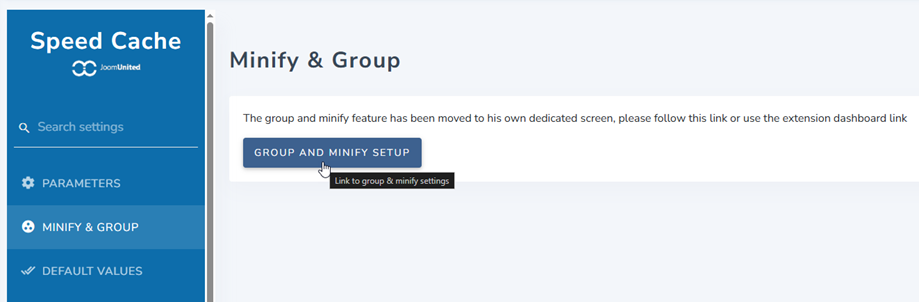
من الآن فصاعدًا، يمكنك الوصول إلى خيار "التصغير والتجميع" من لوحة التحكم. أو انتقل إلى "التكوين" > علامة التبويب "التصغير والتجميع" ، ثم انقر على زر "إعداد التجميع والتصغير" . يمكنك زيارة هذا الرابط لمزيد من المعلومات حول الإعدادات.
5. القيم الافتراضية
للوصول إلى القيم الافتراضية، انتقل إلى لوحة التحكم > رابط التكوين. هذه هي القيم الافتراضية التي تُطبق على عنوان URL الجديد عند إضافته إلى Speed Cache .
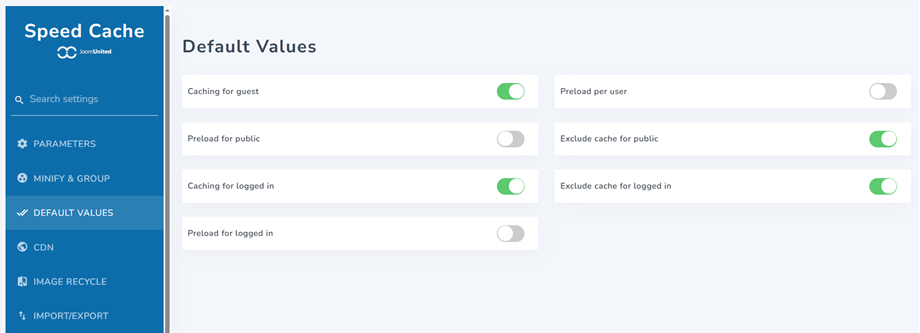
- التخزين المؤقت للضيوف: تخزين عنوان URL هذا مؤقتًا للمستخدمين الضيوف
- التحميل المسبق للعامة: قم بتحميل هذا الرابط مسبقًا للمستخدمين العامين
- التخزين المؤقت للمستخدمين المسجلين: تخزين عنوان URL هذا مؤقتًا للمستخدمين المسجلين
- التحميل المسبق للمستخدمين المسجلين: قم بتحميل هذا الرابط مسبقًا للمستخدمين المسجلين
- التحميل المسبق لكل مستخدم: قم بتحميل هذا الرابط مسبقًا لكل مستخدم
- استبعاد ذاكرة التخزين المؤقت للعامة: استبعاد عنوان URL من ذاكرة التخزين المؤقت للمستخدمين العموميين
- استبعاد عنوان URL من ذاكرة التخزين المؤقت للمستخدمين المسجلين: استبعاد عنوان URL من ذاكرة التخزين المؤقت للمستخدمين المسجلين
6. شبكة توصيل المحتوى (CDN)
للوصول إلى شبكة توصيل المحتوى (CDN)، انتقل إلى لوحة التحكم > رابط الإعدادات. ثم قم بتفعيل شبكة توصيل المحتوى (CDN)، وأدخل معلومات شبكة توصيل المحتوى (CDN) الخاصة بك هنا.
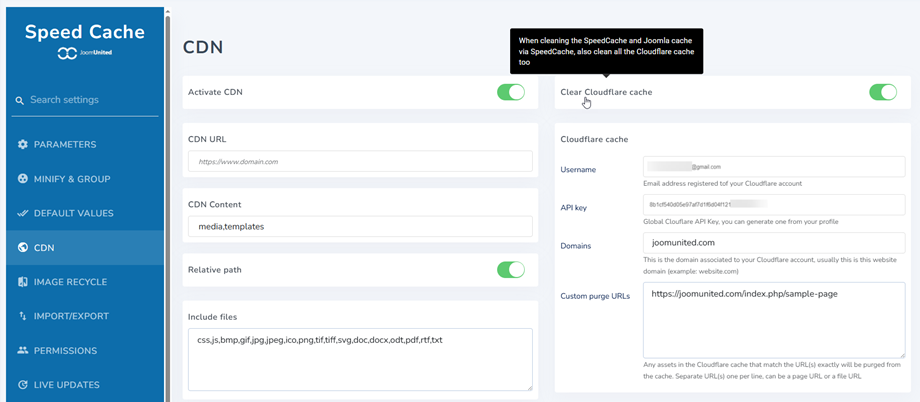
ذاكرة التخزين المؤقت لشبكة توصيل المحتوى (CDN)
- عنوان URL لشبكة توصيل المحتوى (CDN): أضف عنوان URL الخاص بشبكة توصيل المحتوى (CDN)، بدون الشرطة المائلة في النهاية.
- محتوى شبكة توصيل المحتوى (CDN): يتم تقديم محتوى جوملا الخاص بك من خلال موارد شبكة توصيل المحتوى (CDN)، مفصولة بفاصلة.
- المسار النسبي: مُفعّل افتراضيًا، لتفعيل/تعطيل شبكة توصيل المحتوى (CDN) لموارد المسارات النسبية. يُستخدم هذا الخيار لبعض التوافقات مع إضافات جوملا المُحددة.
- تضمين الملفات: نوع الملف المراد تحميله باستخدام شبكة توصيل المحتوى (CDN).
ذاكرة التخزين المؤقت من كلاود فلير
- اسم المستخدم: عنوان البريد الإلكتروني المسجل في حسابك على Cloudflare.
- مفتاح API: مفتاح API العالمي من Cloudflare، يمكنك إنشاء واحد من ملفك الشخصي.
- النطاقات: هذا هو النطاق المرتبط بحسابك على Cloudflare، وعادةً ما يكون هذا هو نطاق موقع الويب هذا (مثال: website.com).
- عناوين URL مخصصة للحذف: سيتم حذف أي ملفات في ذاكرة التخزين المؤقت لـ Cloudflare تطابق عنوان URL المحدد تمامًا. عنوان URL منفصل، واحد في كل سطر، ويمكن أن يكون عنوان URL لصفحة أو ملف.
7. الاستيراد/التصدير
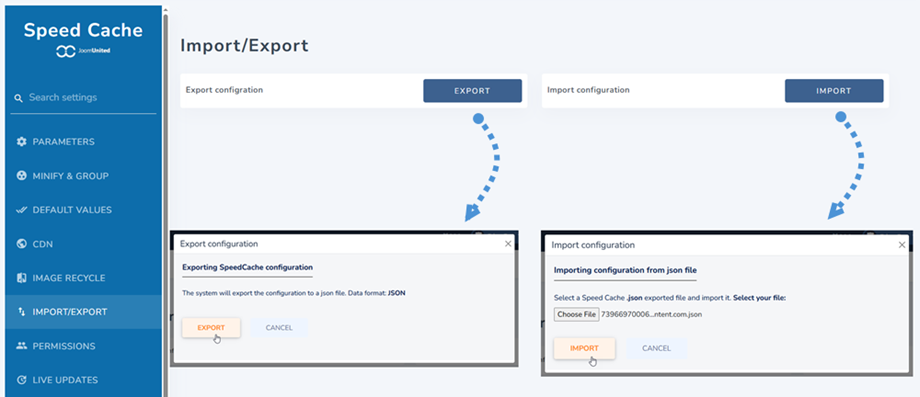
للوصول إلى خيار الاستيراد/التصدير، انتقل إلى لوحة التحكم > رابط الإعدادات . الآن يمكنك رؤية إعدادات الاستيراد/التصدير.
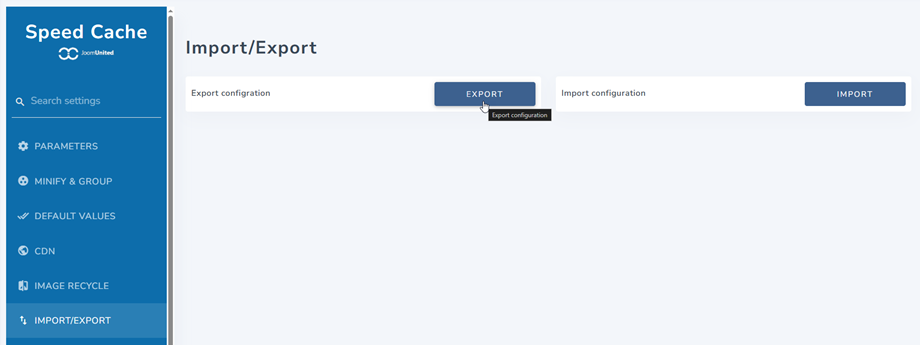
يستغرق تحسين الموقع الإلكتروني وقتًا، لذا فإن استيراد ملف لاستعادة جميع إعدادات الإضافة أسرع. من هنا، يمكنك استيراد أو تصدير ملف JSON.