 منتجات WordPress
 منتجات Joomla
 Support
 أخبار
أخبار Login
Loginتخزين WordPress على Google Cloud - كيفية نقل وسائطك

قد تؤدي إدارة كميات كبيرة من ملفات الوسائط إلى إبطاء موقعك على ووردبريس وزيادة تكاليف الاستضافة. وهنا يأتي دور Google Cloud Storage، وهو وسيلة موثوقة لتخزين صورك ومقاطع الفيديو والملفات الأخرى وتوصيلها دون إثقال خادمك. ومن خلال نقل الوسائط إلى Google Cloud، يمكنك تحسين سرعة موقعك واستقراره وقابليته للتوسع.
في هذا الدليل، سنستكشف فوائد نقل الوسائط إلى Google Cloud، ونرشدك خلال عملية الإعداد، ونوضح لك كيفية دمجها مع إضافات WordPress. ستجد أيضًا نصائح عملية لتقليل تكاليف الاستضافة و تسريع تحميل موقعك للحصول على أداء مثالي.
- يؤدي نقل الوسائط من WordPress إلى Google Cloud Storage إلى تحرير مساحة تخزين قيمة على الخادم، مما يتيح أداءً أسرع للموقع ويقلل تكاليف الاستضافة.
- من خلال تقديم الصور ومقاطع الفيديو والملفات من البنية السحابية العالمية لـ Google، يشهد موقعك على WordPress أوقات تحميل محسّنة وتجربة مستخدم معززة، مما يعزز ترتيبك في تحسين محركات البحث (SEO) من خلال مؤشرات Core Web Vitals الأفضل.
- توفر إضافات التكامل مثل WP Offload Media مزامنة تلقائية وتوافقًا مع CDN، مما يبسط إدارة الوسائط مع توفير قابلية التوسع والموثوقية للمواقع المتنامية.
Table of content
فوائد نقل الوسائط إلى Google Cloud
يساعد نقل وسائط ووردبريس الخاصة بك إلى Google Cloud Storage في جعل موقعك أسرع وأكثر موثوقية وأسهل في الإدارة. إليك الفوائد الرئيسية التي ستختبرها:
- تحسين أداء الموقع - يتم تقديم ملفات الوسائط مباشرة من شبكة Google العالمية السريعة، مما يقلل أوقات التحميل ويحسن تجربة التصفح العامة لزوارك.
- تقليل الحمل على الخادم - من خلال تخزين الوسائط خارجيًا، يتعامل خادم الاستضافة مع بيانات أقل، مما يسمح له بتشغيل موقعك بسلاسة دون تأخير أو أعطال.
- قابلية توسع أفضل - مع نمو موقعك، يمكن لـ Google Cloud التعامل بسهولة مع آلاف الملفات الجديدة دون التأثير على الأداء، مما يجعله مثالياً للمواقع ذات الزيارات العالية أو التي تعتمد بشكل كبير على الوسائط.
- موثوقية وأمان معززان - يوفر Google Cloud تكرارًا مدمجًا وأمانًا قويًا، مما يضمن أن ملفاتك متاحة دائمًا ومحمية من فقدان البيانات.
- كفاءة التكلفة - يمكنك توفير المال على خطط الاستضافة من خلال تقليل استخدام النطاق الترددي والتخزين، والدفع فقط مقابل ما تستخدمه فعليًا على Google Cloud.
إعداد خطوة بخطوة لنقل وسائطك

قبل أن تبدأ عملية الإخلاء، تأكد من أن لديك حساب Google Cloud نشطًا وموقع WordPress جاهزًا. العملية بسيطة، كل ما عليك فعله هو ربط كليهما باستخدام إضافة تدعم التكامل مع التخزين السحابي. فيما يلي ثلاث من أكثر الطرق شيوعًا التي يمكنك استخدامها، اعتمادًا على احتياجاتك ومستوى التحكم المفضل لديك.
انقل وسائطك باستخدام WP Media Folder
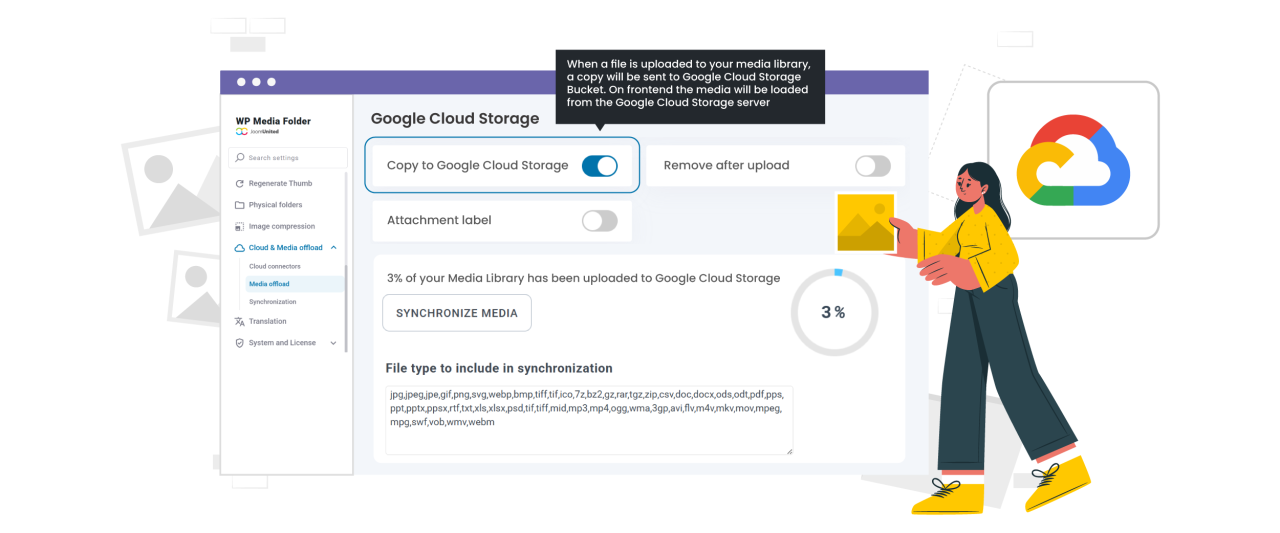
WP Media Folder هو إضافة متميزة تساعدك على تنظيم مكتبة وسائط ووردبريس الخاصة بك مع ربطها بخدمات السحابة الخارجية مثل Google Drive. قبل دمجه مع ووردبريس، ستحتاج إلى إعداد مشروعك على Google Cloud.
إنشاء مشروع Google Cloud
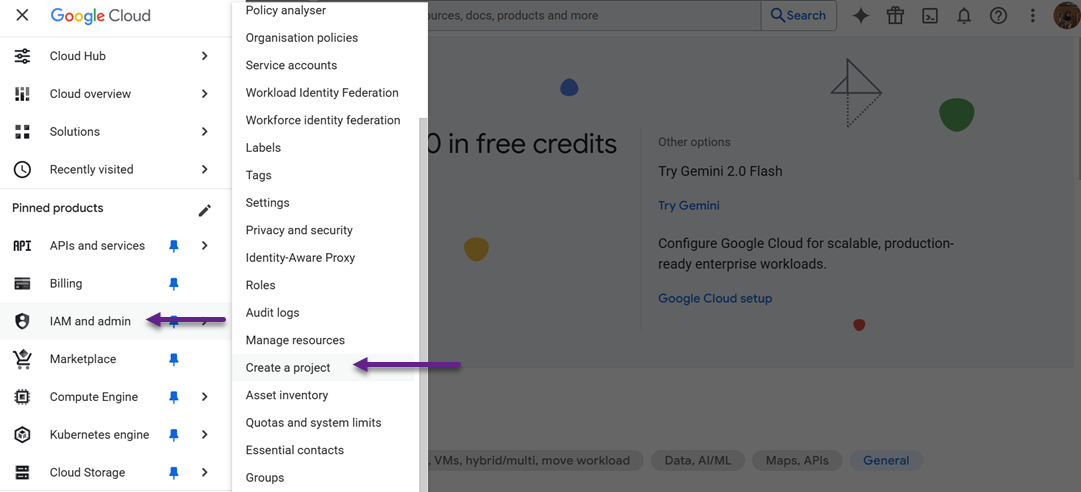
لبدء استخدام WP Media Folder مع Google Cloud، تحتاج أولاً إلى إنشاء مشروع في Google Cloud Console. ابدأ بتسجيل الدخول إلى حسابك في Google على console.cloud.google.com، ثم افتح القائمة وانتقل إلى IAM & Admin > Create a Project. أدخل اسم المشروع. يمكنك اختيار أي اسم تريده، ولكن تجنب استخدام المسافات أو الأحرف الخاصة. بعد النقر على Create، انتظر بضع لحظات حتى يتم إعداد المشروع.
بعد ذلك، تحتاج إلى تمكين واجهات API اللازمة لمشروعك. انتقل إلى APIs & Services > Library، وقم بتمكين كل من Cloud Storage API و Google Cloud Storage JSON API.
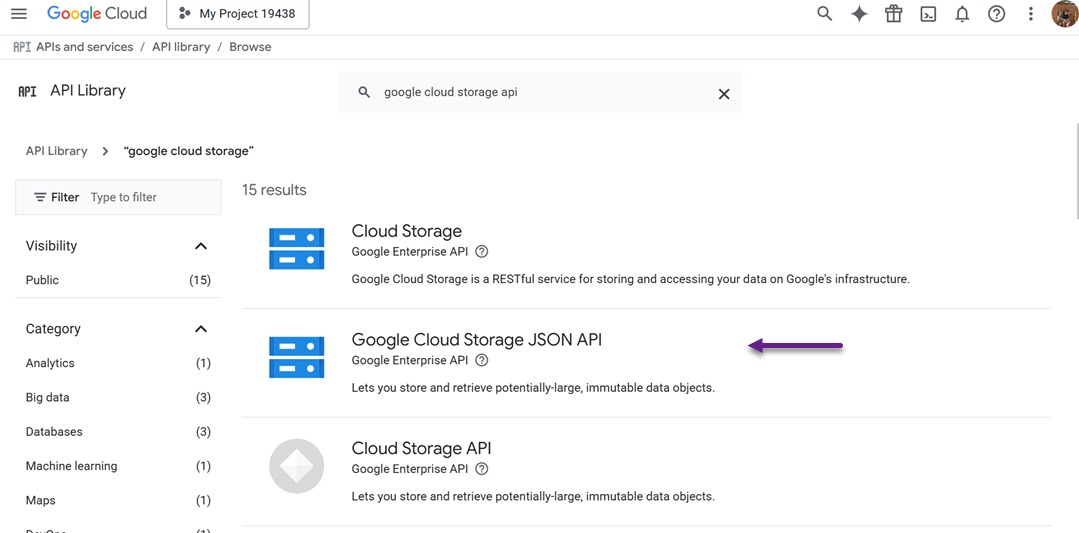
تتيح واجهات برمجة التطبيقات (APIs) هذه لموقعك على ووردبريس التواصل مع حسابك في Google Cloud وتخزين الوسائط بكفاءة. بمجرد اكتمال ذلك، يصبح مشروعك جاهزًا للخطوة التالية، وهي تهيئة بيانات الاعتماد لإنشاء اتصال آمن.
تكوين بيانات الاعتماد
بعد إعداد مشروعك، تكون الخطوة التالية هي تهيئة بيانات اعتماد OAuth الخاصة بك حتى يتمكن WP Media Folder من الاتصال بـ Google Cloud بأمان. من الشريط الجانبي الأيسر، انتقل إلى APIs & Services > Credentials، ثم انقر على + Create Credentials > OAuth client ID.
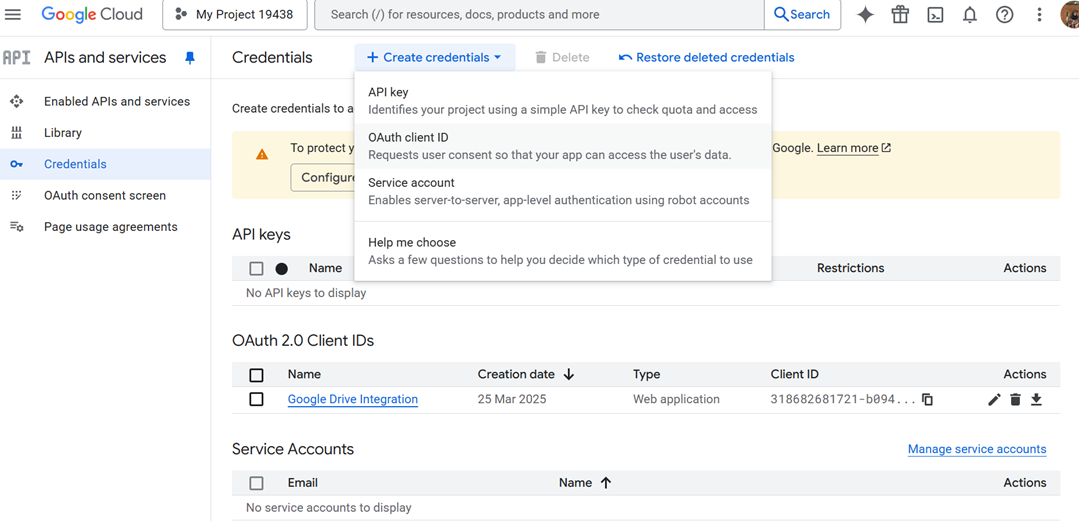
إذا طُلب منك ذلك، ستحتاج أولاً إلى إعداد شاشة موافقة OAuth الخاصة بك من خلال تقديم اسم تطبيقك وبريدك الإلكتروني والنطاقات المصرح بها (على سبيل المثال، نطاق موقع WordPress الخاص بك).
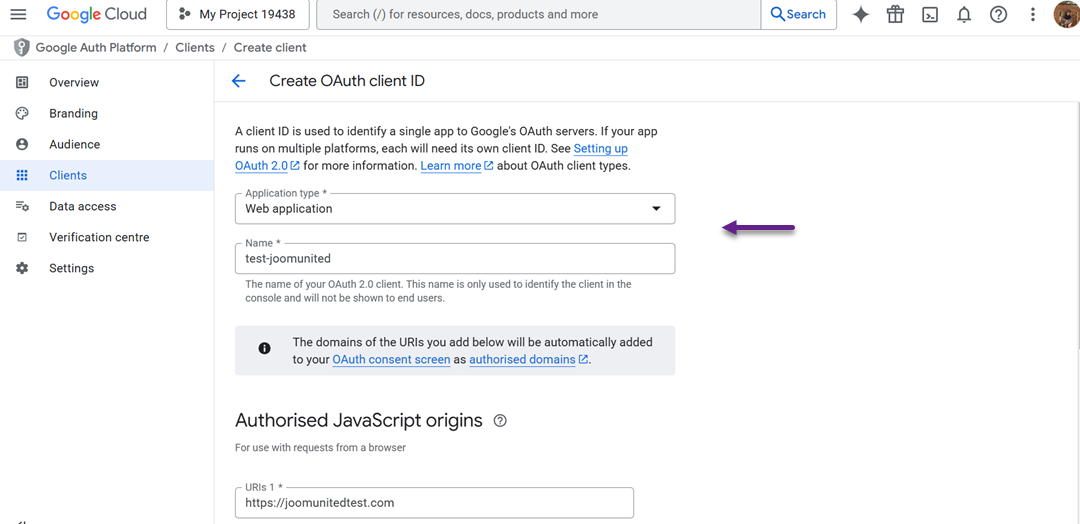
عند إنشاء معرّف عميل OAuth، اختر تطبيق ويب كنوع التطبيق.
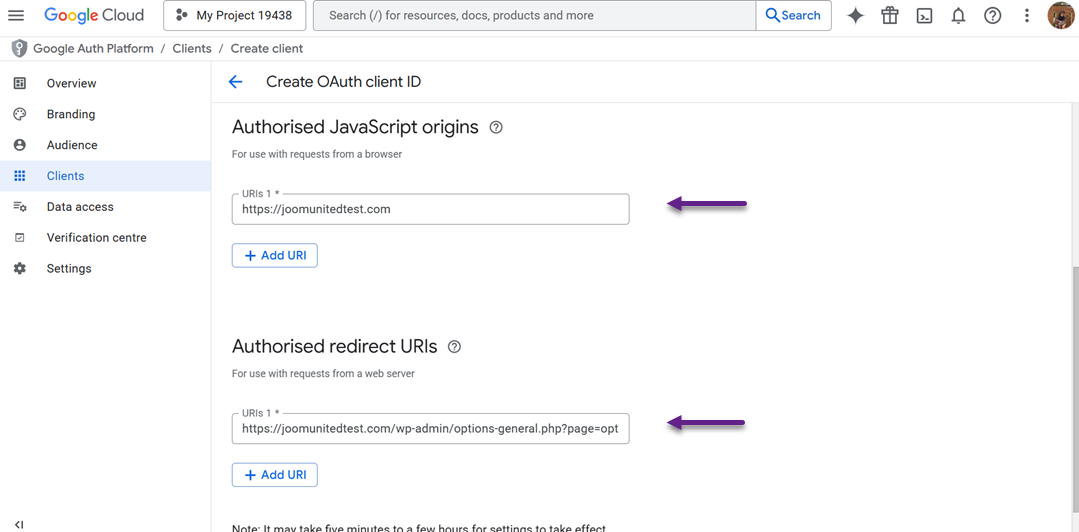
أضف عنوان URL لموقعك ضمن مصادر JavaScript المصرح بها وعنوان URL لإعادة التوجيه ضمن عناوين URI لإعادة التوجيه المصرح بها. بمجرد الانتهاء، سيقوم Google بإنشاء معرّف العميل وسر العميل.
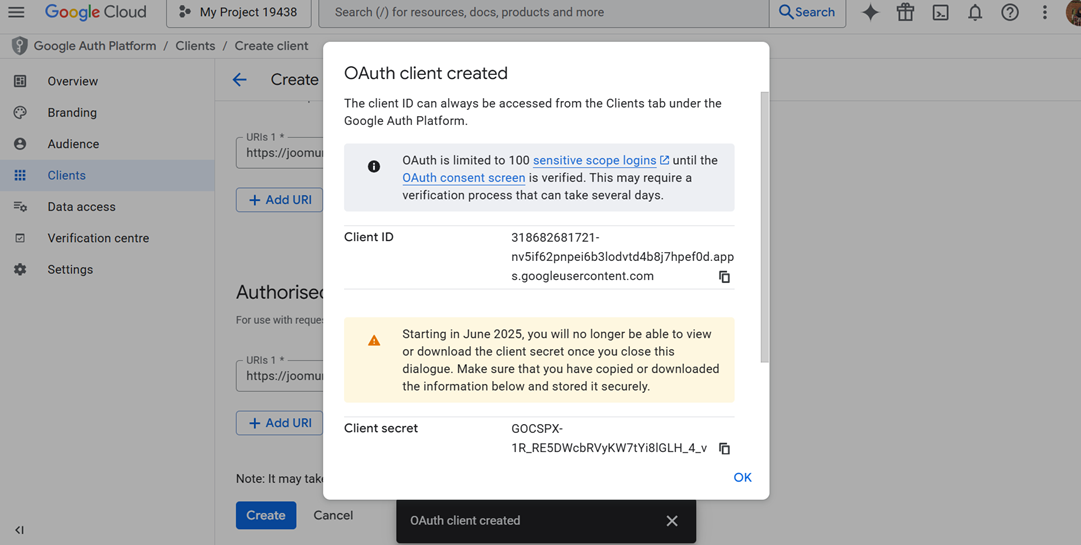
احتفظ بهذه في مكان آمن، ستحتاج إلى لصقها في إعدادات WP Media Folder لاحقًا. يضمن إعداد بيانات الاعتماد هذا اتصالاً آمنًا وموثّقًا بين موقع WordPress الخاص بك وGoogle Cloud.
التكامل مع WordPress
الآن بعد أن أصبح مشروعك وبيانات اعتمادك جاهزين، حان الوقت لربط Google Cloud بـ WP Media Folder. في لوحة تحكم WordPress، انتقل إلى الإعدادات > WP Media Folder > Cloud > Offload Media، ثم انقر على أيقونة التعديل ضمن Select Cloud Provider واختر Google Cloud Storage.
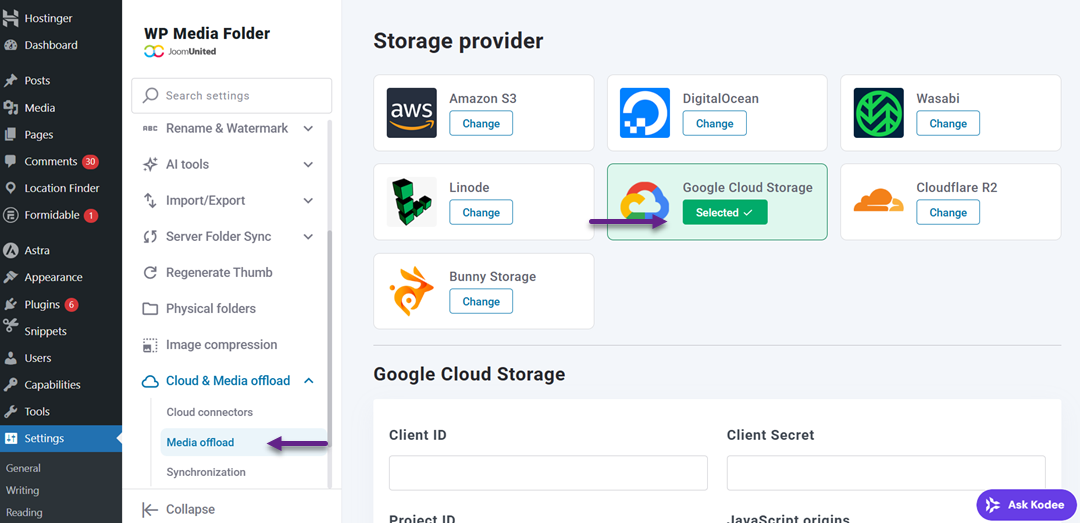
سيُطلب منك إدخال Access Key ID وSecret Access Key وProject ID. تأتي هذه من بيانات الاعتماد التي أنشأتها سابقًا في Google Cloud Console. بعد حفظ إعداداتك، سيتحقق الإضافة تلقائيًا من الاتصال.
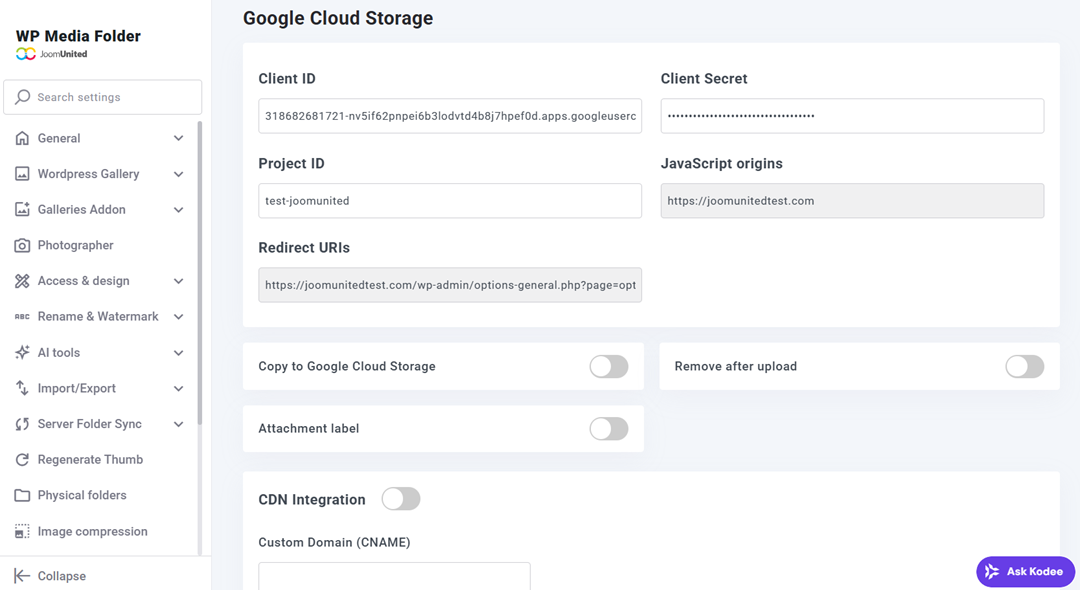
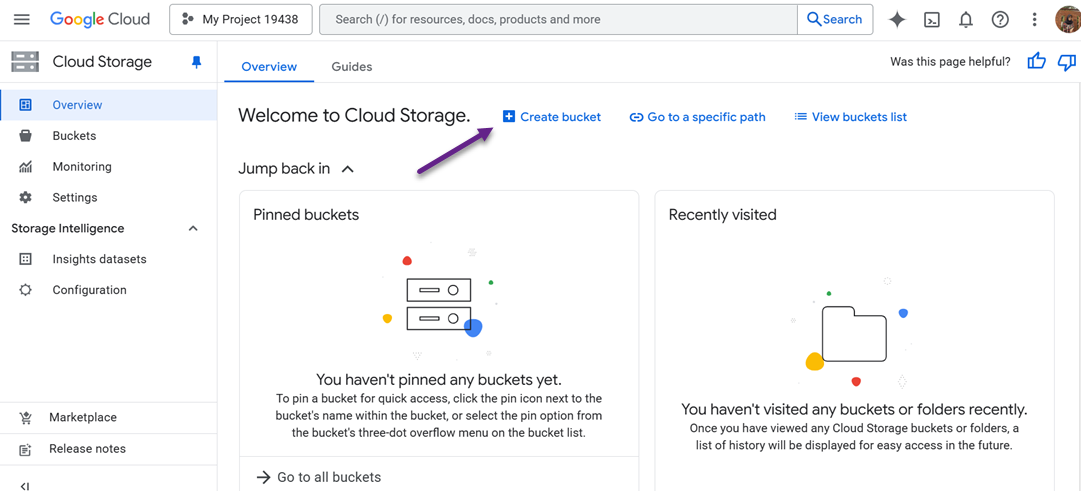
ثم، بمجرد الاتصال، يمكنك إنشاء حاوية. يمكن إنشاء الحاويات مباشرة على صفحة WP Media Folder أو عبر الرابط https://console.cloud.google.com/storage/overview. بعد ذلك، اختر إنشاء حاوية.
بعد ذلك، املأ عدة حقول كما يلي.
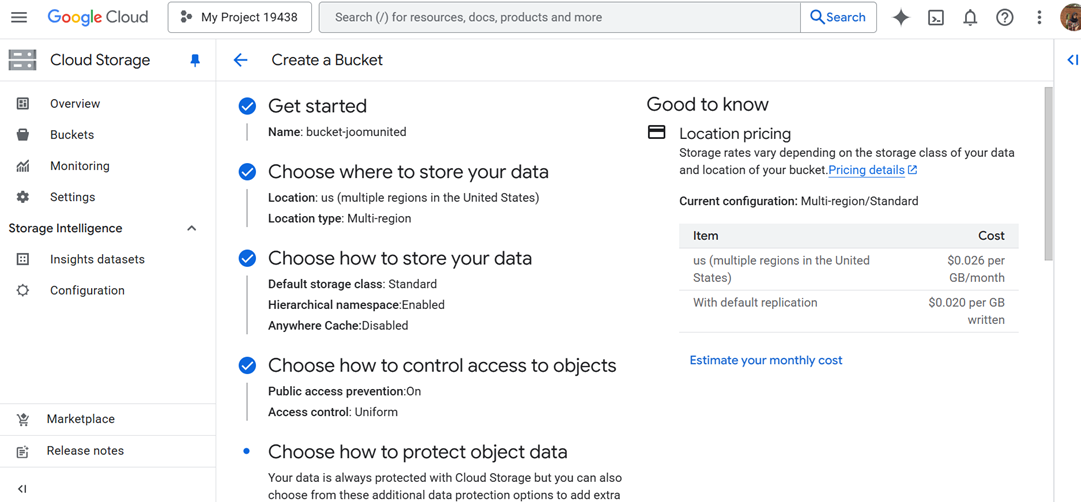
ated - إذا كان الأمر كذلك، فسيتم إنشاء الحاوية بنجاح على النحو التالي.
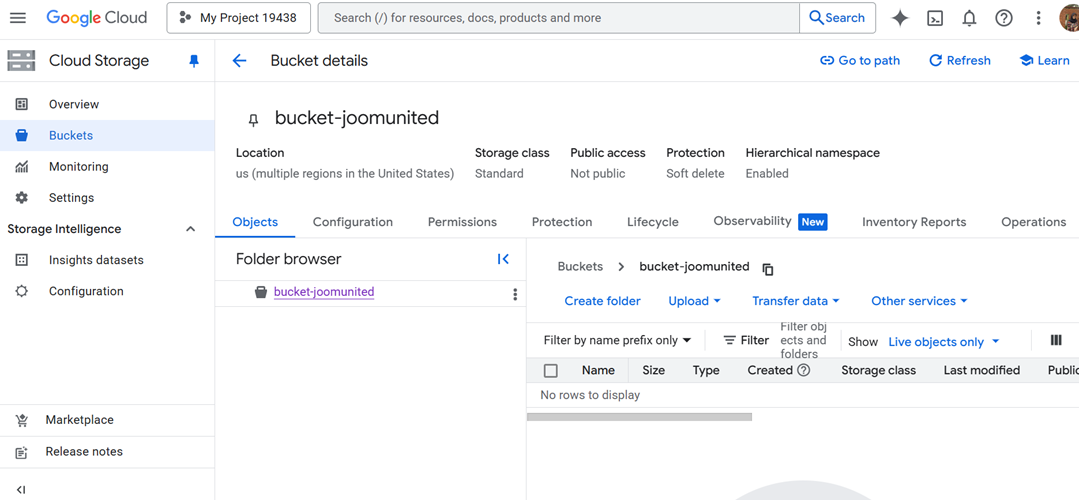
لبدء نقل الملفات تلقائيًا، يمكنك تفعيل خيار النسخ إلى Google Cloud Storage. عند تفعيل هذا الإعداد، سيتم نسخ كل ملف جديد ترفعه إلى مكتبة وسائط WordPress الخاصة بك على الفور إلى حاوية Google Cloud الخاصة بك. إذا كانت لديك وسائط موجودة بالفعل قبل تفعيل التكامل، فما عليك سوى النقر على زر المزامنة مع Google Cloud Storage.
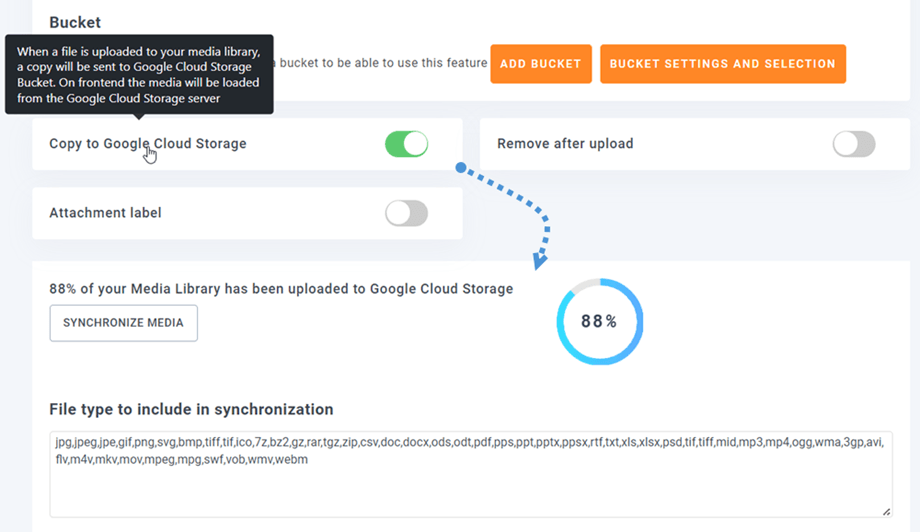
إذا كنت ترغب في تفريغ ملفاتك وتحرير مساحة الخادم بالكامل، فقم بتمكين ميزة الإزالة بعد الرفع. يضمن ذلك تخزين جميع الوسائط حصريًا على Google Cloud بدلاً من خادم الاستضافة الخاص بك. يمكنك أيضًا تفعيل خيار تسمية المرفقات، الذي يعرض معلومات الملف عند تمرير المؤشر فوق أيقونة Google Cloud في مكتبة الوسائط، مما يسهل التعرف على الملفات التي تم تفريغها.
في حال احتجت يومًا إلى إعادة ملفاتك أو إلغاء تثبيت الإضافة، استخدم خيار Retrieve Google Cloud Storage Media. تنسخ هذه الميزة جميع وسائطك من Google Cloud مرة أخرى إلى مكتبة ووردبريس الخاصة بك دون كسر أي روابط موجودة، مما يضمن استمرار موقعك في العمل بسلاسة.
لمزيد من المعلومات حول دمج WordPress مع Google Cloud، يرجى الرجوع إلى مقالة WP Media Folder Addon Google Cloud Storage Integration.
قل وداعاً لمكتبة الوسائط الفوضوية.
WP Media Folder يتيح لك تصنيف الملفات، ومزامنة المجلدات مع التخزين السحابي، وإنشاء معارض رائعة، وحتى استبدال الصور دون كسر الروابط.
حسّن سير عمل الوسائط لديك اليوم
انقل وسائطك باستخدام WP Stateless

WP Stateless هو إضافة مجانية تقوم تلقائيًا بمزامنة ملفات الوسائط في ووردبريس الخاصة بك مع Google Cloud Storage. وهو يوفر عدة أوضاع، مثل Stateless، الذي يقدم الملفات مباشرة من السحابة، وBackup، الذي يحتفظ بنسخة على موقعك وعلى السحابة معًا.
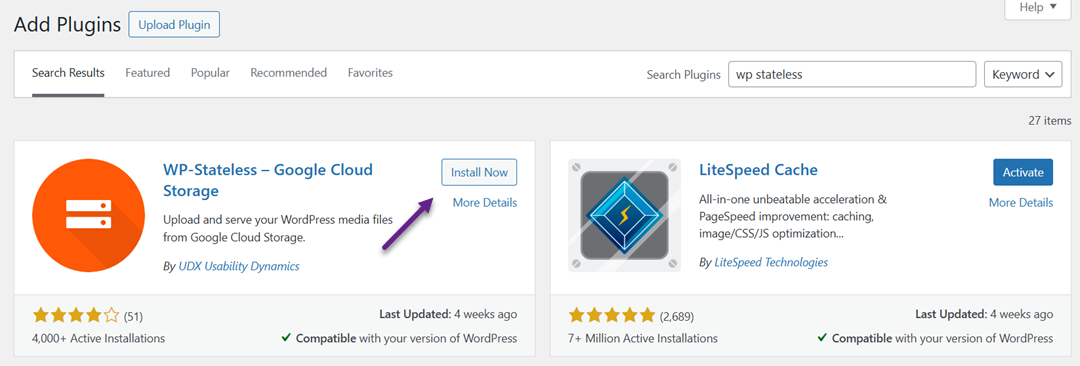
للبدء، قم بتثبيت وتنشيط WP Stateless من الإضافات > إضافة جديد في لوحة تحكم WordPress الخاصة بك.
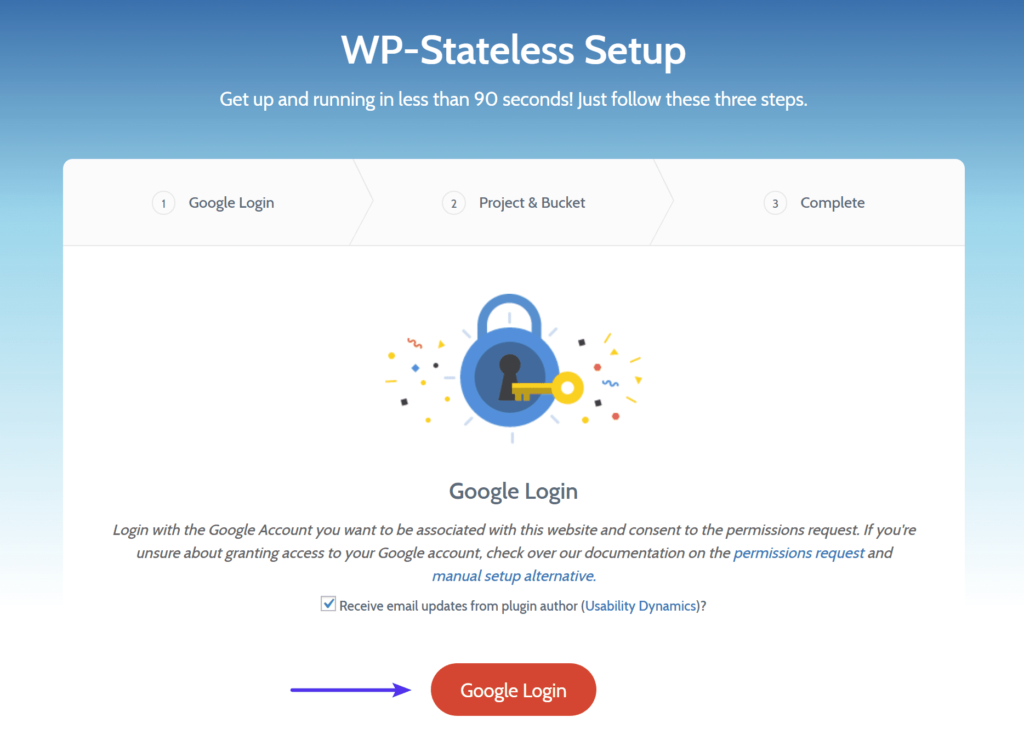
بمجرد التفعيل، شغّل مساعد الإعداد وسجّل الدخول باستخدام حساب Google الخاص بك. اسمح بالوصول حتى تتمكن الإضافة من إدارة مشاريع Google Cloud الخاصة بك.
يمكنك إنشاء مشروع جديد أو استخدام مشروع موجود، ثم اختيار أو إنشاء حاوية (bucket) لتخزين الوسائط الخاصة بك. أثناء الإعداد، تأكد من أن اسم الحاوية يطابق نطاقك المخصص (مثل gcs.yourdomain.com) لضمان تكامل سلس. بعد إعداد كل شيء، انقر على متابعة، وسترى تأكيدًا بأن اتصالك قد اكتمل.
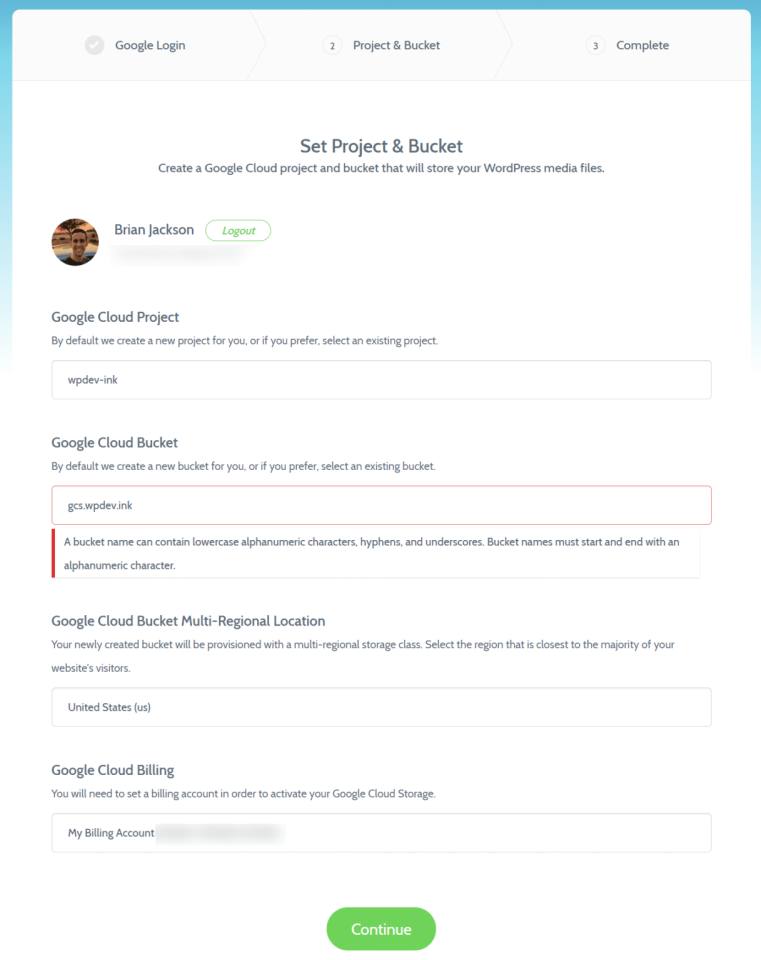
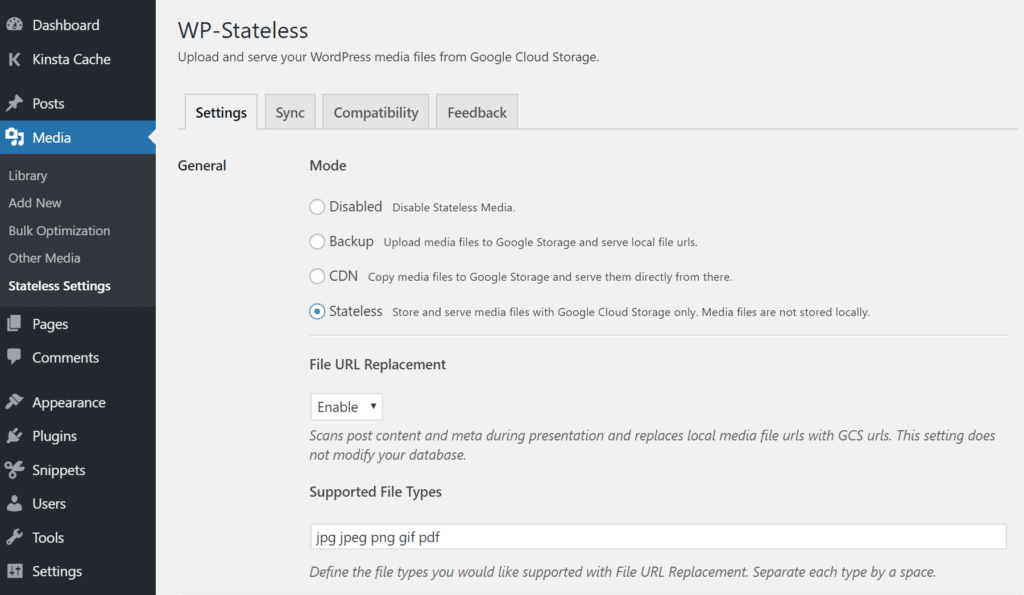
داخل لوحة تحكم ووردبريس، انتقل إلى الوسائط > إعدادات Stateless لاختيار كيفية التعامل مع ملفات الوسائط:
- معطّل: يوقف WP Stateless.
- النسخ الاحتياطي: يرفع الملفات إلى Google Cloud لكنه يقدمها من عناوين URL محلية.
- CDN: ينسخ الوسائط ويقدمها مباشرة من Google Cloud (لا يمكن دمجه مع شبكات CDN أخرى).
- Stateless: يقوم بنقل الوسائط بالكامل إلى Google Cloud، مع إزالة النسخ المحلية لتوفير مساحة القرص.
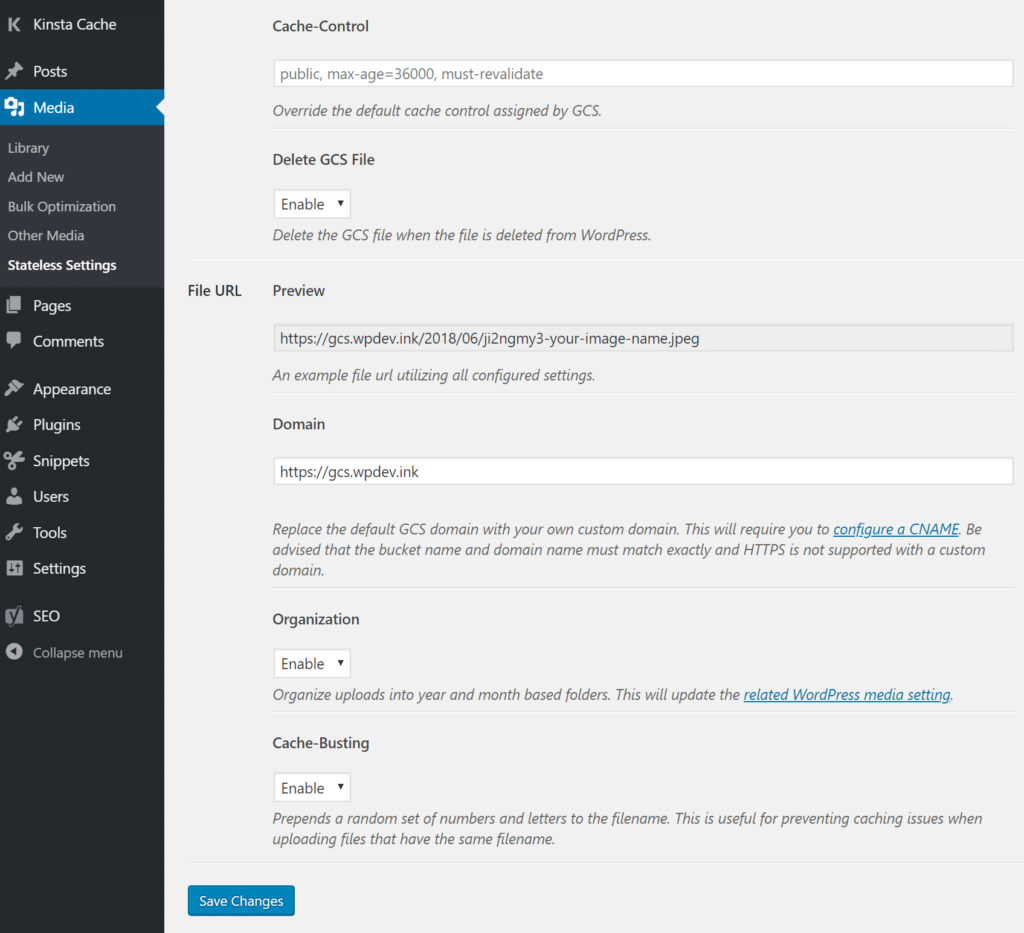
يمكنك أيضًا تفعيل إعدادات إضافية، مثل Cache-Control لتسريع التسليم، وDelete GSC File لإزالة الملفات من Google Cloud عند حذفها في WordPress، وCache Busting لمنع تحميل الملفات المخزنة مؤقتًا القديمة.
انقل وسائطك باستخدام WP Offload Media
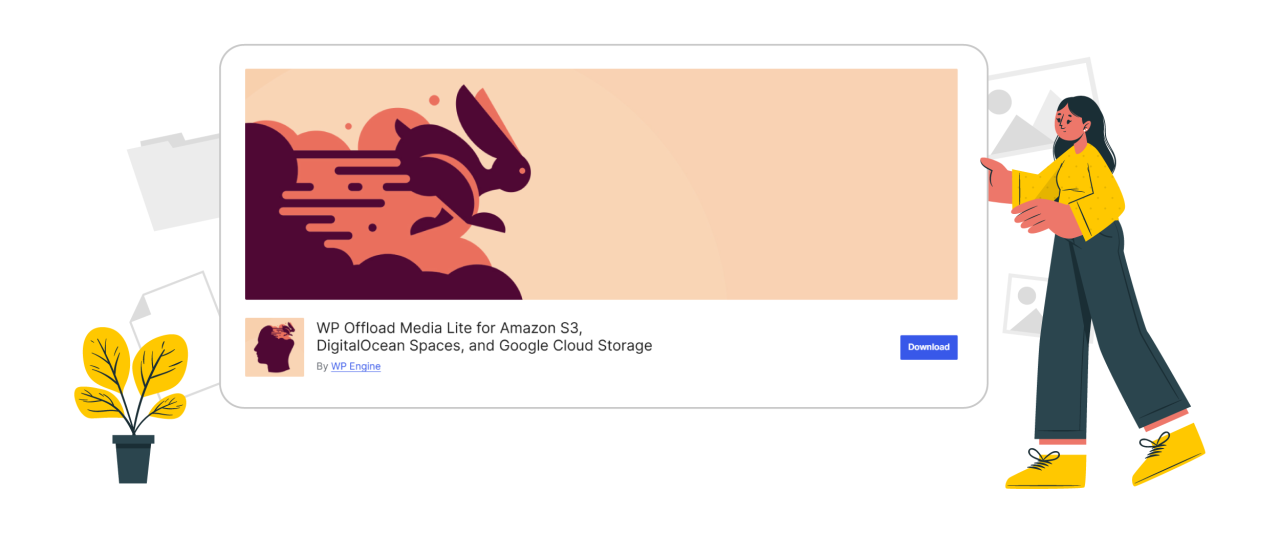
WP Offload Media هو إضافة مجانية وموثوقة تقوم تلقائيًا بنقل ملفات الوسائط الخاصة بموقع ووردبريس، مثل الصور ومقاطع الفيديو والمستندات، إلى مزود تخزين سحابي متصل. وهو يدعم منصات رئيسية مثل Google Cloud Storage وAmazon S3 وDigitalOcean Spaces.
للبدء، قم أولاً بإعداد حساب التخزين السحابي الخاص بك عن طريق إنشاء مشروع جديد وبيانات اعتماد المستخدم. يمكنك إنشاء حساب AWS مجاني على الموقع الرسمي (بطاقة الائتمان مطلوبة للتحقق) أو تسجيل الدخول إذا كان لديك حساب بالفعل.
ثم انتقل إلى صفحة المستخدمين، وانقر على إنشاء مستخدم، وسمِّه بوضوح (على سبيل المثال، yourdomain-offloadwordpressmedia)، وتخطَّ الوصول إلى وحدة التحكم، وأرفق سياسة AmazonS3FullAccess. انقر على إنشاء مستخدم للإنهاء.
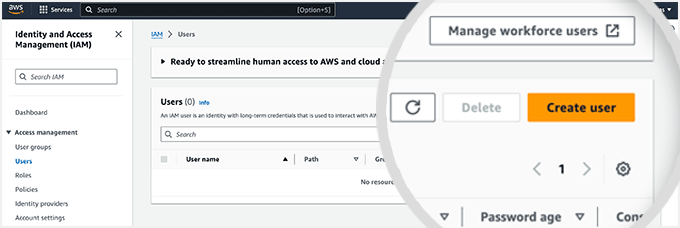
بعد ذلك، افتح المستخدم، وانتقل إلى بيانات اعتماد الأمان > مفاتيح الوصول، وانقر على إنشاء مفتاح وصول.
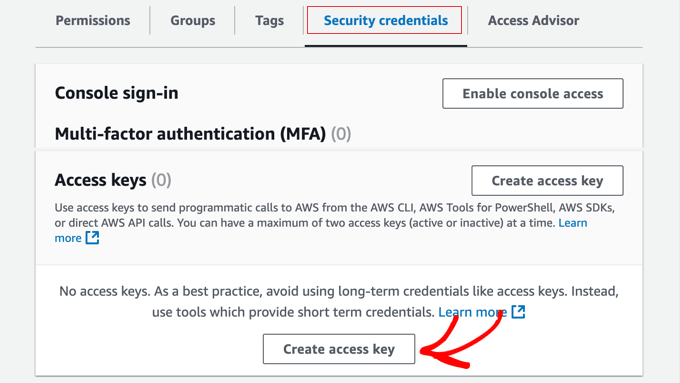
اختر Application running outside AWS، ثم نزّل ملف .csv الذي يحتوي على Access Key ID وSecret Access Key الخاصين بك، واحتفظ به في مكان آمن.
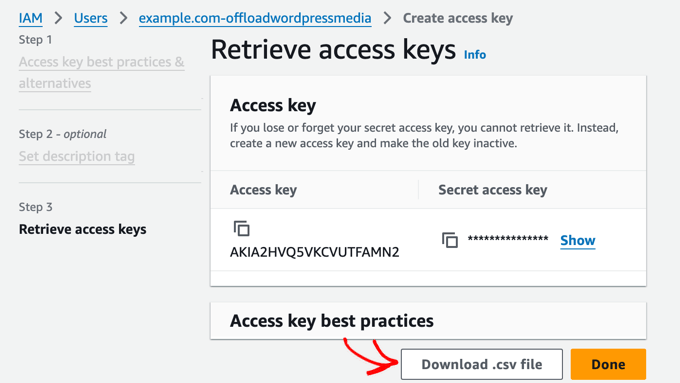
للاتصال بـ WP Offload Media، افتح ملف wp-config.php الخاص بموقع ووردبريس وأضف هذا الكود:
define( 'AS3CF_SETTINGS', serialize( array( 'provider' => 'aws', 'access-key-id' => 'YOUR_ACCESS_KEY_ID', 'secret-access-key' => 'YOUR_SECRET_ACCESS_KEY', ) ) );
بعد ذلك، قم بتثبيت وتفعيل إضافة WP Offload Media من لوحة تحكم ووردبريس الخاصة بك.
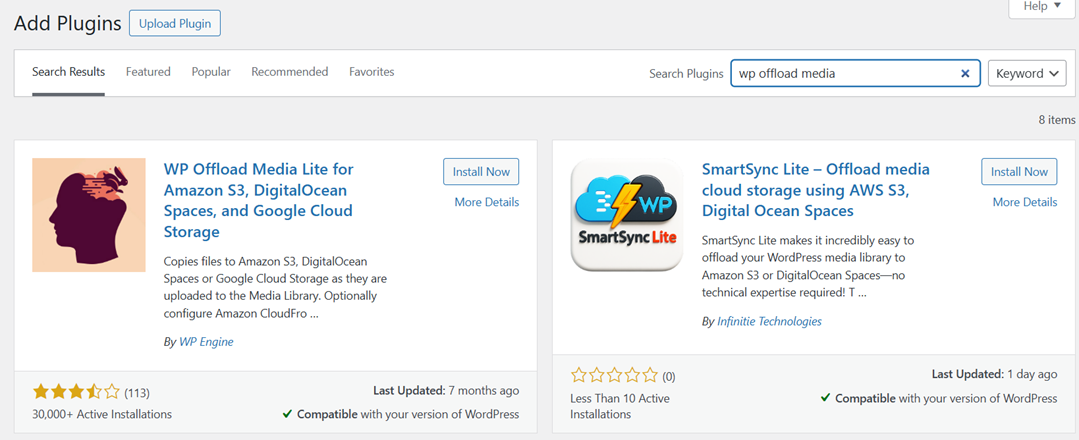
بعد التفعيل، انتقل إلى الإعدادات > WP Offload Media وقم بربط موقع ووردبريس الخاص بك عن طريق إدخال مفاتيح الوصول التي توفرها خدمة التخزين السحابي لديك. بعد ذلك، أنشئ حاوية جديدة، وهي مجلد مخصص في السحابة يخزّن ملفات الوسائط الخاصة بك. امنح الحاوية اسمًا واضحًا (على سبيل المثال، media.yourdomain.com) واختر أقرب منطقة إلى جمهورك الرئيسي لضمان تسليم أسرع.
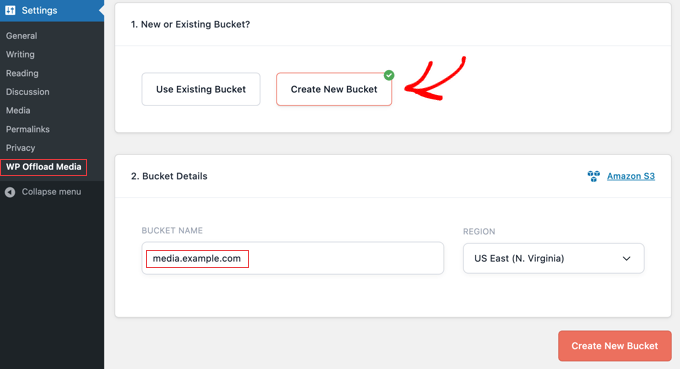
بعد حفظ الإعدادات، سيتم تلقائيًا تخزين أي وسائط جديدة ترفعها إلى ووردبريس وتقديمها من مزود السحابة الذي اخترته. يساعد هذا الإعداد على تقليل الحمل على الاستضافة، وتحسين سرعة الموقع، وضمان تسليم وسائط أكثر سلاسة عبر الويب.
نصائح لتقليل تكاليف الاستضافة وتحسين سرعة التحميل
يمكن أن يؤدي نقل وسائطك إلى Google Cloud إلى تحسين أداء موقعك الإلكتروني بشكل كبير، لكن دمج ذلك مع بعض استراتيجيات التحسين يمكن أن يُحدث تأثيرًا أكبر. فمن خلال إدارة كيفية تخزين وسائطك وتوصيلها وصيانتها، يمكنك ليس فقط تعزيز سرعة التحميل بل أيضًا تقليل نفقات الاستضافة غير الضرورية. إليك بعض النصائح العملية لمساعدتك في تحقيق أقصى استفادة من إعدادك.
تحسين التسليم باستخدام التخزين المؤقت وCDN
يضمن التكامل بين التخزين المؤقت وCDN (Content Delivery Network) تحميل ملفات الوسائط الخاصة بك بسرعة للزوار حول العالم. يخزّن CDN نسخًا من وسائطك عبر خوادم عالمية متعددة، مما يتيح للمستخدمين تنزيل الملفات من الخادم الأقرب إليهم. يقلل هذا من زمن الاستجابة ويحسّن أوقات التحميل بشكل كبير، خاصةً للمواقع التي تحتوي على الكثير من الصور أو ذات الزيارات المرتفعة.
بالإضافة إلى ذلك، يضمن تمكين التخزين المؤقت على موقعك وخادمك معًا عدم الحاجة إلى إعادة تحميل الملفات التي يتم الوصول إليها بشكل متكرر في كل مرة. إضافات مثل WP Speed of Light يمكنها المساعدة في أتمتة هذه العملية. عند استخدامها مع Google Cloud، تُنشئ هذه الأدوات مزيجًا قويًا يُحسّن توصيل الوسائط ويعزز تجربة المستخدم.
إزالة الوسائط غير المستخدمة أو المكررة
مع مرور الوقت، تتراكم في مواقع ووردبريس ملفات وسائط غير مستخدمة أو مكررة تستهلك مساحة تخزين قيمة. لا تؤدي هذه الملفات إلى زيادة تكاليف الاستضافة فحسب، بل يمكنها أيضًا إبطاء عملية إدارة الوسائط لديك. تساعدك مراجعة مكتبة الوسائط بانتظام على الحفاظ على إعداد نظيف وفعّال.
يمكنك استخدام أدوات مثل Media Cleaner لاكتشاف الملفات التي لم تعد قيد الاستخدام وإزالتها بأمان. قبل الحذف، تأكد من عمل نسخة احتياطية من بياناتك لتجنب فقدان الأصول المهمة. لا يقتصر الحفاظ على تنظيم مساحة التخزين على توفير المال فحسب، بل يبسّط أيضًا عمليات النسخ الاحتياطي والترحيل المستقبلية.
ضغط الصور قبل الرفع
تُعد الصور الكبيرة غير المحسّنة من أكبر الأسباب وراء بطء تحميل المواقع. ضغط الصور قبل رفعها يساعدك على الحفاظ على الجودة البصرية مع تقليل أحجام الملفات، مما يؤدي إلى تحميل أسرع للصفحات واستهلاك أقل للنطاق الترددي.
يمكن لأدوات مثل TinyPNG أو ShortPixel أو Imagify ضغط صورك تلقائيًا دون فقدان ملحوظ في الجودة. إذا كنت تفضل سير عمل آليًا، يمكنك دمج هذه الأدوات مباشرة مع WordPress. من خلال تحسين صورك مبكرًا في العملية، تضمن أن يظل موقعك خفيفًا وفعّالًا منذ البداية.
راقب مساحة التخزين السحابي من Google
تضمن المراقبة المنتظمة لاستخدامك لتخزين Google Cloud أنك لا تدفع أكثر من اللازم مقابل سعة غير مستخدمة. إن مراقبة كمية البيانات التي ينشئها موقعك ويخزنها تتيح لك تحديد الاتجاهات وإجراء التعديلات اللازمة قبل أن تصبح مكلفة.
يوفر Google Cloud تقارير تخزين مفصلة تُظهر الملفات التي تستهلك أكبر قدر من المساحة وعدد مرات الوصول إليها. وبناءً على هذه الرؤى، يمكنك تحديد ما إذا كنت تريد أرشفة الملفات أو حذفها أو نقلها إلى خيارات تخزين أقل تكلفة مثل Google Cloud Nearline أو Coldline. تساعد المراقبة الاستباقية في الحفاظ على الأداء مع إبقاء تكاليف السحابة تحت السيطرة.
نداء لجميع مسؤولي المواقع!
وفّر الوقت وعزّز الإنتاجية مع WP Media Folder. نظّم ملفات وسائط العملاء بسهولة، وأنشئ معارض مخصصة، وقدّم تجربة مستخدم سلسة.
طوّر مشاريع موقعك الإلكتروني الآن!
الخاتمة
نقل الوسائط إلى Google Cloud Storage هو وسيلة قوية لتحسين أداء موقع WordPress الخاص بك وموثوقيته وقابليته للتوسع. من خلال نقل الصور ومقاطع الفيديو والملفات الأخرى إلى السحابة، تقلل عبء العمل على خادم الاستضافة لديك وتضمن توصيل محتوى أسرع عبر شبكة Google العالمية. باستخدام إضافات مثل WP Media Folder، أو WP Stateless، أو WP Offload Media، يمكنك أتمتة هذه العملية والحفاظ على مكتبة الوسائط الخاصة بك منظمة دون التضحية بالسرعة أو الجودة.
سواء كنت تدير مدونة شخصية أو موقعًا تجاريًا عالي الزيارات، فإن نقل الوسائط خارج الخادم يساعد في خفض تكاليف الاستضافة وتحسين تجربة المستخدم. لجعل العملية أسهل وأكثر كفاءة، جرّب دمج موقع WordPress الخاص بك مع WP Media Folder لمزامنة سلسة مع Google Cloud.
عند الاشتراك في المدونة، سنرسل لك بريدًا إلكترونيًا عند وجود تحديثات جديدة على الموقع حتى لا تفوتك.


