 منتجات ووردبريس
 منتجات جوملا
 الدعم
الدعم الأخبار
 تسجيل الدخول
منظم ومزامن مكتبة وسائط WordPress
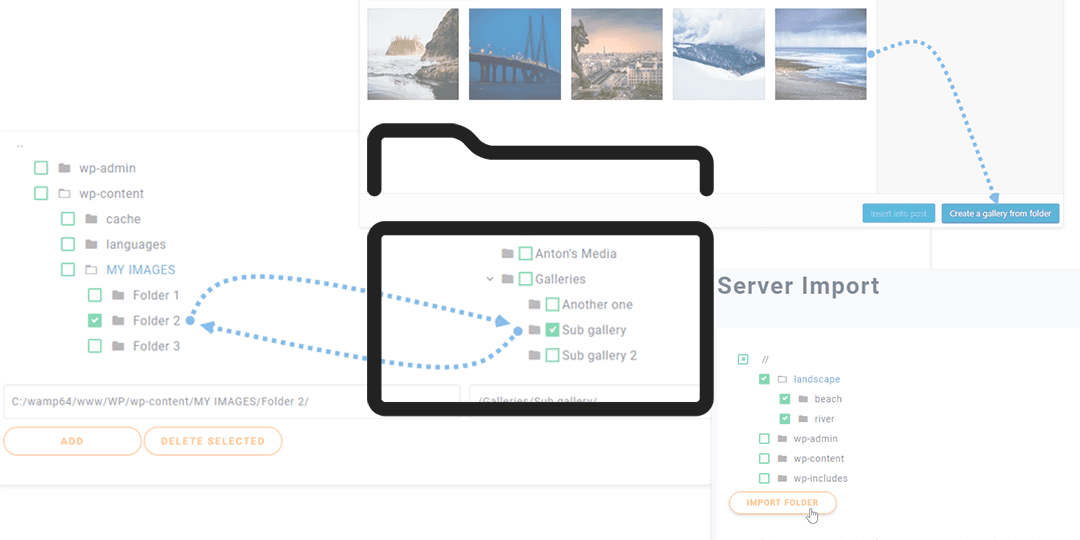
ربما قمت بالفعل بشراء ترخيص WP Media Folder أو تفكر في شرائه ولكنك تعتقد أنه يمكن أن تكون عملية مملة لإنشاء جميع المجلدات التي قمت بإنشائها بالفعل وتمرير جميع الملفات لأن WP media folder يحل هذا لك باستخدام مستورد ملفات الخادم والمزامنة.
WP Media Folder يجعل من السهل عليك تنظيم جميع ملفاتك من البداية، ولكن ماذا يحدث إذا كان لديك بالفعل هيكل تم إنشاؤه ولا تريد البدء من جديد؟ هذه الأداة الرائعة ستساعدك في ذلك.
قل وداعًا لمكتبة الوسائط الفوضوية.
WP Media Folder يتيح لك تصنيف الملفات ومزامنة المجلدات مع التخزين السحابي وإنشاء معارض مذهلة واستبدال الصور دون كسر الروابط.
قم بتحسين سير عمل الوسائط الخاص بك اليوم
كيفية استخدام مستورد FTP لوردبريس
لاستخدام أداة استيراد الملفات عبر بروتوكول نقل الملفات (FTP) الخاصة بـ WordPress، انتقل إلى الإعدادات > WP Media Folder > استيراد/تصدير، وفي استيراد مجلدات الخادم، حدد المجلدات التي تريد استيرادها وانقر على استيراد المجلد.
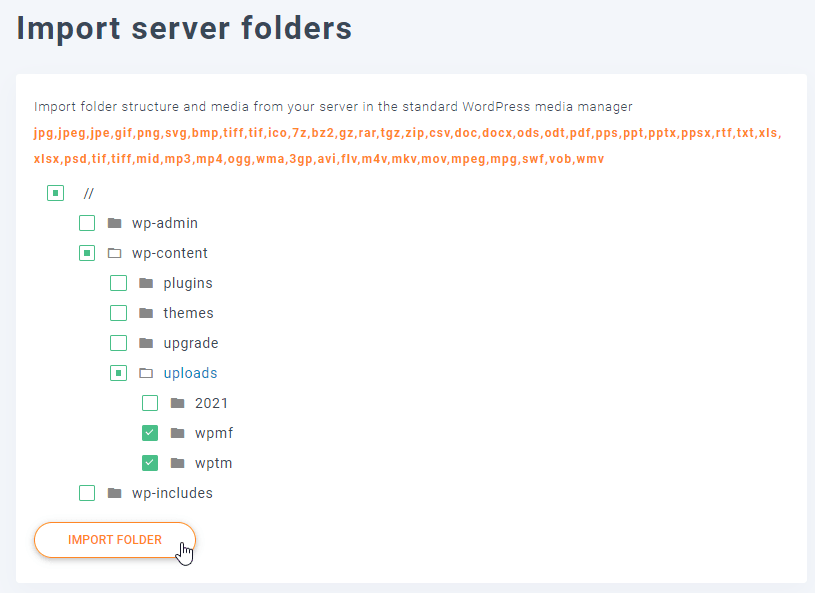
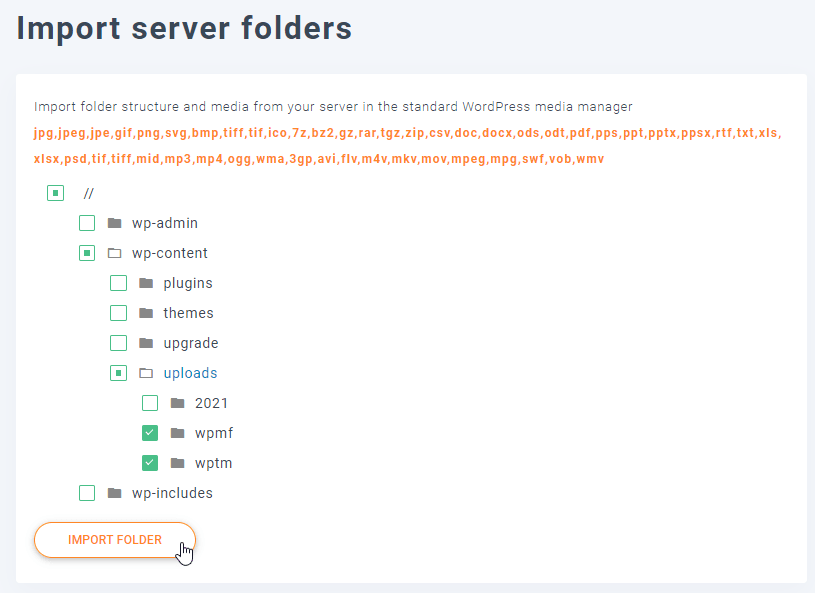
انتظر حتى تنتهي العملية، أخيرًا، سترى المجلدات والمجلدات الفرعية داخل مدير الوسائط الخاص بك، بسهولة تامة.
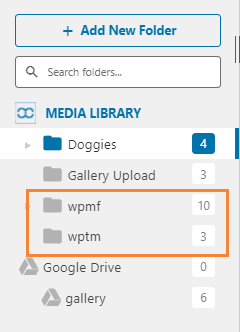
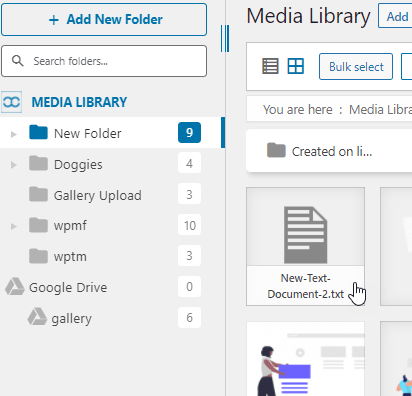
جميع المجلدات والوسائط ستكون في مدير الوسائط الخاص بك كما ترى في الصورة.
اطلب كل شيء مرة واحدة مع مزامنة مجلد خادم ووردبريس
أداة مزامنة مجلد خادم ووردبريس ستسهل الكثير من العمل لأنها ستساعد في مزامنة المجلدات من خادمك إلى مكتبة وسائط ووردبريس والعكس صحيح.
ما عليك سوى تحديد الأقدم (في الخادم الخاص بك) الذي تريد مزامنته مع مكتبة الوسائط الخاصة بك وتحديد المجلد في مكتبة وسائط WordPress التي ستستخدمها للمزامنة ، يمكنك تحديد ما إذا كنت تريد إجراء المزامنة من الخادم إلى المكتبة فقط أو إذا كنت تريد ذلك في كلا الاتجاهين (مكتبة الوسائط والخادم أيضًا).
لأجل هذا المثال، سيتم إنشاء مجلد على الخادم (الاسم: مجلد للمزامنة) سنملأه بالصور وواحد في مكتبة ووردبريس (الاسم: مجلد جديد) سيكون فارغًا.
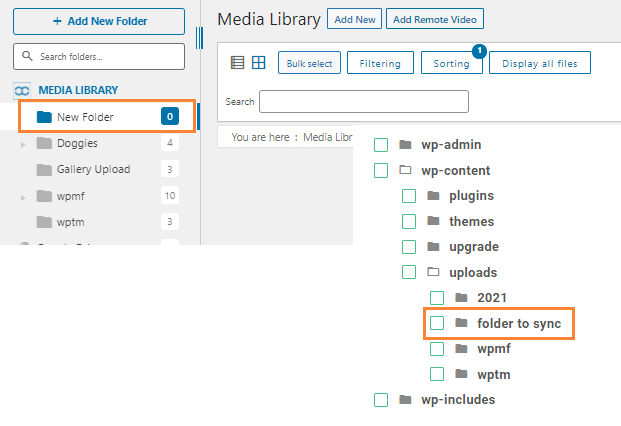
لاستخدام المزامنة بطريقتين ، انقر فوق تنشيط المزامنة و تنشيط مزامنة ثنائية الاتجاه وحدد المجلد في الخادم والمكتبة حيث تريد تنشيط المزامنة (إذا كنت لا تريد أن تنعكس التغييرات التي أجريتها في المكتبة في مجلد الخادم ، فلا تنشط المزامنة ثنائية الاتجاه).
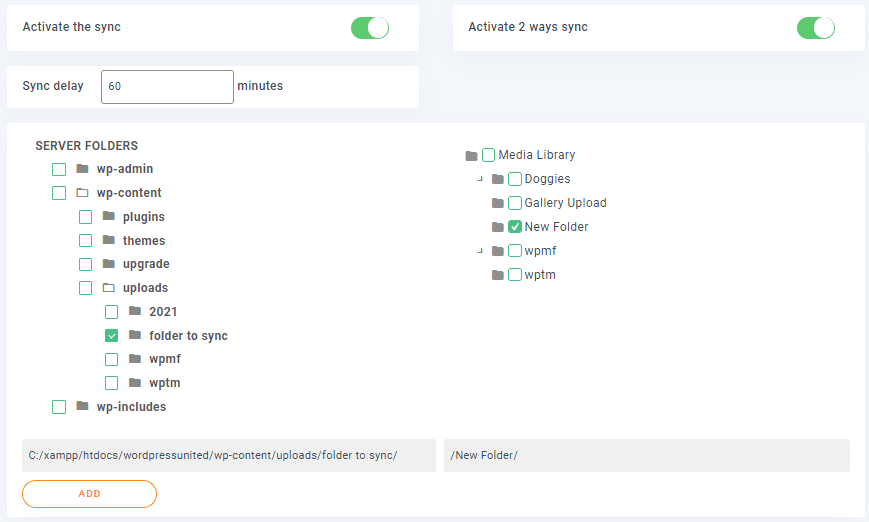
ثم اضغط على زر الإضافة
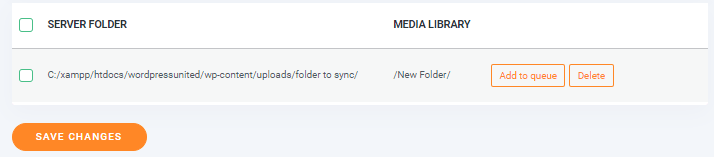
أخيرًا، قم بتعيين دقائق تأخير المزامنة، انقر على إضافة إلى قائمة الانتظار وانتظر للمزامنة التالية.
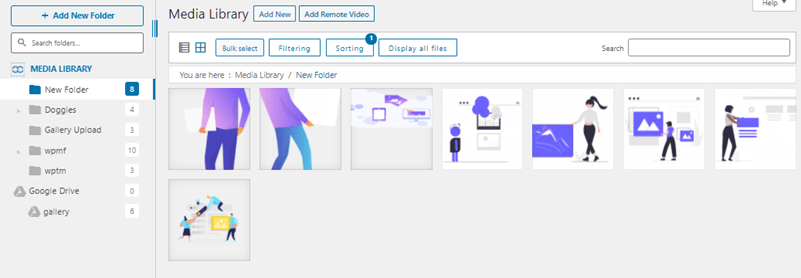
يمكنك إضافة ملفات إلى مجلد المكتبة ، والانتظار لمدة تأخير المزامنة ورؤيتها في مجلد الخادم ، إنها سحر ، أليس كذلك؟ يمكنك إضافة مجلد فرعي ووسائط داخل واحد من المجلدين وسترى التغييرات في الآخر.
إنشاء مجلد فرعي في المكتبة.
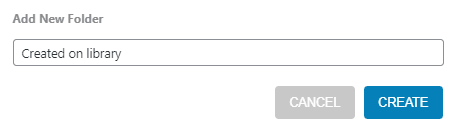
انتظر بضع دقائق للمزامنة التالية حسب تأخير المزامنة الذي حددته
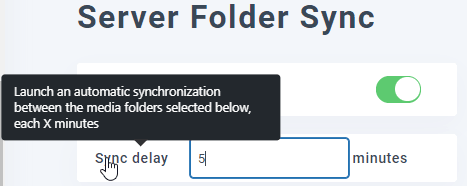
تم مزامنة هذه المجلدات (مجلد للمزامنة على الخادم ومجلد جديد في المكتبة) والمجلد الجديد (تم إنشاؤه على المكتبة) متاح الآن على كلا الجانبين. يمكن القيام بذلك مع جميع التغييرات التي تقوم بها في المجلدات التي تمت مزامنتها على كلا الجانبين (إذا كانت المزامنة الثنائية الاتجاه نشطة) يمكنك إضافة الوسائط داخل أي من المجلدات ورؤيتها في الآخر.
إنه الطريقة الأفضل لتحرير وإنشاء مجلدات فعلية لأن هذا لن يضر بالروابط أو يؤثر على تحسين محركات البحث الجيد لصفحتك، فقط تخيل كل وظائف WP Media Folder من مجلد موجود على الخادم.
حافظ على كل شيء في ترتيب مع منظم مكتبة ووردبريس هذا
منظم مكتبة ووردبريس هذا أداة قوية ومفيدة للغاية لأنه يمكن القيام بالعديد من الأشياء به، على سبيل المثال، يمكنك تغيير المعلومات وخيارات كل ملف.
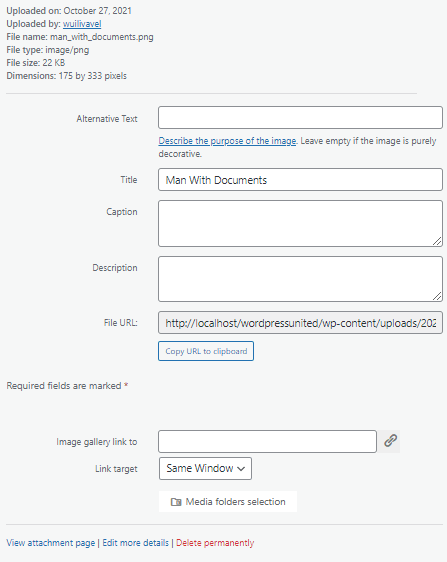
هناك أيضًا خيار لتحرير مقياس الصورة، انقر على تحرير.
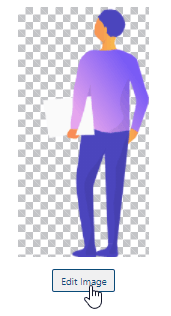
وسيتم عرض جميع الخيارات.
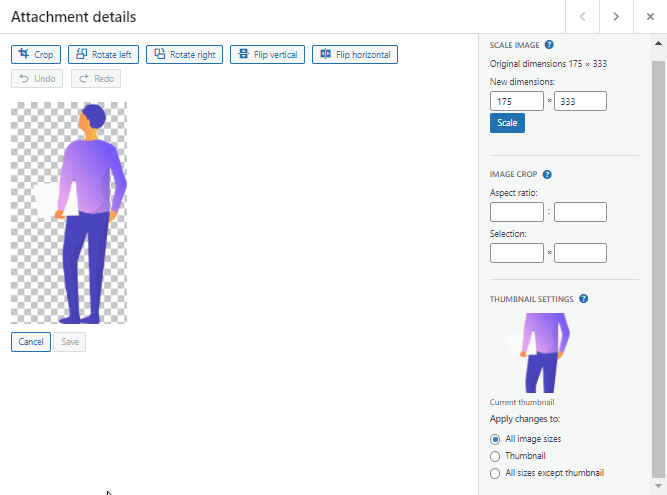
يمكنك استخدام WP Media folder كمنظم لأنه يحتوي على معالجة سهلة، يمكنك إنشاء مجلدات بضغطة زر واحدة، يمكنك إضافة ملفات إلى أي مجلد فقط عن طريق سحبها من سطح المكتب أو تحديد الملف مباشرة داخل المجلدات.
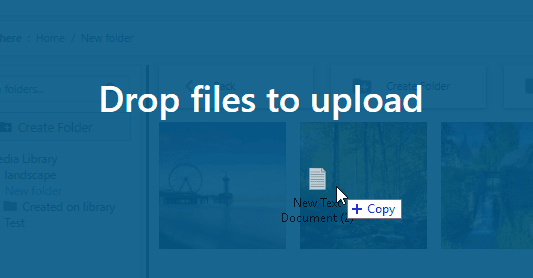
بعد إسقاط الملف ، سترى إشعارًا بالشحن وبعد ذلك ، سيكون الملف متاحًا في مكتبة ووردبريس الخاصة بك (إذا قمت بمزامنة المجلدات ، سيكون الملف متاحًا على الخادم أيضًا).
معرض الصور من مجلد وسائط ووردبريس
نعم ، إنه ليس فقط مدير مجلد وسائط ووردبريس. تأتي هذه الإضافة مع الكثير من الميزات ، من بينها تعزيز رائع لمعرض ووردبريس مع 4 سمات مختلفة (تأتي إضافة المعرض المخصصة مع المزيد من سمات وميزات المعرض بالرغم من ذلك) وكل سمة لها خياراتها الافتراضية الخاصة.
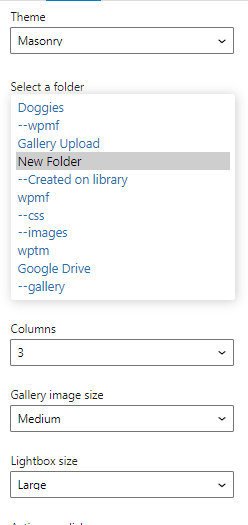
الجزء الجيد هو أنه يمكنك إنشاء معرض من مجلد الوسائط وحتى من مجلد الخادم إذا قمت بتنشيط مزامنة الخادم. علاوة على ذلك ، هناك خيار لزيادة معرضك تلقائيًا باستخدام صور جديدة تجدها في المجلدات.
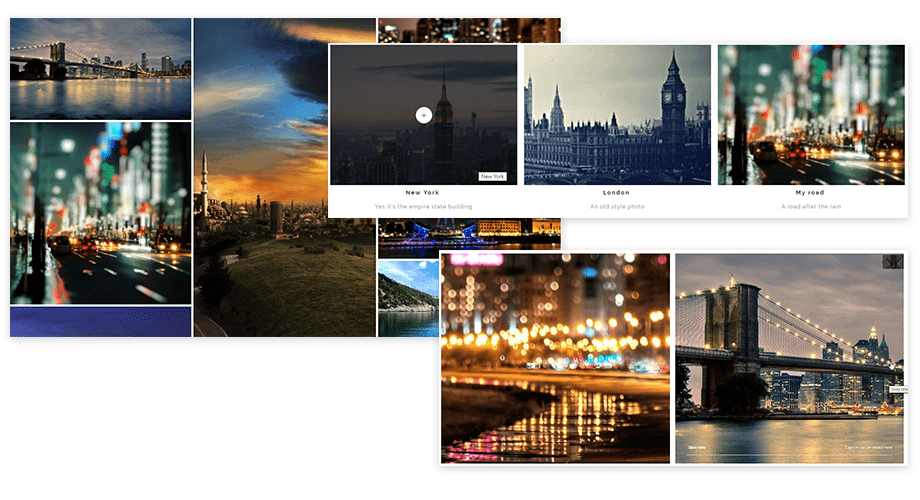
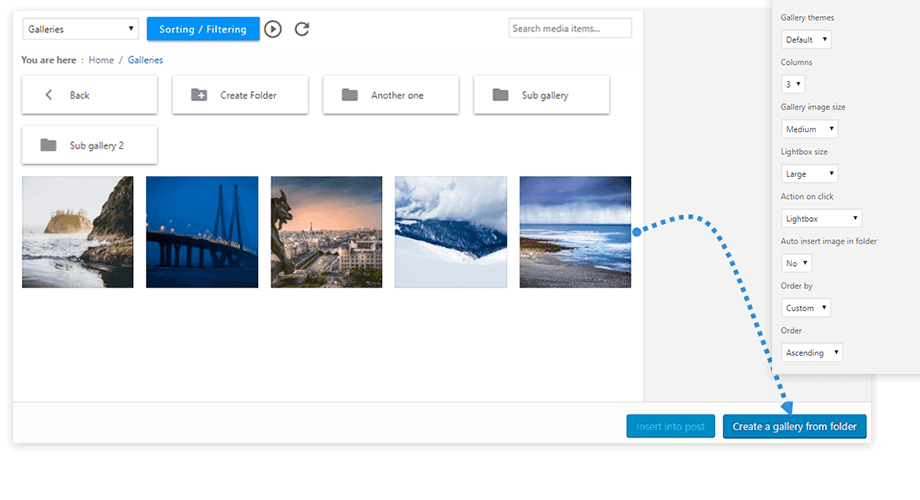 وهنا تأتي السمات، لديك تعزيز للسمة الافتراضية بأحجام الصور، صندوق ضوئي وبلاط صور، سمة المحفظة، سمة شريط الصور وسمة Masonry مثل السمة.
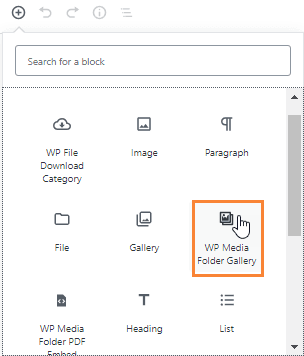
لاستخدام هذه المعارض عند تحرير/إنشاء مشاركة أو صفحة، ما عليك سوى إضافة WP Media Folder كتلة المعرض.
انقر على المجلد الذي تريد استخدامه ثم على إنشاء معرض.
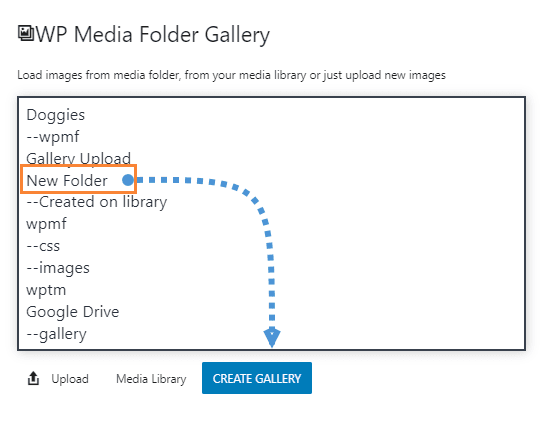
سيتم إضافة الكتلة مع خيار إزالة الوسائط من الفئة ورفع صور أخرى.
نداء لجميع مشرفي المواقع!
وفر الوقت وارفع الإنتاجية مع WP Media Folder. قم بتنظيم ملفات الوسائط للعملاء بسهولة، وإنشاء معارض مخصصة، وتوفير تجربة مستخدم سلسة.
قم بترقية مشاريع موقعك الآن!
كما رأيتم، فهي ليست مجرد أداة تنظيم، بل ستساعدك هذه الإضافة على الحصول على تجربة وتصميم أفضل على ووردبريس من خلال المعارض الرائعة.
ماذا تنتظر؟ تعال وشاهد هذه الإضافة الرائعة https://www.joomunited.com/WordPress-products/wp-media-folder
عندما تشترك في المدونة، سنرسل لك رسالة بريد إلكتروني عند وجود تحديثات جديدة على الموقع حتى لا تفوتك.




التعليقات