 منتجات ووردبريس
 منتجات جوملا
 الدعم
الدعم الأخبار
 تسجيل الدخول
مكتبة وسائط ووكوميرس مع المجلدات والمرشحات

أصبح WooCommerce ضروريًا عند إنشاء التجارة الإلكترونية بسبب المرافق والأدوات التي يقدمها، ولكن هل يمكن أن يكون هذا البرنامج الإضافي الرائع أداة أفضل؟ حسنًا، الجواب هو نعم! ولكن فكر في متجر يحتوي على آلاف المنتجات، مع 5 صور لكل واحد. العثور على وسائط لإعادة استخدامها سيكون شبه مستحيل ولكن... أخبار جيدة! لدينا الحل لذلك ;)
بما أننا تحدثنا عما قد يتطلبه الأمر للحصول على تجارة إلكترونية مثالية، فإننا نتحدث عن أحد أفضل الحلول المتاحة في السوق مثل WP Media Folder، وهو إضافة توفر معارض رائعة يمكنك استخدامها عند إدراج الصور ومقاطع الفيديو على موقع ووردبريس الخاص بك، بالإضافة إلى ذلك، فهي تتيح لك أيضًا فرز ملفاتك في مجلدات ومجلدات فرعية.
كما ترى ، يمكنك استخدام هذين المكونين الإضافيين لتحقيق أداء أفضل لأن WP Media Folder متوافق تمامًا مع WooCommerce ، لذا سيكون لديك المجموعة المثالية ، WooCommerce لإنشاء وإدارة متجرك الإلكتروني و WP Media Folder لترتيب جميع ملفاتك ولكن هذا ليس كل شيء ، دعنا نرى كيف يمكننا استخدام هذا المزيج.
قل وداعًا لمكتبة الوسائط الفوضوية.
WP Media Folder يتيح لك تصنيف الملفات ومزامنة المجلدات مع التخزين السحابي وإنشاء معارض مذهلة واستبدال الصور دون كسر الروابط.
قم بتحسين سير عمل الوسائط الخاص بك اليوم
استخدام مجلدات وسائط ووكوميرس
من خلال استخدام مجلدات وسائط ووكوميرس، ستتمكن من تحسين عملك حيث سيتم ترتيب جميع الوسائط وستتمكن من العثور عليها في غضون نقرة أو نقرتين لاستخدامها في إنشاء منشور جديد حول المنتج أو إنشاء منتج جديد باستخدام الوسائط داخل المنتج.
سنقوم بعرض مثال حول كيفية إنشاء واستخدام هذه المجلدات وإنشاء بعض حالات الاستخدام لمنحك أفكارًا لتحسين تجارة التجزئة الإلكترونية الخاصة بك.
لهذا المثال، سنستخدم متجر ملابس، في الصورة التالية، سترى مكتبة وسائط غير منظمة تمامًا مع صور المنتج بالداخل.
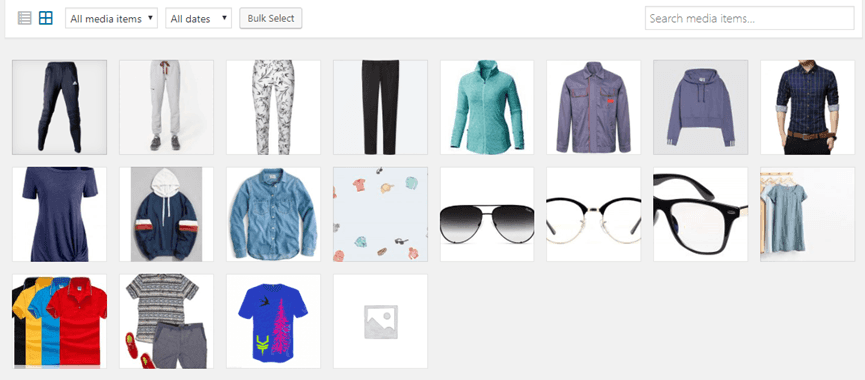
كما ترون، جميع الصور مختلطة؛ قمصان، سترات، بنطلونات، صور ثيم، كل شيء غير منظم وقد يكون من الصعب حقًا العثور على صورة واحدة بشكل محدد... ماذا يمكنني أن أفعل لحلها باستخدام WP Media Folder؟ باستخدام WP Media folder ستتمكن من ترتيبها لجعل عملية الاختيار أسهل، على سبيل المثال، يمكننا إنشاء مجلد للرجال وآخر للنساء بداخلهما فئات فرعية مثل البنطلونات، القمصان، النظارات ويمكنك إنشاء حد أقصى 8 مستويات من الفئات الفرعية حتى يمكنك ترتيبها كما تريد.
إن عملية إنشاء مجلد باستخدام هذا البرنامج الإضافي الرائع بسيطة حقًا، ما عليك سوى استخدام القائمة الجانبية اليسرى.
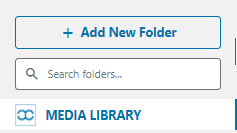
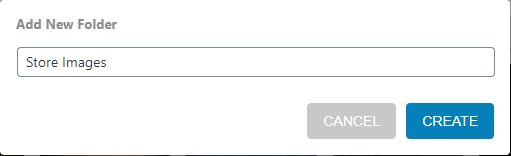
أنشئ المجلد الأصل عن طريق النقر على "إنشاء مجلد"، واكتب الاسم ثم انقر على "إنشاء".
لإنشاء مجلد فرعي، ما عليك سوى الانتقال إلى المجلد الذي تريد إنشاء المجلد الفرعي داخله وتكرار الخطوات، ستتمكن من رؤية سهم يمكنك النقر عليه لعرض جميع المجلدات الفرعية.
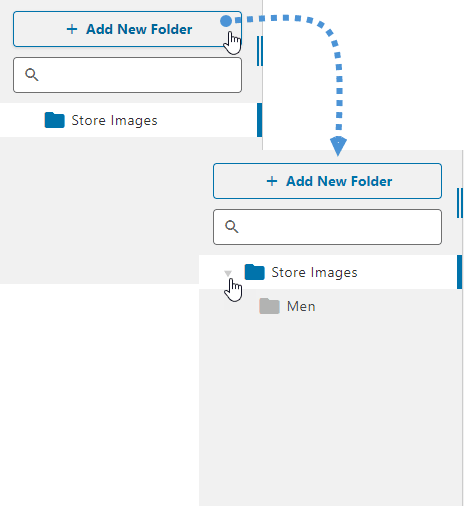
عملية بسيطة حقًا وعملية إضافة الصور إلى المجلد الخاص بها أسهل، ما عليك سوى النقر على "تحديد الكل"، واختيار جميع الصور وإسقاطها في المجلد/المجلد الفرعي الذي تريد إضافته إليه.

يمكنك أيضًا الاستمرار في ترتيب الصور عن طريق إنشاء المزيد من المجلدات الفرعية على سبيل المثال القمصان والبنطلونات ، وستكون المجلدات الفرعية مرئية أيضًا في الجزء العلوي من لوحة تحكم المجلدات.
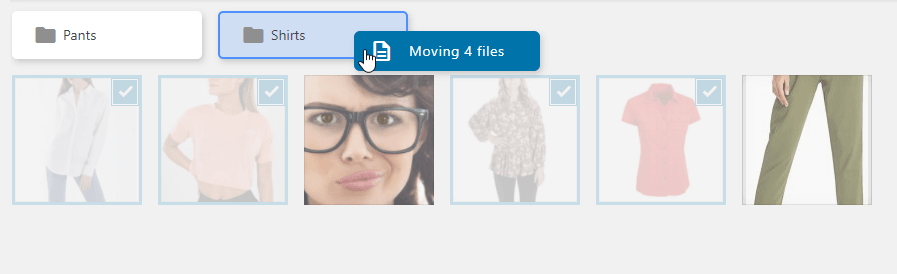
وسيكون كل شيء سهل العثور عليه حقًا.
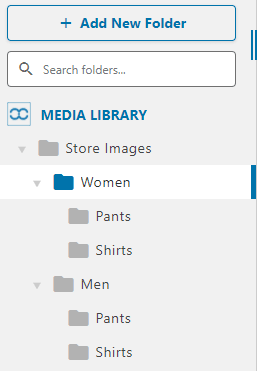
ولكن إذا كان لديك الكثير من المجلدات؟ قد يكون من الصعب حقًا العثور على واحد محدد ، يحتوي WP Media Folder على أداة لجعل الأمر أسهل أيضًا ، مربع النص فوق المجلدات ، فقط اكتب المجلد الذي تبحث عنه واضغط على مفتاح Enter.
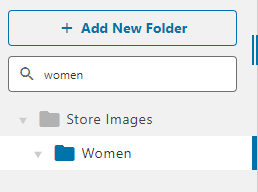
ستتمكن من رؤية جميع المجلدات المتعلقة بالجملة التي كتبتها.
إنشاء منتج باستخدام مدير الوسائط لWooCommerce
حسناً، كل شيء مثالي، يمكنك إنشاء جميع المجلدات وترتيب جميع الوسائط داخل مكتبة الوسائط ولكن، هل يمكنني استخدامه في مدير وسائط ووكومرس؟ الجواب هو نعم بالتأكيد! ستكون جميع الوسائط متاحة عند إنشاء منتج لتجارتك الإلكترونية، فقط انتقل إلى المنتج الذي تريد تحريره/إضافته وانقر على "تعيين صورة المنتج"، ستتمكن من رؤية مدير الوسائط مع جميع المجلدات والصور داخل.
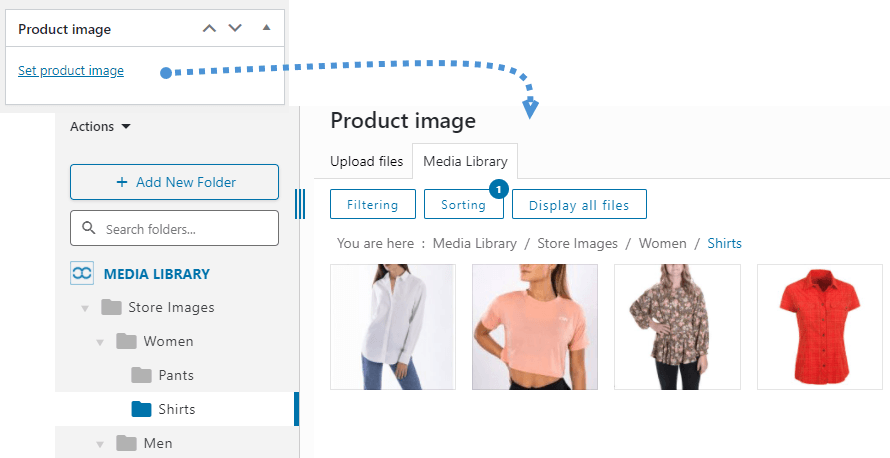
هناك بعض الخيارات لتصفية وفرز الصور داخل المجلد/المجلد الفرعي لمساعدتك في العثور على الصورة التي تبحث عنها بالضبط، يمكنك تعديل خيارات التصفية في الإعدادات > WP Media Folder > تصفية الوسائط.
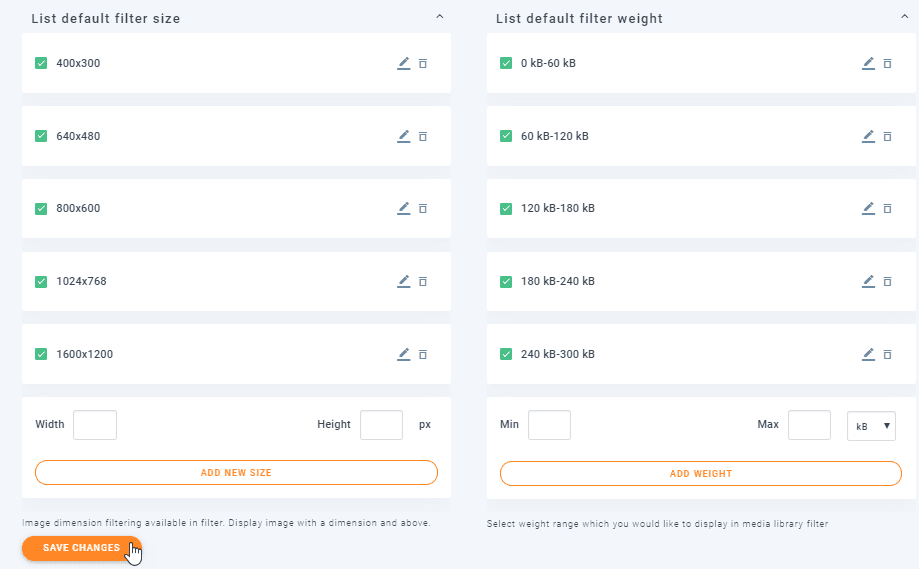
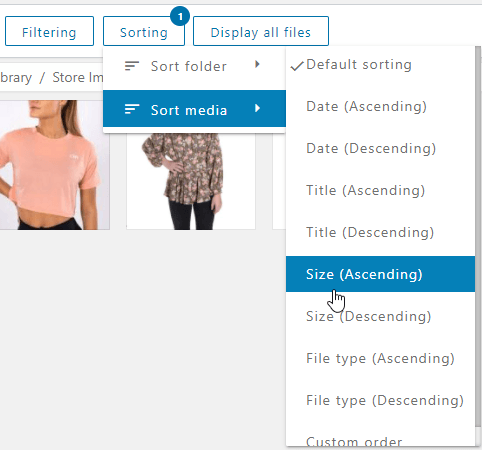
ما عليك سوى التعديل والنقر على "حفظ التغييرات ". لاستخدام خيارات الفرز والتصفية في مكتبة الوسائط، انقر على "الفرز/التصفية" وحدد الخيارات التي تحتاجها.
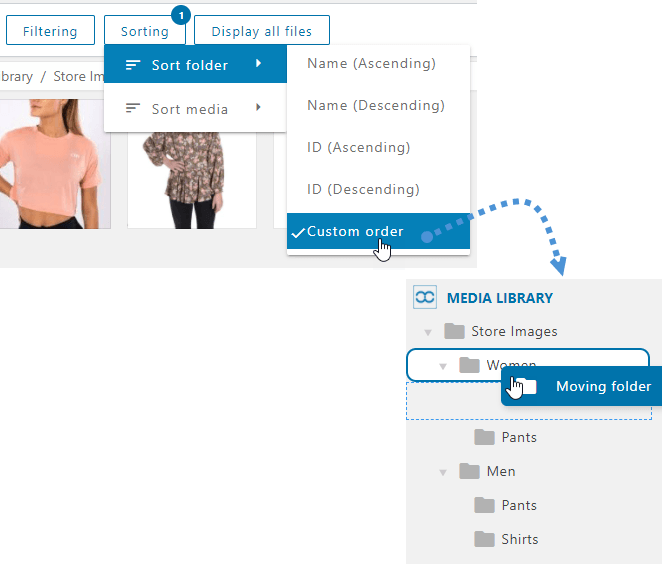
يمكنك أيضًا فرز المجلدات في القائمة حسب المعرف أو الاسم أو الترتيب المخصص ، وستساعدك على العثور على المجلد بأسرع طريقة.
عملية تعيين الصورة هي نفسها، لذا ما عليك سوى تحديد الصور التي تريد استخدامها لمنتجك والنقر على زر "تعيين صورة المنتج".
تعيين شعارك مع علامات مائية للصورة
الصور التي نستخدمها في منتجاتنا مهمة حقًا لأننا في بعض الأحيان يمكن أن ندفع للعارضين من أجل الحصول على أفضل الصور لعرض وسائط منتجاتنا، ولهذا السبب يجب أن نستخدم علامة مائية، العلامة المائية هي أفضل علامة يمكننا إضافتها إلى الوسائط التي لدينا في متجرنا.
دعنا نقول أننا نستأجر عارضًا محترفًا لالتقاط بعض الصور وإظهارها للترويج لعرض نبيعها ولكن هناك متاجر أخرى تبيع نفس المنتج.
ماذا يحدث إذا لم يكن لدينا علامة مائية؟ ستكون المتاجر الأخرى قادرة على استخدام هذه الصور الاحترافية التي التقطناها والأسوأ من ذلك أنها لن تشارك الائتمان مع متجرنا.
لكن لا تقلق، مع WP Media Folder ستتمكن من وضع علامة مائية على جميع صور منتجاتك بأسهل طريقة.
لتعيين العلامة المائية لصور منتجاتنا، انتقل إلى WP Media Folder > إعادة التسمية والعلامة المائية > علامة تبويب العلامة المائية.
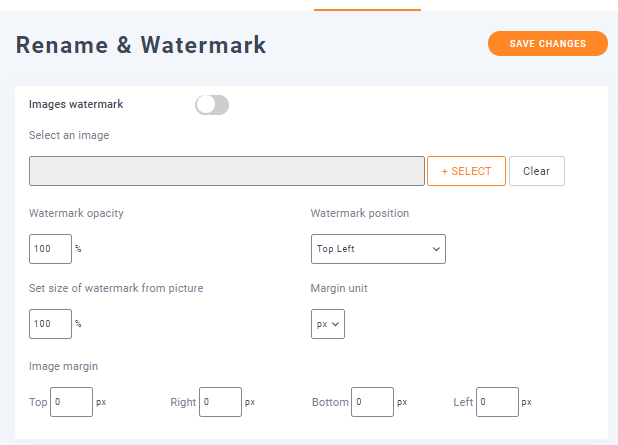
في هذا القسم، سنتمكن من رؤية جميع الخيارات المتاحة للعلامة المائية، أولاً وقبل كل شيء، دعونا نمكّن وظيفة العلامة المائية للصورة ونحدد صورة للعلامة المائية بالنقر فوق تحديد.
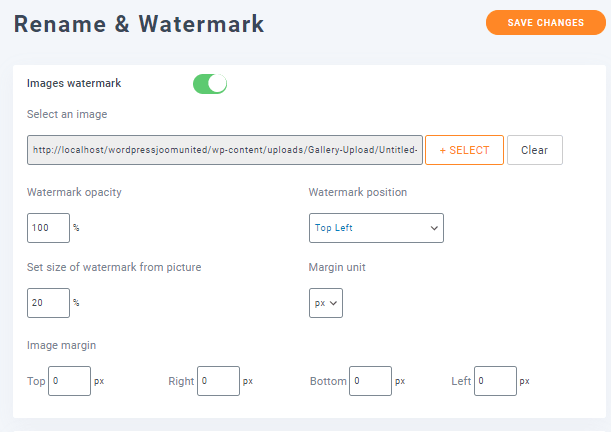
كما ترون، لقد قمنا باختيار العلامة المائية، وكذلك تعيين حجم العلامة المائية من الصور لجعلها أصغر، وهناك خيارات أخرى يمكنك تعيينها مثل الموضع وهامش الصورة، وكذلك الشفافية إذا كنت لا تريد أن تكون العلامة المائية معتمة بالكامل.
الخطوة التالية هي تحديد المجلدات التي نريد إضافة العلامة المائية إليها، وهذا هو الجزء الأفضل في هذا، يمكنك تحديد الصور من المتجر فقط وعدم لمس الصور التي لا تريد إضافة العلامة المائية إليها، لذلك سنختار فقط المجلد الذي أنشأناه لهذا البرنامج التعليمي المسمى " صور المتجر".
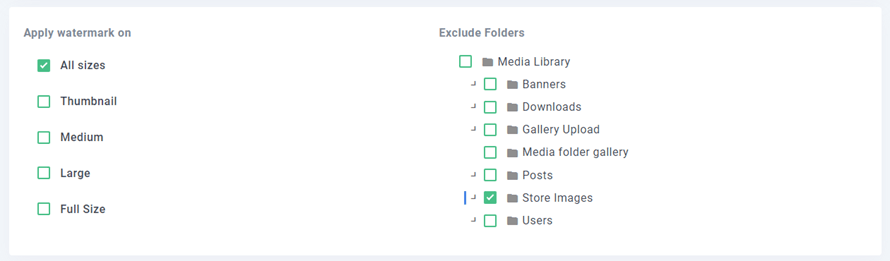
أخيرًا ، انقر فوق إعادة إنشاء الصورة المصغرة و علامة مائية سيتم إضافته إلى جميع الأحجام المحددة لجميع المجلدات المحددة.

ستبدأ العملية وسترى شريطًا يشير إلى ذلك ، لذلك عند الانتهاء ، سيتم إضافة العلامة المائية.

يمكنك العودة إلى مكتبة الوسائط الخاصة بك ومعرفة أن جميع الصور التي حددناها ، أصبحت الآن تحتوي على العلامة المائية.
أضف مقاطع فيديو عن بُعد إلى منتجاتك لجعلها تبدو احترافية حقًا
من الممارسات الجيدة الأخرى عند إضافة منتجاتنا إضافة مقاطع فيديو.
عادة ، اعتمادًا على المنتج الذي نقدمه ، قد نحتاج إلى فيديو يصف المنتج الذي نبيعه ، على سبيل المثال ، إذا قمنا ببيع ألعاب الفيديو.
أحيانًا يمكننا إعادة استخدام مقاطع الفيديو التي تم إنشاؤها بالفعل ، على سبيل المثال ، ألعاب الفيديو التي تحتوي على إعلانات ترويجية ويمكننا إضافتها مباشرة من YouTube باستخدام WP Media Folder.
في هذا المثال ، سنضيف مشهدًا ترويجيًا من لعبة فيديو ليتم الترويج لها في متجرنا ، لذلك يمكننا الانتقال مباشرة إلى قسم المنتج من WooCommerce و إضافة جديد.
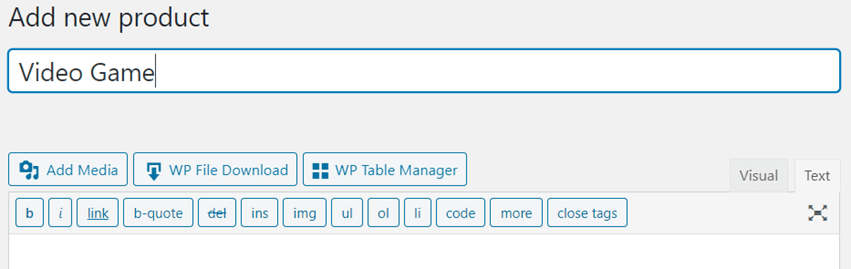
في هذا القسم ، يمكننا المتابعة لإضافة المنتج كما نفعل عادة.
لنفترض أننا نريد إضافة الفيديو مباشرة إلى وصف المنتج، عندها ننتقل إلى الوصف، ونضغط على إضافة وسائط، وسنرى خيار الإدراج من عنوان URL، لذا نضغط عليه ونضيف عنوان URL للفيديو، وسيتم إضافة رمز مختصر.
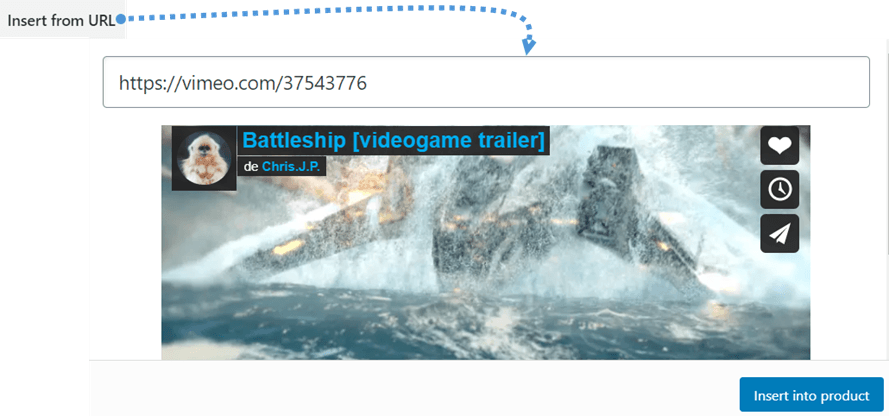
سترى الرمز القصير في الوصف.
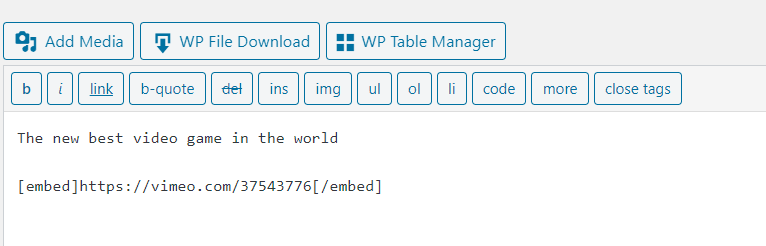
أخيرًا، يمكنك إنهاء إنشاء منتجك وستتمكن من رؤية الفيديو في الوصف في الواجهة الأمامية.
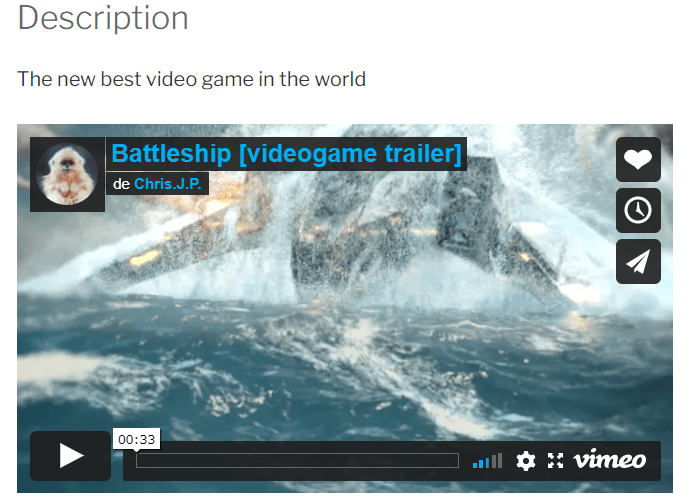
الآن يمكنك إضافة مقاطع فيديو إلى منتجاتك بسهولة وبالطريقة الأكثر احترافية.
طريقة أخرى لعرض مجلدات صور WooCommerce
سنرى هنا فكرة حول كيفية استخدام مجلدات صور وو كوميرس لإظهار منتجاتك عن طريق إنشاء معارض، سيبدو الأمر رائعًا حقًا وستستخدم WP Media Folder إلى أقصى حد.
العملاء دائمًا يبحثون عن الطريقة الأكثر احترافية وسهولة لمعرفة المنتج الذي يريدون شراءه وما هو أكثر احترافية من عرض منتجاتك بطريقة رائعة ومستجيبة باستخدام المعارض؟ يمكن لـ WP Media Folder أن يجعل هذا العمل أسهل بكثير لأنك ستتمكن من إنشاء معارض رائعة ومختلفة بمجرد النقر والتحديد.
لإنشاء معرض لقسم ملابس الرجال في هذا المثال، انتقل أولاً إلى مكتبة الوسائط، انقر على إحدى الصور التي ستستخدمها للمعرض وابحث عن خيار "رابط معرض الصور إلى" في القسم الأيمن من مربع الضوء الذي سيتم عرضه وانقر على أيقونة المرفق.
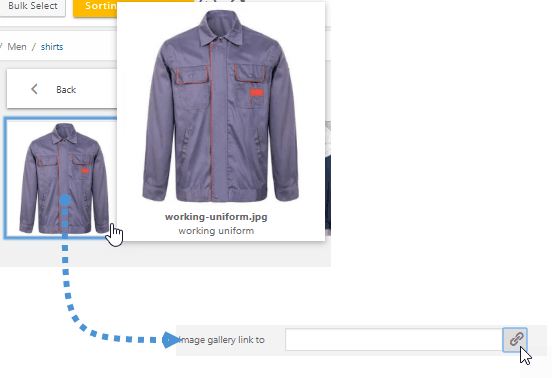
ستتمكن من رؤية جميع الصفحات والمنتجات المتاحة في موقع wp الخاص بك، حدد المنتج الذي يتوافق مع تلك الصورة، يمكنك استخدام مربع نص البحث للعثور على المنتج الصحيح والنقر على "فتح الرابط في علامة تبويب جديدة" إذا كنت ترغب في عرضه في علامة تبويب جديدة، وأخيراً انقر على "إضافة رابط".
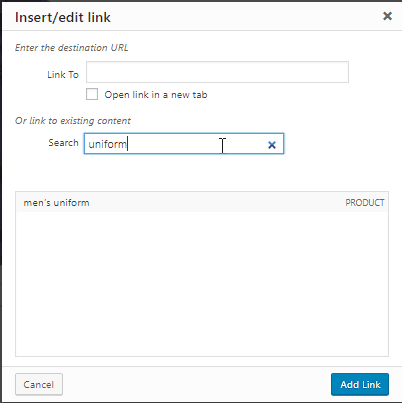
كرر هذه العملية مع جميع الصور التي ستستخدمها للمعرض، وبعد ذلك، انتقل إلى إضافة منشور/صفحة جديدة، وحدد كتلة "Wp media folder " في WP Media Folder .
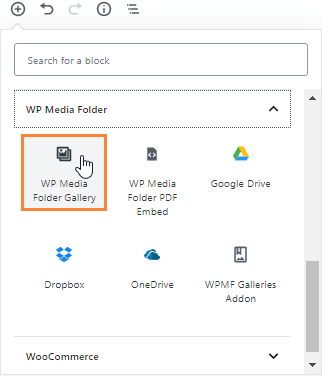
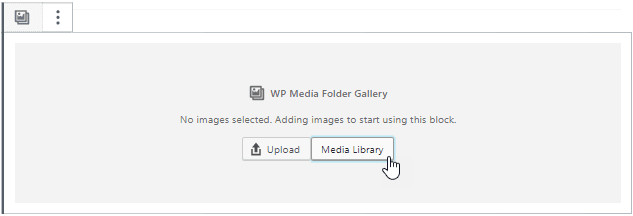
الآن انقر على مكتبة الوسائط.
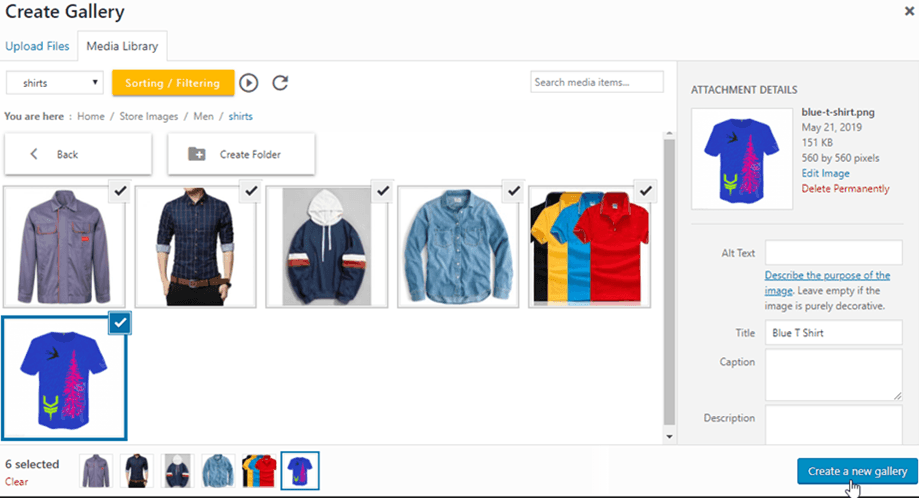
حدد الصور التي تريد استخدامها للمعرض (تلك التي حددت رابطها) وانقر على إنشاء معرض جديد.
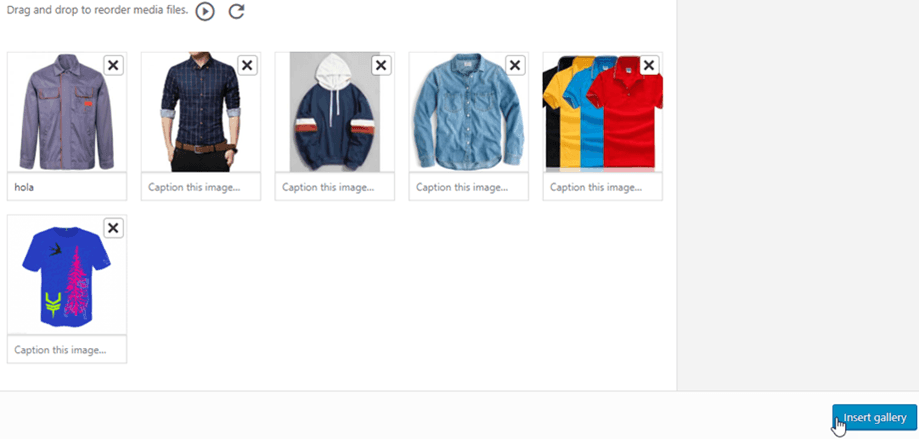
الآن حدد الترتيب عن طريق سحب وإسقاط الصور ، حذف الصور من المعرض إذا كنت ترغب في ذلك وانقر على إدراج المعرض.
ستتمكن من رؤية قائمة في الجزء الأيمن من الكتلة، اختر السمة التي تريد استخدامها لمعرضك.
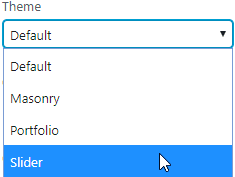
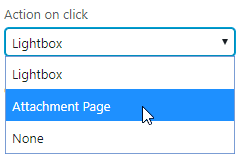
أخيرًا ، ابحث عن قائمة “الإجراء عند النقر ” المنسدلة وحدد خيار “صفحة المرفق ” في القائمة اليمنى.
أخيرًا ، انقر على نشر وهذا كل شيء ، سيكون لديك متجر رائع مصنوع بمعرض.
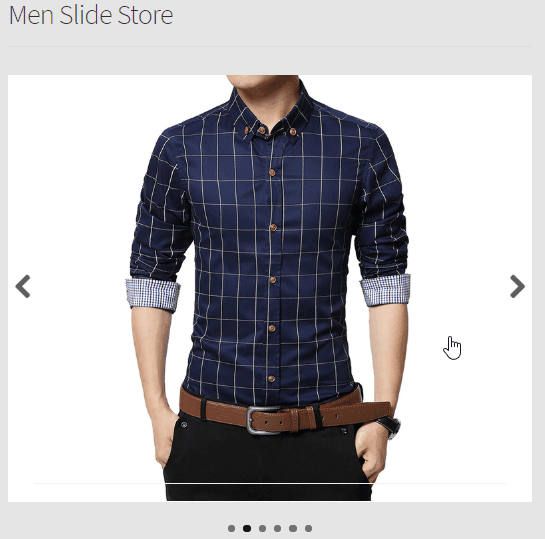
فقط انقر عليها ودع السحر يعمل، ستتمكن من رؤية جميع المنتجات التي قمت بتعيينها.
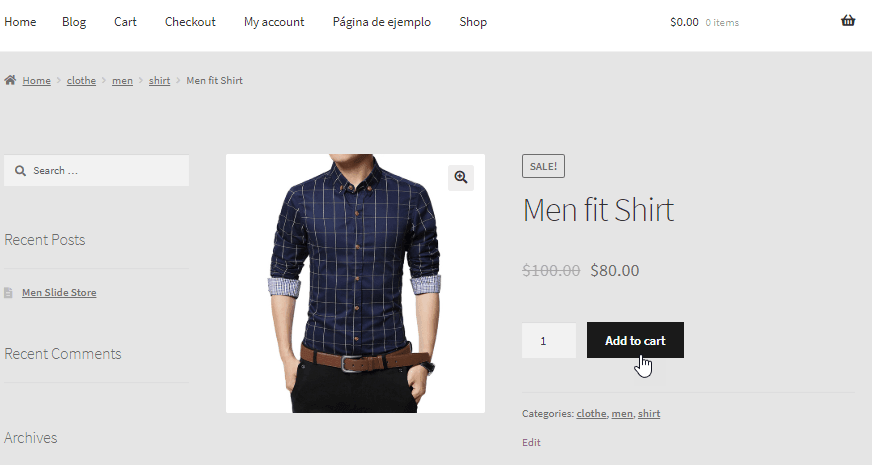
كما نرى هنا، لقد أنشأنا معرضًا رائعًا يبدو احترافيًا، ويمكن أن يتناسب مع أي جزء من موقعك على الويب وسيتيح للعملاء الوصول السهل إلى منتجاتك، حيث سيكون عليهم فقط التمرير والنقر على المنتج الذي يريدون رؤيته أو شراءه.
يمكنك أيضًا استيراد الملفات وهيكل المجلد من الخادم الخاص بك
نداء لجميع مشرفي المواقع!
وفر الوقت وارفع الإنتاجية مع WP Media Folder. قم بتنظيم ملفات الوسائط للعملاء بسهولة، وإنشاء معارض مخصصة، وتوفير تجربة مستخدم سلسة.
قم بترقية مشاريع موقعك الآن!
دائمًا ما يبحث العملاء عن المتاجر على الإنترنت التي تكون ممتعة للنظر إليها وسهلة التعامل معها، بالإضافة إلى كونها أصلية تمامًا ولديها كتالوج كبير معروض بأكثر الطرق احترافية ممكنة، كما لوحظ سابقًا، فإن مجموعة هذه الإضافات تسمح لك بعمل العديد منها بطريقة سريعة وبسيطة حقًا، فماذا تنتظر؟
اذهب الآن واحصل على WP Media Folder الآن: https://www.joomunited.com/wordpress-products/wp-media-folder
عندما تشترك في المدونة، سنرسل لك رسالة بريد إلكتروني عند وجود تحديثات جديدة على الموقع حتى لا تفوتك.



