 منتجات ووردبريس
 منتجات جوملا
 الدعم
الدعم الأخبار
 تسجيل الدخول
معاينات المعرض و مقاطع الفيديو عن بُعد على ووردبريس لإضافة البرنامج الإضافي WP Media Folder

الفيديوهات رائعة. إنها تعبيرية، مسلية ومشوقة، لكن خادمك ربما لا يوافق على ذلك. الفيديوهات تحتل مساحة كبيرة، ولهذا السبب لا يزال الكثيرون يفضلون استخدام يوتيوب، فيميو، فيسبوك، تويتش أو واحدة من العديد من خدمات استضافة الفيديوهات الأخرى. الآن، يدعم WP Media Folder أيضًا الفيديوهات البعيدة بالإضافة إلى مقدمات أخرى أصغر في الإصدار 2.3 من إضافة المعرض.
تتيح إضافة المعرض WP Media Folderإنشاء معارض من الصور ومقاطع الفيديو. الآن ، مع آخر تحديث ، يمكنك حتى تضمين مقاطع فيديو عن بُعد في مشاركات و صفحات ووردبريس الخاصة بك. يمكنك أيضًا الإبداع باستخدام خيارات تصميم شريط التمرير الجديدة ، ومعاينة المعارض قبل تضمينها.
قل وداعًا لمكتبة الوسائط الفوضوية.
WP Media Folder يتيح لك تصنيف الملفات ومزامنة المجلدات مع التخزين السحابي وإنشاء معارض مذهلة واستبدال الصور دون كسر الروابط.
قم بتحسين سير عمل الوسائط الخاص بك اليوم
مقاطع الفيديو عن بُعد في معارض ووردبريس
هناك أسباب مختلفة قد تجعلك ترغب في استضافة مقاطع الفيديو الخاصة بك عن بُعد. بالنسبة للمبتدئين ، تشغل مقاطع الفيديو مساحة أكبر بكثير من الصور ، ويمكن أن تكون مساحة الخادم باهظة الثمن. ولكن هناك أسباب أخرى أيضًا. استضافة مقاطع الفيديو على YouTube أو Vimeo أو Twitch أو أي خدمة أخرى لاستضافة الفيديو تجعل من السهل عليك مشاركة مقاطع الفيديو ، وللعملاء الجدد اكتشافك.
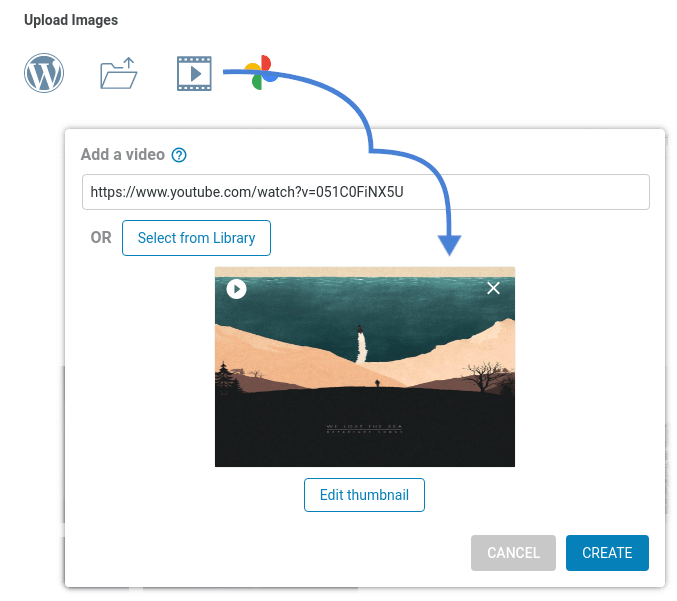
إضافة مقاطع فيديو من مواقع مثل يوتيوب، وفيميو، وفيسبوك، أو أي موقع آخر إلى معرض ووردبريس أمرٌ في غاية السهولة. عند إنشاء معرض أو تعديله، ابحث عن أيقونة الفيديو ضمن "تحميل الصور" . انقر على أيقونة الفيديو لإدراج مقطع فيديو.
لإضافة فيديو إلى معرض الصور، كل ما تحتاجه هو رابط الفيديو. على سبيل المثال، إذا كنت ترغب في تضمين فيديو من يوتيوب، فابحث عن الفيديو، وانسخ رابطه من شريط عنوان المتصفح. انسخ الرابط، والصقه في WP Media Folder، ثم انقر على " إنشاء".
الملحق الخاص بمكتبة WP Media Folderيدعم بالفعل نطاقًا واسعًا من خدمات استضافة الفيديو ، بما في ذلك YouTube و Vimeo و Facebook Watch و Twitch و Dailymotion و Wistia. علاوة على ذلك ، يمكنك أيضًا تضمين مقاطع فيديو أخرى مستضافة على الخادم الخاص بك إذا كان لديك رابطًا في متناول اليد.
معارض أفضل على ووردبريس
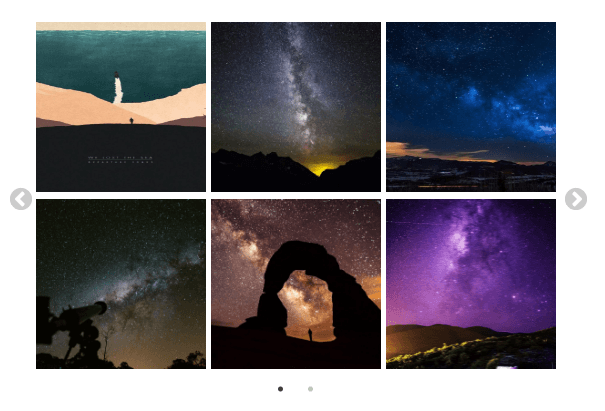
إذا كنت تفضل الصور على مقاطع الفيديو ، فلا يزال هناك شيء مخصص لك في ملحق المعرض الخاص بـ WP Media Folderالإصدار 2.3. يقدم آخر تحديث لإضافة معرض ووردبريس خيارات تصميم جديدة للكاروسيل والتخطيطات الأخرى ، بالإضافة إلى وظيفة المعاينة مباشرة في معرضك.
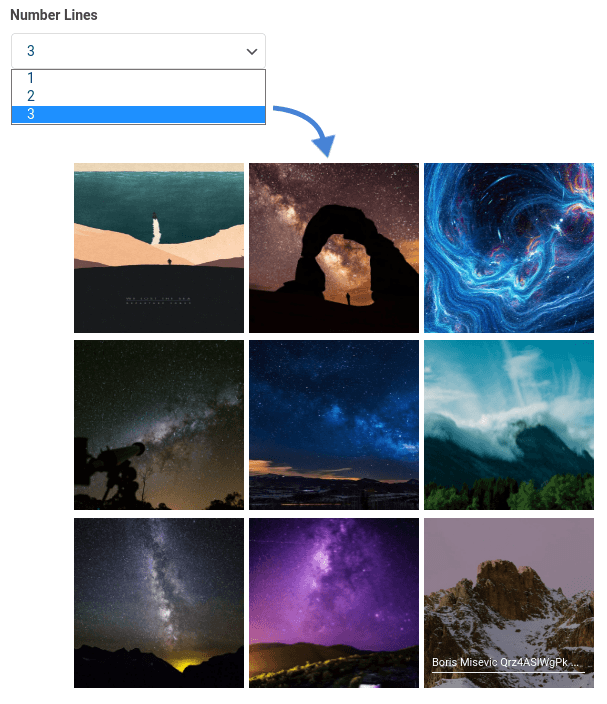
يدعم قالب شريط التمرير، على سبيل المثال، الآن عرضًا متعدد الأسطر. إذا كان المعرض يحتوي على العديد من الصور وترغب في تسهيل التنقل، يمكنك تغيير عدد الأسطر التي يشغلها. يمكنك تغيير إعدادات القالب من إعدادات العرض والرمز المختصر" في محرر المعرض. على سبيل المثال، إذا قمت بتغيير خيار "عدد الأسطر" إلى 3، فسيكون شريط التمرير عبارة عن شبكة بثلاثة صفوف.
من تقديماتنا الجديدة الأخرى هو حجم منطقة التنقل. المعارض التي تحتوي على صفحات متعددة من الصور ومقاطع الفيديو، وعناصر التحكم على كلا الجانبين. عرض تنقل المعرض (بكسل) يتيح لك إعداد العرض تحديد مقدار العرض الذي يجب أن تأخذه عناصر التحكم في التنقل؛ وكلما زاد الرقم، زاد حجم مساحة أسهم التنقل، ولكن المعرض أضيق.
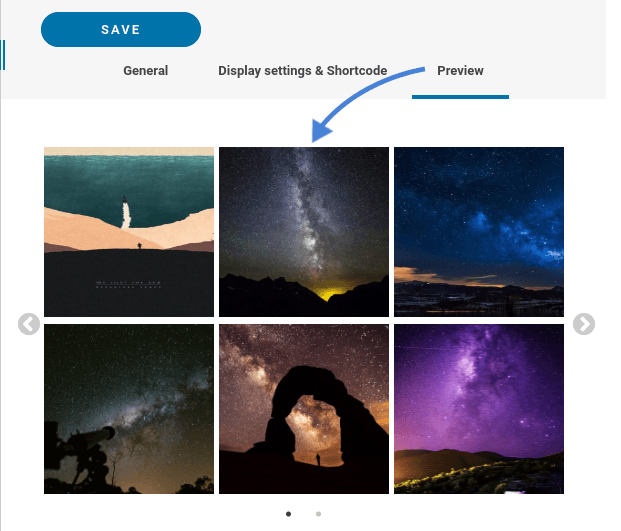
إذا كنت مترددًا بشأن عدد أسطر معرض الصور المنزلق، أو عرض عناصر التحكم في التنقل، فلدينا المزيد من الأخبار السارة. فبدلًا من تحديث المعرض ومعاينته سابقًا لتحديد ما إذا كان يحتاج إلى تعديلات إضافية، يمكنك الآن معاينة التغييرات مباشرةً في محرر المعرض. كل ما عليك فعله هو النقر على "معاينة" لعرض معرضك.
نداء لجميع مشرفي المواقع!
وفر الوقت وارفع الإنتاجية مع WP Media Folder. قم بتنظيم ملفات الوسائط للعملاء بسهولة، وإنشاء معارض مخصصة، وتوفير تجربة مستخدم سلسة.
قم بترقية مشاريع موقعك الآن!
افعل المزيد باستخدام المعارض. مع آخر تحديث لإضافة المعرض من WP Media Folder، يمكنك إنشاء معارض ووردبريس بأي صورة أو فيديو، بغض النظر عن مكان استضافته. ومع وظيفة المعاينة الجديدة، لا يتعين عليك أن تكون متعبًا في التعديل.
هل ترغب في إضافة معارض صور إلى مدونتك على ووردبريس؟ اقرأ المزيد عن WP Media Folderإضافة معرض الصور الخاصة بـ هنا
عندما تشترك في المدونة، سنرسل لك رسالة بريد إلكتروني عند وجود تحديثات جديدة على الموقع حتى لا تفوتك.





