 منتجات ووردبريس
 منتجات جوملا
 الدعم
الدعم الأخبار
 تسجيل الدخول
مزامنة ملفات جوجل درايف الفورية مع Dropfiles لـ Joomla

هناك عدد قليل من خدمات السحابة شائعة مثل جوجل درايف. غالبًا ما يتم استخدام الخدمة الضخمة من قبل الأفراد ، ولكن إحدى الميزات الأقل شهرة لعملاق السحابة هي أنه يمكن استخدامه أيضًا لمشاركة الملفات مع مدونة جوملا الخاصة بك. كيف؟ Dropfiles!
لفترة من الوقت الآن، يدعم Dropfiles استخدام Google Drive لتخزين الملفات على السحابة. هذا الجزء ليس جديدًا، ولكن ما هو جديد هو مزامنة الملفات الفورية، حتى عندما تكون الملفات كبيرة. تعتمد طريقة المزامنة الجديدة هذه على نطاق تم التحقق منه، والذي يتعامل معه Dropfiles الآن.
مشرفو المواقع, بسّط التعاون في الملفات لمواقع عملائك باستخدام Dropfiles.
مكّن عملاءك من مشاركة الملفات والتعاون فيها بشكل آمن ، مما يعزز الإنتاجية وتبسيط سير عمل المشروع.
احصل على الميزة التنافسية الآن!
ربط جوجل درايف مع جوملا
تبدأ رحلة إعداد جوجل درايف مع جوملا في وحدة تحكم جوجل API. قم بإنشاء مشروع عن طريق إدخال اسمه وتقديمه. ثم انتظر الإشعار الذي يشير إلى أنه تم إنشاء المشروع بنجاح.
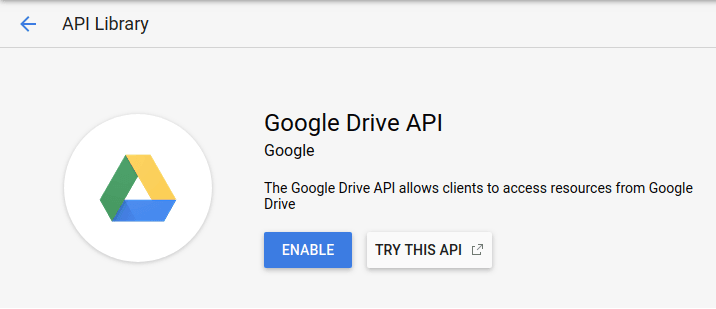
إذا كانت هذه هي المرة الأولى لك باستخدام جوجل درايف بهذه الطريقة ، فستحتاج إلى تمكين استخدام واجهة برمجة التطبيقات هذه. توجه إلى المكتبة من قائمة التنقل ، وانتقل لأسفل حتى تجد رمز جوجل درايف وانقر عليه. يجب أن تظهر لك زر لتمكين واجهة برمجة تطبيقات جوجل درايف - انقر عليه للمتابعة.
ارجع إلى لوحة التحكم ، والتي يمكن الوصول إليها أيضًا من قائمة التنقل ، ستجد وجهتك التالية في الشريط الجانبي على اليسار - صفحة الاعتماد . انتقل إلى صفحة الاعتماد وإنشاء بيانات اعتماد معرف عميل OAuth.
قد يُطلب منك اختيار اسم منتج ، وفي هذه الحالة اتبع التعليمات للقيام بذلك - انقر فوق تكوين شاشة الموافقة وتعيين اسم منتج. أثناء وجودك هنا ، أضف اسم نطاقك إلى قائمة النطاقات المصرح بها. أخيرًا ، احفظ وارجع إلى حيث توقفت.

الآن بعد أن قمت بتعيين اسم المنتج وتفويض اسم النطاق الخاص بك ، يمكنك إنشاء بيانات الاعتماد الخاصة بك. نوع التطبيق هو تطبيق ويب لأن جوجل درايف سيتم مزامنته مع موقع جوملا الخاص بك. اختر اسمًا للعميل أو مدونتك.
املأ حقل " مصادر جافا سكريبت المعتمدة" بالرابط https://www.your-domain.com، مع استبدال your-domain.com باسم نطاقك. في "معرّفات إعادة التوجيه المعتمدة" أدخل https://www.your-domain.com/joomla3/administrator/index.php?option=com_dropfiles&task=googledrive.authenticatedropfiles،، مع استبدال your-domain.com باسم نطاقك أيضًا.
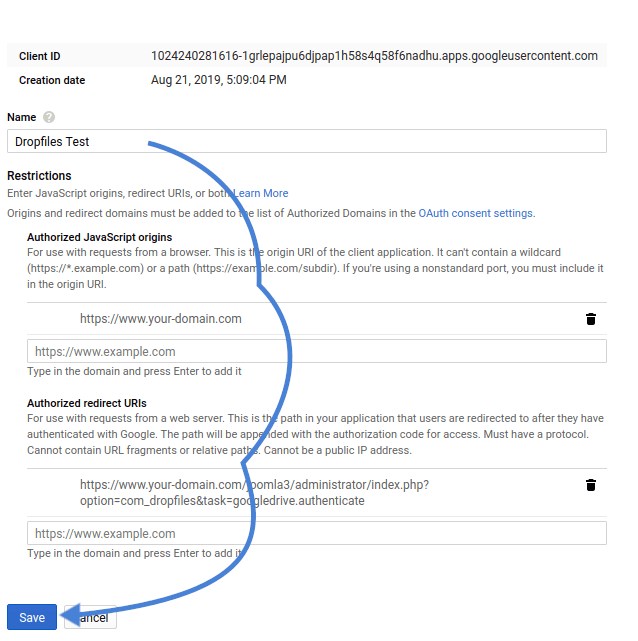
عندما تكون مستعدًا ، اضغط على إنشاء للحصول على معرف العميل والسر. عد إلى مدونتك ، توجه إلى صفحة إعدادات Dropfiles والصق معرف العميل والسر في الحقول الخاصة بهم تحت علامة التبويب اتصال السحابة . احفظ التغييرات ثم انقر فوق اتصال، بالموافقة حسب الحاجة.
التحقق من نطاقك على وحدة تحكم جوجل API
من خلال تنفيذ هذا الإعداد، يمكنك الآن مزامنة مدونة Joomla الخاصة بك مع Google Drive. ومع ذلك، إذا توقفت عند هذه النقطة، فإن المزامنة ليست فورية، خاصة مع الملفات الكبيرة. للقيام بذلك، تحتاج إلى التحقق من نطاقك، مما يعيدنا إلى وحدة تحكم Google API.
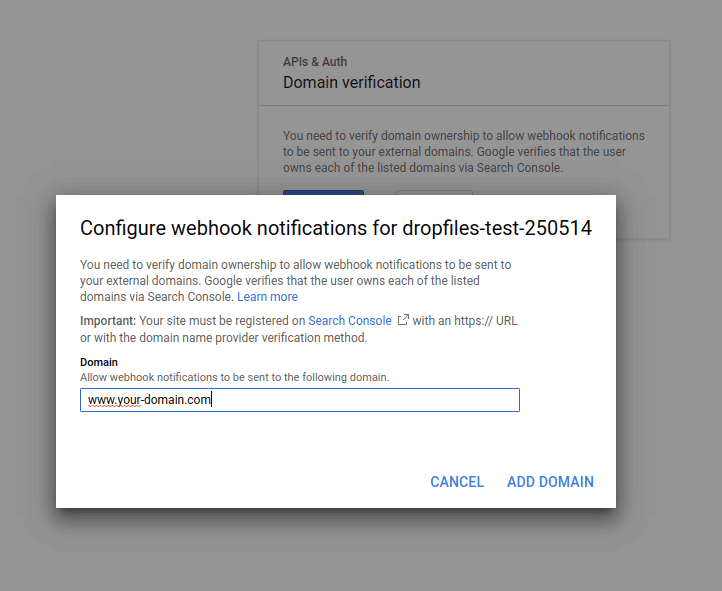
منطقة أخرى لم يتم استكشافها بعد في لوحة التحكم هي التحقق من النطاق علامة التبويب. انتقل إلى هذه الصفحة وانقر على إضافة نطاق. أدخل اسم النطاق الخاص بك وقم بتقديمه. سيُطلب منك اتباع عملية بسيطة - انقر خذني إلى هناك للبدء.
من هذه الصفحة، ستحتاج أولاً إلى اختيار مزود اسم النطاق الخاص بك، أو آخر إذا لم تتمكن من العثور عليهم في القائمة. إذا اخترت آخر، سيتم إعطاؤك TXT سجل، الذي تحتاج إلى إضافته إلى تكوين DNS الخاص بك. بمجرد الانتهاء من ذلك، انقر على التحقق، الذي يجب أن يكون ناجحًا. يوجد بديل لسجل TXT - CNAME - أيضًا.
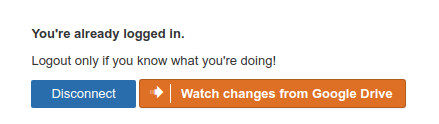
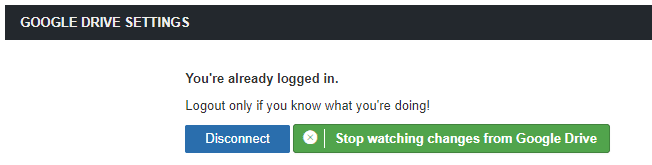
بعد التحقق من نطاقك، ارجع إلى مدونة جوملا وإعدادات Dropfiles. إذا لم تكن قد ربطت حسابك بـ Google Drive، فقم بالربط الآن. بعد الربط، انقر على الزر الجديد بجوار زر قطع الاتصال - " مراقبة التغييرات من Google Drive". إذا كانت هذه الميزة مفعلة بالفعل، فسترى زرًا أخضر مكتوبًا عليه " إيقاف مراقبة التغييرات من Google Drive".
استخدام Google Drive لإدارة الملفات مع Joomla
الآن بعد اكتمال الإعداد الطويل ، يمكنك البدء في استخدام مدير ملفات Dropfiles. من خلال تفعيل الربط بين جوجل درايف و جوملا ، يقوم Dropfiles بإنشاء دليل جديد في المجلد الجذر لمساحة جوجل درايف الخاصة بك.
في Dropfiles ، بالإضافة إلى إنشاء التصنيفات العادية، يمكنك أيضًا النقر على القائمة المنسدلة لإنشاء مجلد جديد في Google Drive. عند القيام بذلك، سيتم إنشاء مجلد جديد في Dropfiles . يبقى سؤال واحد عالقًا: لماذا كان عليك التحقق من النطاق؟
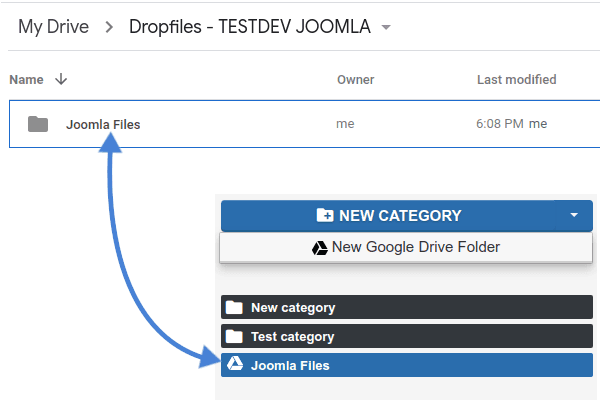
من خلال التحقق من النطاق و مراقبة جوجل درايف ، لقد قمت بتمكين دفع الإشعارات بنجاح. عند تحميل ملف أو تغييره أو حذفه في Dropfiles أو جوجل درايف ، سيتواصل الاثنان معًا ليعكس التغييرات. المزامنة ثنائية الاتجاه - من جوملا إلى جوجل درايف ، ومن جوجل درايف إلى جوملا - وكل ذلك يحدث على الفور ، بما في ذلك الملفات الكبيرة!
نداء لجميع مشرفي المواقع!
عزز مواقع عملائك باستخدام Dropfiles. قم بتحميل الملفات وتصنيفها ومشاركتها بسهولة، مما يوفر للعملاء طريقة سهلة الاستخدام وفعالة لإدارة مستنداتهم.
قم بترقية خدمات تصميم الويب الخاصة بك اليوم!
السحابة كخدمة موجودة لخدمتك، وليس لخلق مشاكل. مع Dropfiles، يمكنك الانتقال بين جوجل درايف وجووملا بسلاسة. بفضل التحديث الأخير، لم يعد عليك الانتظار حتى يتواصلا معًا، أو فرض المزامنة - يحدث كل شيء على الفور، ويمكن إدارته بسهولة بالتصميم الجديد!
عندما تشترك في المدونة، سنرسل لك رسالة بريد إلكتروني عند وجود تحديثات جديدة على الموقع حتى لا تفوتك.




التعليقات