 منتجات ووردبريس
 منتجات جوملا
 الدعم
الدعم الأخبار
 تسجيل الدخول
مزامنة جداول بيانات إكسل في أوفيس 365 مع جداول ووردبريس

يستخدم الجميع الحوسبة السحابية. فمنهم من يستخدمها لضمان وجود نسخ احتياطية دائمة لمستنداتهم، ومنهم من يستخدمها لسهولة مشاركة الملفات، ومنهم من يجدها ملائمة للتعاون في جداول البيانات. كما يستخدم الكثيرون ووردبريس لعرض الجداول، ويُقدّم WP Table Managerميزة التوافق مع حزمة مايكروسوفت أوفيس 365.
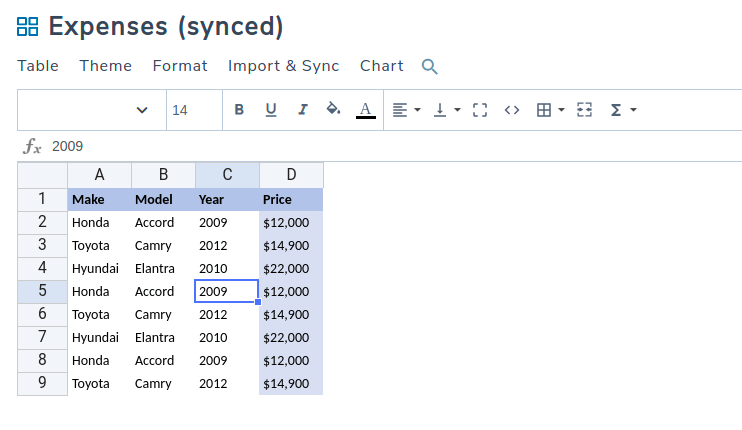
أوفيس 365 يشبه إلى حد كبير مجموعة مايكروسوفت أوفيس، ولكن متاح عبر الإنترنت، مثل مجموعة جوجل الخاصة. ومثل خدمات جوجل السحابية، أوفيس 365 مدعوم الآن أيضًا بواسطة WP Table Manager. يمكنك جلب جميع جداولك من أوفيس 365 (بما في ذلك النمط)، وتحرير جداول البيانات الخاصة بك في ووردبريس، ومزامنتها مع السحابة.
تبحث عن حل قوي لإدارة الجداول لمواقع العملاء؟
من جداول التسعير إلى مقارنات المنتجات، يقدم هذا البرنامج المساعد ميزات قوية لعرض البيانات بطريقة واضحة وسهلة الاستخدام.
احصل على الميزة التنافسية الآن!
استيراد ومزامنة جداول أوفيس 365 مع WP Table Manager
لذا فقد كنت تعمل على جدول بيانات Excel على أوفيس 365. بالطبع، كان لا يزال من الممكن استيراد البيانات إلى مدونة ووردبريس الخاصة بك عن طريق تصدير الجدول إلى ملف Excel، ورفعه إلى الخادم أو جوجل درايف ثم استيراده، ولكن هذا مرهق وغير مريح، خاصة إذا كنت بحاجة إلى استيراد عدة جداول بيانات.
يتيح لك أحدث إصدار من WP Table Managerاستيراد جداول Excel المتاحة على السحابة ومزامنتها بسهولة أكبر وأسرع. هناك خطوتان فقط لجلب جداول Excel الخاصة بك من Office 365 إلى WordPress مع المزامنة الكاملة: نشر جدول البيانات ، ثم استيراده.
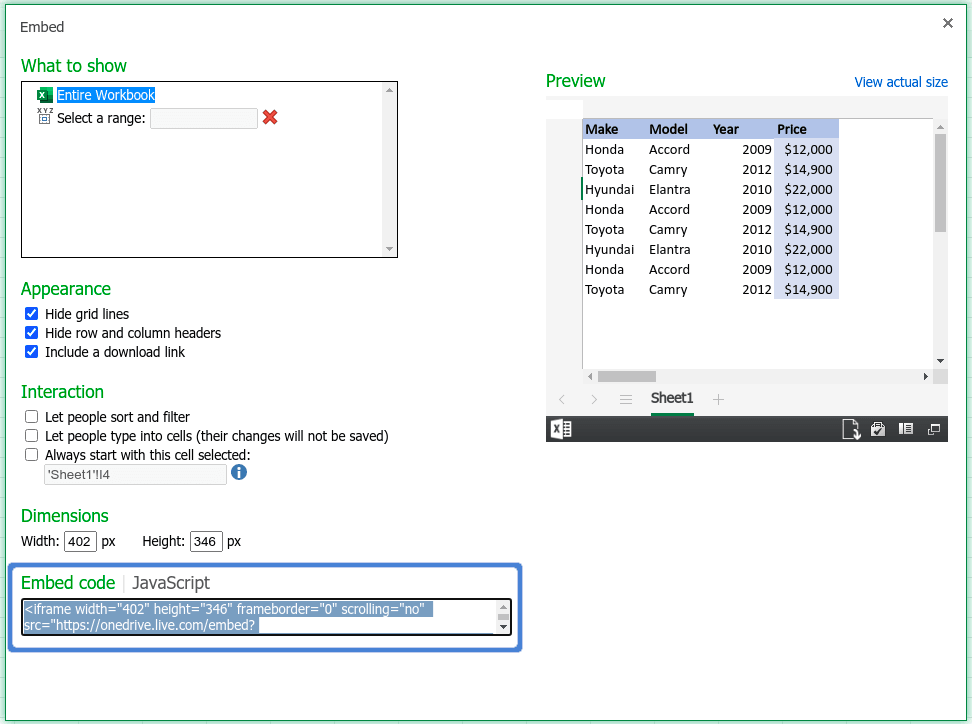
الخطوة الأولى هي نشر جدول البيانات، أو جعله متاحًا لوردبريس. افتح الملف من أوفيس 365، وابحث عن القائمة الفرعية مشاركة تحت قائمة ملف . من هناك، انقر على تضمين وقم بإنشاء رمز التضمين. احفظه في متناول يدك الآن.
بعد حصولك على رمز تضمين جدول البيانات، ارجع إلى WP Table Manager على ووردبريس لاستيراد جدولك. أنشئ جدولًا جديدًا، ثم انقر على OneDrive Excel من الاستيراد والمزامنة . الصق رمز التضمين من Office 365 في الحقل الأول.
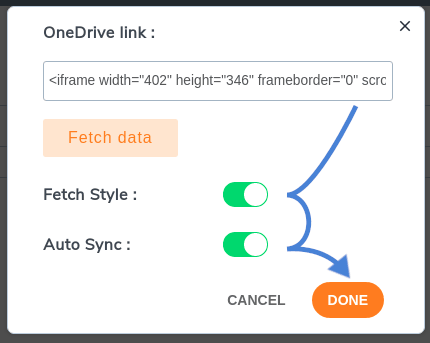
قبل جلب البيانات، هناك خياران آخران قد ترغب في استكشافهما. الأول هو ما إذا كنت تريد جلب التنسيق أم لا؛ إذا كنت قد بذلت جهدًا في تنسيق جدولك، فحدد الخيار الأول حتى لا تضطر إلى إعادة تنسيق جدول البيانات بالكامل. أما الخيار الثاني فيتيح مزامنة البيانات بين جدول ووردبريس وجدول بيانات إكسل. انقر على " جلب" لاستيراد بياناتك.
تخصيص ومزامنة جداول بيانات إكسل على وردبريس
كان هذا هو إعداد جدول بيانات Excel الأساسي على ووردبريس، ولكن هذه ليست سوى بداية الإمكانيات. إذا كنت راضيًا عن استيراد البيانات والنمط، يمكنك التوقف هنا، ولكنك ستفوت بعض الميزات الرائعة، مثل تعيين تواتر المزامنة وإنشاء مخططات من البيانات.
إعداد دورية المزامنة أمر مهم. إنه خيار يمنحك بعض المساحة لإصلاح الأخطاء قبل نسخ التغييرات إلى Office 365، وطريقة لتقليل عدد الطلبات بين ووردبريس وخدمة مايكروسوفت السحابية.
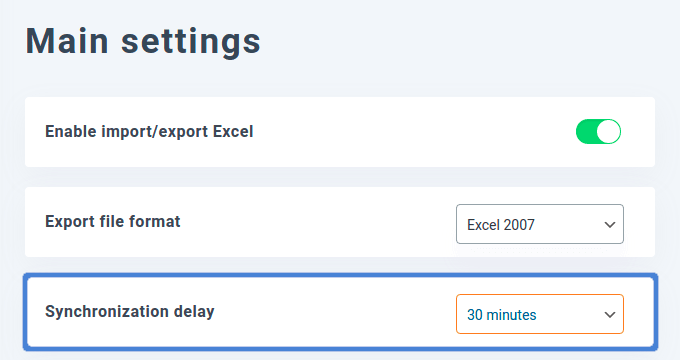
يمكنك تغيير دورية المزامنة، أو عدد مرات WP Table Manager بمزامنة جداول ووردبريس مع جداول بيانات Office 365، من إعدادات الإضافة. ضمن الإعدادات الرئيسية، غيّر تأخير المزامنة- أو قم بإزالته للمزامنة الفورية - ثم احفظ التغييرات.
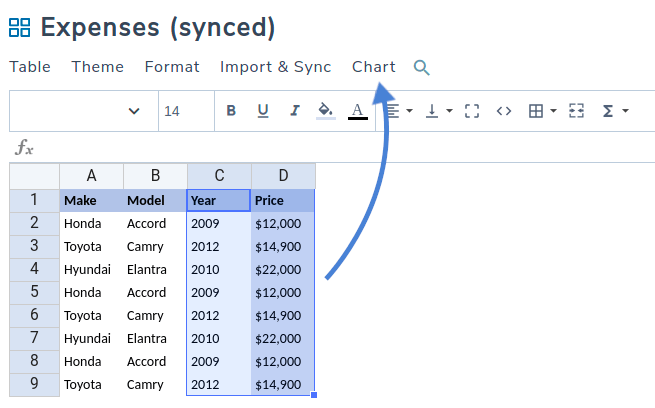
بالعودة إلى الجدول، تذكر أنه يمكنك فعل المزيد بالبيانات بدلاً من مجرد مشاركة الأرقام. باستيراد جداول Office 365، ستتوفر لديك جميع WP Table Manager. من بين أمور أخرى، يمكنك إنشاء رسوم بيانية من محرر الجدول، مباشرةً من المخططات .
اختر برنامجك المفضل. لا يهم إن كان Open Office أو Google Sheets أو Microsoft Office 365: يمكنك الآن نقل جداول البيانات الأنيقة المليئة بالبيانات إلى مدونة WordPress الخاصة بك، مع إمكانية مزامنة كاملة لجميع جداول البيانات الخاصة بك.
نداء لجميع مشرفي المواقع!
عزز مواقع عملائك على الويب باستخدام WP Table Manager. إدارة وتخصيص الجداول والرسوم البيانية وجداول البيانات بسهولة، وتقديم تصورات بيانات ديناميكية ومشوقة للعملاء.
ارفع مستوى خدمات تصميم الويب الخاصة بك اليوم!
هل ترغب في استيراد جداول بيانات Office 365 إلى WordPress؟ تعرّف على المزيد حول WP Table Manager هنا.
عندما تشترك في المدونة، سنرسل لك رسالة بريد إلكتروني عند وجود تحديثات جديدة على الموقع حتى لا تفوتك.



التعليقات