 WordPress
 Joomla
 دعم
دعم الأخبار
 تسجيل الدخول
مظهر جديد ومزيد من السمات لـ WP Table Manager

نعلم أن الجداول التي تم إنشاؤها باستخدام WP Table Manager كانت تبدو رائعة بالفعل، ولكن لماذا لا نحسن الأمور كلما أمكن؟ مثل تصميم جديد للقوالب، وفي الوقت نفسه، ثلاثة قوالب جديدة.
سنستعرض في هذا المنشور مدى روعة المظهر الجديد للثيمات ومدى فائدتها!
هل تبحث عن حل قوي لإدارة الجداول لمواقع الويب الخاصة بالعملاء؟
من جداول الأسعار إلى مقارنات المنتجات، يوفر هذا المكون الإضافي ميزات فعّالة لعرض البيانات بطريقة واضحة وسهلة الاستخدام.
تمتع بالميزة التنافسية الآن!
إنشاء جداول سريعة باستخدام WP Table Manager
مع الإصدار الجديد من القوالب، يمكننا جعل طاولاتنا تبدو رائعة، وكالعادة، سنتمكن من إنشاء الطاولات في وقت قياسي، أليس هذا رائعًا؟ :)
لكي نتمكن من اتباع الخطوات ورؤية القوالب المعروضة هنا، نحتاج إلى WP Table Manager بإصداره 3.4.0.
لنرى كيفية إنشاء جدول قالب، أولاً وقبل كل شيء انتقل إلى WP Table Manager > جميع الجداول لعرض WP Table Manager .
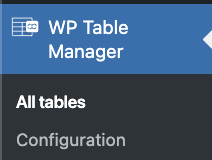
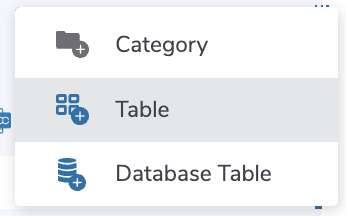
في لوحة التحكم هذه، انقر على + إنشاء جديد > جدول وسيتم إنشاء جدول جديد.
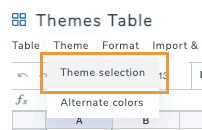
عند إنشاء الجدول، ابحث عن "السمات" في الشريط العلوي وحدد " اختيار السمة" .
سيظهر مربع يحتوي على معاينة لجميع السمات حتى تتمكن من اختيار أحد الخيارات.
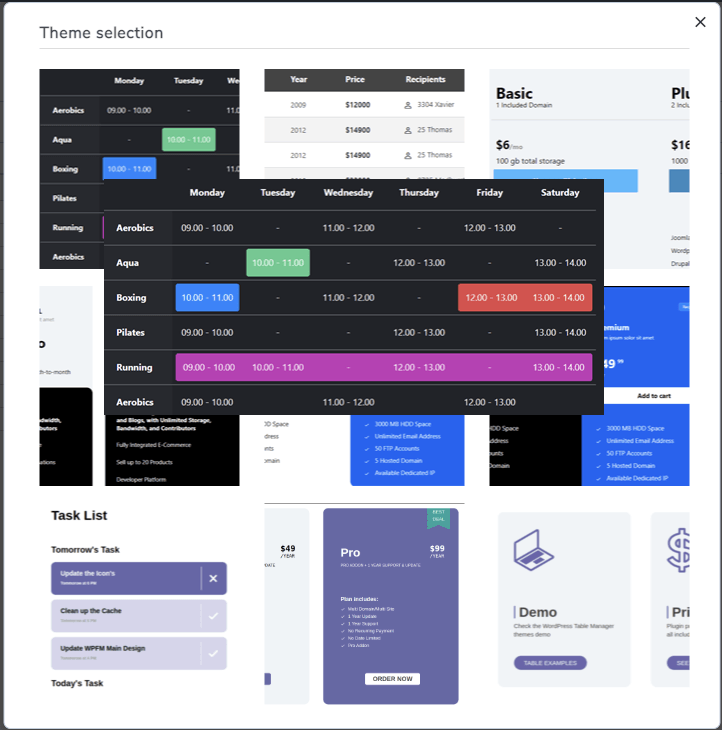
كل ما عليك فعله الآن هو اختيار القالب الذي تريد استخدامه لتتمكن من تعديله، وستجد جميع الخيارات المتاحة في المحرر العادي لجعل القالب مناسبًا لموقعك.
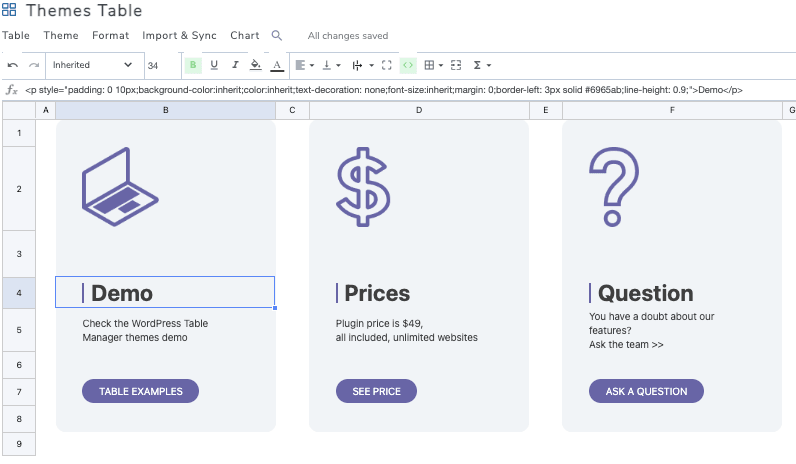
ماذا يحدث الآن إذا أردنا تعديل النص؟ كل ما علينا فعله هو النقر المزدوج على أي نص نريد تعديله، وسيظهر محرر النصوص مع جميع الخيارات المتاحة للتعديل.
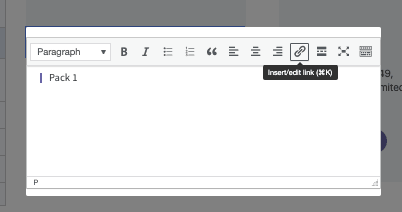
سيكون هذا هو خيار التحرير الأساسي لكل خلية، ويمكننا تعديل النص بالإضافة إلى الأزرار وأي عنصر آخر!
لكن ماذا لو أردنا تعديل ألوان خلفية الجدول الذي أنشأناه؟ قد يبدو الأمر صعباً، لكن لا! ليس كذلك، كل ما عليك فعله هو تحديد الخلايا التي تريد تطبيق التغييرات عليها، ثم تحديد لون خلفية الخلية في الشريط العلوي، ثم النقر على " موافق" .
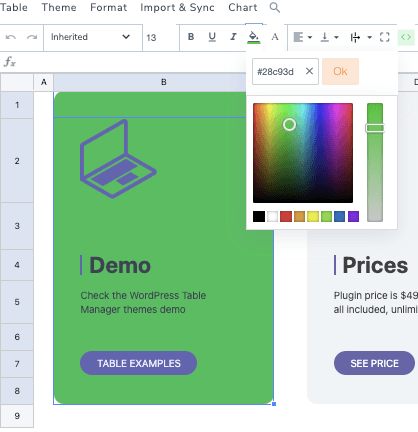
هناك العديد من الخيارات الأخرى التي يمكنك استخدامها لجعل تحرير الجدول أكثر روعة، مثل خيار نسخ/لصق مجموعة من الخلايا بسهولة لإعادة استخدامها وتوفير الكثير من الوقت.
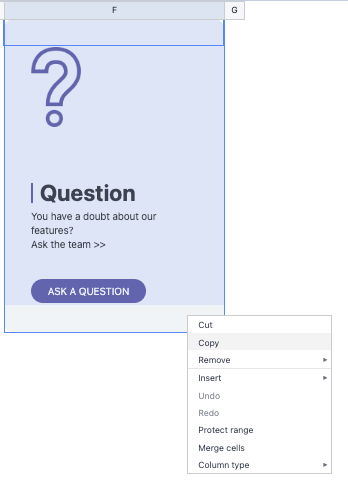
كما ترون، جميع الخيارات سهلة الاستخدام، كل ما عليك فعله هو النقر عليها واختيار أحد الخيارات المتاحة. هناك العديد من الخيارات مثل تحديد لون كل خلية أو مظهرها، بالإضافة إلى إمكانية التحرير وإنشاء جميع أنواع العناصر باستخدام عناصر سهلة الاستخدام، مما يجعل العمل يتم بسهولة وسرعة أكبر!
قالب جدول لكل حالة استخدام
الآن وقد رأينا مدى سهولة تعديل جداولنا، دعونا نتحقق من جميع القوالب المتاحة حتى نتمكن من معرفة كيف يمكن أن تناسب موقعنا في كل حالة.
سنتمكن من إنشاء جداول مفيدة للأقسام التي قد تبدو رائعة، كما سنتمكن من ربطها بصفحة أخرى على موقعنا.
أشر إلى أقسام مختلفة من صفحتك
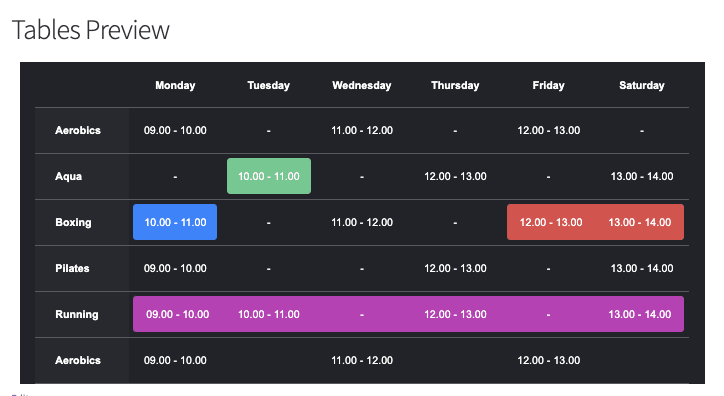
الفعاليات المقررة
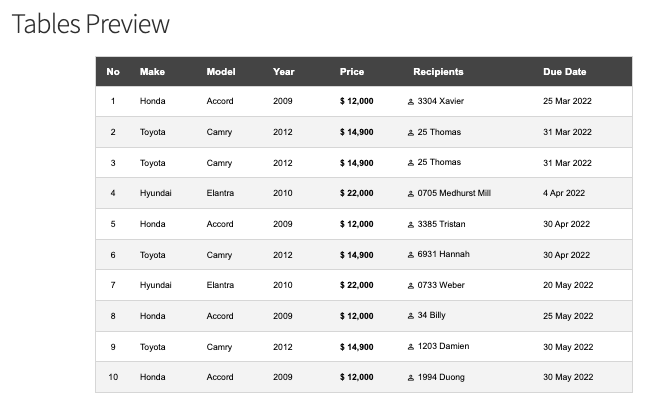
قائمة المنتجات/الطلبات
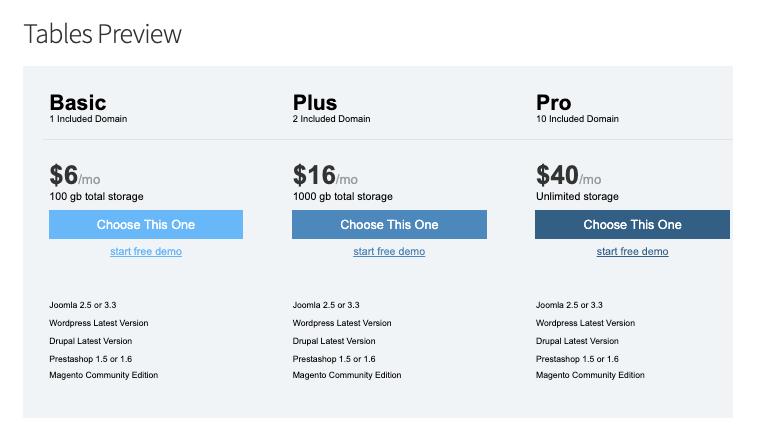
خطط الخدمة
جداول الأسعار مع الملصق
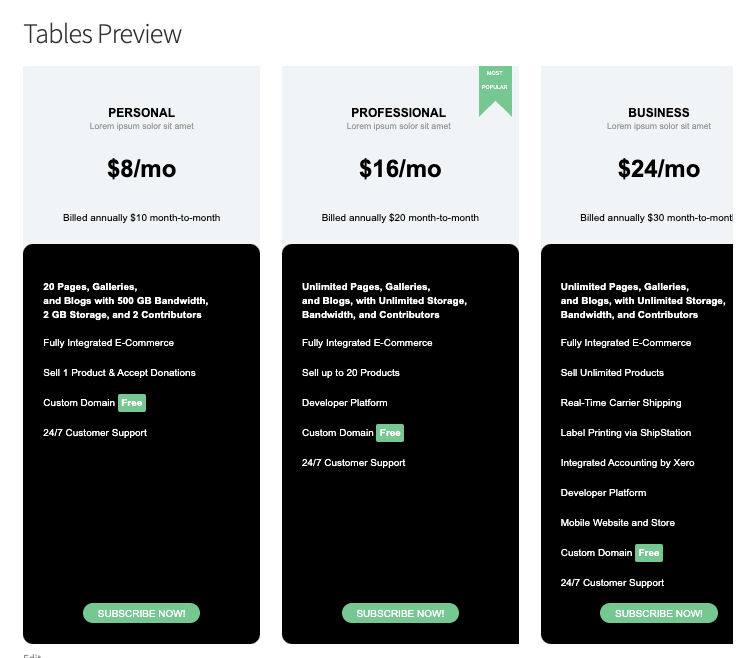
جدول المنتجات مع أزرار "إضافة إلى السلة"
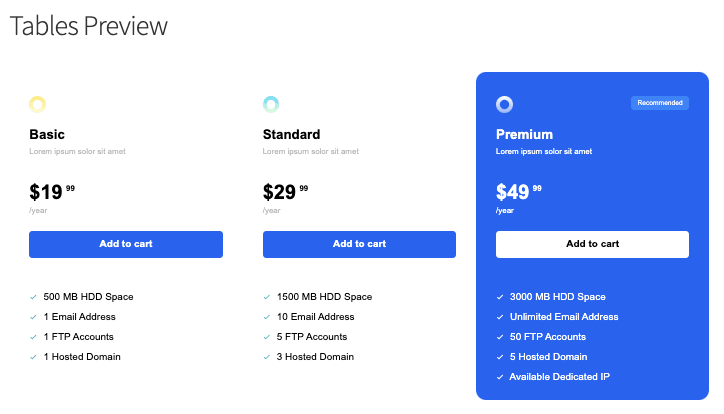
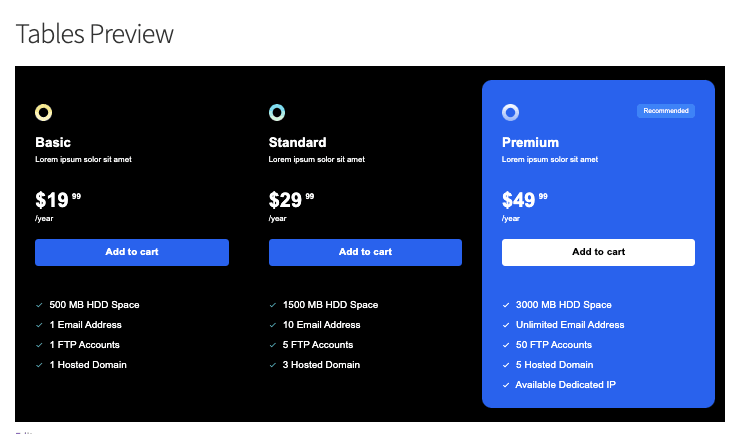
جدول المنتجات مع أزرار إضافة إلى السلة في الوضع الداكن
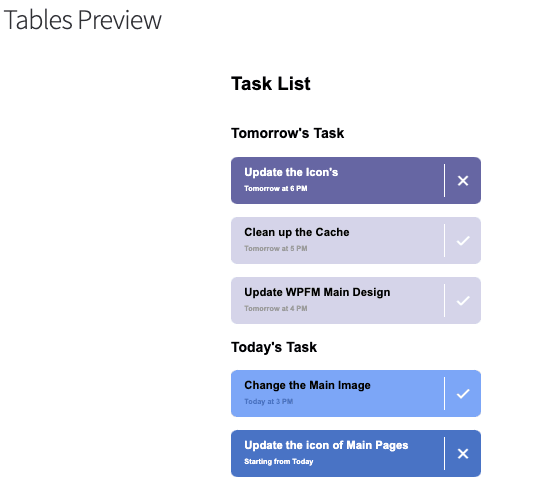
قائمة المهام
خطط الأسعار
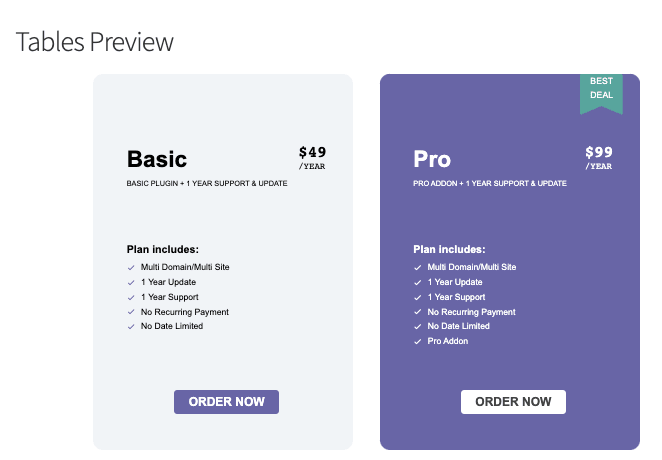
تتوفر لدينا مجموعة كبيرة من التصاميم مع العديد من طرق العرض المختلفة، مما يجعل الجدول مناسبًا لأي موقع ويب ولأغراض متعددة. أفضل ما في الأمر هو إمكانية استخدام التصميم كقالب جاهز للبدء، مما يُسرّع العمل ويُتيح لنا تخصيصه بشكل أكبر ليُصبح جزءًا لا يتجزأ من موقعك! لذا، كل ما علينا فعله هو التركيز على الأنماط وتجاوز عملية إنشاء الجدول.
رائع! أليس كذلك؟
نداء إلى جميع مشرفي المواقع!
حسّن مواقع عملائك باستخدام WP Table Manager . أدر الجداول والرسوم البيانية وجداول البيانات وخصّصها بسهولة، موفرًا لعملائك تصورات بيانات ديناميكية وجذابة.
طوّر خدمات تصميم مواقع الويب الخاصة بك اليوم!
أنشئ جداول رائعة قابلة للتخصيص بالكامل في وقت قياسي
بضغطة زر واحدة يمكنك إنشاء الجداول، وبضغطة أخرى يمكنك تخصيصها، وداعًا للمشاكل والوقت الضائع في إنشاء الجداول! كما تتوفر العديد من الميزات الأخرى، مثل المزامنة مع جداول بيانات جوجل وملفات إكسل، وإمكانية التعديل من واجهة المستخدم، وغيرها الكثير!
إذن، ماذا تنتظر؟ اذهب إلى هنا واحصل على عضويتك!
عندما تشترك في المدونة سنرسل لك بريدا إلكترونيا عندما تكون هناك تحديثات جديدة على الموقع حتى لا تفوتك.



تعليقات