 منتجات ووردبريس
 منتجات جوملا
 الدعم
الدعم الأخبار
 تسجيل الدخول
ما الجديد في أدفانسد جوجنبرج 2.2

رمشها وستفوتك. الشهر الماضي ، تلقى Advanced Gutenberg تحديثًا طفيفًا. كان هذا التحديث طفيفًا في الاسم فقط ، لأن تحسينات جودة الحياة والميزات الجديدة وإصلاحات الأخطاء الأخرى يمكن أن يكون لها تأثير كبير على الطريقة التي تستخدم بها محرر WordPress' Gutenberg. في هذه المشاركة ، سنلقي نظرة سريعة على التحسينات في كتل مختلفة ، بما في ذلك علامات التبويب والشهادات وغيرها الكثير.
تنسيق علامة التبويب وشهادة جوتنبرج
جوتينبرج المتقدمة 2.2 واصلت توفير طرق جديدة لضبط سلوك الكتلة والتصميم بدقة. أولاً: تم إعادة صياغة كتلة علامات التبويب لتكون أكثر مرونة. باستخدام كتلة علامات التبويب ، يمكنك حزم الكثير من المعلومات في مساحة ضيقة جدًا ، مما يسمح لمستخدمي ووردبريس بالاطلاع على المحتوى علامة تبويب واحدة في كل مرة. تسمح كتلة علامات التبويب المحسّنة بتضمين الكتلة ، مما يعني أنه يمكنك تضمين أي نوع من المحتوى في الكتلة ، من النص البسيط إلى الصور والمعارض الكاملة.
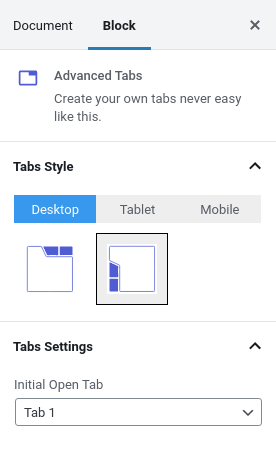
إذا لم تكن علامات التبويب القياسية مناسبة لك، يمكنك أيضًا اختيار ما إذا كانت علامات التبويب موضوعة في الأعلى أو على الجانب. يمكنك تخصيص علامات التبويب لعرض سطح المكتب واللوحي والجوال لضمان أن يبدو محتواك دائمًا في أفضل حالاته.
كتلة أخرى ذات مظهر ومضمون مُجدّد هي كتلة الشهادات. إذا كان لديك العديد من الإقرارات، لن تكون منطقة شهادات واحدة كافية. قدم جوتنبرج المتقدم الآن خيار شريط التمرير بحيث يمكنك وضع المزيد في نفس المساحة. تمكين شريط التمرير بسيط مثل قلب المفتاح، ولكن يمكنك تكوين عدد الشهادات التي سيتم عرضها في كل صفحة، بالإضافة إلى سلوك التمرير.
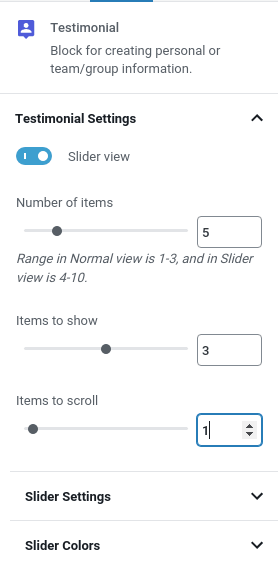
أبعد من ذلك في إعدادات الكتلة، ستجد أيضًا المزيد من الإعدادات لعنصر التحكم في التمرير: سلوك لتغيير التحولات، والتنقل، وخيارات التنسيق. إذا نظرت إلى أبعد من ذلك، ستجد المزيد من خيارات التخصيص الجديدة - هذه المرة تمنحك تحكمًا كاملاً في كيفية ظهور الأفاتار.
المحتوى الذي يهم مع كتلة الصور المتقدمة
اعتبارًا من هذا التحديث، يساعد Advanced Gutenberg في لفت الانتباه إلى المحتوى الذي يهمك حقًا. لقد سمح لك كتلة الخريطة بوضع علامة لتحديد المواقع بدقة. تلقت الكتلة إعدادًا جديدًا —تلميح علامة مفتوح— لعرض وصف العلامة بشكل افتراضي.
كما تلقت الصور تحديثًا بهدف مماثل. عند إضافة صور الشعار إلى المحتوى الخاص بك ، قد تجد نفسك بحاجة إلى الحد من الارتفاع لفت الانتباه إلى جزء منه أو ببساطة لتوفير مساحة. القيام بذلك يؤدي حتماً إلى اقتصاص الصورة ، ولكن أي جزء من الصورة يجب أن يظهر؟
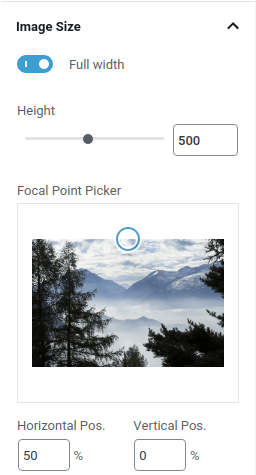
إعدادات كتلة الصورة لها منطقة نقطة تركيز. يمكنك سحب وإسقاط نقطة التركيز حولها لإظهار أجزاء مختلفة من الصورة لضمان دائمًا إظهار التفاصيل المطلوبة، بغض النظر عن ارتفاع الصورة الذي تختاره. تشمل إمكانيات تصميم كتلة الصورة الجديدة الأخرى التي يمكنك اللعب بها محاذاة الكتلة وعتامة تراكب الصورة.
كما استفادت الكتل الأخرى في آخر تحديث لـ Advanced Gutenberg، وإن كان بدرجة أقل. على سبيل المثال، يمكنك الآن تحديد الحد الأقصى للارتفاع لكتلة مدير الأعمدة بحيث يمكنك التحكم في مقدار المساحة التي تشغلها. علاوة على ذلك، تلقت أزرار Advanced Gutenberg هدية تخصيص الهامش لزيادة المساحة البيضاء حولها.
الشيطان يكمن في التفاصيل ، و Advanced Gutenberg 2.2 هو كل شيء عن التفاصيل. تمنحك كتل جوتنبرج مزيدًا من التحكم في مدونتك وتواصل Gutenberg المتقدمة منحك المزيد من الطرق لتخصيص المحتوى الخاص بك. جرب وابحث عن أفضل طريقة لسرد قصتك!
عندما تشترك في المدونة، سنرسل لك رسالة بريد إلكتروني عند وجود تحديثات جديدة على الموقع حتى لا تفوتك.



التعليقات