 منتجات WordPress
 منتجات Joomla
 Support
 أخبار
 Login
كيفية مزامنة مكتبة WP File Download مع دروب بوكس لإدارة سحابية سلسة

يقوم فريقك بتحديث دليل المنتج في دروب بوكس، لكن العملاء ما زالوا يُنزّلون ملف PDF الخاص بالشهر الماضي من موقع ووردبريس الخاص بك. من السهل الوقوع في هذا الخطأ عندما يتطلب كل تحديث تحميلًا منفصلاً. مع WP File Download، يمكنك ربط دروب بوكس بمكتبة التنزيلات في ووردبريس والحفاظ على مزامنة الملفات والمجلدات. يُوضح لك هذا الدليل كيفية إعداد الاتصال، واختباره في كلا الاتجاهين، والتأكد من حصول القراء على الإصدار الصحيح.
يُتيح هذا التكامل لكل فريق بيئة عمل مألوفة. يمكن للمساهمين الاحتفاظ بالمستندات في دروب بوكس، بينما يُنظّم مُحرّرو الموقع الإلكتروني كيفية ظهور هذه المستندات في ووردبريس. ابدأ بربط مجلد واحد، ثم تتبّع مستندًا نموذجيًا من لحظة تحميله الأولى وحتى تحميله إلى زوار موقعك.
هل تبحث عن حل قوي لإدارة الملفات لمواقع العملاء؟
WP File Download هو الحل. مع ميزات متقدمة مثل فئات الملفات وقيود الوصول وواجهة مستخدم بديهية.
أبهر عملاءك بتنظيم ملفات من الطراز الأول!
Table of content
- لماذا ينتهي الأمر بالفرق بنشر ملفات قديمة؟
- كيفية مزامنة WP File Download للملفات والمجلدات مع Dropbox
- التزامن أحادي الاتجاه مقابل التزامن ثنائي الاتجاه
- الخطوة 1: ربط WP File Download بحساب دروب بوكس
- الخطوة الثانية: أنشئ فئة في Dropbox واختبر كلا الاتجاهين
- الخطوة 3: اضبط جدول المزامنة وانشر فئتك
- كيفية تحديث ملفات Dropbox واستعادة الإصدارات السابقة
- طرق استخدام الفرق لمكتبة تنزيل Dropbox المشتركة
- حافظ على مزامنة تنزيلات ووردبريس الخاصة بك مع دروب بوكس
لماذا ينتهي الأمر بالفرق بنشر ملفات قديمة؟

عندما يُحفظ مستند في مكانين، فإن تحديث إحدى النسختين يُحمّل شخصًا مسؤولية تحديث الأخرى. على سبيل المثال، يقوم مصمم باستبدال كتيب في دروب بوكس، فيغفل محرر التسويق عن الرسالة، ويبقى الملف القديم على الموقع الإلكتروني. بعد أسبوع، يجيب فريق الدعم على استفسارات حول تفاصيل منتج تم تغييرها بالفعل.
تظهر المشكلة نفسها مع أسماء الملفات. قد يحتوي مجلد Dropbox على ثلاثة ملفات PDF تحمل أسماء "final" و"final revised" و"final for website". إذا وصلت الملفات الثلاثة إلى مكتبة التنزيل، فسيتعين على الزوار تخمين أيها يستخدمون. يوفر مجلد مخصص لتنزيلات الموقع المعتمدة للمساهمين مكانًا واضحًا لوضع الملف الحالي.
تُسهّل ميزة المزامنة أيضًا استخدام ووردبريس من قِبل الأشخاص الذين يُديرون المستندات بشكل نادر. إذ يُمكن للمدرب استبدال النشرة التدريبية في دروب بوكس، ويُمكن لمحرر الموقع الإلكتروني الاحتفاظ بفئة التدريب في مكانها الصحيح على الموقع. كما يُمكن للفريق تحديث المستند دون الحاجة إلى إعادة بناء الصفحة التي تُدرجه.
كيفية مزامنة WP File Download للملفات والمجلدات مع Dropbox
تربط إضافة WP File Download Cloud مدير ملفات ووردبريس الخاص بك بـ Dropbox. ضمن بنية المجلدات المتصلة، تظهر مجلدات Dropbox كفئات في WP File Download. يمكن أن تظهر المجلدات الفرعية كفئات فرعية، بحيث تحافظ مجموعة مثل "كتيبات المنتجات" على تنظيمها عبر كلا النظامين. كما تتولى هذه الإضافة إدارة التغييرات مثل إعادة تسمية المجلدات المتصلة أو حذفها.
يمكنك أيضاً الاطلاع على المزيد من المعلومات هنا.
يمكن لفريقك العمل من خلال Dropbox عبر المتصفح أو تطبيق Dropbox لسطح المكتب. على سبيل المثال، يمكن لأحد الزملاء حفظ مستند في المجلد المرتبط في Finder أو مستكشف الملفات. بمجرد انتهاء Dropbox من تحميله، سيتمكن WP File Download من رصد التغيير في عملية المزامنة التالية.
التزامن أحادي الاتجاه مقابل التزامن ثنائي الاتجاه
تُرسل المزامنة أحادية الاتجاه التغييرات في اتجاه واحد فقط. في سير عمل Dropbox-إلى-WordPress، ينشر الفريق التحديثات من Dropbox، ويعكس الموقع الإلكتروني هذه التحديثات. أما الملف المُضاف على WordPress، فسيبقى هناك في نظام تتم مزامنته في هذا الاتجاه فقط.
يدعم تكامل Dropbox في WP File Downloadمزامنة ثنائية الاتجاه. يمكن أن يظهر أي ملف يُضاف إلى مجلد Dropbox المتصل في WordPress، كما يمكن أن يظهر أي ملف يُرفع إلى الفئة المتصلة في WP File Download في Dropbox أيضًا. وبذلك، يمكن لكلا الفريقين المساهمة باستخدام الأدوات التي يستخدمونها بالفعل.
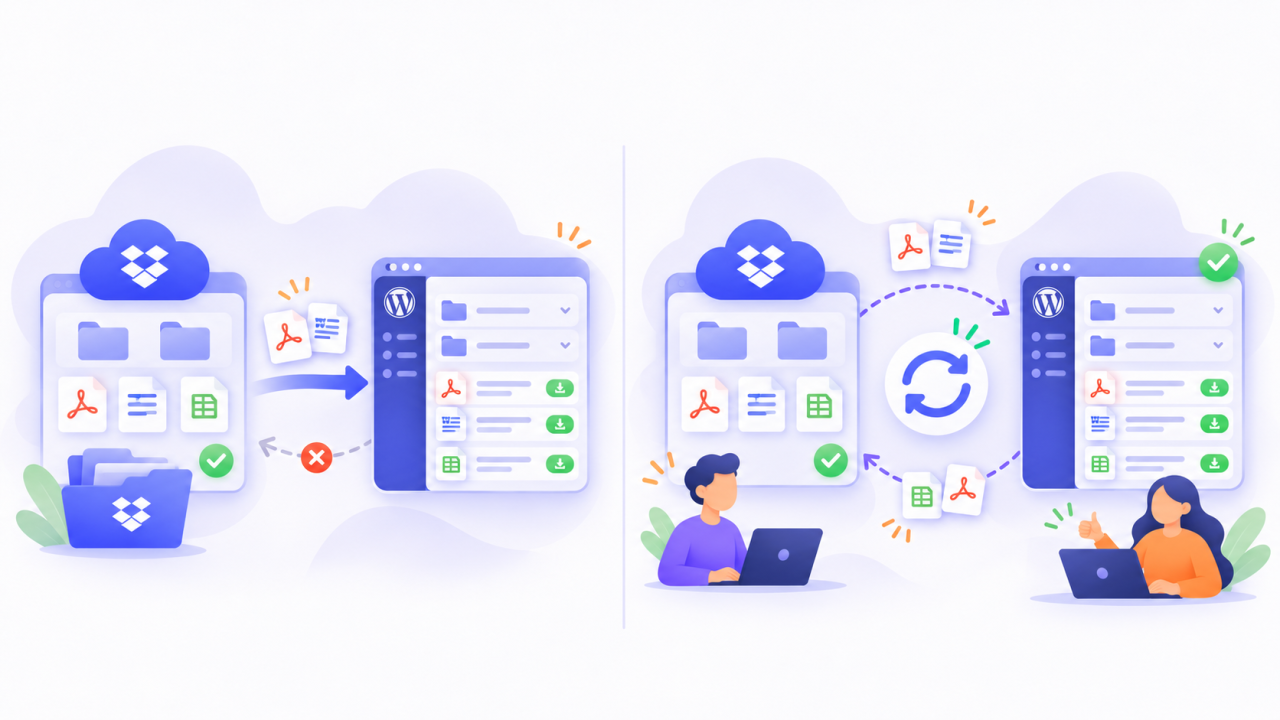
لا يزال بإمكانك منح Dropbox دورًا محوريًا في سير عملك اليومي. على سبيل المثال، إذا كان فريق التسويق مسؤولًا عن كتيبات المنتجات، فاجعله يُجري التعديلات في Dropbox، ودع محرري الموقع الإلكتروني يُديرون إعدادات العرض والوصول في WordPress. يُتيح هذا التقسيم للعمل للجميع مكانًا واضحًا لتحديث الملفات مع الحفاظ على مزامنة ثنائية الاتجاه.
الخطوة 1: ربط WP File Download بحساب دروب بوكس
قم بتثبيت وتفعيل كل من WP File Download وإضافة Cloud Addon. سجّل الدخول إلى حساب Dropbox الذي يحتوي على الملفات التي تريد ربطها.
- في لوحة تحكم ووردبريس الخاصة بك، افتح WP File Download > Configuration > Cloud Connection.
- حدد Dropbox، ثم انقر فوق "ربط Dropbox".
- اتبع تعليمات Dropbox وراجع صلاحيات الوصول المطلوبة. تأكد من استخدام حساب Dropbox المقصود قبل السماح بالاتصال.
- ارجع إلى ووردبريس وقم بتأكيد الاتصال في إعدادات دروب بوكس.
تُجري الطريقة التلقائية عملية الاتصال دون الحاجة إلى إنشاء تطبيق Dropbox. إذا كان فريقك يستخدم تطبيقًا خاصًا به، فاتبع خطوات الإعداد اليدوي الموضحة في وثائق JoomUnited. يتطلب هذا المسار مفتاحًا سريًا للتطبيق وعنوان إعادة التوجيه الموضح في إعدادات الإضافة. اطلع على الدليل الكامل هنا.
الخطوة الثانية: أنشئ فئة في Dropbox واختبر كلا الاتجاهين
افتح WP File Download . ضمن قسم "جديد"، اختر "مجلد Dropbox جديد" وأعطِ التصنيف اسمًا مثل " اختبار تنزيلات الموقع". سيؤدي هذا إلى إنشاء تصنيف Dropbox يمكنك استخدامه للتحقق من الاتصال قبل إضافة المستندات التي يعتمد عليها زوارك. تعرّف على كيفية إنشاء وعرض تصنيف Dropbox في WordPress.
افتح Dropbox وحدد موقع المجلد المناسب ضمن المجلد الرئيسي المتصل. حمّل ملف PDF تجريبيًا هناك، ثم تحقق مما إذا كان يظهر في فئة WP File Download. لاختبار الاتجاه المعاكس، حمّل ملف PDF آخر من WordPress مع تحديد فئة Dropbox نفسها. تحقق من Dropbox بحثًا عن الملف الثاني.
إذا كان لديك مكتبة تنزيلات على ووردبريس، فابدأ بمجموعة واحدة. انسخ بعض المستندات المعتمدة إلى مجلد دروب بوكس المرتبط؛ وسترى أن كل شيء يعمل بشكل صحيح. إذا كانت صفحة ووردبريس تعرض بالفعل التصنيف القديم، فقم بتحديث الصفحة لعرض تصنيف دروب بوكس الجديد واختبر التنزيلات قبل إزالة النسخ القديمة.
استخدم مجلد الاختبار لتجربة إعادة تسمية الملفات المؤقتة أو حذفها. قد تتم مزامنة تغييرات المجلدات أيضًا، لذا تحقق من كلٍ من Dropbox وWordPress قبل إعادة تنظيم مجموعة يستخدمها فريقك بالفعل.
الخطوة 3: اضبط جدول المزامنة وانشر فئتك
تتضمن إعدادات Dropbox ضمن "الاتصال السحابي" خيارًا يُسمى "دورية المزامنة". يتحكم هذا الخيار في عدد مرات WP File Download للتغييرات السحابية. تشير JoomUnited إلى تأخير افتراضي مدته 30 دقيقة. لفحص التغيير بشكل أسرع، انقر بزر الماوس الأيمن على الفئة المتصلة في WP File Download واختر "مزامنة". راجع WP File Download إعدادات مزامنة.
إذا كنت تستخدم اتصال تطبيق Dropbox يدويًا، فإن JoomUnited توفر أيضًا خيار "مراقبة التغييرات من Dropbox". يستخدم هذا الخيار إشعارات Dropbox لإعلام WordPress عند تغيير الملفات أو المجلدات. يوضح دليل الإعداد مكان إضافة عنوان الإشعارات إلى تطبيق Dropbox الخاص بك وتفعيل الخيار في WordPress. راجع تعليمات إعداد Dropbox يدويًا.
بمجرد ظهور ملفات الاختبار، افتح صفحة ووردبريس التي سيجدها القراء فيها. في محرر ووردبريس، أضف WP File Download وحدد فئة Dropbox المرتبطة بها. عاين الصفحة، ثم احفظها، وقم بتنزيل ملف تجريبي منها. هذا يؤكد أن الملف متاح للقراء ومرئي في مدير الملفات. راجع WP File Download الخاصة بووردبريس.
حدد صلاحيات الوصول للجمهور المستهدف في WP File Download. تتحكم أذونات مشاركة Dropbox في الوصول إلى الملفات في Dropbox، بينما تتحكم إعدادات الوصول في WordPress في من يمكنه الوصول إلى الملفات عبر موقعك. بالنسبة لمجموعة ملفات مقيدة، تحقق من الصفحة وحاول التنزيل باستخدام حساب مُصرّح به ومتصفح مُسجّل الخروج منه. راجع WP File Downloadعناصر التحكم في الوصول إلى الملفات في.
كيفية تحديث ملفات Dropbox واستعادة الإصدارات السابقة
لتحميل ملف بشكل دوري، احتفظ باسم ثابت مثل Product Guide.pdf في مجلد Dropbox المرتبط. عند الموافقة على نسخة مُعدّلة، استبدل الملف الموجود في نفس الموقع. إذا قمت بتحميل Product Guide Final v3.pdf بجانب الملف الأول، فقد يظهر كلا الملفين في قسم التنزيلات، مما يتيح للمستخدمين اختيار الملف الذي يحتاجونه.
بعد انتهاء Dropbox من تحميل الملف البديل، انتظر المزامنة المجدولة أو شغّل أداة المزامنة على الفئة. نزّل ملف PDF من صفحة WordPress وابحث عن تغيير محدد، مثل تاريخ المراجعة المُحدّث أو المواصفات المُصحّحة. سيبقى اسم الملف كما هو، لذا فإن فتح المستند هو أسرع طريقة للتحقق من الإصدار الذي يتلقاه المستخدمون.
بالنسبة للملفات المخزنة في دروب بوكس، استخدم سجل الإصدارات لمراجعة أو استعادة إصدار سابق. على موقع dropbox.com، افتح قائمة الملف، ثم انتقل إلى النشاط > سجل الإصدارات، واستعرض الإصدار المطلوب. حدد "الرجوع إلى هذا الإصدار" ثم أكد. يعتمد مدى إمكانية الرجوع إلى إصدار سابق على خطة دروب بوكس الخاصة بك. راجع كيفية استعادة إصدار سابق من الملف في دروب بوكس.
بعد استعادة الملف، قم بمزامنة الفئة وتحقق من التنزيل مرة أخرى. على سبيل المثال، إذا احتوى كتيب مُعدَّل عن طريق الخطأ على مواصفات خاطئة، فارجع إلى آخر نسخة PDF صحيحة وتأكد من أن الموقع يعرضها. عندما يصبح الكتيب المصحح جاهزًا، قم بتحديث الملف نفسه وكرر عملية التحقق.
طرق استخدام الفرق لمكتبة تنزيل Dropbox المشتركة
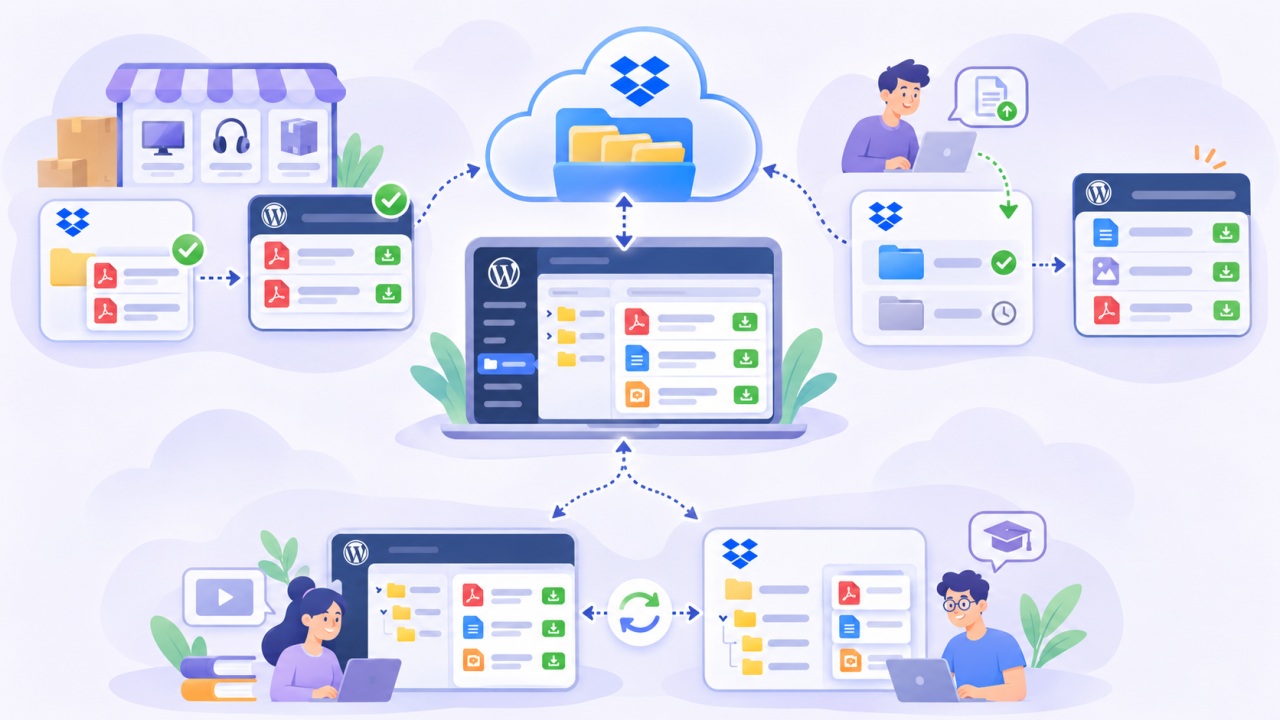
حافظ على تحديث كتيبات المنتج ومواد المبيعات
يستطيع فريق المنتج الاحتفاظ بالأدلة المعتمدة وأوراق المواصفات في دروب بوكس، بينما يعرضها فريق التسويق في قسم "تنزيلات المنتج" على ووردبريس. عند تغيير أي من المواصفات، يقوم الفريق بتحديث ملف PDF في دروب بوكس، ثم يتحقق من التنزيل بعد المزامنة. ويمكن لمحرر الموقع الإلكتروني الإبقاء على القسم كما هو، بينما تتطور محتوياته.
جمع الملفات من المساهمين الذين لا يملكون صلاحية الوصول إلى ووردبريس
يمكن للوكالة منح العميل إمكانية الوصول إلى مجلد مخصص على Dropbox للأصول المعتمدة. يستطيع العميل إضافة ملف صحفي أو دليل العلامة التجارية من Dropbox، ويمكن للوكالة عرض هذا المجلد المرتبط على صفحة موارد WordPress. يُنصح باستخدام مجلد منفصل للمسودات حتى لا يتم تضمين الملفات التي لا تزال قيد المراجعة في المجموعة المنشورة.
الاحتفاظ بمكتبة تدريب داخلية
يمكن لمنسق التدريب الذي يعمل بشكل أساسي على Dropbox تحديث المواد التدريبية من تطبيق سطح المكتب. كما يمكن لزميل يدير بوابة الموظفين على WordPress إضافة مواد تدريبية جديدة من خلال WP File Download، حيث تتم مزامنتها تلقائيًا مع Dropbox ليتمكن المنسق من العثور عليها. استخدم المجلدات المصنفة حسب الموضوع أو الدورة التدريبية ليسهل على الموظفين العثور على المواد المطلوبة دون الحاجة إلى البحث في مرفقات البريد الإلكتروني السابقة.
نداء لجميع مسؤولي المواقع!
عزز مواقع عملائك باستخدام WP File Download. أنشئ مستودعات ملفات آمنة وقابلة للتخصيص، مما يتيح للعملاء الوصول إلى ملفاتهم وإدارتها بسهولة.
ارتقِ بخدمات تصميم الويب الخاصة بك اليوم!
حافظ على مزامنة تنزيلات ووردبريس الخاصة بك مع دروب بوكس
عندما يقوم فريقك بتحديث دليل منتج أو استبدال كتيب في Dropbox، يمكنك إتاحة أحدث نسخة على موقع WordPress الخاص بك دون الحاجة إلى تحميلها مرتين. سيواصل المساهمون العمل على Dropbox، ويتحكم محررو موقعك الإلكتروني في كيفية عثور القراء على هذه الملفات والوصول إليها. احصل على WP File Download مع Cloud Addon لربط حساب Dropbox الخاص بك والحفاظ على مكتبة التنزيلات في WordPress محدثة باستمرار.
عند الاشتراك في المدونة، سنرسل لك بريدًا إلكترونيًا عند وجود تحديثات جديدة على الموقع حتى لا تفوتك.



