 WordPress
 Joomla
 دعم
دعم الأخبار
 تسجيل الدخول
كيفية مزامنة Joomla مع OneDrive باستخدام Dropfiles
من أكبر مشاكل جوملا هي سعة التخزين على الخادم. قد يكون السبب هو عدد الملفات المخزنة لعرضها على عملائك، ولكن لا تقلق! لم تعد سعة التخزين على الخادم مشكلة بفضل الأداة الرائعة التي تقدمها جوملا يونايتد: Dropfiles . Dropfiles ربط موقعك بخدمات سحابية مثل OneDrive .
Dropfiles إضافة رائعة تتيح لك إنشاء نسخ قابلة للتنزيل من ملفاتك في Joomla. ولا يقتصر الأمر على إنشاء نسخ قابلة للتنزيل من الملفات المخزنة على خادمك فحسب، بل يتضمن Dropfiles أيضًا تكاملاً يسمح لك بربط موقعك بحساب OneDrive الخاص بك.
في هذا المنشور، سنتعلم مدى سهولة ربط موقعك بحساب OneDrive .
كيفية إعداد تكامل Joomla OneDrive بسهولة
الخطوة الأولى في هذا التكوين هي إنشاء تطبيق Microsoft Azure. العملية بسيطة للغاية: ما عليك سوى تحديد بعض الخيارات ونسخ/لصق بعض الأكواد البرمجية.
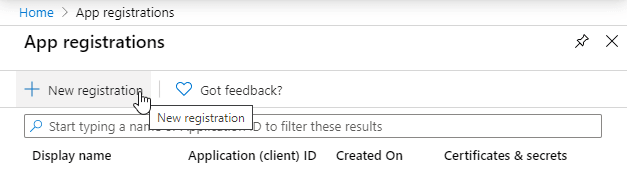
أولاً، توجه إلى بوابة Microsoft Azure وسجّل الدخول باستخدام حساب Microsoft الخاص بك. انقر على "+ تسجيل جديد" للبدء.
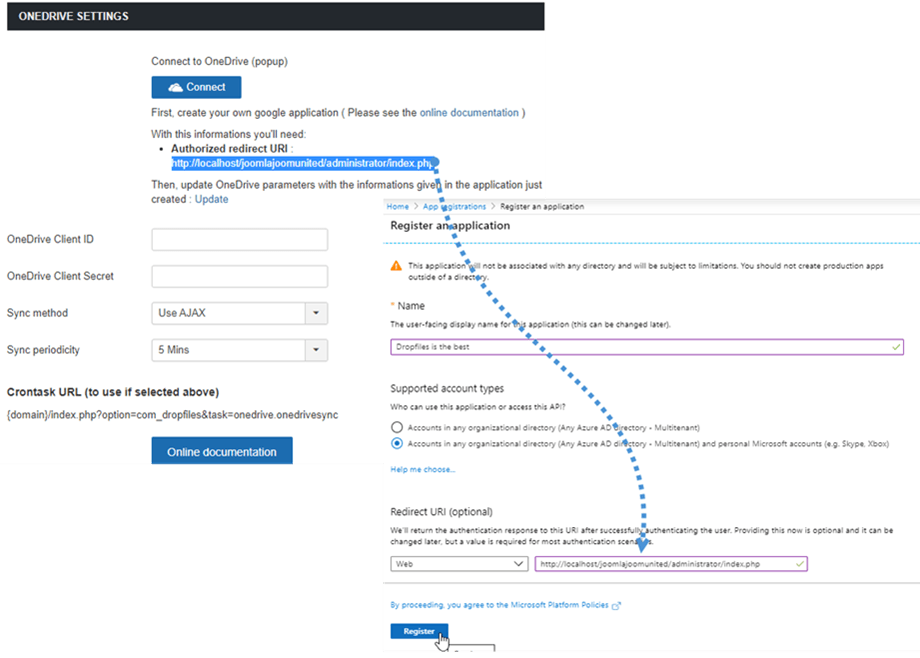
بعد ذلك، ارجع إلى موقع جوملا الخاص بك وانتقل إلى المكونات > Dropfiles > الإعدادات . من OneDrive ، انسخ "رابط إعادة التوجيه المعتمد". ثم توجه إلى نموذج تسجيل التطبيق والصق الكود الذي نسخته من قسم "رابط إعادة التوجيه"، واختر اسمًا لتطبيقك، ويمكنك الآن ببساطة النقر على زر التسجيل.
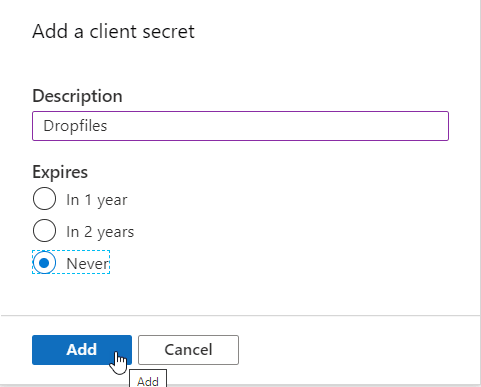
لقد أوشكنا على الانتهاء. لدينا مُعرِّف التطبيق، وينقصنا فقط كلمة المرور (أو سر العميل). للحصول على سر العميل، انتقل إلى القائمة اليسرى وانقر على "الشهادات والأسرار"، ثم قسم "أسرار العميل"، ثم انقر على "+ سر عميل جديد".
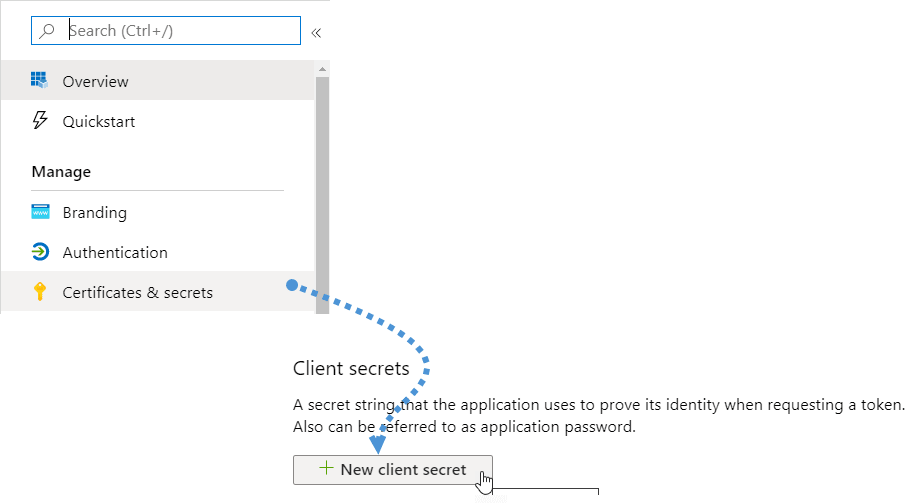
ثم قم فقط بملء الوصف وتعيين تاريخ انتهاء الصلاحية.
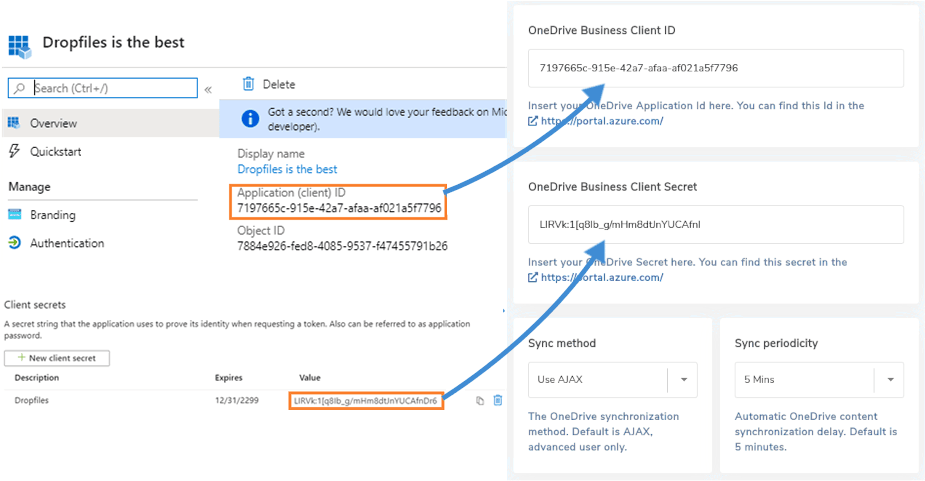
الآن، تم الانتهاء من كل شيء على جانب التطبيق، لذا عد إلى موقعك لإكمال التهيئة. ألصق معرف التطبيق في ملف تعريف عميل OneDrive وسر العميل في ملف سر عميل OneDrive .
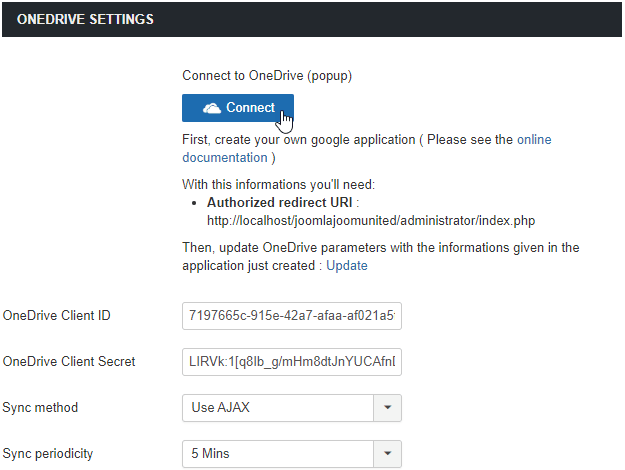
الآن، احفظ التكوين وانقر على زر "اتصال".
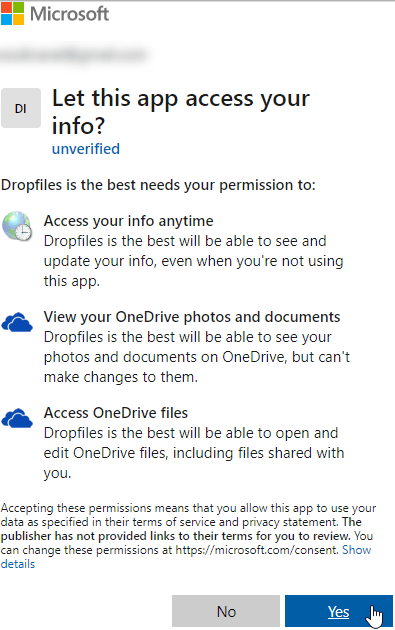
سيتم فتح نافذة منبثقة، فقط انقر فوق "نعم" وسيتم توصيل كل شيء.
سيعرض لك Dropfiles رسالة "لقد سجّلت دخولك بالفعل"، مما يعني أن الإضافة تمكنت من إنشاء الاتصال بشكل صحيح ودمجه مع OneDrive. في الوقت نفسه، سيُنشئ Dropfiles مجلدًا جذريًا على حساب OneDrive الخاص بك.
كل شيء جاهز الآن، فلنرى كيف يعمل مزامنة OneDrive هذه
لقد قمت بنجاح بربط موقع Joomla الخاص بك مع OneDrive في بعض الخطوات السهلة، ويجب أن تعرف الآن كيفية عمل مزامنة OneDrive .
الآن، يمكنك إنشاء مجلدات على موقع Joomla الخاص بك وعرضها في حساب OneDrive الخاص بك. تعمل المزامنة أيضًا بطريقة معاكسة، كما سنوضح لاحقًا.
أولاً، دعونا نتحقق من لوحة معلومات OneDrive الخاصة بنا.
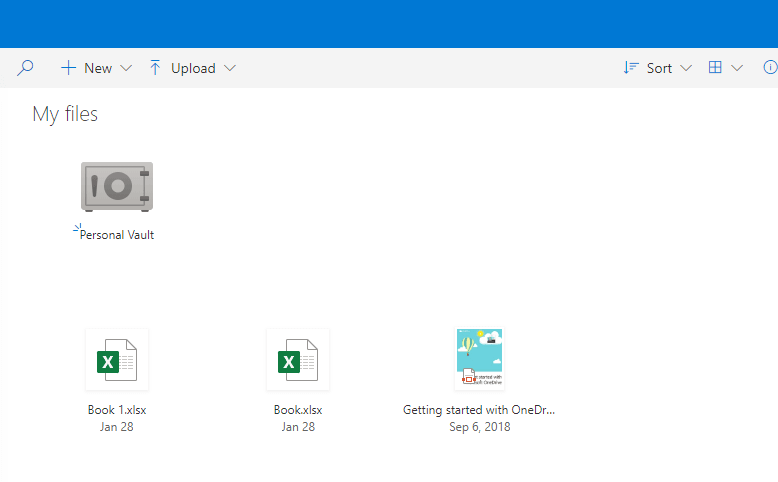
كما ترون، فهو فارغ بشكل أساسي.
الآن، لننتقل إلى موقع جوملا لإنشاء OneDrive . انتقل إلى "المكونات" > Dropfiles وانقر على السهم الصغير بجوار زر "فئة جديدة". ثم انقر على " OneDrive "، ليتم إنشاء مجلد جديد على موقعنا.
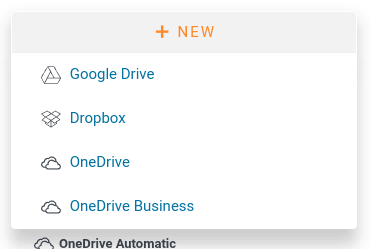
دعنا نضيف بعض الملفات إلى مجلد OneDrive هذا لنرى ما إذا كانت هذه الملفات تظهر على OneDrive أيضًا.
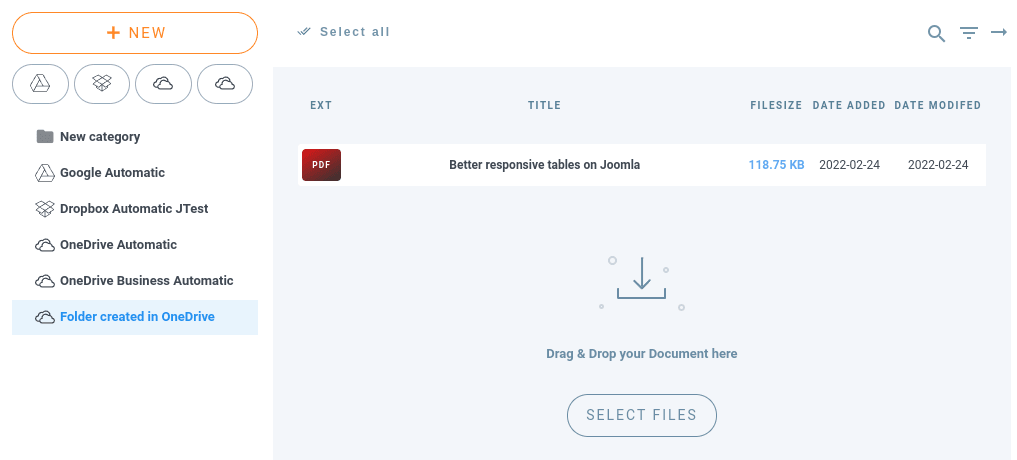
وإذا ذهبنا إلى حساب OneDrive الخاص بنا، فسنرى كل هذه الملفات متزامنة مع هذا المجلد.

نعم! ها هو ذا: المجلد الذي يحتوي على جميع الملفات. الآن، لننشئ مجلدًا في OneDrive باسم "مجلد مُنشأ في OneDrive"، ثم سنرى ما إذا كان هذا المجلد موجودًا أيضًا في موقع Joomla الخاص بنا.
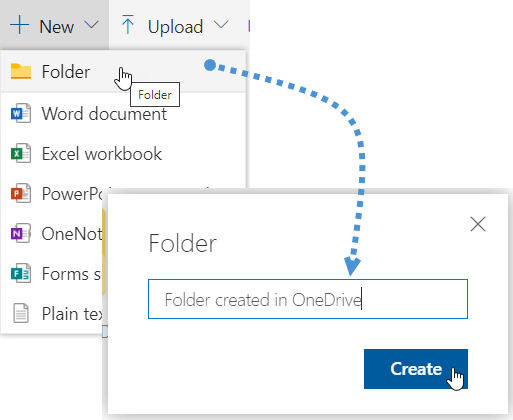
والآن يمكننا الذهاب إلى موقع Joomla الخاص بنا، وعلى لوحة معلومات Dropfiles ، انقر فوق "المزامنة مع OneDrive" وسيظهر المجلد.

نعم، ها هو! كما ترى، تم الانتهاء من كل شيء، ويمكنك الآن إدارة موقع جوملا الخاص بك من OneDrive ومجلدات OneDrive من موقع جوملا الخاص بك.
تتم المزامنة بطرق وأشكال متنوعة. من إعدادات Dropfiles ، يمكنك اختيار كيفية عمل الإضافة أثناء مزامنة OneDrive مع Dropfiles. على سبيل المثال، يمكنك اختيار طريقة المزامنة وضبط دورية المزامنة لمحاذاة ملفات مدونة Joomla مع OneDrive كل بضع دقائق.
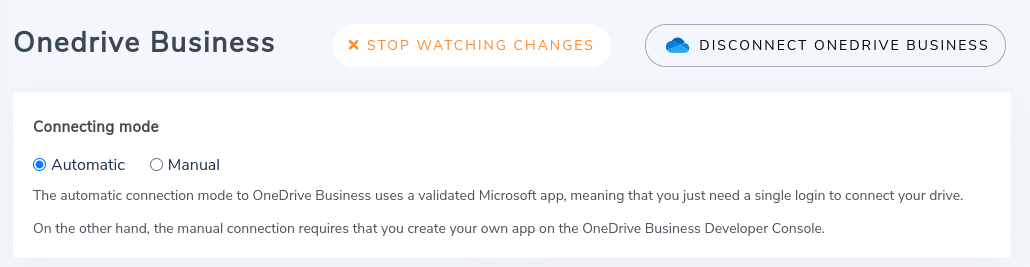
مع ذلك، يُلغي تحديث أحدث الحاجة إلى دورية المزامنة. يدعم Dropfiles الآن أيضًا إشعارات الدفع، المشابهة لتلك الموجودة على هاتفك الذكي. ببساطة، تُفعّل الإشعارات عند تحميل ملف أو تغييره أو حذفه، سواءً على Joomla أو OneDrive. عندها، يُزامن Dropfiles التغيير فورًا.
بسيطة مثل استخدام مساحة التخزين الخاصة بك OneDrive
الحل لتوفير مساحة تخزين خادمك بسيط للغاية، وهو استخدام مساحة تخزين OneDrive . ستتمكن أيضًا من إدارة ملفاتك OneDrive من موقع Joomla الخاص بك، ومن حسابك OneDrive .
ستتمكن من إنشاء مقالات رائعة باستخدام نسخة قابلة للتنزيل من OneDrive ، وستبدو تمامًا كأي ملف آخر مُخزّن على خادمك، وستتمكن من استخدام أداة المعاينة الجديدة . كل ما عليك فعله هو الحصول على عضوية Dropfiles من هنا وتثبيتها على موقع Joomla الخاص بك. ماذا تنتظر؟
عندما تشترك في المدونة سنرسل لك بريدا إلكترونيا عندما تكون هناك تحديثات جديدة على الموقع حتى لا تفوتك.




تعليقات