 منتجات WordPress
 منتجات Joomla
 Support
 أخبار
أخبار Login
Loginكيفية مزامنة جدول ووردبريس مع جدول بيانات جوجل؟

ربما أنت هنا تبحث عن طريقة لمزامنة جداول جوجل الخاصة بك مع جداول ووردبريس بسهولة، ودعني أخبرك أنك في المكان الصحيح! هنا فقط ستتعلم كيف يمكنك باستخدام wp table manager المزامنة وبالتالي الحصول على جداولك في صفحة ووردبريس الخاصة بك.
WP Table Manager هي الإضافة الوحيدة التي تقدم لك مجموعة كاملة من الأدوات لجداول البيانات عند إنشاء الجداول، نعم…! مثل Excel ;).
يمنحك هذا الإضافة المذهلة أدوات أخرى ممتازة حقًا مثل مزامنة جداول بيانات Google، التي تتيح لك مزامنة جدول WP الخاص بك مع جدول البيانات الخاص بك بمجرد نسخ/لصق ونقرة واحدة، نعم… يبدو الأمر مستحيلاً ولكن في هذا المقال، سوف نتعلم كيفية القيام بذلك.
هل تبحث عن حل قوي لإدارة الجداول لمواقع العملاء؟
من جداول الأسعار إلى مقارنات المنتجات، يقدم هذا البرنامج الإضافي ميزات قوية لعرض البيانات بطريقة واضحة وسهلة الاستخدام.
احصل على الميزة التنافسية الآن!
جهّز جدول ووردبريس الخاص بك للمزامنة
أولاً وقبل كل شيء، يجب أن نعرف كيفية إنشاء جدول باستخدام wp table manager وهو أمر سهل حقًا، لذا… لنقم بذلك!
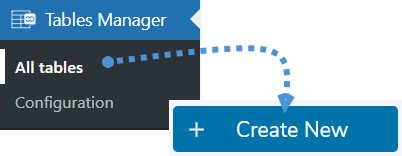
انتقل إلى مدير الجداول > كل الجداول في القسم الأيسر وانقر على إنشاء جديد > جدول.
الآن ستتمكن من رؤية جدول بيانات يحتوي على الكثير من الخيارات في الأعلى لتحرير الجدول وتخصيصه كما تريد، ولكن في هذا المثال، لن نقوم بتحرير هذا الجدول لأننا سنقوم بمزامنته.
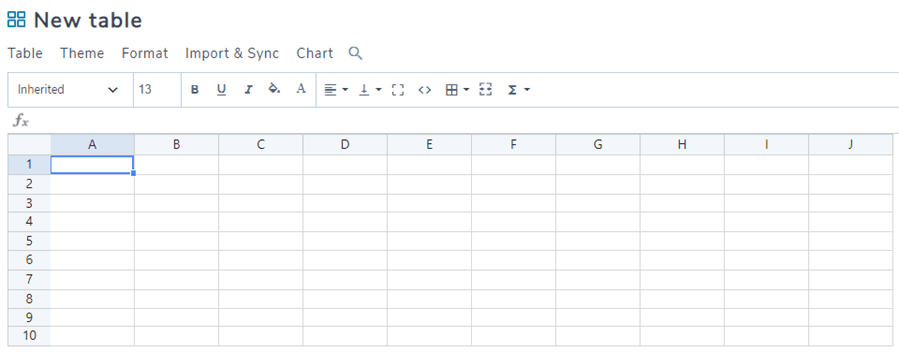
توفر لك الإضافة الكثير من الخيارات كما ترى هنا.

لغرض المزامنة، سنترك جدول البيانات فارغًا كما في الصورة وننتهي من هنا.
البحث عن معلومات جدول بيانات Google
الآن لنفترض أن لدينا جدول بيانات Google يحتوي على الأسعار والخدمات ونريد عرضه في موقع ووردبريس الخاص بنا، لذلك أنشأنا جدول بيانات ووردبريس.
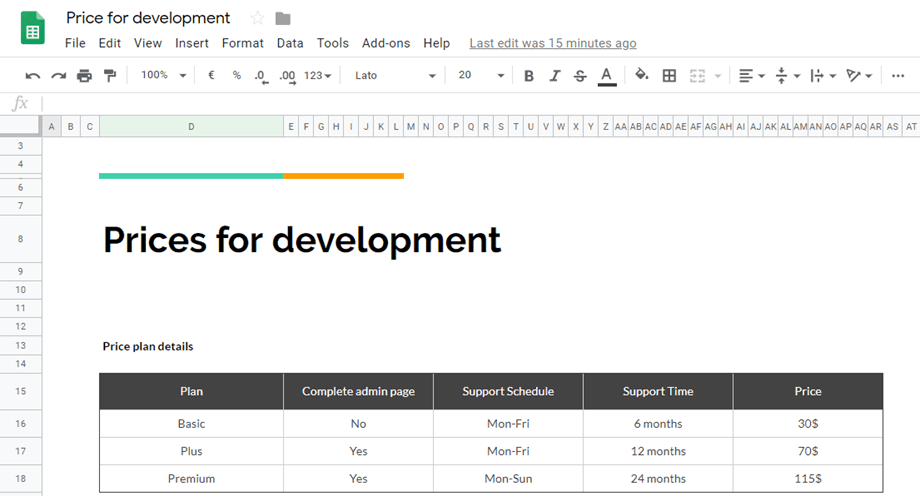
كما نرى، هناك جدول بيانات يجب أن نعرضه على موقعنا الإلكتروني على ووردبريس لإبلاغ عملائنا، فلنبدأ.
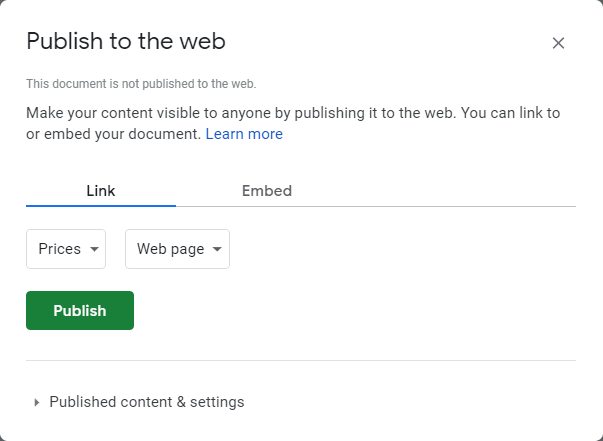
أولاً، يجب نشر جدول بيانات Google الخاص بك، لذا انقر على "نشر على الويب".
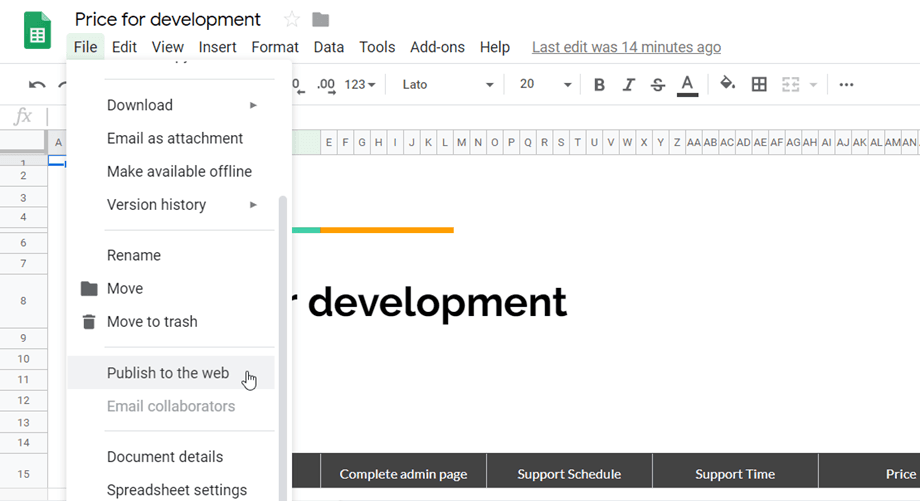
حدد جدول البيانات و"صفحة الويب".
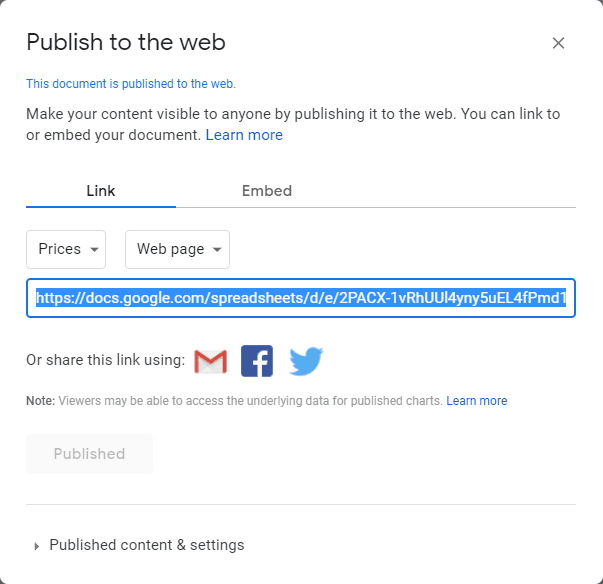
ثم ستحصل على الرابط لنشر جدول بيانات Google الخاص بك، انسخه.
إنهاء مزامنة جداول بيانات Google مع ووردبريس
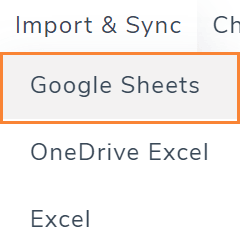
لقد انتهينا تقريبًا! كل ما علينا فعله هو لصق الرابط في جدول ووردبريس الخاص بك لإنهاء مزامنة جداول بيانات جوجل مع ووردبريس، انتقل إلى الجدول الذي أنشأته سابقًا في مدير الجداول > كل الجداول وانقر على الجدول الذي أنشأته سابقًا، سيظهر لك لوحة علوية، انقر على استيراد ومزامنة > جداول بيانات جوجل.
هذه هي الخيارات المتاحة لتحرير بنية الجدول، سنتوجه تقريبًا إلى الزر الخاص بخيار يُسمى "رابط جدول البيانات" في مربع النص هذا، سنلصق رابط جدول بيانات Google الذي حصلنا عليه من "النشر على الويب" ثم ننقر على "جلب البيانات".
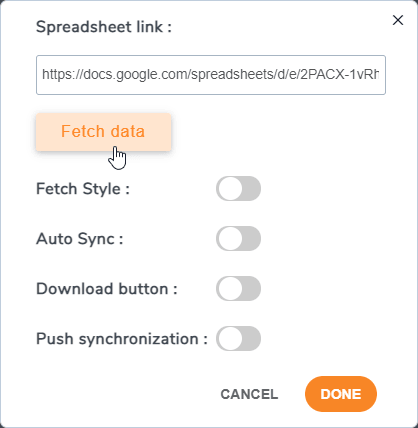
حدد المزامنة التلقائية إذا كنت ترغب في ذلك، فهي لمزامنة جدول بيانات Google تلقائيًا مع جدول WP الخاص بك ولن تضطر إلى النقر على زر "جلب البيانات".
قم بتعيين خيار "نمط الجلب"، وهو لنسخ نمط جدول البيانات من جداول بيانات Google، حتى لا تضطر إلى إضافة النمط إلى جدول البيانات مرة أخرى.
وقد انتهيت! اكتملت المزامنة ;).
مزامنة تلقائية مباشرة من Google Sheets
الآن بعد أن عرفنا كيفية ربط ومزامنة جدول بيانات Google الخاص بنا مع WP Table Manager، هناك ميزة ذكرناها للتو ولكننا لم نتحدث عنها على الإطلاق، وهي المزامنة التلقائية.
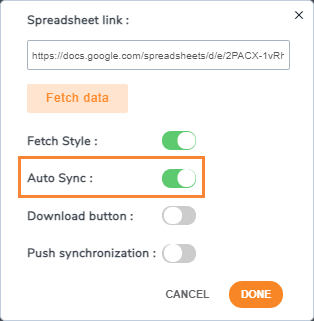
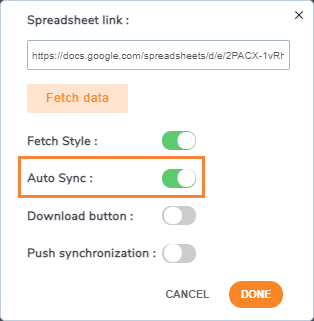
سيتيح ذلك خيار المزامنة التلقائية لجدول بيانات Google مع جدولنا تلقائيًا دون الحاجة إلى النقر على جلب البيانات في كل مرة، ولكن السؤال الآن هو: كم من الوقت أريد الانتظار حتى تتم المزامنة؟ الجواب هو: القرار قرارك بالكامل ;)
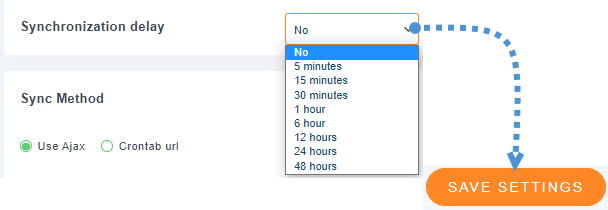
يمكنك تحديد المهلة الزمنية للمزامنة التلقائية من بدون تأخير إلى 48 ساعة، مما يعني أن لديك العديد من الخيارات للاختيار من بينها بدءًا من عدم التأخير حتى لا تضطر إلى الانتظار حتى تتم المزامنة.
لتحديد هذا التأخير، انتقل إلى مدير الجداول > الإعدادات.
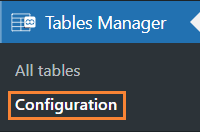
في هذا القسم، انتقل إلى الإعدادات الرئيسية، وسترى خيار تأخير المزامنة مع قائمة منسدلة لاختيار الوقت، انقر على الفترة التي تريد أن تتم المزامنة فيها، وأخيرًا، انقر على حفظ الإعدادات، وبذلك نكون قد انتهينا، وستتم مزامنة جداولك وفقًا للتأخير الذي حددته هنا.
بعد ذلك، ستكون العملية بسهولة تفعيل المزامنة التلقائية عند جلب جدول بيانات Google إلى جدولك.
عدّل جداول ووردبريس من صفحة جداول بيانات جوجل
الآن بعد أن تمت مزامنة جميع بياناتك، ستتمكن من تحرير جدول wp الخاص بك من صفحة google الخاصة بك.
في هذا المثال، سنقوم بنشر الجدول في مقال وتعديله من صفحة Google Sheets. أولاً، سنقوم بإنشاء مقال وإضافة كتلة Gutenberg، انتقل إلى المقالات > إضافة جديد، انقر على “+” وابحث عن كتلة “Wp Table Manager”.
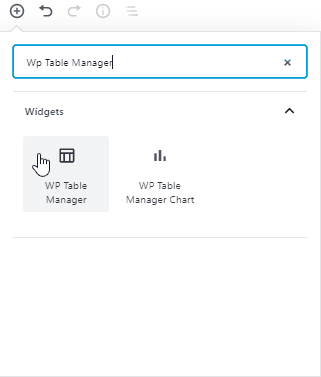
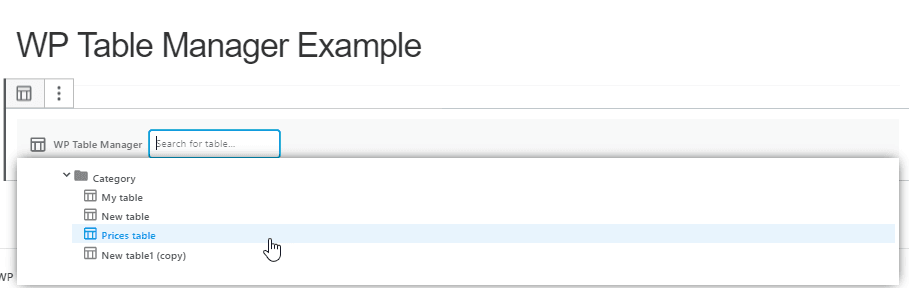
الآن حدّد الجدول وانقر على “نشر…”
الآن بعد أن تم نشر الجدول، سيبدو هكذا:
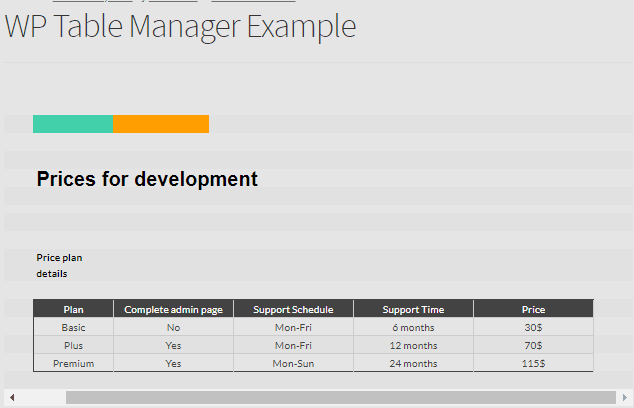
تمامًا مثل الجدول الذي أنشأناه في جداول بيانات Google، وماذا يحدث إذا قمنا بتعديل الأسعار من صفحة جداول بيانات Google؟ لنرى.
سنقوم بتغيير الأسعار وتعيينها إلى 255$.
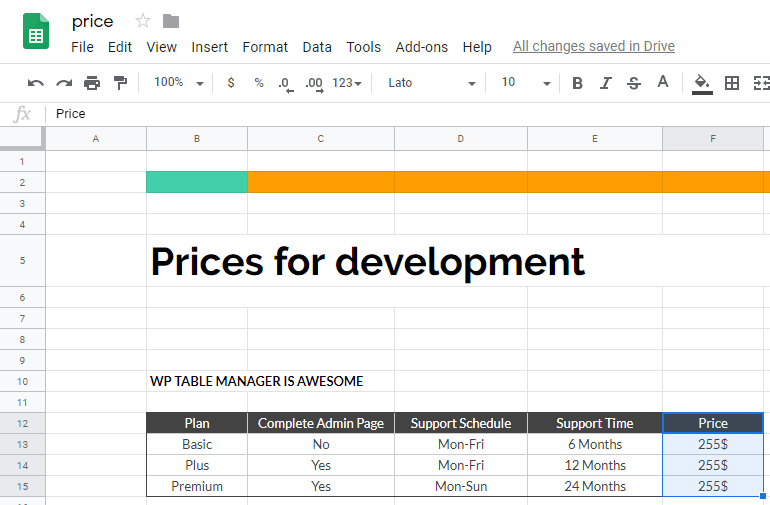
الآن دعنا نتحقق من الجدول، ستتمكن من رؤية أن الأسعار قد تم تغييرها على جدول WP المنشور الخاص بك.
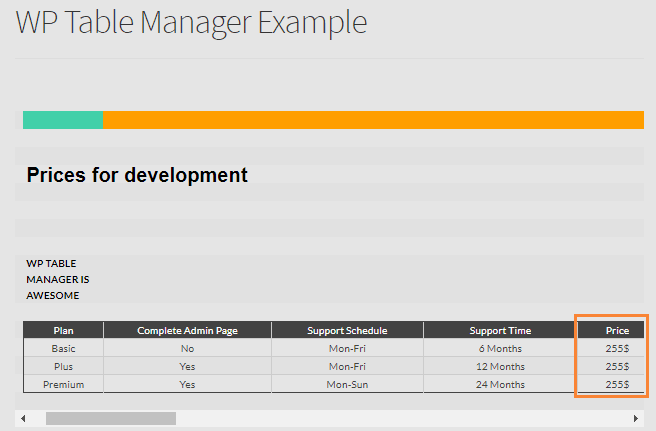
ونعم…! الآن أصبحت لديك إمكانية السماح لمحرّريك بإدارة الجداول دون منحهم صلاحية الوصول إلى لوحة تحكم مسؤول ووردبريس، وستحظى بمزيد من الراحة عند إنشاء جداول البيانات الخاصة بك لأنك ستستخدم جميع الأدوات التي اعتدت عليها مثل جداول بيانات Google. وكما لاحظت، يتيح لك WP Table Manager أيضًا إرسال أنماط جداول البيانات إلى صفحة ووردبريس الخاصة بك ومزامنة جداول البيانات تلقائيًا بعد فترة زمنية معينة، بحيث لن تضطر إلى النقر على "جلب البيانات".
وهذا ليس الخيار الوحيد! حيث سيتيح لك WP Table Manager مزامنة جداولك مع Excel
نداء لجميع مسؤولي المواقع!
عزز مواقع عملائك باستخدام WP Table Manager. أدر وخصص الجداول والرسوم البيانية وجداول البيانات بسهولة، مما يوفر للعملاء تصورات بيانات ديناميكية وجذابة.
ارتقِ بخدمات تصميم الويب الخاصة بك اليوم!
ما الذي تنتظره؟ تفضل بشراء عضويتك الآن هنا
عند الاشتراك في المدونة، سنرسل لك بريدًا إلكترونيًا عند وجود تحديثات جديدة على الموقع حتى لا تفوتك.



